准备您的项目
在使用 Pushwoosh Customer Journey Builder 创建您的第一个营销活动之前:
- 在您的 Pushwoosh 账户中创建一个项目并配置平台。
- 将 Pushwoosh SDK 集成到您的应用或网站中。
- 确保用户可以订阅您的通知。
- 准备细分、内容以及启动 Journey 可能需要的任何其他内容。
下面您将找到每个步骤的详细说明。
创建项目并配置平台(如果需要)
Anchor link to创建项目
Anchor link to使用此说明在您的 Pushwoosh 账户中创建一个项目。您可以在一个项目中配置多个平台。例如,如果您选择 Mobile push 作为初始配置,您也可以随时设置 Web 和 Email 平台。
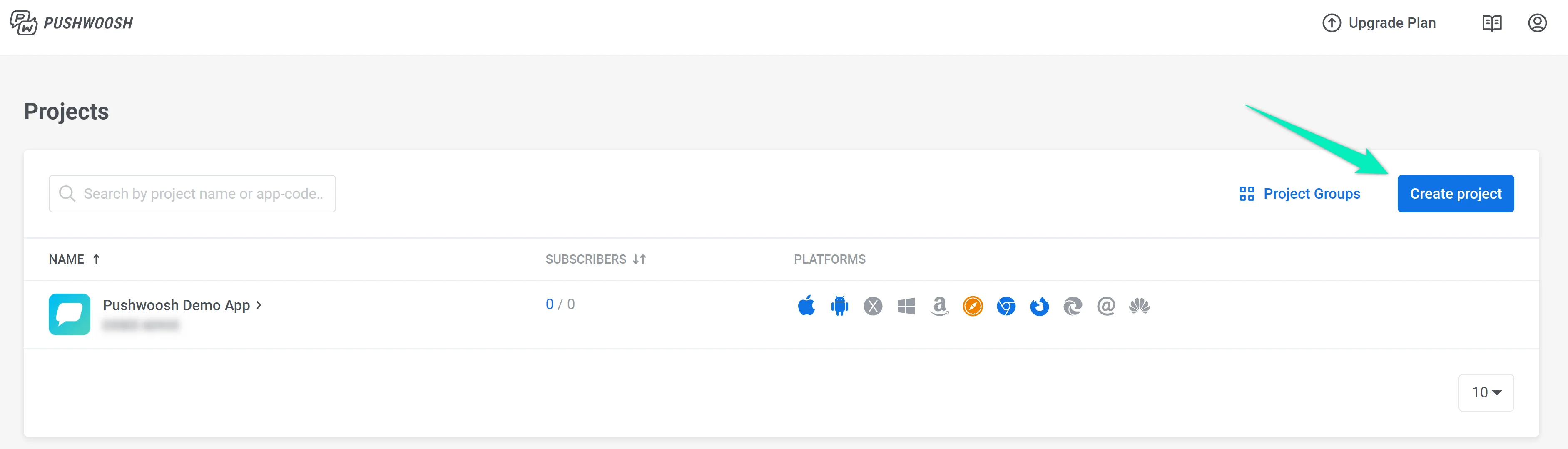
配置平台
Anchor link to配置您希望发送通知的平台:
- 要配置移动平台,请遵循 iOS 配置和 Android 配置指南。
- 要配置 Web 推送通知,请参阅 Web 推送配置指南。
- 如果您想发送电子邮件,请按照电子邮件配置指南验证您的电子邮件地址和域名。
- 要发送 WhatsApp 消息,请确保 WhatsApp 平台已正确配置。
- 要开始发送短信,请联系我们的团队。
集成 Pushwoosh SDK
Anchor link to确保已将相应的 SDK 集成到您的应用或网站中:
订阅用户
Anchor link to用户应该能够订阅您的应用或网站的通知——否则,您将无法向他们发送消息。 了解更多
准备细分和内容
Anchor link to根据您计划使用的元素,在您的项目中准备事件 (Events)、标签 (Tags)、细分 (Segments)、推送预设 (Push Presets)、邮件预设 (Email Presets) 和富媒体 (Rich Media)。
事件 (Events)
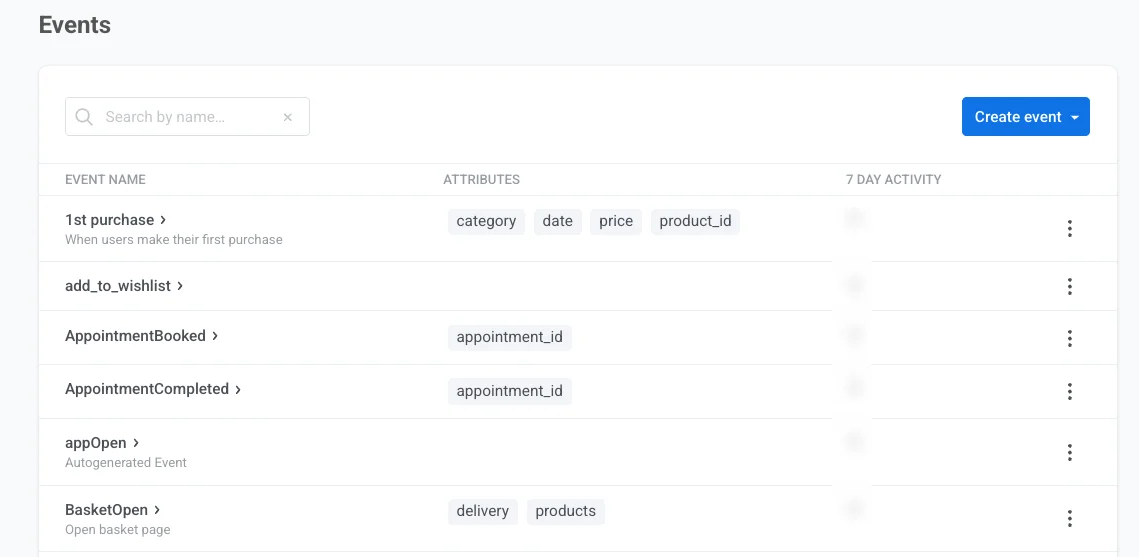
Anchor link to事件 (Events) 是用户在应用或网站上执行的操作。它们由 Pushwoosh SDK 记录,并可以触发各种基于行为的通信。每个配置的事件都可以在 Journey 的以下元素中使用:
标签 (Tags) 和细分 (Segments)
Anchor link to标签 (Tags) 包含您与特定用户或设备关联的数据:用户名、ID、城市、偏好等。使用标签,您可以创建细分并在 Journey 中更新用户资料。
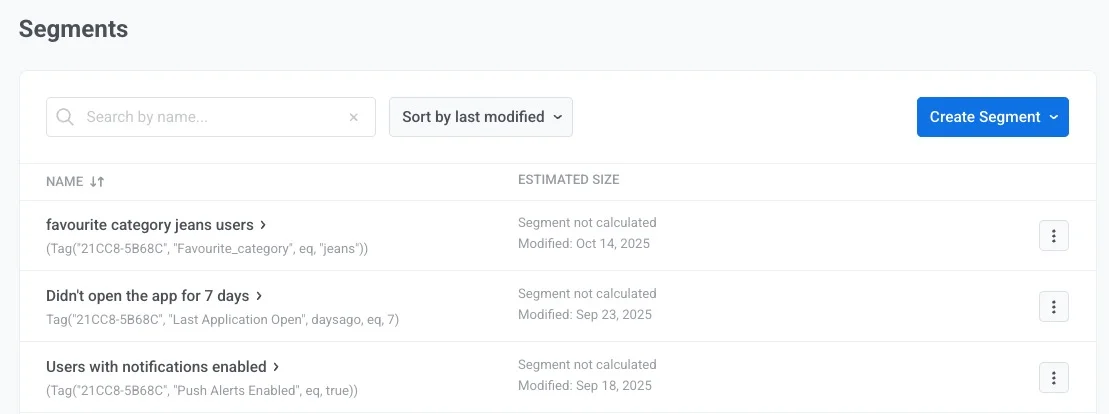
细分 (Segments)(以前称为筛选器 Filters)是符合您指定条件的订阅者群体。您可以基于标签值、触发的事件或两者来构建细分。您还可以使用自动 RFM 细分。细分将帮助您用特定的消息定位特定的用户,从而提高通信相关性并提升打开率。
细分可以在 Journey 的以下元素中使用:
推送和邮件内容
Anchor link toPushwoosh 使您能够创建可重用的推送内容。您可以使用我们的推送内容编辑器编写文本并配置设置,然后可以立即发送推送通知或保存以备将来的营销活动使用。了解更多关于创建推送内容的信息
您可以使用最适合您需求的编辑器来制作您的邮件内容:
-
拖放式邮件编辑器,非常适合没有编码技能的营销人员。了解如何使用拖放式编辑器创建内容。
-
HTML 代码编辑器,提供使用代码生成邮件的能力,并对邮件定制有更大的控制权。了解如何使用 HTML 代码编辑器创建内容。
应用内消息 (In-apps) (富媒体)
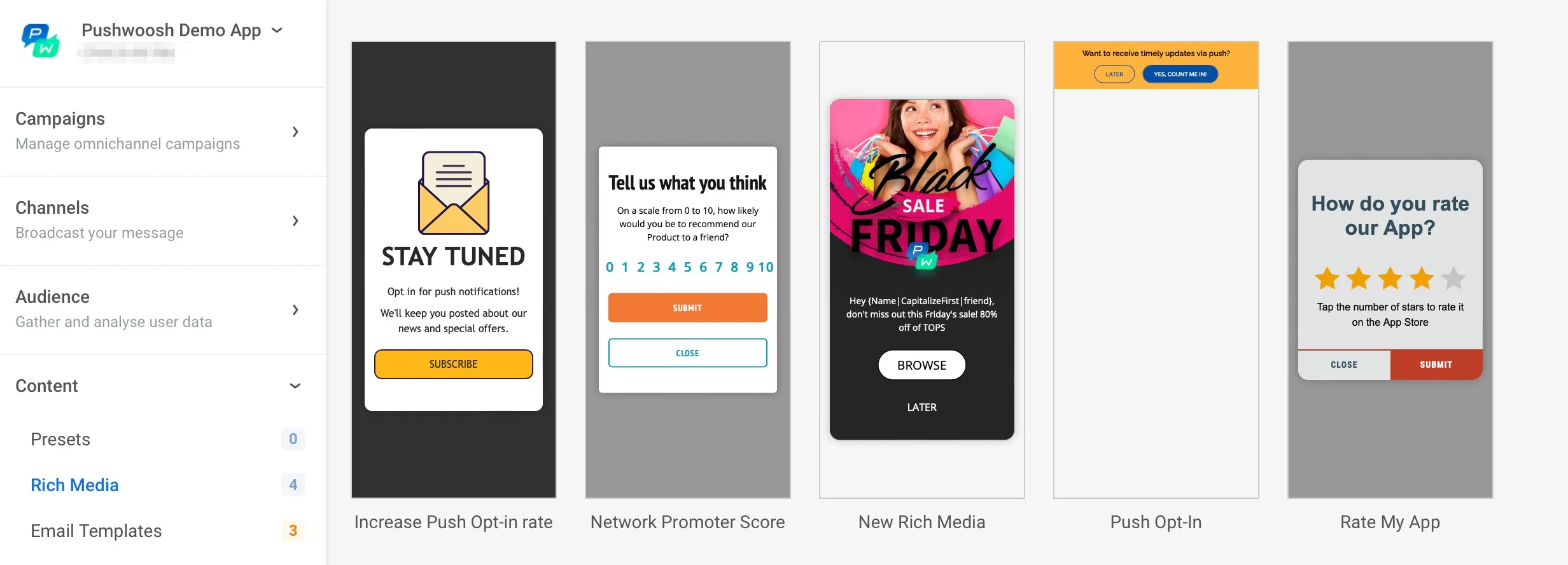
Anchor link to应用内消息 (In-apps) (富媒体) 是交互式内容页面,您可以完全自定义以适应您的业务需求和应用体验。Pushwoosh 提供了默认的应用内模板,您可以对其进行个性化设置,或将其作为创建自己模板的起点。
应用内消息是向用户在您的应用内显示内容页面所必需的。
检查一切是否正常工作
Anchor link to一切设置完毕后,检查其是否按预期工作。有几种选项可以测试向您的应用或网站订阅者发送消息。了解更多
开始创建您的第一个 Journey
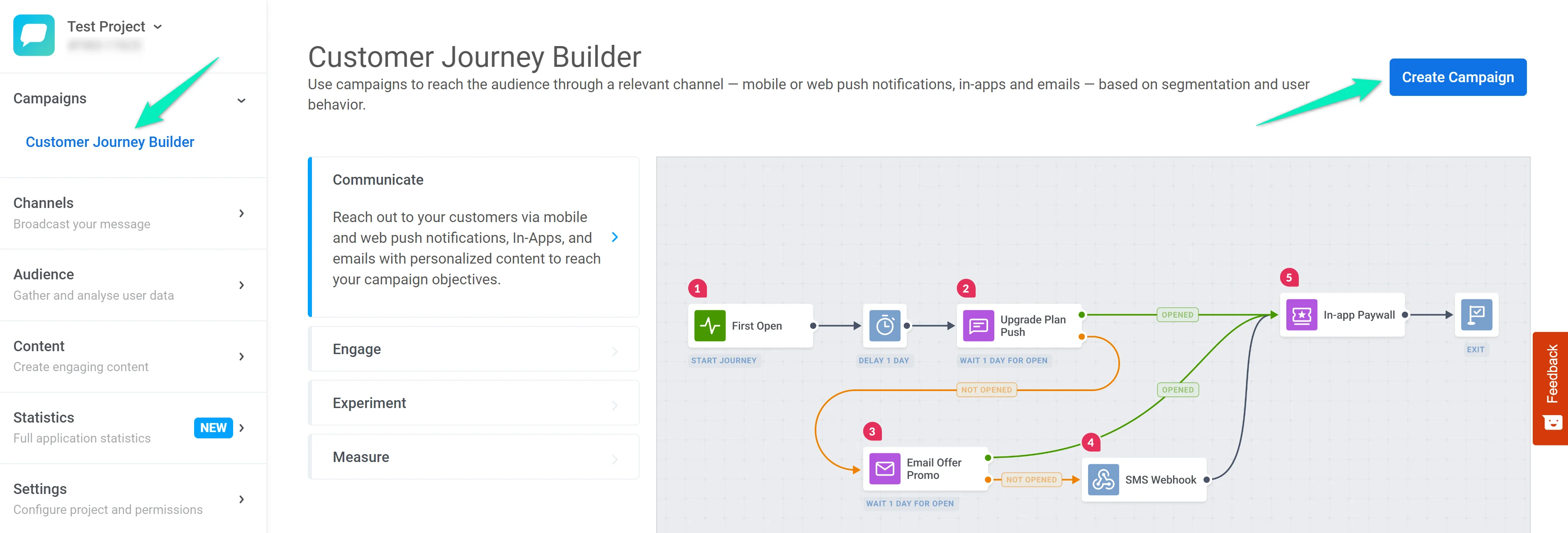
Anchor link to现在您已准备好创建您的第一个客户旅程!转到 Customer Journey Builder 部分,然后单击创建营销活动 (Create Campaign):
查看这份关于使用我们的演示应用创建测试 Journey 的分步指南。