ग्लोबल कंट्रोल ग्रुप
ग्लोबल कंट्रोल ग्रुप आपको अपने उपयोगकर्ता आधार का एक निश्चित प्रतिशत परिभाषित करने की अनुमति देता है जिन्हें सभी मार्केटिंग संचार (पुश, ईमेल, इन-ऐप) से बाहर रखा गया है। कंट्रोल ग्रुप के उपयोगकर्ता अभी भी ट्रांसेक्शनल संदेश प्राप्त करते हैं।
यह आपको यह मापने में मदद करता है कि आपके मेसेजिंग अभियान कितने प्रभावी हैं, उन उपयोगकर्ताओं के परिणामों की तुलना करके जिन्होंने संदेश प्राप्त किए और जिन्होंने नहीं किए (कंट्रोल ग्रुप)।
कौन से उपयोगकर्ता शामिल हैं
Anchor link toकेवल वे नए उपयोगकर्ता जो आपके द्वारा कंट्रोल ग्रुप चालू करने के बाद साइन अप करते हैं, उन्हें जोड़ा जा सकता है। Pushwoosh प्रत्येक नए उपयोगकर्ता की एक बार जाँच करता है और आपके द्वारा निर्धारित प्रतिशत (1% और 15% के बीच) के आधार पर उनमें से कुछ को यादृच्छिक रूप से ग्रुप में असाइन करता है।
उपयोगकर्ता कंट्रोल ग्रुप में रहते हैं जब तक आप ग्रुप का आकार नहीं बदलते या ग्रुप को अक्षम नहीं करते। ग्रुप को अपरिवर्तित रखना सटीक अभियान परिणाम बनाए रखने में मदद करता है।
कंट्रोल ग्रुप संदेश डिलीवरी को कैसे प्रभावित करता है
Anchor link toमार्केटिंग संदेश (पुश, ईमेल, इन-ऐप) सभी प्रकार के अभियानों में कंट्रोल ग्रुप के उपयोगकर्ताओं के लिए स्वचालित रूप से ब्लॉक कर दिए जाते हैं।
ट्रांसेक्शनल संदेश (जैसे पासवर्ड रीसेट या ऑर्डर पुष्टिकरण) अभी भी डिलीवर किए जाते हैं। यह सुनिश्चित करने के लिए, कस्टमर जर्नी अभियान बनाते समय या एक बार का संदेश भेजते समय ट्रांसेक्शनल संदेश चुनें।
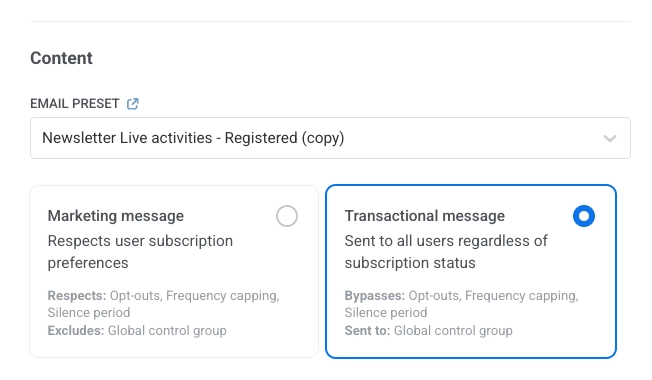
मार्केटिंग और ट्रांसेक्शनल संदेशों के बारे में और जानें।
कंट्रोल ग्रुप उपयोगकर्ताओं के साथ काम करना
Anchor link toजब आप ग्लोबल कंट्रोल ग्रुप को सक्षम करते हैं, तो Pushwoosh एक सिस्टम टैग बनाता है:
- टैग का नाम:
PW_ControlGroup - मान:
true(उपयोगकर्ता कंट्रोल ग्रुप में है) याfalse(उपयोगकर्ता नहीं है)
आप इस टैग का उपयोग कंट्रोल ग्रुप उपयोगकर्ताओं को फ़िल्टर करने, सेगमेंट करने या निर्यात करने के लिए कर सकते हैं।
ग्लोबल कंट्रोल ग्रुप को सक्षम करें
Anchor link toमहत्वपूर्ण: केवल एडमिन ही ग्लोबल कंट्रोल ग्रुप बना, संपादित या हटा सकते हैं। भूमिकाएँ मेरा खाता → उपयोगकर्ता और समूह में सौंपी जाती हैं। भूमिकाओं और अनुमतियों का प्रबंधन कैसे करें जानें।
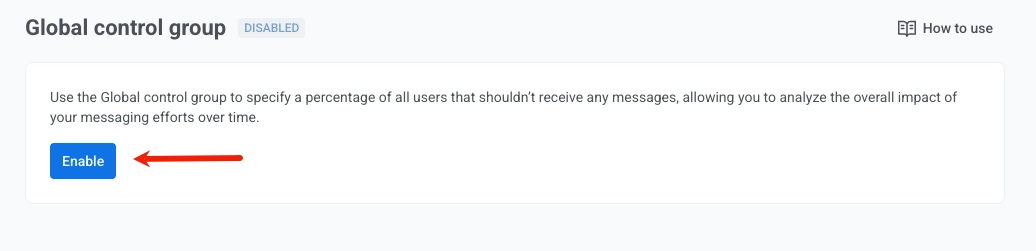
- सेटिंग्स > ग्लोबल कंट्रोल ग्रुप पर नेविगेट करें।
- सक्षम करें पर क्लिक करें।
- अभियान के प्रभाव को मापने के लिए मार्केटिंग संदेशों से कितने प्रतिशत उपयोगकर्ताओं को बाहर रखा जाएगा, यह चुनें।
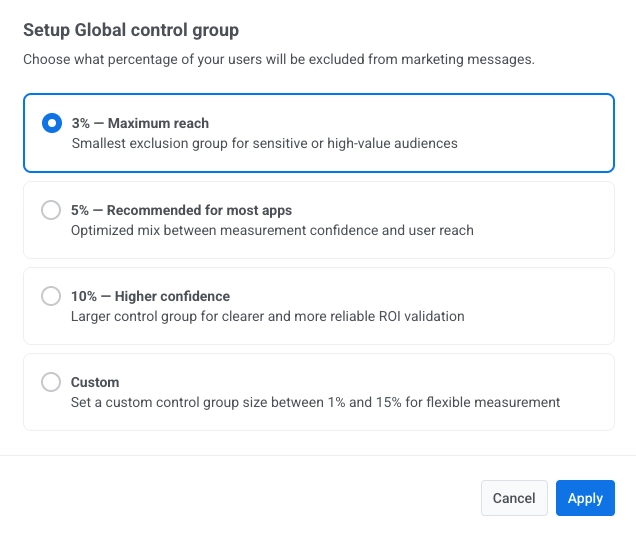
- 3%: अधिकतम पहुंच
छोटे ऐप्स या महत्वपूर्ण उपयोग के मामलों के लिए अनुशंसित जहां अधिक उपयोगकर्ताओं तक पहुंचना महत्वपूर्ण है और माप सटीकता में थोड़ी छूट दी जा सकती है। - 5%: अधिकांश ऐप्स के लिए अनुशंसित
सर्वश्रेष्ठ डिफ़ॉल्ट विकल्प। माप विश्वास और उपयोगकर्ता पहुंच के बीच एक अच्छा संतुलन प्रदान करता है। - 10%: उच्च विश्वास
बड़े पैमाने पर अभियानों के लिए या जब आपको ROI को मान्य करने के लिए मजबूत डेटा सटीकता की आवश्यकता होती है, के लिए उपयुक्त है। - कस्टम (1%–15%):
जब आपको ऐप के आकार, अभियान के प्रकार, या व्यावसायिक आवश्यकताओं के आधार पर अपना स्वयं का प्रतिशत परिभाषित करने के लिए लचीलेपन की आवश्यकता हो, तब उपयोग करें।
अपनी पसंद को सहेजने के लिए लागू करें पर क्लिक करें।
कंट्रोल ग्रुप को प्रबंधित करें
Anchor link toकंट्रोल ग्रुप को संपादित करें
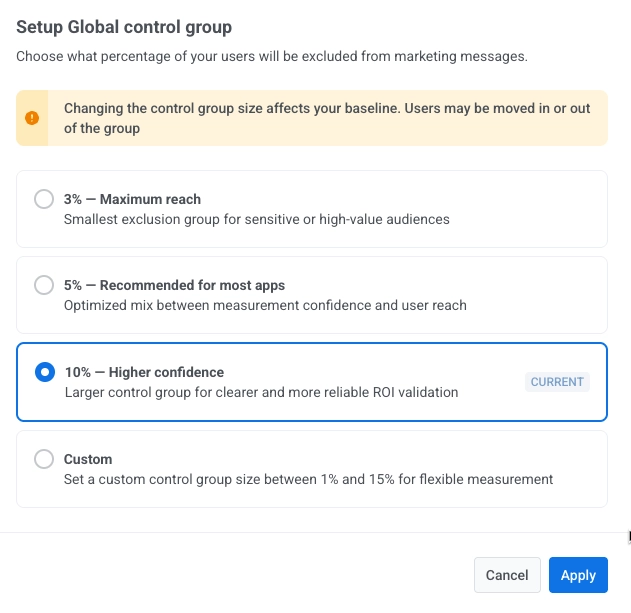
Anchor link toआप किसी भी समय सेटिंग्स > ग्लोबल कंट्रोल ग्रुप से कंट्रोल ग्रुप का आकार समायोजित कर सकते हैं।
- ग्रुप का आकार संपादित करें पर क्लिक करें।
- एक नया प्रतिशत चुनें (1% से 15%)।
- परिवर्तनों की पुष्टि करने के लिए लागू करें पर क्लिक करें।
कंट्रोल ग्रुप उपयोगकर्ताओं को निर्यात करें
Anchor link toकंट्रोल ग्रुप में उपयोगकर्ताओं की सूची डाउनलोड करने के लिए:
- सेटिंग्स > ग्लोबल कंट्रोल ग्रुप खोलें।
- ऊपर दाईं ओर तीन-डॉट मेनू पर क्लिक करें।
- उपयोगकर्ताओं को निर्यात करें चुनें।
- जब निर्यात समाप्त हो जाए, तो फ़ाइल को सहेजने के लिए CSV डाउनलोड करें पर क्लिक करें।
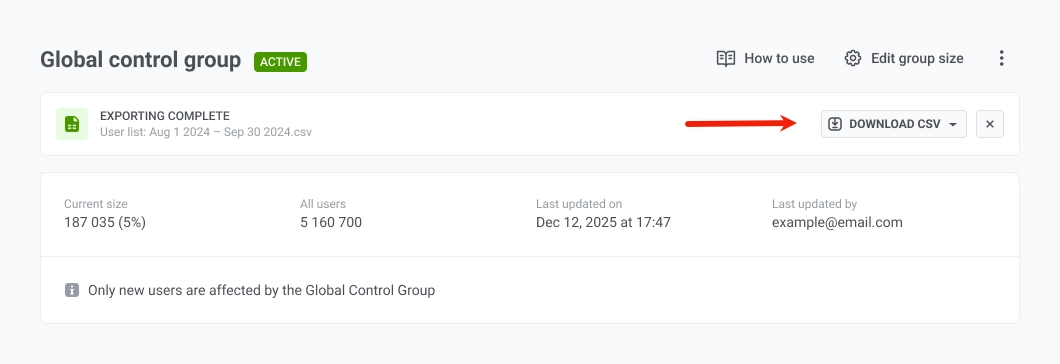
कंट्रोल ग्रुप को अक्षम करें
Anchor link to- कंट्रोल ग्रुप सेटिंग्स के बगल में तीन-डॉट मेनू पर क्लिक करें।
- कंट्रोल ग्रुप को अक्षम करें चुनें।
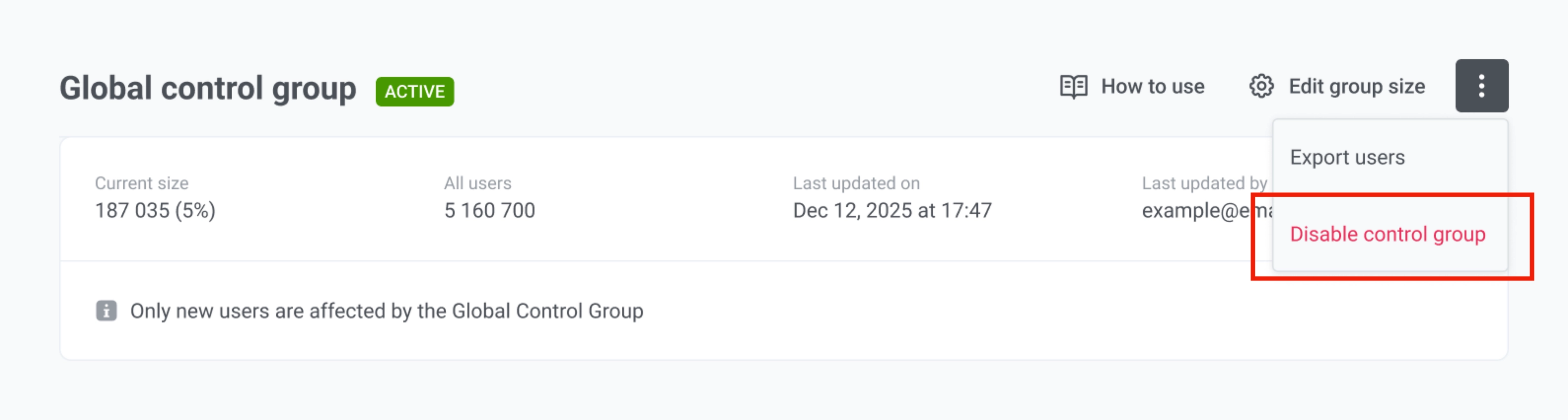
ग्रुप को अक्षम करने से सभी उपयोगकर्ताओं से कंट्रोल ग्रुप की स्थिति हट जाती है, और वे फिर से मार्केटिंग संदेश प्राप्त करना शुरू कर देंगे। यदि आप इसे बाद में फिर से सक्षम करते हैं, तो Pushwoosh एक नई यादृच्छिक चयन के साथ एक नया ग्रुप बनाता है।
अक्सर पूछे जाने वाले प्रश्न
Anchor link toकंट्रोल ग्रुप में कौन से उपयोगकर्ता जोड़े जाते हैं?
Anchor link toकेवल वे उपयोगकर्ता जो आपके द्वारा कंट्रोल ग्रुप को सक्षम करने के बाद साइन अप करते हैं, उन्हें जोड़ा जा सकता है। जब कोई नया उपयोगकर्ता पंजीकरण करता है, तो Pushwoosh एक बार यादृच्छिक रूप से यह तय करता है कि वे कंट्रोल ग्रुप में जाएंगे या नहीं, आपके द्वारा निर्धारित प्रतिशत (1% से 15%) का उपयोग करके। जो उपयोगकर्ता आपके द्वारा कंट्रोल ग्रुप चालू करने के समय आपके एप्लिकेशन में पहले से मौजूद थे, उन्हें कभी भी इसमें नहीं जोड़ा जाता है।
क्या कंट्रोल ग्रुप के उपयोगकर्ता ट्रांसेक्शनल संदेश प्राप्त करते हैं?
Anchor link toहाँ। ट्रांसेक्शनल संदेश (जैसे पासवर्ड रीसेट, ऑर्डर पुष्टिकरण) सभी उपयोगकर्ताओं को डिलीवर किए जाते हैं, जिसमें कंट्रोल ग्रुप भी शामिल है। केवल मार्केटिंग संदेश कंट्रोल ग्रुप के उपयोगकर्ताओं के लिए ब्लॉक किए जाते हैं।
मैं मार्केटिंग या ट्रांसेक्शनल संदेश का प्रकार कहाँ सेट करूँ?
Anchor link toआप इसे वहीं चुनते हैं जहाँ आप संदेश भेजते हैं। प्रत्येक चैनल के लिए, देखें संदेश का प्रकार कहाँ सेट करें।
मेरे द्वारा कंट्रोल ग्रुप को सक्षम करने से पहले बनाए गए अभियानों का क्या होता है?
Anchor link toउनमें कोई संदेश प्रकार सेट नहीं होता है और उन्हें ट्रांसेक्शनल माना जाता है, इसलिए वे सभी को डिलीवर किए जाते हैं, जिसमें कंट्रोल ग्रुप भी शामिल है। उन अभियानों से कंट्रोल ग्रुप को बाहर करने के लिए, प्रत्येक अभियान को संपादित करें और संदेश का प्रकार मार्केटिंग पर सेट करें।
क्या मैं कंट्रोल ग्रुप को सक्षम करने के बाद उसका आकार बदल सकता हूँ?
Anchor link toहाँ। सेटिंग्स > ग्लोबल कंट्रोल ग्रुप पर जाएँ, ग्रुप का आकार संपादित करें पर क्लिक करें, एक नया प्रतिशत (1% से 15%) चुनें, और लागू करें पर क्लिक करें। ध्यान दें कि Pushwoosh पुनर्गणना करता है कि ग्रुप में कौन है, इसलिए कुछ उपयोगकर्ता जोड़े या हटाए जा सकते हैं। यह पहले के अभियानों के साथ तुलना को प्रभावित कर सकता है, इसलिए आकार केवल तभी बदलें जब आवश्यक हो।
यदि मैं कंट्रोल ग्रुप को अक्षम कर दूँ तो क्या होगा?
Anchor link toसभी उपयोगकर्ता कंट्रोल ग्रुप में रहना बंद कर देते हैं और फिर से मार्केटिंग संदेश प्राप्त करना शुरू कर देते हैं। यदि आप बाद में फिर से कंट्रोल ग्रुप को सक्षम करते हैं, तो Pushwoosh उपयोगकर्ताओं के एक नए यादृच्छिक चयन के साथ एक नया ग्रुप बनाता है।
मैं कैसे देखूँ कि कौन से उपयोगकर्ता कंट्रोल ग्रुप में हैं?
Anchor link toजब कंट्रोल ग्रुप सक्षम होता है, तो Pushwoosh सिस्टम टैग PW_ControlGroup बनाता है जिसका मान true (उपयोगकर्ता ग्रुप में है) या false (उपयोगकर्ता नहीं है) होता है। इस टैग का उपयोग कंट्रोल ग्रुप के उपयोगकर्ताओं को फ़िल्टर करने, सेगमेंट करने या निर्यात करने के लिए करें।
कंट्रोल ग्रुप में होने के बावजूद किसी उपयोगकर्ता को मार्केटिंग संदेश क्यों मिल सकते हैं?
Anchor link toPushwoosh कंट्रोल ग्रुप को User ID द्वारा असाइन करता है, न कि डिवाइस या संपर्क विधि द्वारा। यदि एक ही व्यक्ति के पास कई संपर्क विधियाँ हैं (जैसे ईमेल, पुश डिवाइस) जो एक User ID के तहत लिंक नहीं हैं, तो Pushwoosh उन्हें अलग-अलग उपयोगकर्ता मानता है। उनमें से एक कंट्रोल ग्रुप में हो सकता है जबकि दूसरा नहीं, इसलिए बाद वाला अभी भी मार्केटिंग प्राप्त कर सकता है। इससे बचने के लिए, सभी संपर्क विधियों को एक ही User ID के साथ पंजीकृत करें।
मुझे कौन सा कंट्रोल ग्रुप प्रतिशत चुनना चाहिए?
Anchor link toसही प्रतिशत आपके लक्ष्यों, ऐप के आकार, और आप परिणामों का उपयोग कैसे करने की योजना बनाते हैं, इस पर निर्भर करता है। एक छोटा प्रतिशत (जैसे 3%) अधिक उपयोगकर्ताओं को दर्शकों में रखता है और उन टीमों के लिए उपयुक्त हो सकता है जो पहुंच को प्राथमिकता देती हैं। एक बड़ा प्रतिशत (जैसे 10%) समूहों की तुलना करते समय मजबूत सांख्यिकीय विश्वास दे सकता है। आप अपनी आवश्यकताओं के अनुसार 1% और 15% के बीच एक कस्टम मान सेट कर सकते हैं।