Push dirigido
El flujo es el mismo para las campañas de notificaciones push móviles y web.
Este flujo muestra cómo enviar una notificación push dirigida a un segmento de audiencia específico.
La forma en que creará sus segmentos para los pushes dirigidos difiere dependiendo de si una notificación push inicia un flujo de comunicación o continúa uno existente.
Si una notificación push inicia un flujo de comunicación
Anchor link toUna vez que haya creado un flujo de push básico, puede configurar su push dirigido.
Haga doble clic en el elemento Entrada basada en la audiencia para seleccionar la audiencia para su notificación push. Cree un segmento desde cero (1), elija entre sus segmentos existentes (2) o importe un archivo de segmento (3).
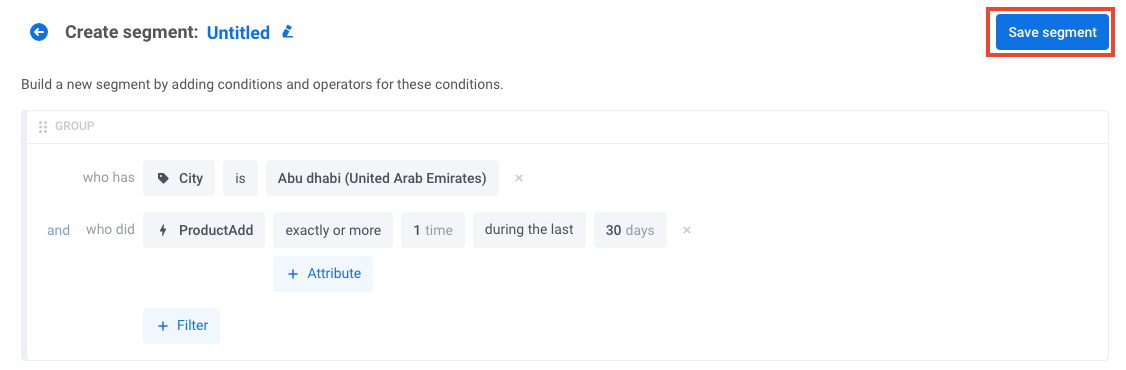
- Para crear un segmento desde cero, haga clic en Crear Segmento. Esto le llevará a la subpestaña donde puede establecer filtros de segmento: Etiquetas, Eventos o Grupos de filtros.
En el siguiente ejemplo, el segmento incluye a los usuarios que viven en Abu Dabi y que han añadido productos a un carrito más de una vez en los últimos 30 días:
Una vez que su segmento esté listo, haga clic en Guardar segmento.
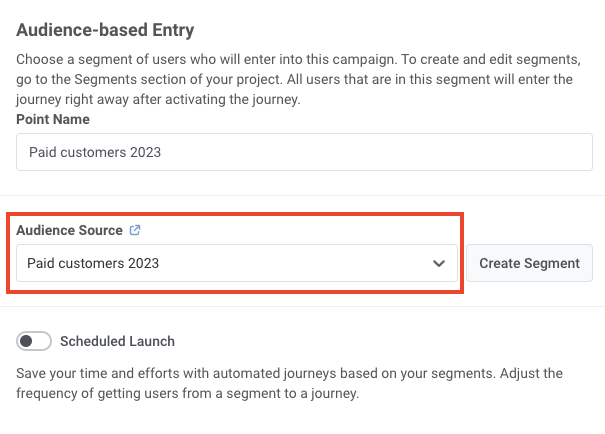
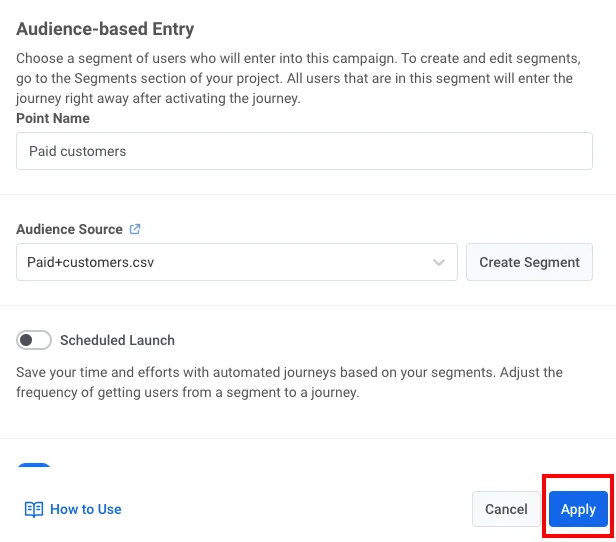
- Seleccione uno de sus segmentos existentes en el campo Fuente de la audiencia. En el siguiente ejemplo, un push se dirigirá a los clientes de pago:
- Para importar su archivo de segmento preexistente, haga clic en el enlace junto al campo Fuente de la audiencia:
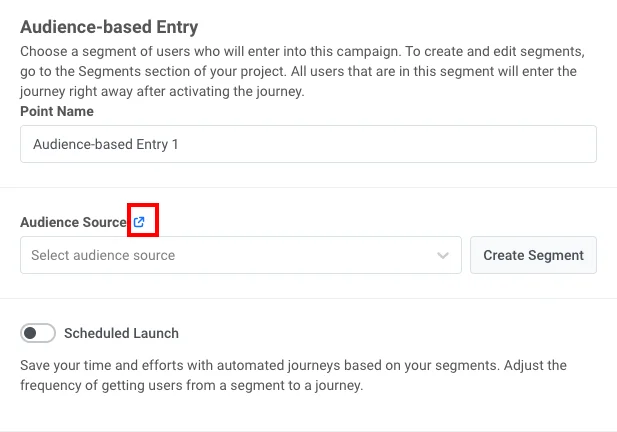
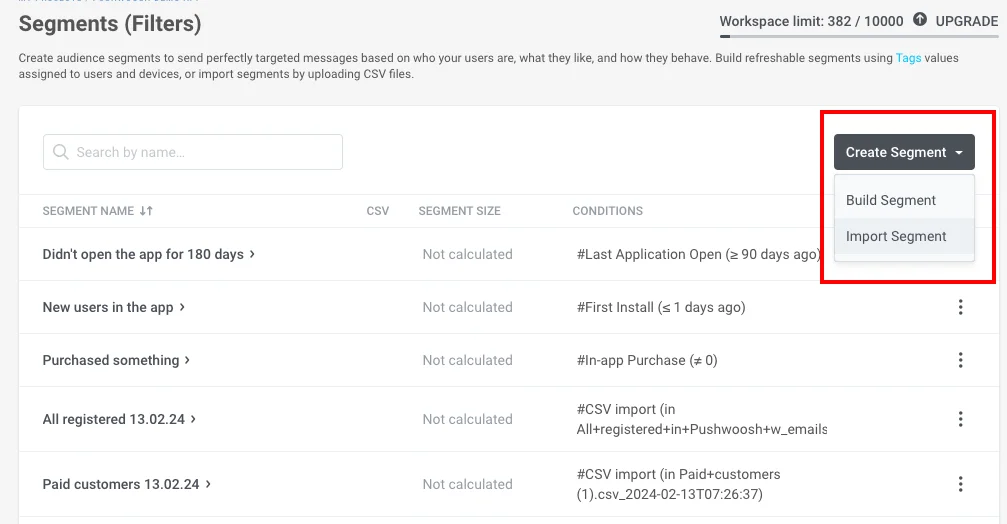
Esto le llevará a la pestaña con sus segmentos existentes. Allí, haga clic en Crear Segmento y seleccione Importar Segmento:
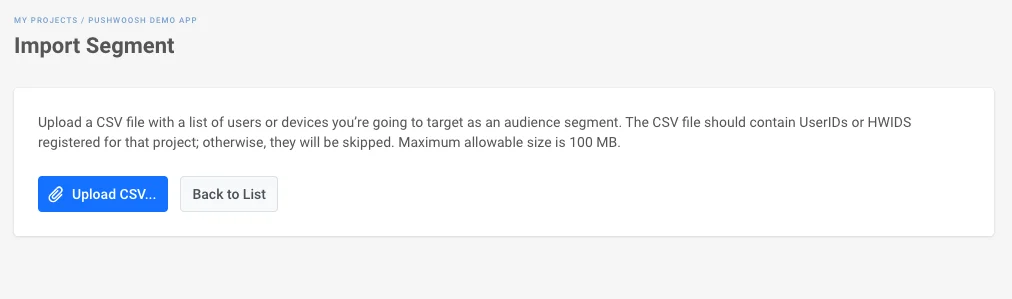
Luego importe su archivo en formato CSV:
Una vez que haya seleccionado la Fuente de la audiencia para su segmento, haga clic en Aplicar.
Si una notificación push continúa un flujo de comunicación
Anchor link toInserte el elemento División por condición entre los elementos de comunicación precedentes y la notificación push que desea dirigir:
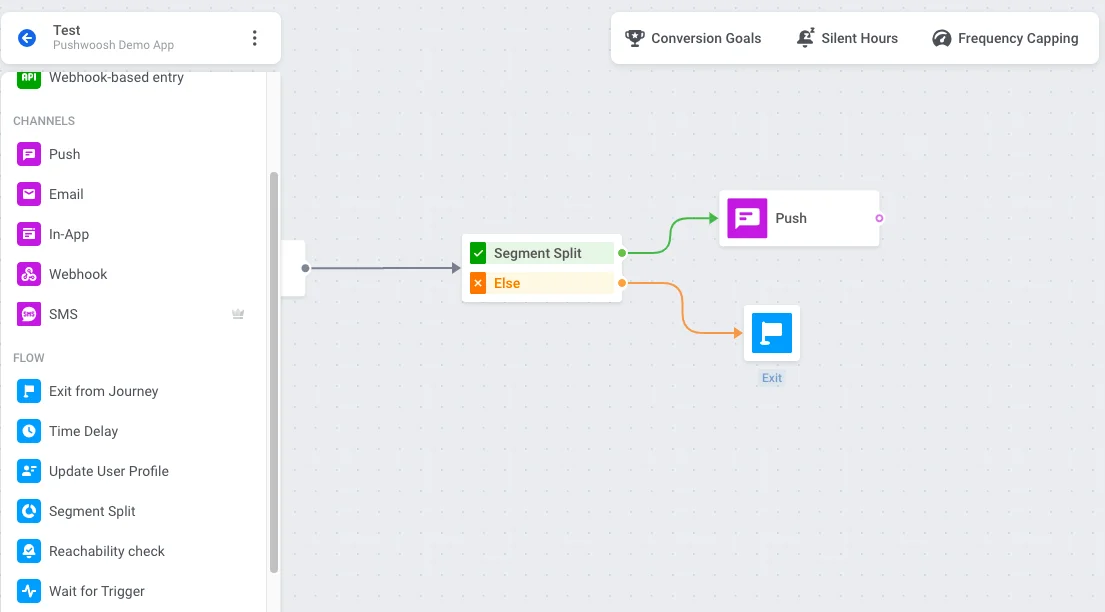
Especifique el flujo de comunicación para la audiencia no incluida en el segmento. En el ejemplo anterior, los usuarios salen del journey, pero puede colocar cualquier elemento para continuar la comunicación en esta rama del journey también.
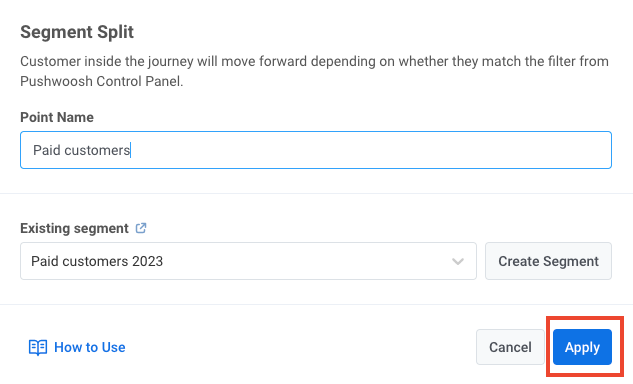
Haga doble clic en el elemento División por condición para seleccionar la audiencia para su notificación push. Cree un segmento desde cero (1) o elija entre sus segmentos existentes (2):
- Para crear un segmento desde cero, haga clic en Crear Segmento. Esto le llevará a la subpestaña donde puede establecer filtros de segmento: Etiquetas, Eventos o Grupos de filtros.
En el siguiente ejemplo, el segmento incluye a los usuarios que viven en Abu Dabi y que han añadido productos a un carrito más de una vez en los últimos 30 días:
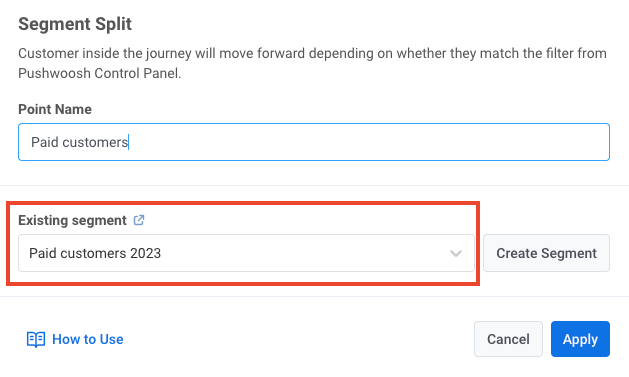
- Seleccione uno de sus segmentos existentes en el campo Segmento existente. En el siguiente ejemplo, un push se dirigirá a los clientes de pago:
Una vez que su segmento esté listo, haga clic en Aplicar.