Crear popups de opt-in y opt-out
Los mensajes in-app son cruciales para obtener el consentimiento del usuario para enviar notificaciones push. También puede usarlos para recuperar a aquellos que se han dado de baja de sus notificaciones push por cualquier motivo. Volver a interactuar con estos usuarios puede ayudar a mejorar la retención general de usuarios y aumentar su valor de por vida para su negocio.
El Editor In-App de Pushwoosh le permite crear in-apps fácilmente, sin necesidad de habilidades de desarrollador o diseñador. Puede agregar encabezados, textos, imágenes (incluidas imágenes generadas por IA y fotos de stock), botones, formularios y otros elementos al lienzo y personalizarlos con solo unos pocos clics. Puede incorporar mensajes in-app en un customer journey omnicanal para aprovechar al máximo sus comunicaciones con los usuarios.
Construir plantillas de recuperación de opt-in y opt-out en el Editor In-App de Pushwoosh
Anchor link toDepende de usted si crea in-apps separadas para las solicitudes de recuperación de opt-in y opt-out o si usa la misma. Aquí hay un ejemplo de un popup que puede ayudarle a lograr ambos objetivos dependiendo del contexto:

Lea este artículo para aprender a crear un popup de este tipo en el Editor In-App de Pushwoosh en unos sencillos pasos.
Automatizar la visualización de su mensaje in-app en el Customer Journey Builder
Anchor link toDespués de crear su mensaje in-app, también tiene que configurar su visualización en la aplicación para que los usuarios lo vean en el momento adecuado. Para configurar los popups de opt-in y de recuperación de opt-out, necesita crear dos campañas separadas en el Customer Journey Builder de Pushwoosh.
Popup de opt-in
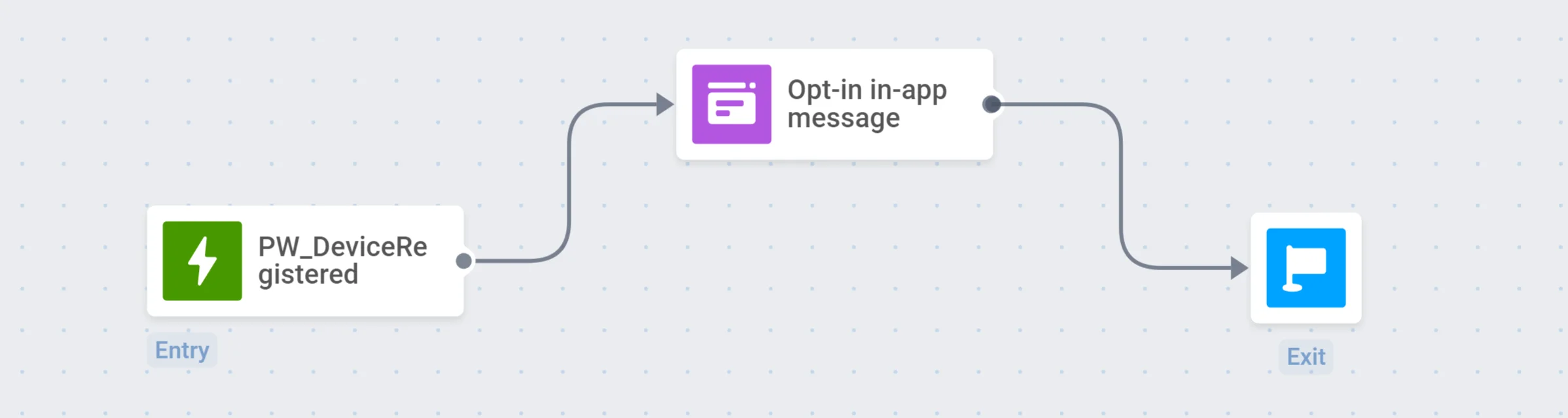
Anchor link toPara automatizar la visualización del popup de opt-in, puede construir un customer journey que comience con la Entrada basada en disparador. El Evento por defecto PW_DeviceRegistered es perfecto para configurar una campaña de opt-in, ya que se activa cuando un usuario inicia la aplicación por primera vez.
En el siguiente ejemplo, los usuarios verán el popup de opt-in inmediatamente después del primer inicio de la aplicación:
Popup de recuperación de opt-out
Anchor link toEn cuanto a la campaña de recuperación de opt-out, recomendamos crear un customer journey para un segmento de usuarios que han desactivado o nunca han activado las notificaciones en la aplicación.
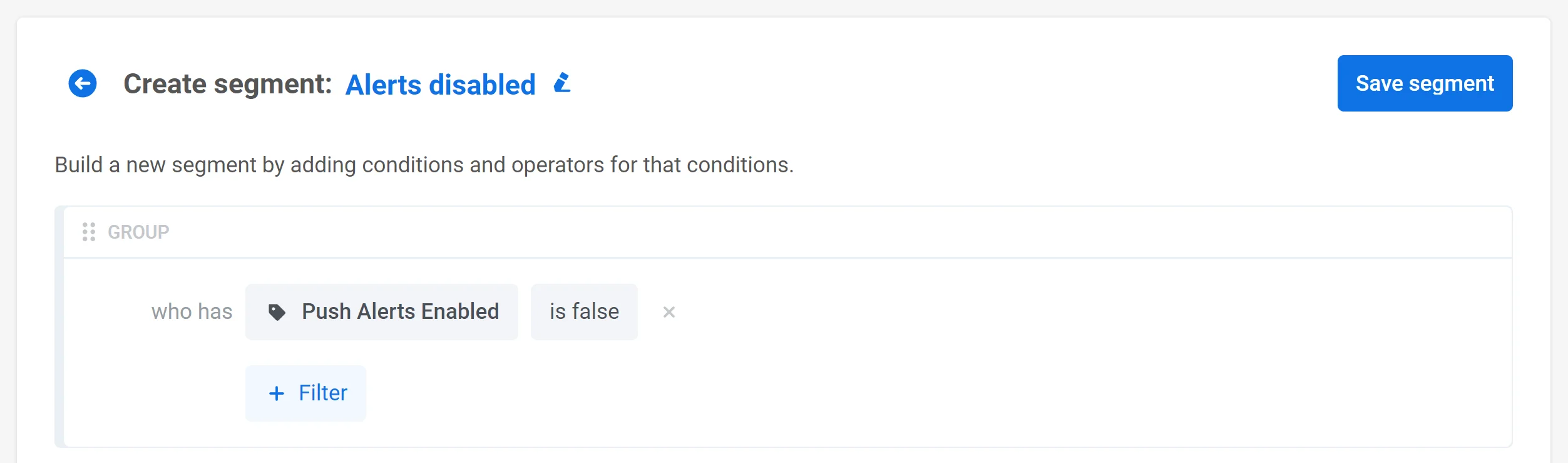
Primero, necesita configurar una Etiqueta personalizada Push Alerts Enabled y construir un Segmento de usuarios que tienen las alertas desactivadas:
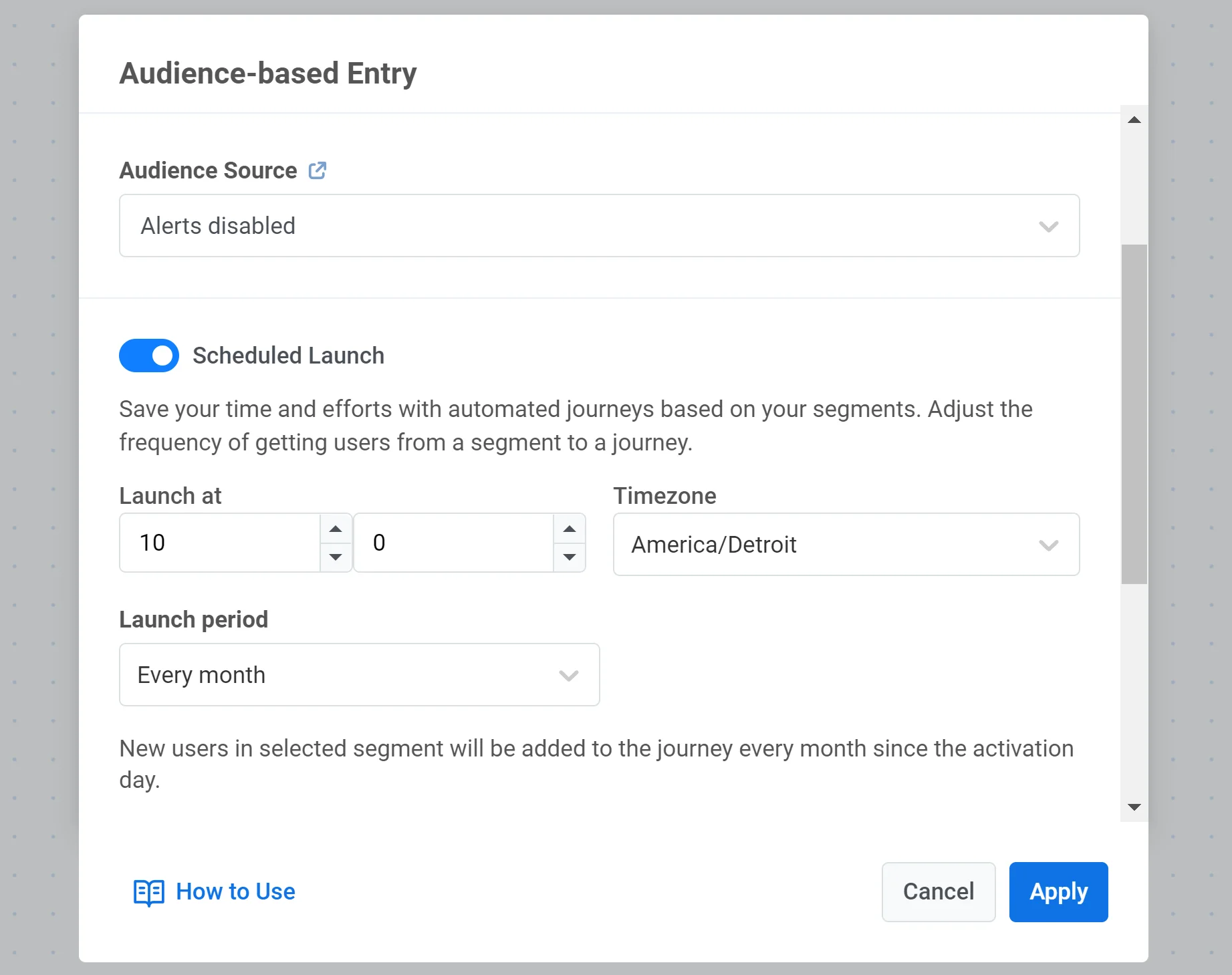
Después de eso, puede construir un customer journey que comience con la Entrada basada en audiencia. Seleccione el Segmento que acaba de crear y configure el lanzamiento programado una vez al mes:
También puede agregar el paso Esperar disparador con el Evento por defecto PW_ApplicationOpen como disparador para que el popup aparezca una vez que un usuario abra la aplicación. Como resultado, el journey se verá así:
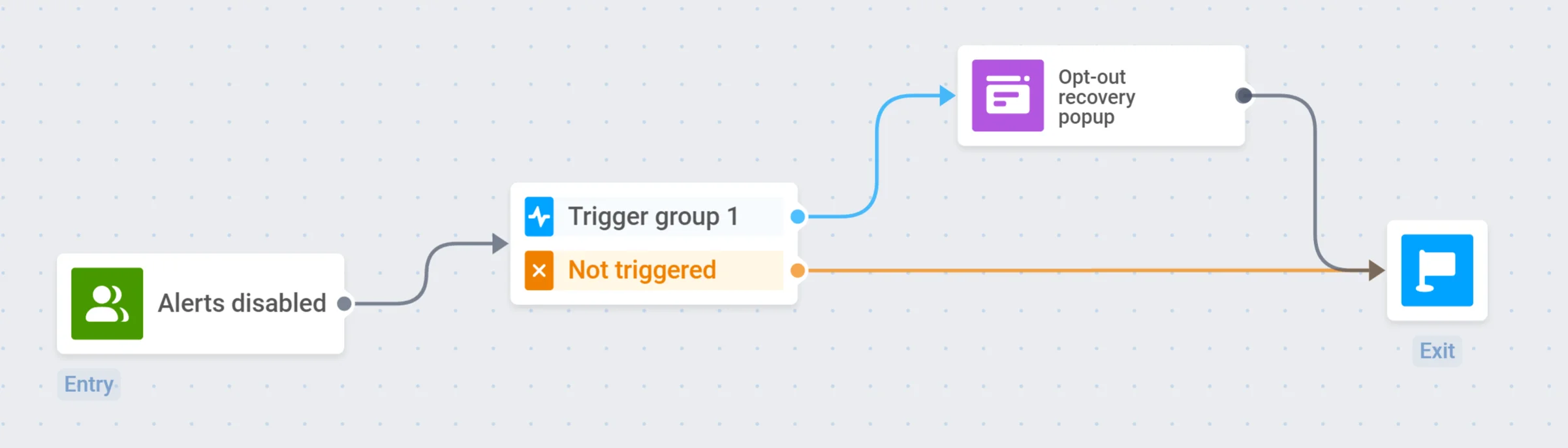
Cada mes, Pushwoosh lanzará este journey para un segmento de usuarios que tienen las notificaciones desactivadas.