Push programmé
Programmer via le formulaire de push ponctuel
Anchor link toPour envoyer une notification push ponctuelle dans Pushwoosh, allez à la section Campagnes. Sélectionnez Messagerie ponctuelle et cliquez sur Envoyer un message → Push ponctuel.

Sélectionner ou créer le contenu du message push
Anchor link toPour commencer, créez un nouveau contenu ou sélectionnez un contenu existant pour votre notification push. Si vous souhaitez utiliser un préréglage de push pré-construit, choisissez-le dans le menu déroulant des options disponibles.

Pour créer un nouveau message, cliquez sur Créer nouveau et suivez ce guide pour configurer un nouveau préréglage de push.
Si vous avez besoin de modifier un préréglage existant, cliquez sur Modifier le contenu pour modifier le message.
Un aperçu de la notification sera affiché sur le côté droit, montrant comment elle apparaîtra aux utilisateurs.
Une fois que vous êtes satisfait du contenu et de l’apparence, cliquez sur Suivant pour passer à l’étape de configuration de l’audience.
Sélectionner l’audience pour la notification push
Anchor link toEnsuite, choisissez l’audience pour votre notification push. Vous pouvez soit envoyer la notification à tous les utilisateurs, soit cibler un segment spécifique en fonction du comportement ou des données démographiques des utilisateurs.
Envoyer à un segment
Anchor link toSélectionnez cette option pour cibler un segment d’audience spécifique. Choisissez un segment pré-construit dans le menu déroulant, ou créez un nouveau segment en cliquant sur Créer un segment. Pour plus de détails, consultez le guide sur la création de segments.

Envoyer à tous les utilisateurs
Anchor link toChoisissez cette option pour envoyer la notification à tous vos abonnés. C’est idéal pour les annonces générales ou les promotions qui s’appliquent à l’ensemble de votre base d’utilisateurs.

Cibler les plateformes
Anchor link toSélectionnez les plateformes sur lesquelles vous souhaitez que la notification soit livrée. Les plateformes disponibles incluent :
- iOS
- Android
- Safari
- Chrome
- Firefox
Le choix des plateformes cibles garantit que votre message atteint les utilisateurs sur les appareils appropriés. Seuls les utilisateurs sur les plateformes sélectionnées recevront la notification.

Une fois que vous avez configuré votre audience et sélectionné les plateformes cibles, cliquez sur Suivant pour continuer la configuration de votre notification push.
Programmer la notification push
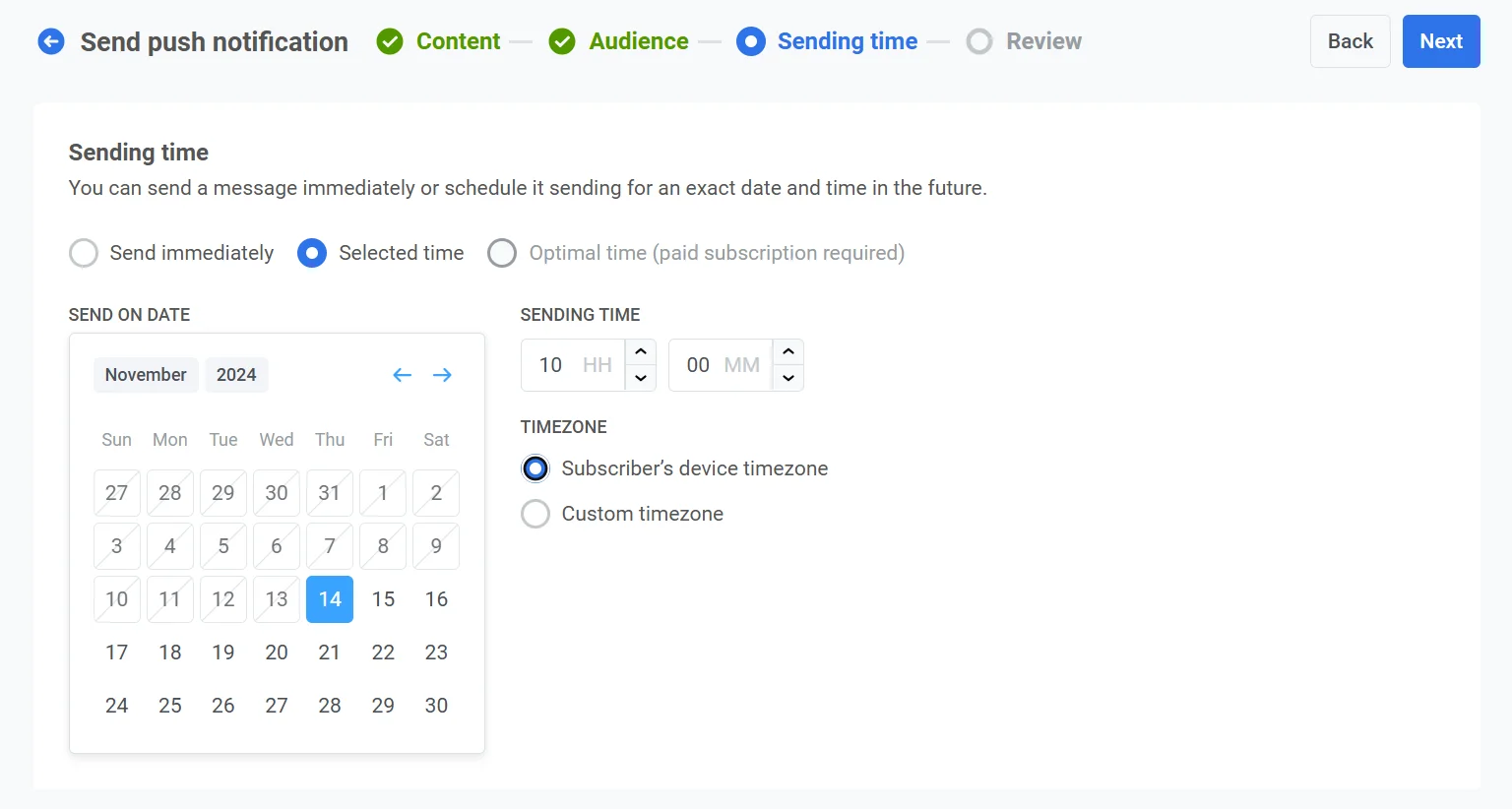
Anchor link toEnsuite, choisissez Heure sélectionnée pour programmer votre notification push à une date et une heure spécifiques.
- Utilisez le calendrier pour sélectionner la date exacte de votre notification.
- Réglez l’heure en heures et minutes (en utilisant le format 24 heures) à laquelle la notification doit être envoyée.
- Choisissez le fuseau horaire approprié :
- Fuseau horaire de l’appareil de l’abonné : la notification sera envoyée en fonction de l’heure locale du destinataire, garantissant une livraison à l’heure spécifiée dans son fuseau horaire.
- Fuseau horaire personnalisé : sélectionnez un fuseau horaire spécifique pour programmer la notification pour tous les destinataires, utile pour cibler les utilisateurs dans une région spécifique.
Vérifier et modifier votre contenu
Anchor link toAvant de finaliser, vérifiez le contenu, les actions au clic, l’audience, la plateforme et les options de programmation pour vous assurer que tout est correctement configuré. Vous verrez également un aperçu de votre notification push dans chaque langue sélectionnée. Vous pouvez ajuster tous les paramètres si nécessaire.

En option, vous pouvez choisir de lier votre notification push à une Campagne agrégée, ce qui vous permet d’associer ce message à une campagne plus large et continue et de suivre ses performances aux côtés des notifications associées au fil du temps.

Une fois que tout est confirmé, cliquez sur Programmer le push pour le définir pour une livraison ultérieure ou sur Envoyer maintenant pour l’envoyer immédiatement.
Annuler ou modifier un message programmé
Anchor link toPour les messages qui sont programmés et pas encore envoyés (statut EN ATTENTE), vous pouvez les modifier ou les annuler. Ouvrez le menu des actions (⋮) pour le message dans la liste des messages ponctuels :
- Supprimer le message : annule la livraison programmée et change le statut en Annulé.

- Modifier le message : ouvre le formulaire de push ponctuel avec les données du message. Vous pouvez modifier le contenu ou l’audience (l’heure d’envoi programmée ne peut pas être modifiée).

Programmer un push avec le Customer Journey Builder
Anchor link toLe processus est le même pour les campagnes de notifications push mobiles et web. Ce guide explique comment programmer la livraison de notifications push pour une date et une heure spécifiques.
La configuration de la programmation peut varier selon que la notification push démarre un nouveau flux de communication ou en continue un existant.
Si une notification push initie un flux de communication
Anchor link toUne fois que vous avez configuré un flux de push de base, vous pouvez ajouter la programmation dans l’élément d’Entrée.
Dans l’élément Entrée basée sur l’audience, réglez le Programme d’entrée sur Entrée unique, puis choisissez Programmer pour un jour spécifique. Définissez la date, l’heure et le fuseau horaire.

Sélectionnez le fuseau horaire. Il y a deux options :
- Fuseau horaire de l’appareil de l’abonné (par défaut) : les utilisateurs entrent en fonction du fuseau horaire de leur appareil. Si le fuseau horaire est manquant, une solution de repli est utilisée. Cliquez sur Changer la solution de repli pour la modifier.
- Fuseau horaire spécifique : choisissez un fuseau horaire dans le menu déroulant pour une heure d’entrée fixe.
Une fois la programmation définie, cliquez sur Appliquer.
Si une notification push continue un flux de communication
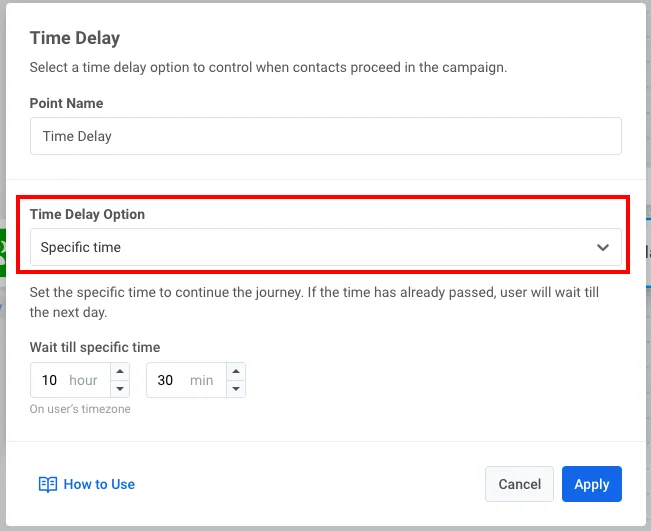
Anchor link toInsérez l’élément Time Delay entre les éléments de communication précédents et la notification push que vous souhaitez programmer :
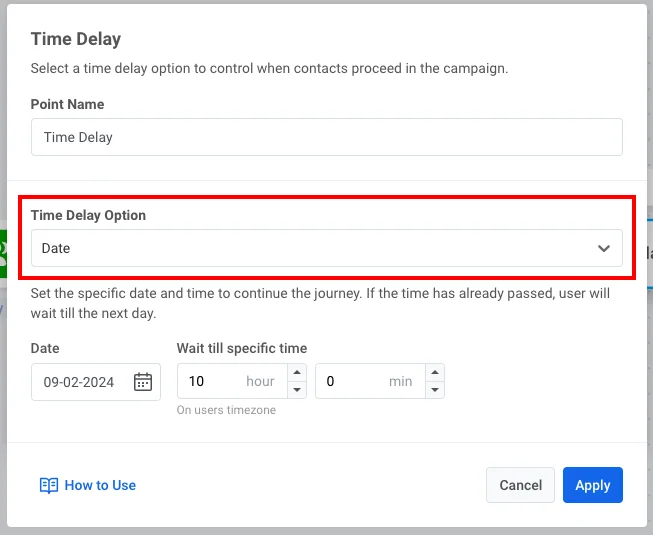
Double-cliquez sur l’élément Time Delay. Dans le champ Option de Time Delay, sélectionnez soit Heure spécifique :
ou Date :