Entrée basée sur l'audience
L’entrée basée sur l’audience lance un parcours pour un segment prédéfini d’utilisateurs de votre application. Un segment inclut les abonnés qui remplissent des conditions spécifiques.
Pour plus d’informations sur les segments d’audience, consultez le guide des Segments.
Pour configurer l’entrée basée sur l’audience, faites glisser l’élément d’entrée basée sur l’audience sur le canevas et sélectionnez une source d’audience (c’est-à-dire un segment prédéfini d’abonnés de l’application).
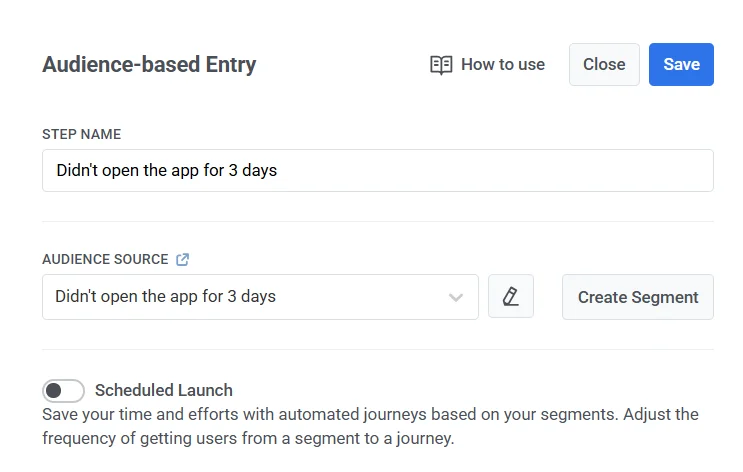
Vous pouvez gérer les segments directement depuis cet élément :
- Pour modifier le segment sélectionné, cliquez sur l’icône Modifier à côté de la liste déroulante Source d’audience.
- Pour créer un nouveau segment, cliquez sur Créer un segment.
Vous pouvez également télécharger un fichier CSV pour créer un segment, puis démarrer un parcours pour celui-ci. En savoir plus
Une fois le parcours activé, tous les utilisateurs du segment sélectionné entreront dans le parcours.
Calendrier d’entrée
Anchor link toLe calendrier d’entrée définit comment les utilisateurs entrent dans le parcours.
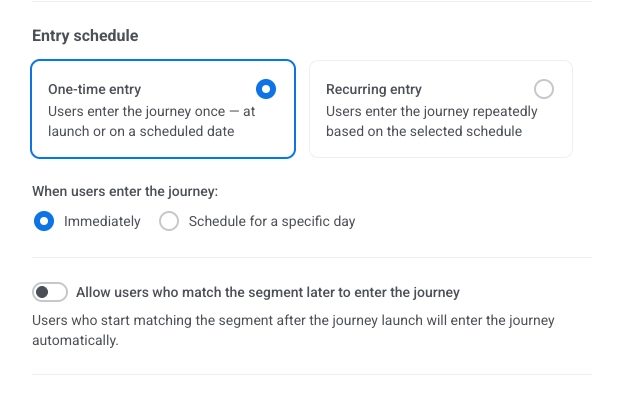
Dans la configuration de l’élément, choisissez entre deux types d’entrée :
- Entrée unique : les utilisateurs entrent dans le parcours une seule fois – au lancement ou à une date programmée.
- Entrée récurrente : les utilisateurs entrent dans le parcours de manière répétée selon le calendrier sélectionné.
Entrée unique
Anchor link toLorsque l’Entrée unique est sélectionnée, choisissez quand les utilisateurs entrent dans le parcours :
- Immédiatement : les utilisateurs entrent dès que le parcours est activé.
- Programmer pour un jour spécifique : les utilisateurs entrent à la date et à l’heure que vous définissez.
Immédiatement
Anchor link toLes utilisateurs entrent dans le parcours dès qu’il est activé.
Programmer pour un jour spécifique
Anchor link toSi vous choisissez Programmer pour un jour spécifique, définissez la date, l’heure et le fuseau horaire.
Options de fuseau horaire :
Anchor link to- Fuseau horaire de l’appareil de l’abonné (par défaut) : l’entrée utilise le fuseau horaire de l’appareil de chaque abonné. Si le fuseau horaire est manquant, une solution de repli (par ex. GMT+01:00) est utilisée. Cliquez sur Changer la solution de repli pour la modifier.
- Fuseau horaire spécifique : choisissez un fuseau horaire dans la liste déroulante pour une heure d’entrée fixe.

Choisissez ce qui se passe lorsque l’heure programmée d’un utilisateur est déjà passée
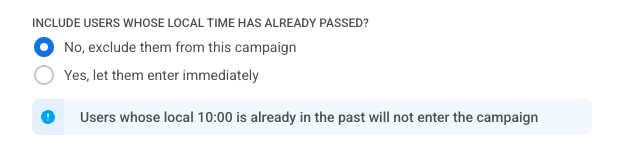
Anchor link toChoisissez ce qui se passe lorsque l’heure d’entrée programmée d’un utilisateur (dans son fuseau horaire local) est déjà passée :
- Non, les exclure de cette campagne : l’utilisateur n’entrera pas dans le parcours. Un message d’information vous rappelle que les utilisateurs dont l’heure locale (par ex. 10:00) est déjà passée n’entreront pas dans la campagne.
- Oui, les laisser entrer immédiatement : l’utilisateur est ajouté à la campagne tout de suite.
Ajouter les utilisateurs lorsqu’ils commencent à correspondre au segment plus tard
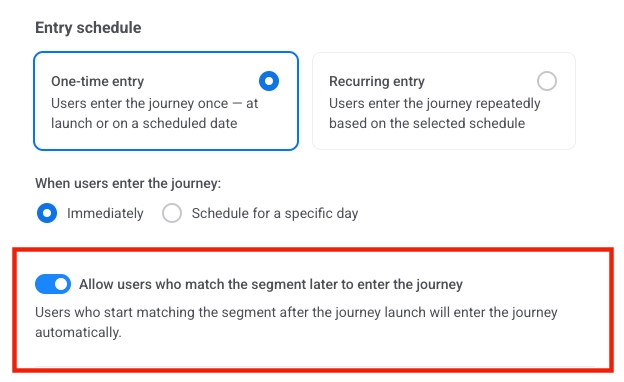
Anchor link toActivez Autoriser les utilisateurs qui correspondent au segment plus tard à entrer dans le parcours si vous souhaitez que les utilisateurs qui commencent à correspondre au segment après l’activation du parcours y entrent automatiquement. Les utilisateurs seront ajoutés lorsque leurs attributs ou tags correspondront aux critères du segment, même pendant que le parcours est en cours d’exécution.
Cas d’utilisation
Anchor link to- Série de bienvenue. Créez un segment sur le tag
Registered(défini lorsque l’utilisateur termine son inscription). Avec l’entrée dynamique, toute personne qui obtient le tag après le lancement du parcours entre et reçoit la séquence de bienvenue. - Reconquête. Créez un segment sur le tag
Returned(défini lorsque l’utilisateur ouvre à nouveau l’application après une période d’inactivité). Avec l’entrée dynamique, ils entrent dans le parcours de reconquête dès que le tag est défini. - Post-achat. Créez un segment sur le tag
FirstPurchase. Avec l’entrée dynamique, toute personne qui obtient le tag après le début du parcours entre et reçoit le suivi (par ex. demande d’avis, vente croisée).
Entrée récurrente
Anchor link toLorsque l’Entrée récurrente est sélectionnée, les utilisateurs entrent dans le parcours de manière répétée.
Choisissez le calendrier :
- À des dates spécifiques : les utilisateurs entrent aux dates que vous choisissez.
- Périodiquement : les utilisateurs entrent à un intervalle fixe (par ex. tous les 1 jour).
À des dates spécifiques
Anchor link toLes utilisateurs entrent dans le même parcours aux dates que vous choisissez (par ex. le même rappel ou flux d’inscription s’exécute à chaque date de webinaire ou de formation programmée).
- Sélectionnez À des dates spécifiques et choisissez les dates dans le calendrier. Cliquez sur + Ajouter une date pour ajouter d’autres dates.
- Réglez l’heure.
- Réglez le fuseau horaire de la même manière que pour Programmer pour un jour spécifique.
Si l’heure programmée d’un abonné est déjà passée, il est inclus à la prochaine date programmée.

Périodiquement
Anchor link toLes utilisateurs entrent dans le parcours à un intervalle fixe les jours que vous choisissez (par ex. une application de fitness exécute le même parcours de rappel quotidien à 8h du matin tous les jours).
- Sélectionnez Périodiquement.
- Dans ENTRÉE TOUS LES, définissez l’intervalle (par ex. tous les 1 jour, toutes les 2 semaines).
- Choisissez les jours (de la semaine ou du mois, selon l’intervalle).
- Réglez l’heure et le fuseau horaire de la même manière que pour Programmer pour un jour spécifique.
Si l’heure programmée d’un abonné est déjà passée, il est inclus le prochain jour programmé.
