L’élément WhatsApp dans le Customer Journey de Pushwoosh vous permet d’envoyer des messages WhatsApp personnalisés aux utilisateurs.
L’élément WhatsApp peut être configuré pour utiliser des modèles pré-approuvés de votre compte Meta ou du contenu personnalisé créé directement dans Pushwoosh.
Remarque : Vous ne pouvez initier des conversations qu’en utilisant un modèle de message approuvé. En savoir plus
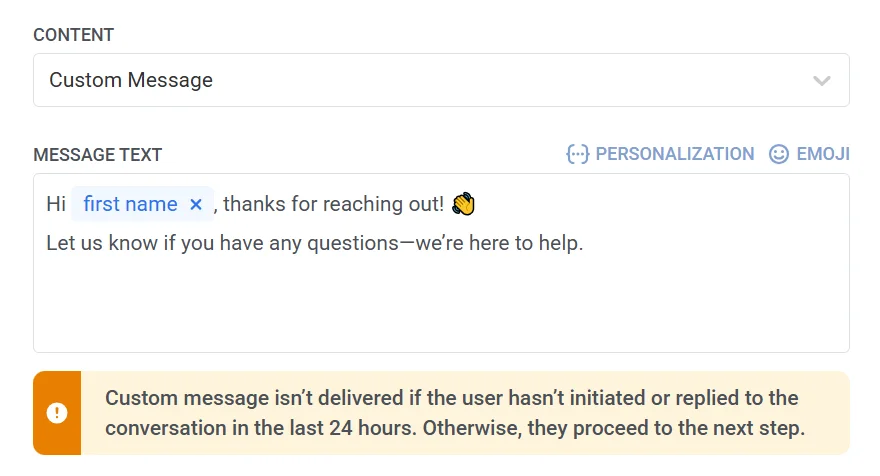
Utiliser du contenu personnalisé
Anchor link toSi un utilisateur initie une conversation, vous êtes autorisé à répondre avec du contenu personnalisé dans un délai de 24 heures. Notez que le contenu personnalisé ne prend en charge que le texte brut (y compris les placeholders, le cas échéant) et ne permet pas de paramètres supplémentaires, tels que des ajustements spécifiques à la plateforme, des pièces jointes multimédias, des langues, etc.
Utiliser un modèle pré-approuvé de votre compte Meta
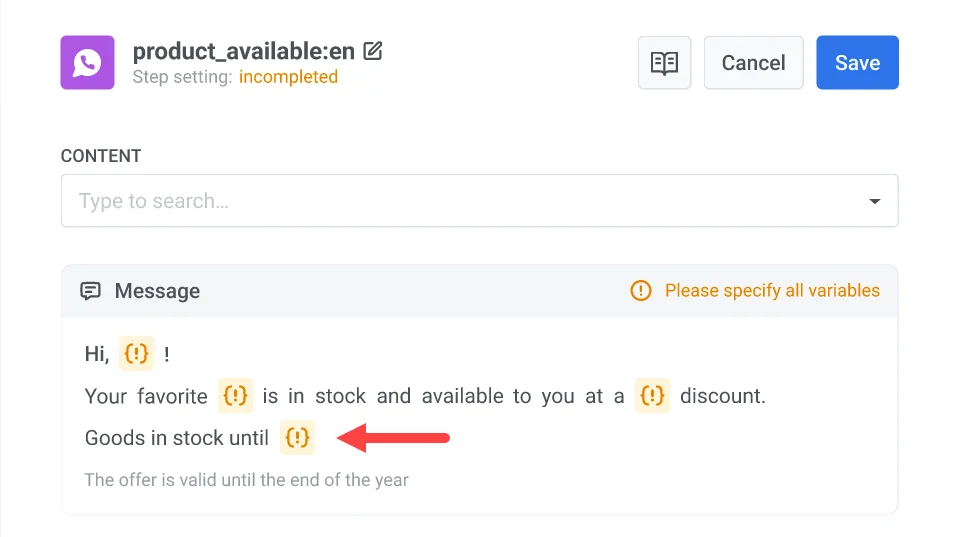
Anchor link toSélectionnez cette option pour utiliser un modèle préexistant de votre compte Meta. Après avoir sélectionlé un modèle, Pushwoosh affiche un aperçu du contenu du message. Si le modèle contient des placeholders, chacun représente une variable dynamique qui doit être configurée avant que le message puisse être envoyé. En savoir plus
Si vous souhaitez utiliser des modèles de message catalogue qui permettent aux utilisateurs de parcourir votre catalogue de produits directement dans WhatsApp, vous pouvez choisir parmi deux types : Message catalogue de base ou Message catalogue multi-produits (vous permet de sélectionner des produits spécifiques à afficher). En savoir plus
Configurer les URL d’action
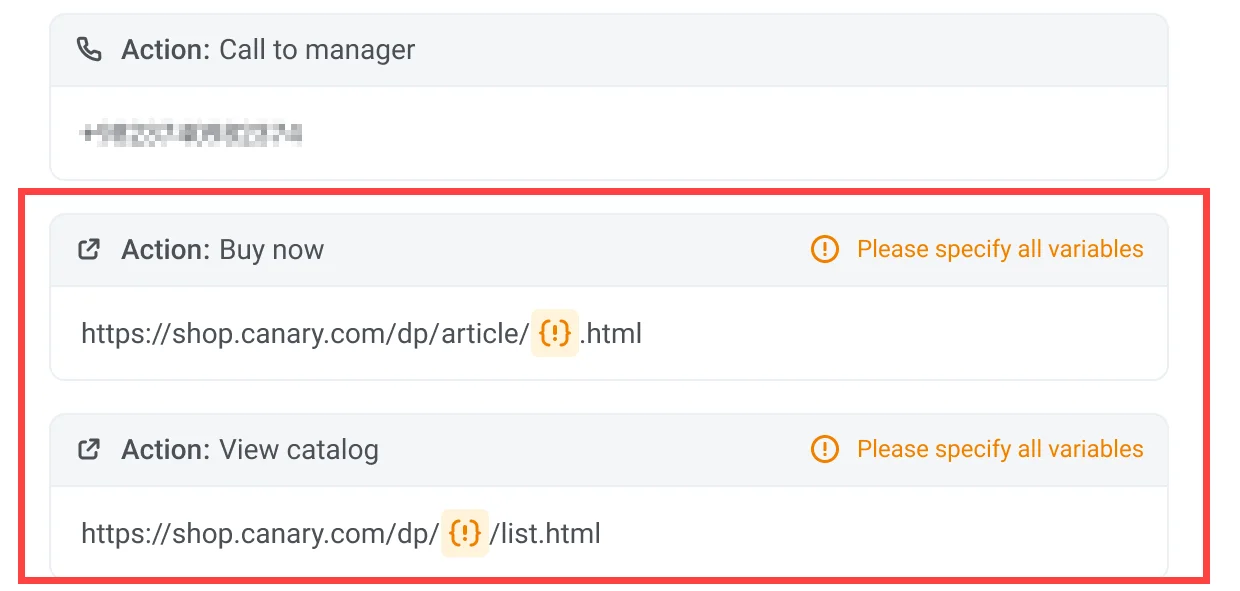
Anchor link toLes modèles de message WhatsApp peuvent inclure des boutons d’action (par ex., « Acheter maintenant ») qui ouvrent une URL lorsqu’on appuie dessus. Ces boutons peuvent être personnalisés à l’aide de variables dynamiques insérées comme placeholders dans l’URL.
L’URL d’action est définie lors de la création du modèle dans votre compte Meta Business. Si l’URL inclut des placeholders (par ex., {product_id}), vous devez attribuer une valeur à chaque placeholder dans Pushwoosh avant d’envoyer le message. En savoir plus
Ajouter des pièces jointes multimédias
Anchor link toLorsque vous utilisez un modèle qui inclut un fichier multimédia (image, vidéo ou PDF), veuillez noter que le média n’est pas stocké dans le modèle lui-même. Ces fichiers sont téléchargés uniquement à titre d’exemples lors de la soumission du modèle à Meta à des fins de validation. Pour envoyer le message avec succès dans une campagne en direct, vous devez spécifier l’URL réelle du fichier dans Pushwoosh.
Pour ajouter un média, saisissez une URL valide et accessible au public pointant vers le fichier multimédia réel dans le champ Image.
Exemple : https://yourdomain.com/files/offer-banner.jpg

Remarque : Le message ne sera pas envoyé si l’URL du fichier multimédia est manquante ou inaccessible. En savoir plus
Définir le type de message
Anchor link toChoisissez Message marketing ou Message transactionnel :
- Message marketing : Pour les campagnes et les promotions. Toutes les règles et limites s’appliquent. Respecte : les désabonnements, le Frequency capping et la période de silence. Exclut : le groupe de contrôle global.
- Message transactionnel : Pour les messages opérationnels ou de service. Les règles et limites ne s’appliquent pas. Contourne : les désabonnements, le Frequency capping et la période de silence. Envoyé à : le groupe de contrôle global.
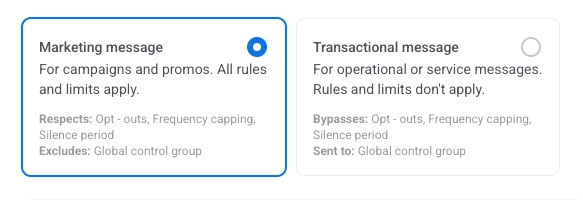
Découvrez comment le type de message affecte la livraison.
Définir le Frequency capping
Anchor link toUtilisez le Frequency capping pour limiter la fréquence à laquelle les utilisateurs reçoivent des messages WhatsApp, évitant ainsi le sur-envoi de messages et réduisant le taux de désabonnement. Choisissez l’une des options suivantes :
-
Utiliser les paramètres de Frequency capping global
Appliquez les limites à l’échelle du projet configurées dans vos paramètres de Frequency capping global.
Par exemple, si la limite globale est fixée à 3 messages WhatsApp en 9 jours, les messages supplémentaires dépassant cette limite seront ignorés.
-
Ignorer le Frequency capping global
L’utilisateur recevra ce message même s’il a dépassé les limites de messages du canal. Utilisez cette option avec prudence pour éviter le sur-envoi de messages.
-
Utiliser un Frequency capping personnalisé
Définissez une limite de messages personnalisée pour ce message. Si l’utilisateur dépasse cette limite personnalisée, le message sera ignoré et l’utilisateur passera à l’étape suivante.
Important : Le Frequency capping personnalisé n’isole pas le message du Frequency capping global. Tous les messages envoyés sur le même canal, y compris ceux d’autres parcours ou campagnes, sont toujours comptabilisés dans la limite globale. Si l’utilisateur a déjà reçu 3 messages WhatsApp cette semaine d’autres sources, ce message peut toujours être bloqué, même si le capping personnalisé le permettrait. En savoir plus
Utiliser des bons de réduction
Anchor link toVous pouvez personnaliser les messages WhatsApp en joignant un code de bon de réduction provenant d’un pool prédéfini. C’est utile pour les promotions, les remises et les incitations à la fidélité.
Pour cela, créez un modèle WhatsApp qui inclut le placeholder {{voucher}}.
Pour inclure un bon de réduction dans votre message WhatsApp :
- Basculez Vouchers sur ON à l’étape du message WhatsApp.
- Dans le champ Voucher Pool, sélectionnez le pool contenant vos codes de bons de réduction disponibles. Assurez-vous d’ajouter le pool de bons de réduction à l’avance.
- (Facultatif) Utilisez le champ Assign Tag pour appliquer un tag aux utilisateurs qui reçoivent un bon de réduction. Ce tag peut être utilisé pour la segmentation ou le reporting.
En savoir plus sur les bons de réduction
Après avoir configuré l’élément WhatsApp, cliquez sur Enregistrer pour appliquer vos paramètres.