Estadísticas de Customer Journey
Resumen
Anchor link toEl lienzo del Journey proporciona un resumen claro de toda su campaña, incluyendo estadísticas detalladas para cada elemento. Esto le permite seguir el éxito de cada paso y ver cómo se desempeña todo su journey, descubriendo información valiosa para optimizar sus campañas y mejorar sus resultados.
Puede acceder a los datos de rendimiento del journey en dos ubicaciones:
- Sección de estadísticas generales de Customer Journey
En esta sección, ubicada en el lado izquierdo del lienzo de Customer Journey, puede descubrir métricas clave que revelan cómo su audiencia interactúa con su journey y, en última instancia, alcanza sus objetivos de conversión. Más información
- Lienzo
Directamente en el lienzo, puede ver estadísticas para cada elemento del journey, lo que le permite evaluar su rendimiento individual. Más información
Estadísticas generales de Customer Journey
Anchor link toLa sección de Estadísticas del Journey proporciona datos de rendimiento clave e información para sus campañas de Customer Journey. Utilice esta sección para hacer un seguimiento de la participación del usuario, la finalización de objetivos, la entrega de mensajes y las tasas de abandono a lo largo del tiempo.
Esta sección incluye los siguientes paneles de análisis:
-
Rendimiento: Muestra el rendimiento de cada objetivo, incluyendo los recuentos y las tasas de conversión.
-
Audiencia: Muestra el número de usuarios actualmente en el journey y aquellos que han salido.
-
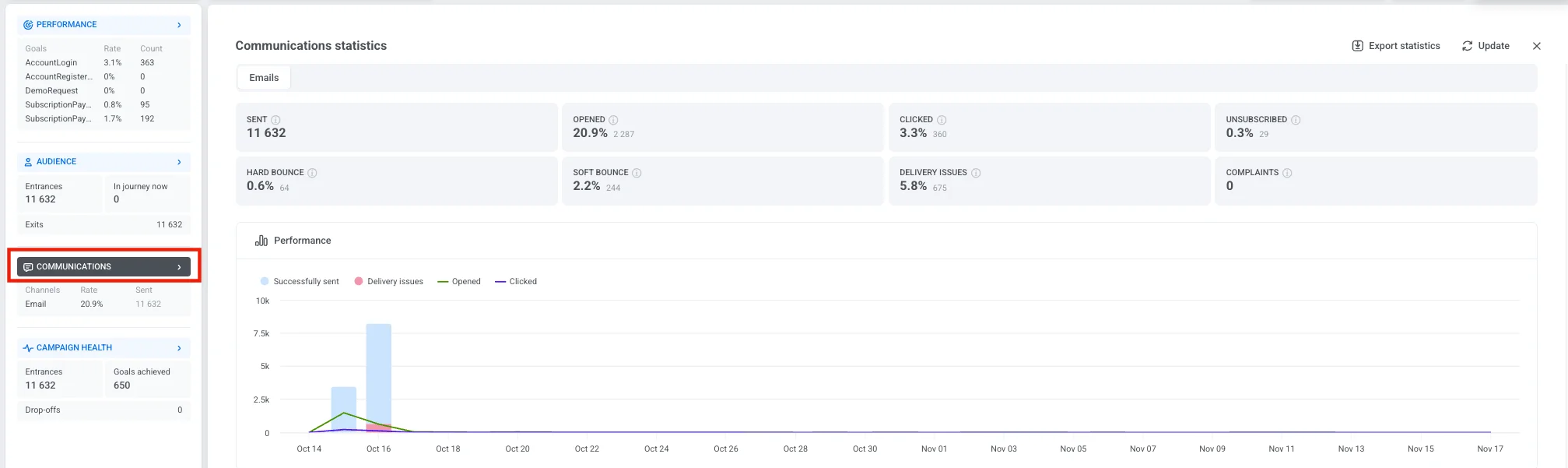
Comunicaciones: Desglosa los mensajes enviados por canal (p. ej., Push, Email, SMS, In-app, WhatsApp).
-
Salud de la campaña: Un resumen de alto nivel de la actividad de la campaña, incluyendo las entradas totales, los objetivos alcanzados y los abandonos.
Para ver estadísticas detalladas de cualquier panel, haga clic en el nombre de una sección en el panel izquierdo.
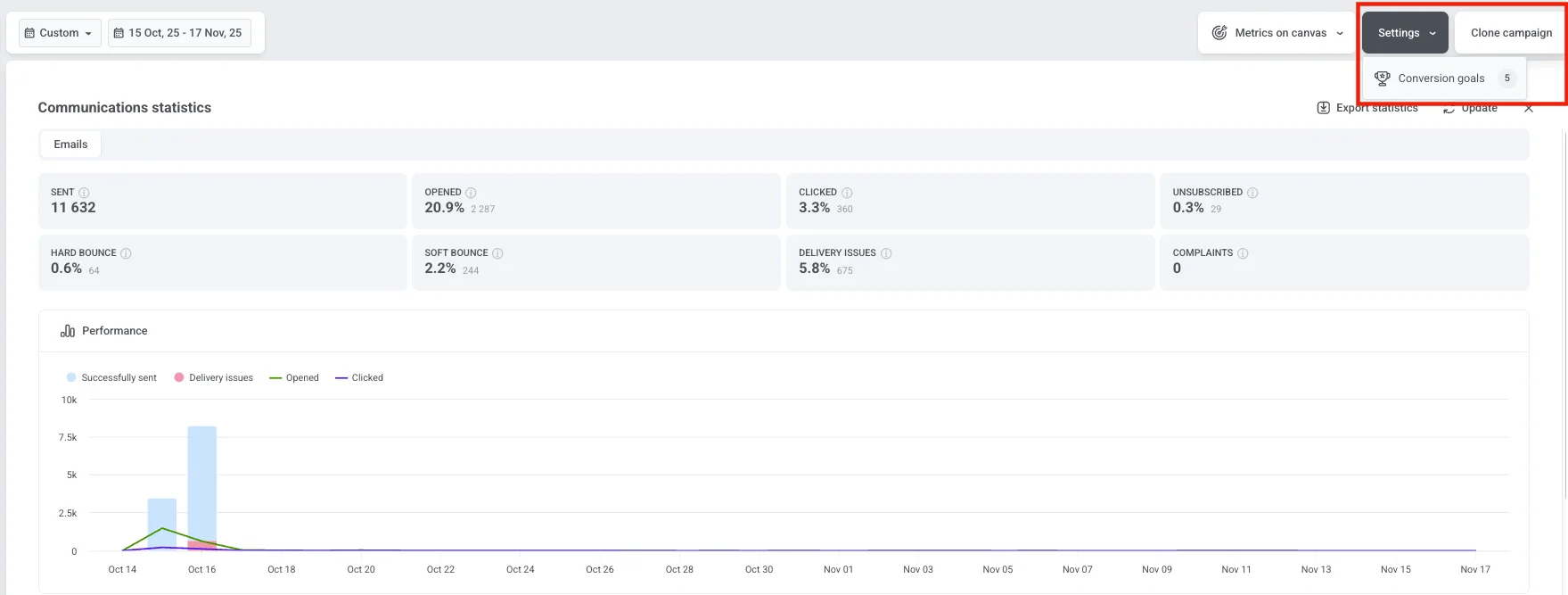
También puede ver el número de objetivos de conversión configurados para su campaña. Para ver información detallada sobre cada objetivo, haga clic en Configuración y seleccione Objetivos de conversión.
Seleccionar un período de tiempo
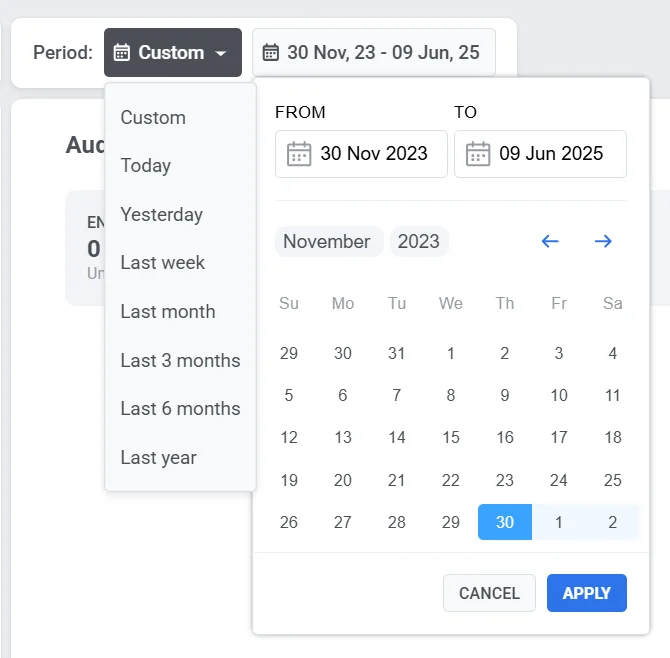
Anchor link toUtilice el filtro Período en la parte superior del panel para analizar los datos de un rango de tiempo específico.
Por defecto, el panel muestra estadísticas generales desde el lanzamiento de la campaña hasta el presente. Para ver los datos de un período de tiempo diferente, haga clic en el menú desplegable y elija entre las opciones predefinidas (p. ej., Hoy, Ayer, 7 Días, 30 Días), o establezca un rango de fechas personalizado.
Gestionar el estado de la campaña
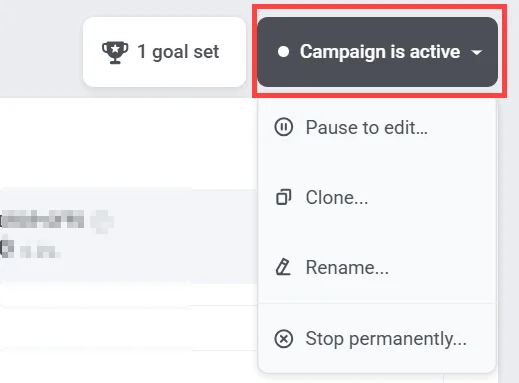
Anchor link toUtilice el menú desplegable Estado de la campaña en la esquina superior derecha para gestionar la campaña. Las opciones disponibles incluyen:
-
Pausar para editar
-
Clonar
-
Renombrar
-
Detener permanentemente. Esta acción es irreversible.
Rendimiento
Anchor link toLa sección de Rendimiento muestra cuán eficazmente su campaña alcanza sus objetivos. Le ayuda a evaluar el éxito de la campaña e identificar áreas de mejora.
Cada objetivo se muestra con dos métricas clave:
-
Tasa de conversión (%): El porcentaje de usuarios que alcanzaron el objetivo en relación con el total de entradas a la campaña.
-
Recuento: El número total de usuarios que completaron el objetivo.
Cuando hace clic en el nombre de la sección Rendimiento en el panel izquierdo, se abre la ventana de Objetivos de conversión. Esta vista proporciona información detallada sobre todos los objetivos configurados para su journey, incluyendo sus métricas de rendimiento y cualquier condición definida.
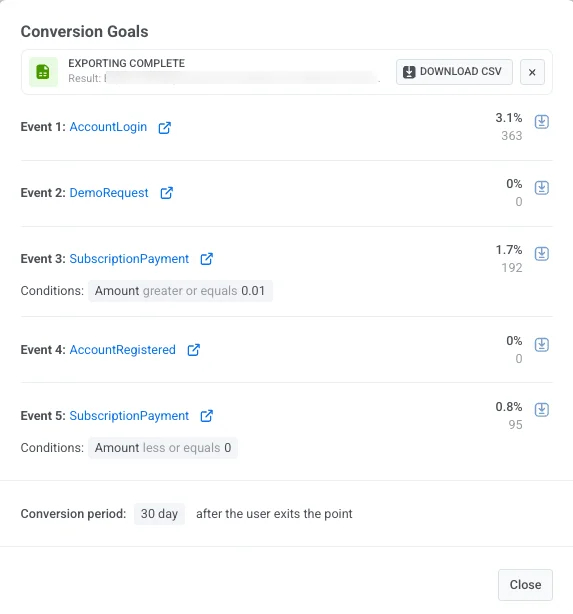
En esta ventana, puede:
- Revisar los datos de conversión para cada objetivo.
- Ver las condiciones del objetivo.
- Ver el período de conversión, que muestra durante cuánto tiempo se rastrean las conversiones después de que un usuario sale del punto del objetivo (por ejemplo, 30 días después de la salida).
- Para guardar las estadísticas de los objetivos, haga clic en Descargar CSV junto a cualquier objetivo para exportar sus datos como un archivo CSV.
Audiencia
Anchor link toEl panel de Audiencia proporciona información detallada sobre cómo los usuarios interactúan con su campaña. Rastrea la actividad del usuario a lo largo del journey, incluyendo entradas, salidas, errores y estados de usuarios individuales.
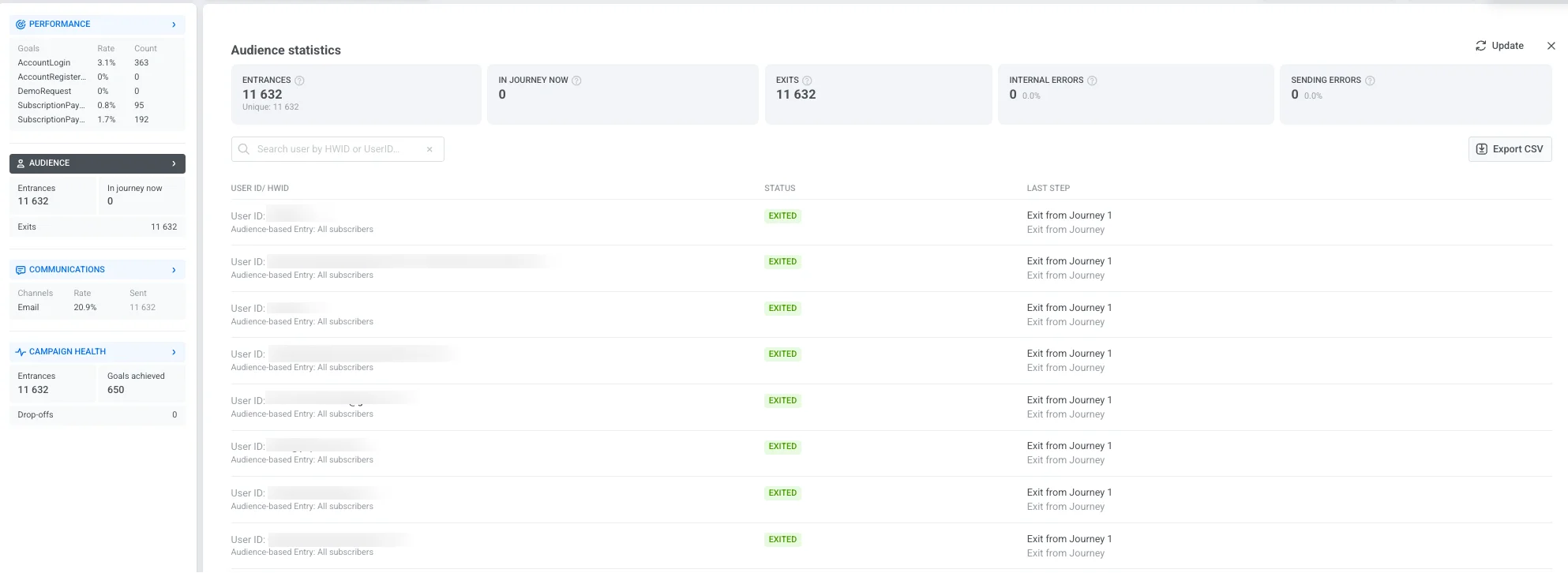
El panel incluye las siguientes métricas clave:
| Entradas | Número total de usuarios que entraron en la campaña durante el período de tiempo seleccionado, incluyendo entradas repetidas. |
| En el journey ahora | Número de usuarios actualmente activos en el journey. |
| Salidas | Número de usuarios que han completado o salido del journey. |
| Errores internos | Abandonos de usuarios del journey causados por problemas técnicos. |
| Errores de envío | Fallos de entrega causados por problemas técnicos como una aplicación desinstalada, correo electrónico/teléfono no válido o una pasarela bloqueada. |
La lista de usuarios a continuación muestra registros de journeys individuales, ayudándole a monitorear casos específicos y solucionar problemas:
| User ID / HWID | Un identificador único para cada usuario. Utilice la barra de búsqueda para encontrar un usuario específico por HWID o User ID. |
| Estado | Indica el estado actual del usuario en el journey (p. ej., En progreso, Salió, Abandonó). |
| Último paso | Muestra el último paso completado o el punto donde el usuario salió del journey. Si un usuario salió debido a un evento de cancelación, la columna muestra “Salida por evento de cancelación: [nombre del evento]” (p. ej., “Salida por evento de cancelación: Carrito limpiado”). |
Haga clic en Exportar CSV para descargar la lista completa de registros de usuarios y sus estados para un análisis más detallado.
Comunicaciones
Anchor link toLa sección de Comunicaciones proporciona información detallada sobre el rendimiento de cada canal de mensajería en su campaña. Le ayuda a evaluar la entrega de mensajes, la participación y los posibles problemas de entrega para que pueda optimizar su estrategia de comunicación.
Para abrir esta vista, haga clic en el nombre de la sección Comunicaciones en el panel izquierdo. Esto abre la ventana de Estadísticas de comunicaciones donde puede ver el rendimiento de sus mensajes.
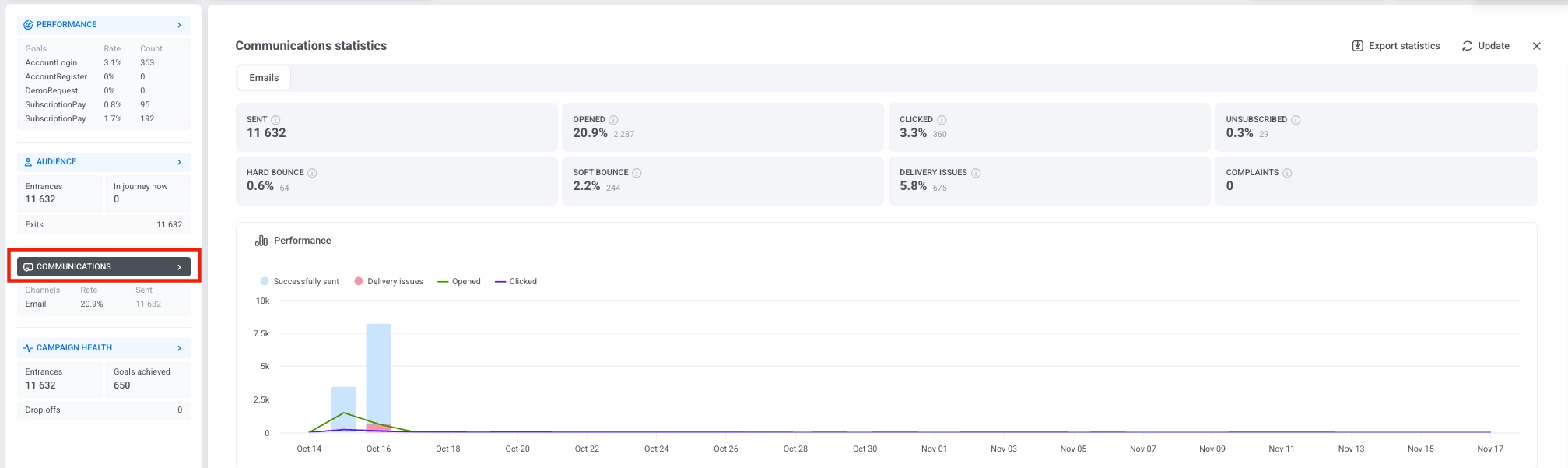
Las métricas mostradas dependerán de los canales que utilice en su campaña. Cada canal muestra las estadísticas que son relevantes para ese tipo de mensaje.
Si su campaña incluye múltiples canales, se mostrarán pestañas separadas en la parte superior de la ventana. Seleccione una pestaña para cambiar entre canales y revisar las métricas de cada uno.

El gráfico de Rendimiento visualiza la actividad de los mensajes a lo largo del tiempo, ayudándole a identificar tendencias de participación y patrones de entrega.

Estadísticas a nivel de mensaje
Anchor link toLa sección de Mensajes debajo del gráfico de Rendimiento lista todos los pasos de comunicación para el canal de comunicación seleccionado. Utilice esta tabla para comparar el rendimiento de los mensajes individuales dentro de este canal y para entender cómo cada mensaje contribuye a los objetivos de su campaña.
En la parte superior de la tabla, seleccione un objetivo de conversión para ver cómo cada mensaje influye en ese objetivo específico. Para descargar todos los datos a nivel de mensaje, haga clic en Exportar estadísticas del canal para exportar un archivo CSV para análisis o informes.
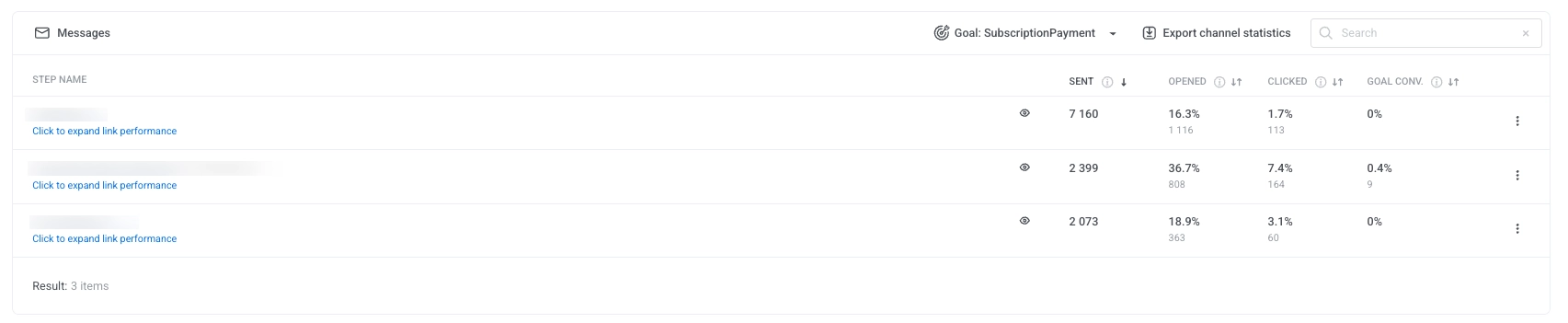
Para cada mensaje, la tabla muestra:
-
Enviados: El número total de mensajes enviados.
-
Abiertos: El porcentaje y el número de usuarios que abrieron el mensaje.
-
Clics: El porcentaje y el número de usuarios que hicieron clic en los enlaces.
-
Conversión del objetivo: El porcentaje y el número de usuarios que completaron el objetivo de conversión seleccionado después de interactuar con el mensaje.
Para exportar datos de un mensaje individual, haga clic en el menú de tres puntos junto al nombre del mensaje y elija una de las siguientes opciones:
-
Exportar estadísticas del punto: Descarga métricas de rendimiento detalladas para ese mensaje.
-
Exportar usuarios del punto: Descarga una lista de usuarios que interactuaron con ese mensaje.
Problemas de entrega
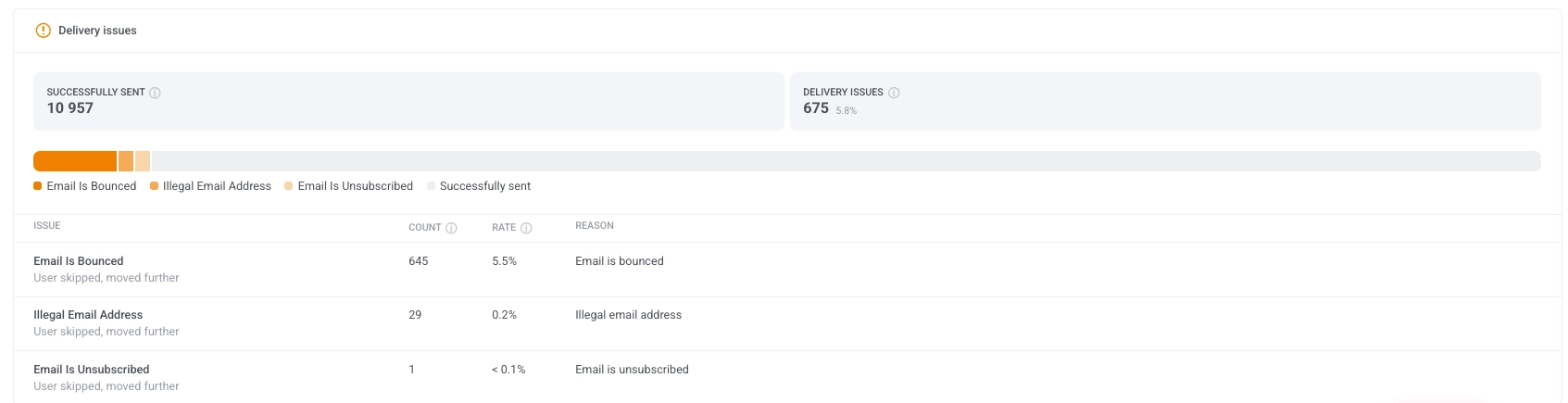
Anchor link toLa sección de Problemas de entrega proporciona un desglose detallado de las entregas de mensajes fallidas u omitidas. Le ayuda a identificar y abordar problemas comunes que pueden impedir que los mensajes lleguen a los usuarios.
Cada problema incluye un recuento, una tasa y una razón, lo que le brinda transparencia sobre la fiabilidad de la entrega.
Salud de la campaña
Anchor link toEl panel de Salud de la campaña proporciona un resumen de alto nivel del rendimiento de su campaña, ayudándole a evaluar rápidamente la participación del usuario, la entrega de mensajes y la progresión de los objetivos.
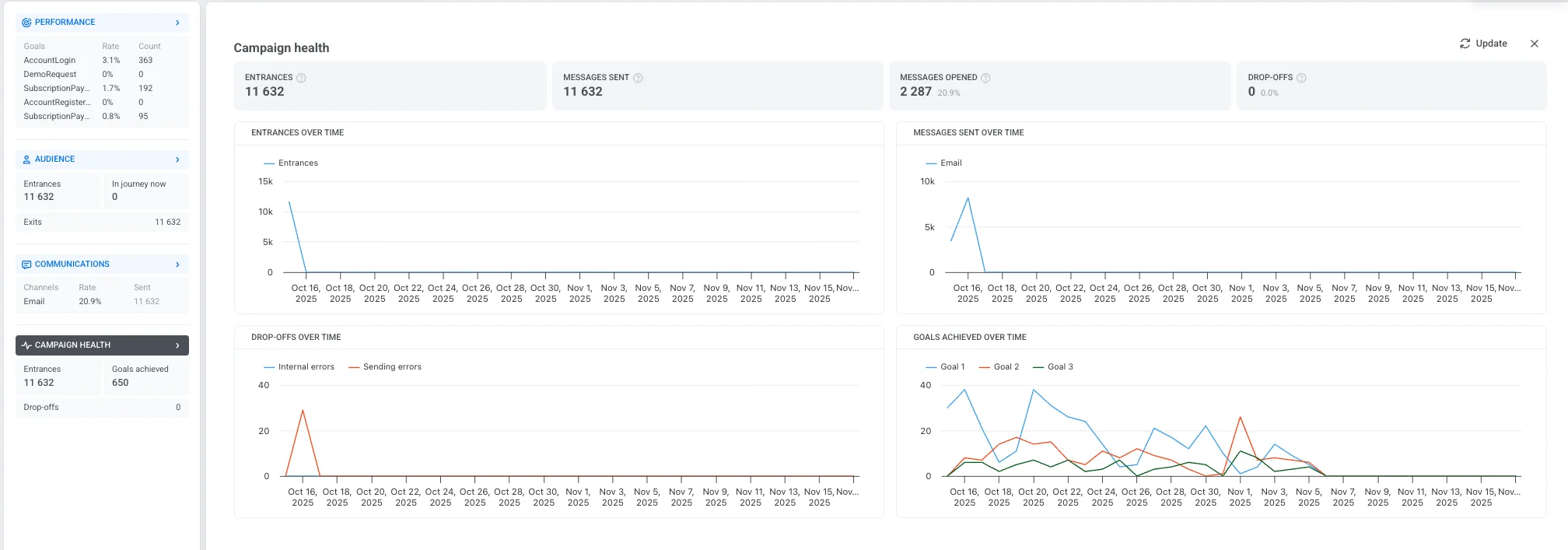
Incluye las siguientes métricas clave:
| Entradas | El número total de usuarios que entraron en la campaña, incluyendo entradas repetidas. |
| Mensajes enviados | El número total de mensajes entregados en todos los canales de comunicación. |
| Mensajes abiertos | El número y porcentaje de mensajes que fueron abiertos por los usuarios. |
| Abandonos | El número de usuarios eliminados de la campaña debido a problemas internos. |
Los gráficos a continuación ayudan a visualizar tendencias y comportamientos clave a lo largo de la duración de la campaña:
-
Entradas a lo largo del tiempo Muestra el número de usuarios que entran en la campaña cada día.
-
Mensajes enviados a lo largo del tiempo Muestra el volumen diario de entrega de mensajes en diferentes canales.
-
Abandonos a lo largo del tiempo Rastrea cuándo y por qué los usuarios salieron de la campaña, categorizados por:
-
Errores internos: Problemas relacionados con la lógica o las condiciones del sistema.
-
Errores de envío: Fallos relacionados con la entrega de mensajes.
-
-
Objetivos alcanzados a lo largo del tiempo Muestra cuántos usuarios completaron los objetivos de la campaña durante el rango de tiempo seleccionado.
Estadísticas para cada elemento del Journey
Anchor link toPara mostrar las métricas de cada elemento del journey en el lienzo, active Mostrar Métricas en la parte inferior del lienzo. Alternativamente, puede pasar el cursor sobre el elemento para ver las métricas.
Progreso de la audiencia
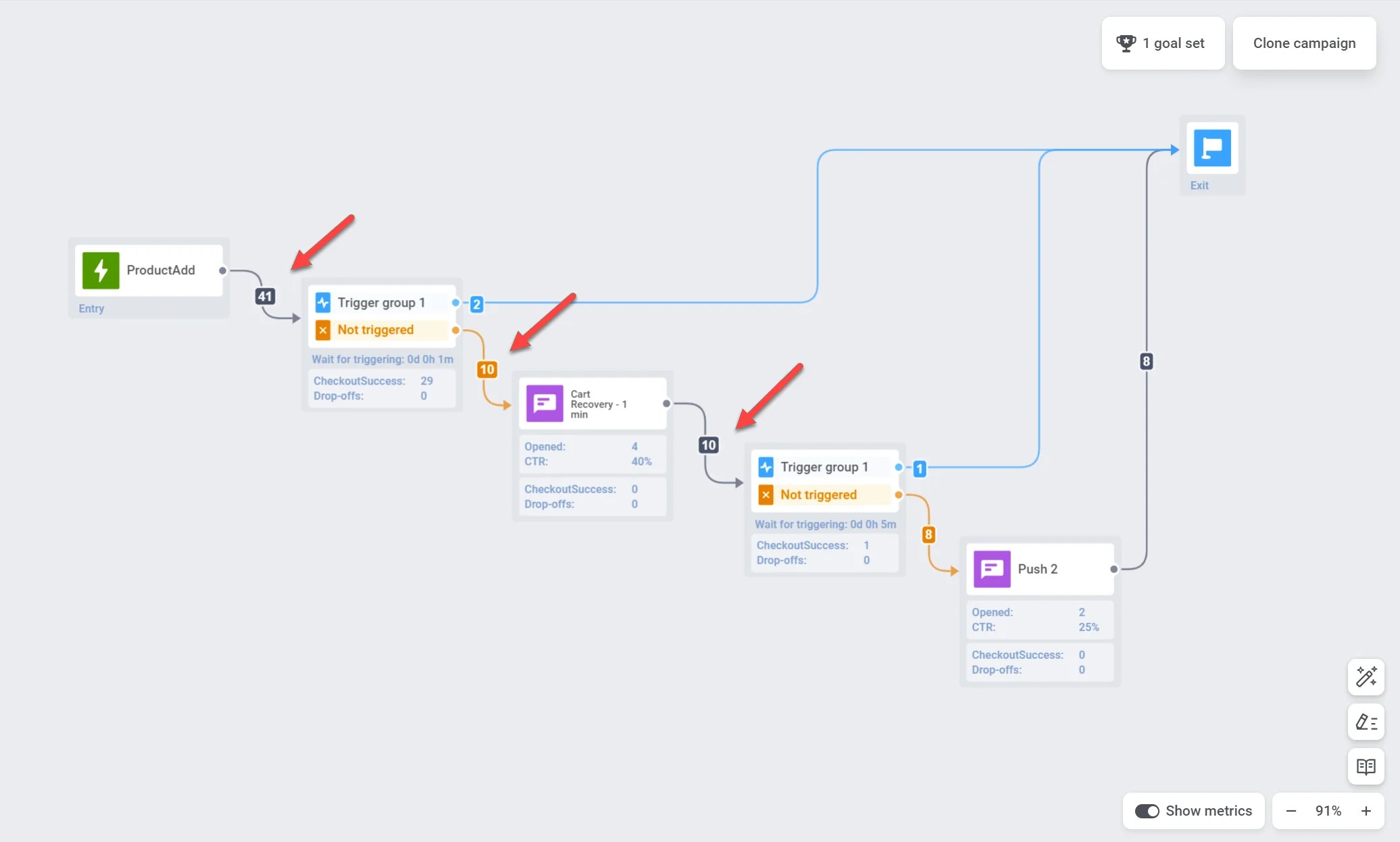
Anchor link toPushwoosh le permite hacer un seguimiento de su audiencia a medida que avanza por el journey con una visualización en tiempo real en el lienzo. Un número en la flecha que sigue a cada elemento del journey indica el número total de clientes que han completado ese paso en particular.
Estadísticas para cada punto de comunicación
Anchor link toPuede obtener información sobre el rendimiento de cada punto de comunicación a través de métricas como:
Notificaciones push y mensajes de correo electrónico
Anchor link to| Objetivos alcanzados | Indica el número de usuarios que alcanzaron el Objetivo de Conversión en ese punto específico. |
| Abiertos | Muestra el número de veces que el mensaje fue abierto por los usuarios. |
| CTR | Representa el porcentaje de usuarios que hicieron clic en el mensaje. |
| Abandonos | Representa el número de mensajes que no se pudieron enviar por alguna razón (p. ej., si el token push de un usuario había expirado). |
| Salida por Objetivos de conversión o Eventos de cancelación | Número de usuarios que salieron del journey en este punto debido a alcanzar un objetivo de conversión o activar un evento de cancelación. |
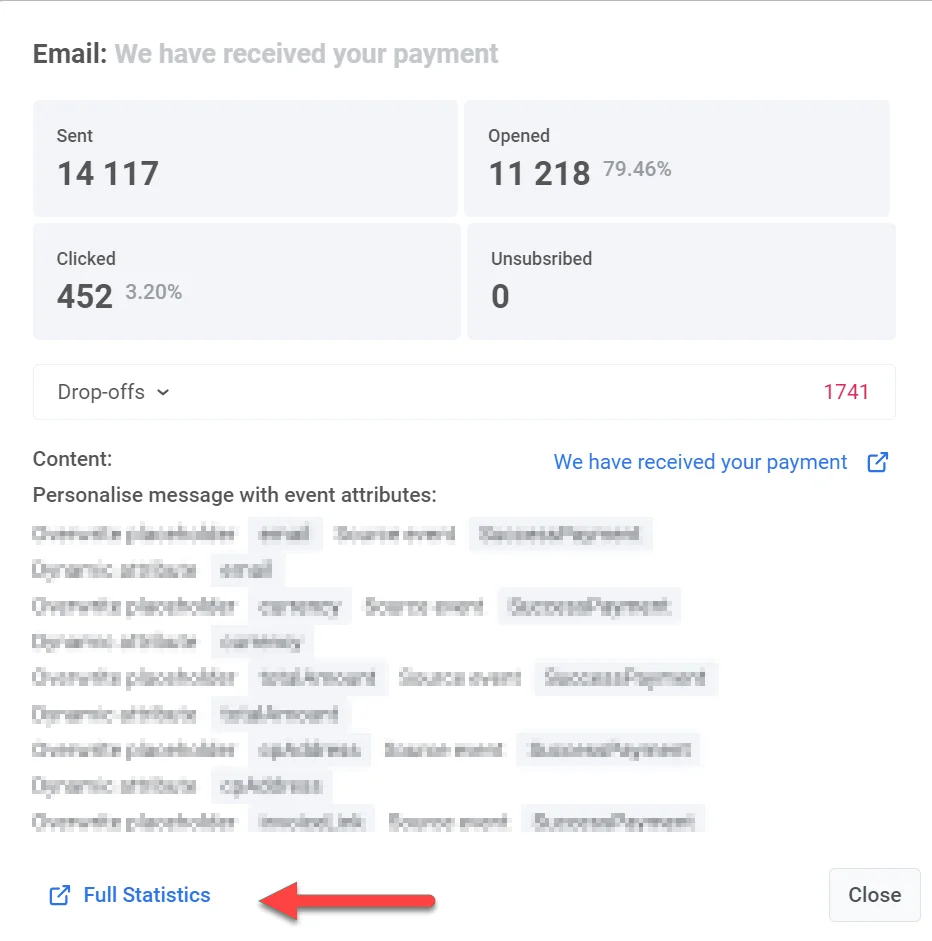
Para obtener información más profunda sobre la efectividad de cada mensaje, haga doble clic en un elemento de mensaje en el lienzo. Aparecerá una ventana de estadísticas detalladas que mostrará las métricas clave del mensaje, como:
- número de mensajes enviados
- número de mensajes abiertos
- tasa de conversión
- número de entradas
- número de abandonos,
- número de clics, etc.
Para ver las razones de los abandonos y el número de abandonos por cada causa, expanda el bloque Abandono.
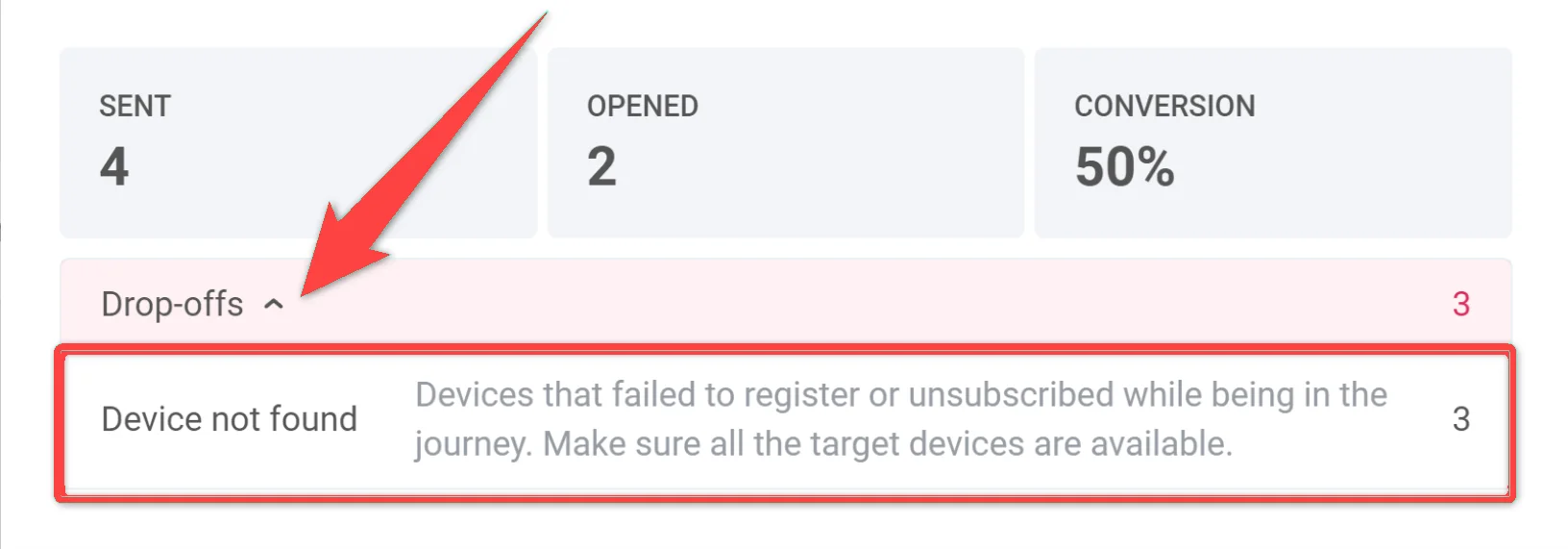
Para acceder a estadísticas aún más completas de un mensaje, haga clic en Estadísticas completas en la parte inferior de la ventana.
In-apps
Anchor link to| Objetivos alcanzados | Indica el número de usuarios que alcanzaron el Objetivo de Conversión en ese punto específico. |
| Abandonos | Representa el número de mensajes que no se pudieron enviar por alguna razón (p. ej., si el token push de un usuario había expirado). |
Para una comprensión más detallada del rendimiento de su mensaje in-app, haga doble clic en el elemento del mensaje y luego, en la ventana que aparece, haga clic en el nombre del Rich media. Esto abrirá estadísticas completas del mensaje.
| Objetivos alcanzados | Indica el número de usuarios que alcanzaron el Objetivo de Conversión en ese punto específico. |
| Enviados | Indica el número de mensajes enviados. |
Estadísticas de pruebas A/B/n
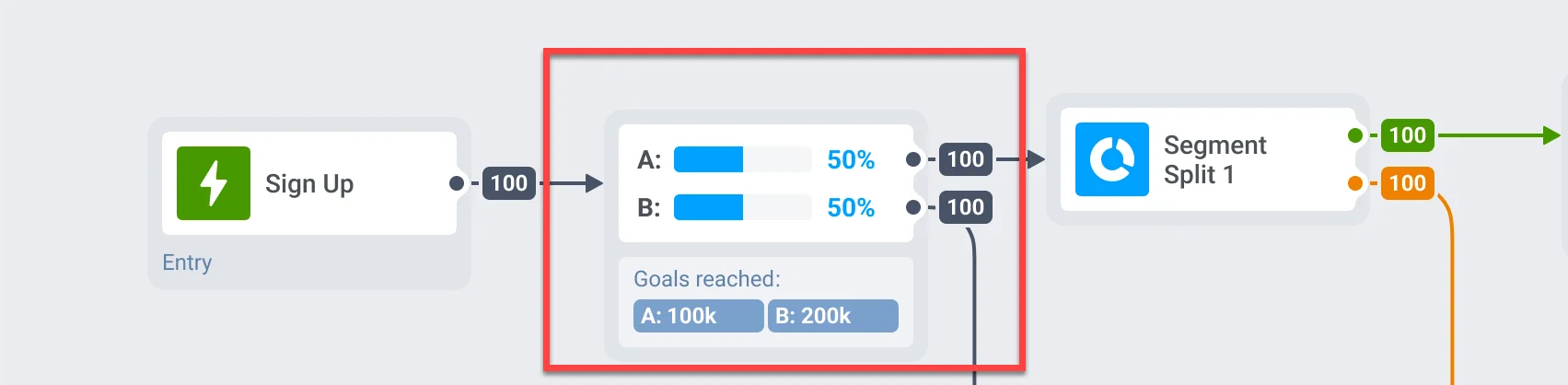
Anchor link toSi realiza pruebas A/B/n en diferentes elementos de su customer journey, puede identificar rápidamente la variante de mejor rendimiento de cada elemento.
Aún en espera
Anchor link toLa métrica Aún en espera en Pushwoosh Customer Journey se aplica a los pasos Retraso de tiempo y Esperar por Disparador. Ayuda a monitorear el flujo de usuarios, identificar retrasos y optimizar la configuración de su customer journey.
Esperar por disparador
Anchor link toMuestra el número de usuarios que actualmente esperan para activar un evento específico. Estos usuarios han entrado en el paso pero aún no han cumplido las condiciones requeridas dentro del período de espera definido.
Retraso de tiempo
Anchor link toRefleja a los usuarios que todavía están en el período de espera antes de proceder al siguiente paso.
Exportar estadísticas del Journey
Anchor link toExportar estadísticas de la campaña
Anchor link toPushwoosh le permite exportar estadísticas completas de la campaña para un rango de fechas seleccionado en formato CSV. Esto proporciona información detallada sobre el rendimiento de su campaña, ayudándole a analizar métricas clave y optimizar futuras campañas.
Dependiendo de sus necesidades, puede exportar datos para un solo journey, múltiples journeys con diferentes estados o categorías, o incluso todos los journeys a la vez.
Para exportar las estadísticas de la campaña:
- Navegue a la lista de Campañas.
- Localice la campaña deseada o utilice filtros para acotar sus journeys según el estado, la categoría u otros criterios. El archivo CSV exportado reflejará estos filtros. Luego, haga clic en Exportar estadísticas.
Para exportar las estadísticas de todos sus journeys, simplemente haga clic en Exportar estadísticas.

- Seleccione el rango de fechas para el que desea exportar los datos y haga clic en Exportar.
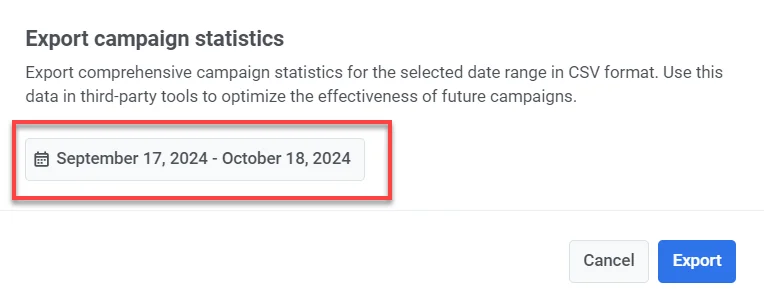
- Una vez que el archivo esté listo, haga clic en Descargar CSV.
Información incluida en la exportación CSV
El CSV contendrá la siguiente información:
- Title: Nombre de la campaña o journey.
- Status: Estado actual del journey (p. ej., finalizado, activo).
- Created: La fecha y hora en que se creó el journey.
- Category: La categoría de la campaña (p. ej., promo Black Friday, promo Café).
- Type: El tipo de journey (p. ej., AudienceBased, TriggerBased).
- UUID: Un identificador único para el journey.
- Total Reach: Número total de usuarios a los que se dirige el journey.
- Unique Users: Número de usuarios únicos que recibieron mensajes en el journey.
- Users Inside: Número de usuarios que todavía están activos dentro del journey.
- Drop-off: Número de usuarios que salieron o abandonaron el journey.
- Total Sends: Número total de mensajes enviados en todos los canales (push, email, SMS, etc.).
- Avg CTR: Tasa de clics promedio en todos los tipos de mensajes.
- Goals: Número de usuarios que alcanzaron los objetivos definidos en la campaña.
- Push Sends: Número de notificaciones push enviadas en el journey.
- Push CTR: Tasa de clics para las notificaciones push.
- Email Sends: Número de mensajes de correo electrónico enviados en el journey.
- Email CTR: Tasa de clics para los mensajes de correo electrónico.
- Email Clicks: Número total de clics en los enlaces de correo electrónico.
- Email Unsubscribes: Número de usuarios que se dieron de baja de su lista de correo electrónico.
- SMS Sends: Número de mensajes SMS enviados en el journey.
- SMS Deliveries: Número de mensajes SMS entregados con éxito.
- WhatsApp Sends: Número de mensajes de WhatsApp enviados en el journey.
- WhatsApp Opens: Número de mensajes de WhatsApp abiertos por los usuarios.
- In-App Shows: Número de mensajes in-app mostrados a los usuarios.
- In-App Interaction: Número de usuarios que interactuaron con mensajes in-app (p. ej., hicieron clic en un botón).
- In-App Skips: Número de usuarios que omitieron o descartaron el mensaje in-app sin interactuar.
Exportar estadísticas para cada paso de su customer journey
Anchor link toPuede exportar los usuarios que pasaron por cada paso de su customer journey, incluyendo elementos como notificaciones push, correos electrónicos, mensajes in-app, Esperar por Disparador, División por Condición, etc. Esto le permite analizar el rendimiento de los elementos individuales de la campaña.
Para exportar estadísticas:
- Abra la campaña que desea rastrear en el Customer Journey Builder.
- Haga clic en el paso específico del journey para el que desea exportar estadísticas.
- Haga clic en Exportar estadísticas.
- Especifique el rango de fechas para los datos que desea exportar y haga clic en Comenzar a exportar.
Nota: Las estadísticas solo se pueden exportar para los últimos dos meses de actividad. Asegúrese de que su rango de fechas seleccionado se encuentre dentro de este período de tiempo, ya que los datos más antiguos no están disponibles para la exportación.
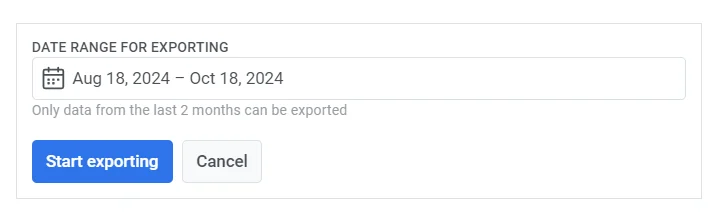
- Una vez que el proceso de exportación esté completo, Pushwoosh mostrará un mensaje de confirmación. Haga clic en el archivo para descargar los datos exportados, o elija exportar otro período si es necesario.

Analizar la ruta del usuario en un Customer Journey
Anchor link toPushwoosh le permite rastrear el journey de un usuario específico dentro de una campaña resaltando sus pasos. Al analizar las rutas de los usuarios, puede obtener una comprensión más profunda de cómo los usuarios interactúan con sus campañas y tomar decisiones basadas en datos para mejorar su experiencia general.
Para rastrear la ruta de un usuario:
- Navegue a la campaña que desea analizar.
- Haga clic en Encontrar ruta de usuario en la parte inferior derecha del lienzo del Journey.
- Ingrese el User ID. El User ID es el identificador único asociado con el usuario cuya ruta desea examinar. Asegúrese de que el User ID que ingresó sea preciso y relevante para la campaña que se está analizando.
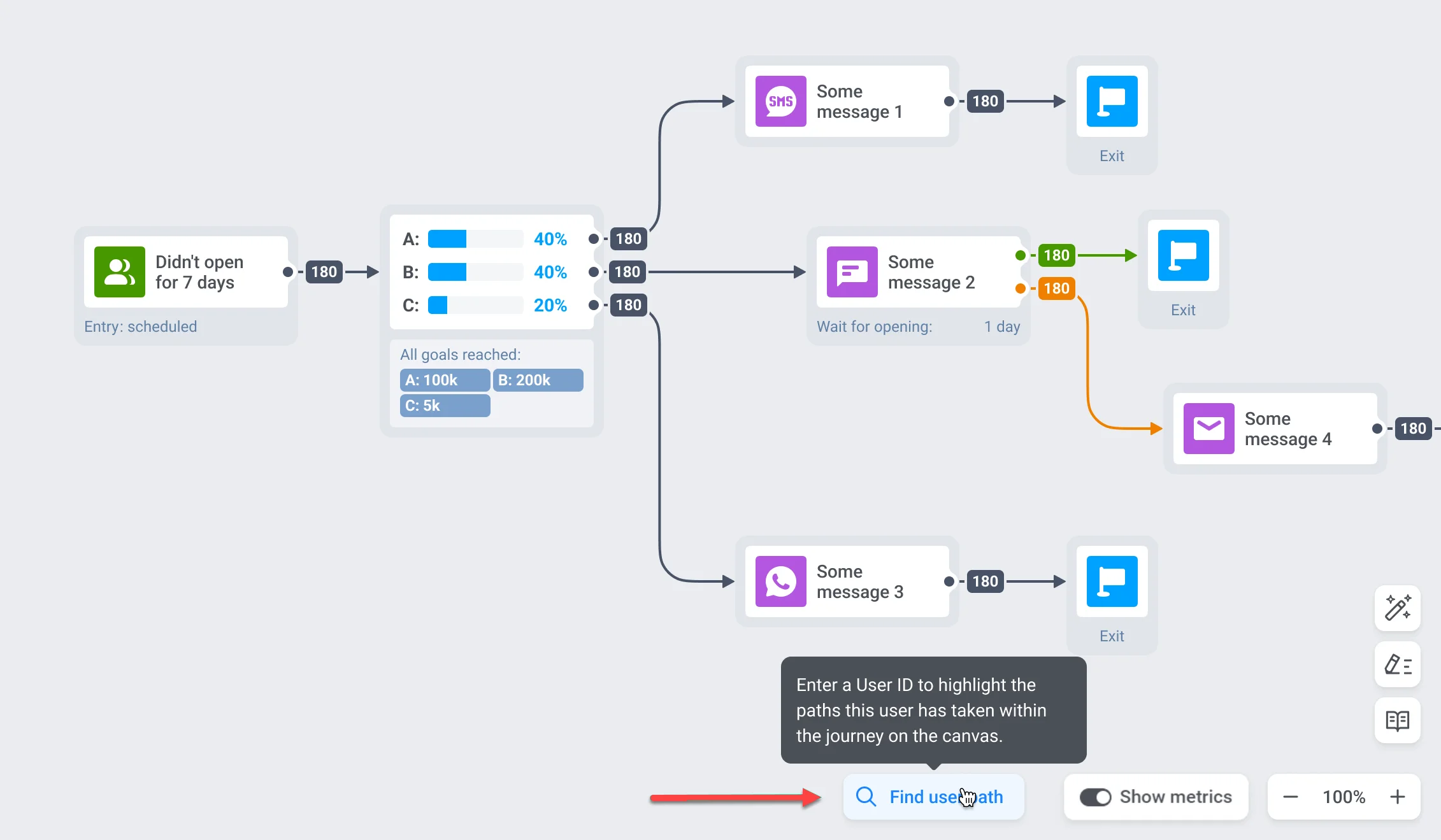
Pushwoosh visualizará el journey del usuario en el lienzo, resaltando los pasos y mensajes que ha completado.
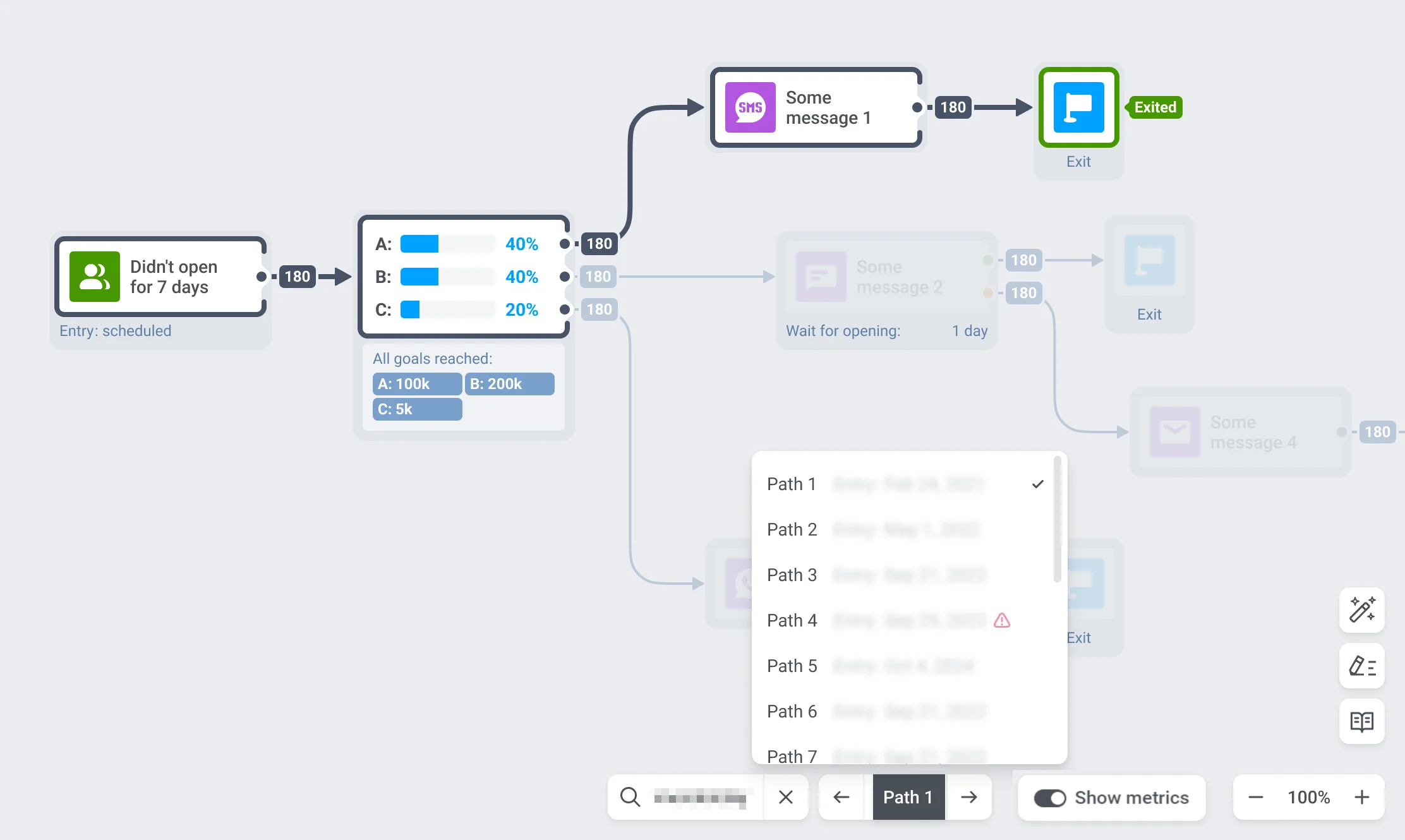
Si un usuario ha interactuado con la campaña varias veces, puede explorar diferentes rutas que ha tomado utilizando el conmutador de rutas en la parte inferior de la pantalla.
La ruta de un usuario puede tener varios estados según la interacción del usuario y los cambios del journey.
- Si el usuario completó con éxito el journey y salió, no se muestra ninguna marca especial en la lista.
- Si el usuario abandonó, el flujo aún se puede ver, y la ruta del usuario se marcará con un signo de exclamación.
- Si el journey fue modificado, la ruta permanecerá en la lista, pero no se puede mostrar para su visualización.
Si el usuario no ha interactuado con la campaña, recibirá una notificación que indica que no se encontró al usuario.
Nota: Solo puede ver las interacciones y rutas de los usuarios de los últimos dos meses. Los datos de más de dos meses no están disponibles.