Refinar análisis con filtros
Entender los filtros
Anchor link toLos filtros del panel de control te permiten acotar los datos que ves especificando ciertas condiciones. Por ejemplo, puedes filtrar por plataforma (como iOS o Android), por campañas específicas o por segmentos de usuarios. Esto te ayuda a centrarte en los datos que más te importan, excluyendo cualquier información irrelevante.
Aplicar filtros
Anchor link toPara añadir filtros, primero haz clic en el icono de Más en la sección de Filtros.
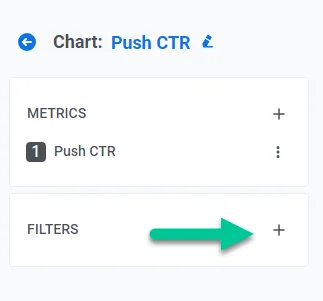
Luego, selecciona un filtro de la lista de opciones de filtro, que incluye:
- Plataformas: Filtra datos por diferentes plataformas como iOS, Android, Baidu, Huawei, etc.
- Push: Filtra métricas y eventos logrados con notificaciones push específicas.
- Email: Filtra métricas y eventos logrados con correos electrónicos específicos.
- Campañas: Filtra datos por diferentes campañas (journeys).
- Mensajes Agregados: Filtra diferentes mensajes agregados.
- Segmento: Filtra métricas de los grupos de métricas de Comunicaciones y Eventos para usuarios en los segmentos seleccionados.
Plataformas
Anchor link toEste filtro te permite centrarte en datos de plataformas específicas, como iOS, Android, Baidu, Huawei y otras. Te ayuda a entender las métricas en diferentes dispositivos y sistemas operativos, permitiéndote optimizar tus estrategias de comunicación en consecuencia.
Aplicable a: todas las métricas
Push
Anchor link toEste filtro te permite analizar el rendimiento de mensajes push individuales. Puedes hacer un seguimiento de métricas clave como la tasa de entrega, la tasa de apertura y las interacciones de los usuarios para cada notificación. Esto ayuda a identificar qué notificaciones push resuenan más con tu audiencia, permitiendo una mensajería más dirigida y efectiva en el futuro.
Aplicable a: métricas de comunicación y eventos
Emails
Anchor link toUsa este filtro para examinar el rendimiento de campañas de correo electrónico específicas. Proporciona información sobre las tasas de apertura, las tasas de clics y las métricas de conversión, ayudándote a evaluar el éxito de tus estrategias de marketing por correo electrónico. También puedes comparar diferentes campañas de correo electrónico para determinar qué contenido y líneas de asunto son más efectivos.
Aplicable a: métricas de comunicación
Campañas
Anchor link toEste filtro te permite analizar datos de campañas específicas, que pueden incluir múltiples tipos de comunicaciones (p. ej., notificaciones push, correos electrónicos, mensajes in-app). Las campañas te ayudan a hacer un seguimiento de las interacciones de los usuarios a través de una secuencia de mensajes diseñados para un objetivo particular, como la incorporación, la retención o la reactivación.
Aplicable a: métricas de comunicación y eventos
Mensajes Agregados
Anchor link toEste filtro proporciona una visión general del rendimiento de la mensajería al agregar estadísticas de múltiples comunicaciones. A diferencia de las campañas, que se centran en secuencias de mensajes estructuradas, los mensajes agregados ofrecen un resumen de alto nivel de todas las comunicaciones enviadas dentro de un período de tiempo seleccionado. Esto ayuda a evaluar el alcance y la participación general de los esfuerzos de mensajería.
Aplicable a: métricas de comunicación y eventos
Segmento
Anchor link toEste filtro te permite acotar los datos por segmentos de audiencia predefinidos. Estos segmentos pueden basarse en el comportamiento del usuario, datos demográficos u otros atributos personalizados. Al aplicar este filtro, puedes comprender mejor cómo los diferentes grupos de usuarios interactúan con tu contenido, lo que te ayuda a adaptar tus estrategias de mensajería para satisfacer las necesidades únicas de cada segmento.
Aplicable a: métricas de comunicación y eventos
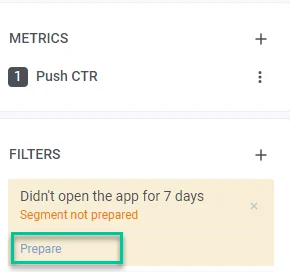
Antes de crear un gráfico con el filtro de Segmento, asegúrate de haber recalculado el segmento para obtener los datos más actuales. Para ello, haz clic en Preparar. Ten en cuenta que los datos reales no se pueden mostrar si el segmento seleccionado no está preparado.
Ejemplos de uso de filtros
Anchor link toComparar métricas de diferentes journeys
Anchor link toCon los Filtros del Panel de Control, puedes comparar el rendimiento de diferentes journeys utilizando diversas métricas, tanto en general como para mensajes seleccionados.
Por ejemplo, si quieres comparar las tasas de clics (CTR) de las notificaciones push de dos journeys diferentes, sigue estos pasos:
-
En la sección de Métricas, selecciona Comunicación - CTR de Push.
-
En la sección de Filtros, selecciona Campañas. Elige los journeys que necesites de la lista de customer journeys que se abre. Puedes elegir todo el journey o mensajes específicos.
-
Haz clic en Aplicar.
Medir el impacto de tus campañas en los eventos activados por el usuario
Anchor link toPara entender cómo se correlacionan tus esfuerzos de comunicación con eventos específicos activados como resultado de una campaña y para medir el impacto de tus mensajes en las acciones de los usuarios, sigue estos pasos:
-
En la sección de Métricas, selecciona Comunicación - Envíos de Push.
-
Elige el evento objetivo en Comunicación - Eventos.
-
Filtra los datos por la campaña de la que quieres hacer un seguimiento.
-
Haz clic en Aplicar.
Comparar métricas para diferentes segmentos
Anchor link toLos filtros del panel de control te permiten analizar cómo responden varios segmentos de usuarios a tus notificaciones push. La información de este análisis te permite personalizar tus estrategias para grupos específicos.
Por ejemplo, para comparar los CTR de las notificaciones push enviadas a nuevos usuarios frente a todos los usuarios, sigue estos pasos:
-
En la sección de Métricas, selecciona Comunicación - CTR de Push
-
En la sección de Filtros, elige Push y selecciona el mensaje push específico para el análisis.
-
En la sección de Filtros, selecciona Segmento y elige un segmento de usuarios de la lista.
-
Haz clic en Aplicar.