Notificaciones Push interactivas para iOS
Las Notificaciones Push Interactivas de iOS ofrecen una forma dinámica de atraer a los usuarios al permitirles interactuar directamente con las notificaciones. A diferencia de las notificaciones push estándar que simplemente abren la aplicación, las notificaciones interactivas proporcionan opciones accionables dentro de la propia notificación.
Esta mayor interactividad impulsa la participación del usuario al permitir respuestas rápidas, como responder a un mensaje o completar una tarea. Al ofrecer acciones rápidas valiosas, puede mejorar significativamente la experiencia del usuario y fomentar conexiones más profundas con su aplicación.
Casos de uso
Anchor link toE-commerce
Anchor link to- Notificar a los usuarios de una oferta y proporcionar acciones como “Comprar ahora” o “Guardar para más tarde”.
- Enviar recordatorios de carritos abandonados con opciones como “Completar compra” o “Ver carrito”.
Medios y entretenimiento
Anchor link to- Enviar notificaciones sobre nuevo contenido con acciones como “Ver ahora” o “Añadir a la lista de reproducción”.
Juegos
Anchor link to- Alertar a los jugadores sobre eventos especiales en el juego con acciones como “Unirse ahora” o “Ver detalles”.
- Recompensas diarias: Notificar a los usuarios de las recompensas diarias con opciones como “Reclamar ahora” o “Ver recompensas”.
Creación de categorías en el Panel de Control de Pushwoosh
Anchor link toPara implementar estos elementos interactivos, iOS utiliza categorías de notificación. Estas categorías agrupan las acciones disponibles dentro de una notificación, definiendo las opciones que los usuarios pueden seleccionar. Pushwoosh simplifica este proceso permitiéndole crear y gestionar Categorías de iOS directamente desde el Panel de Control de Pushwoosh. Para ello, siga estos pasos:
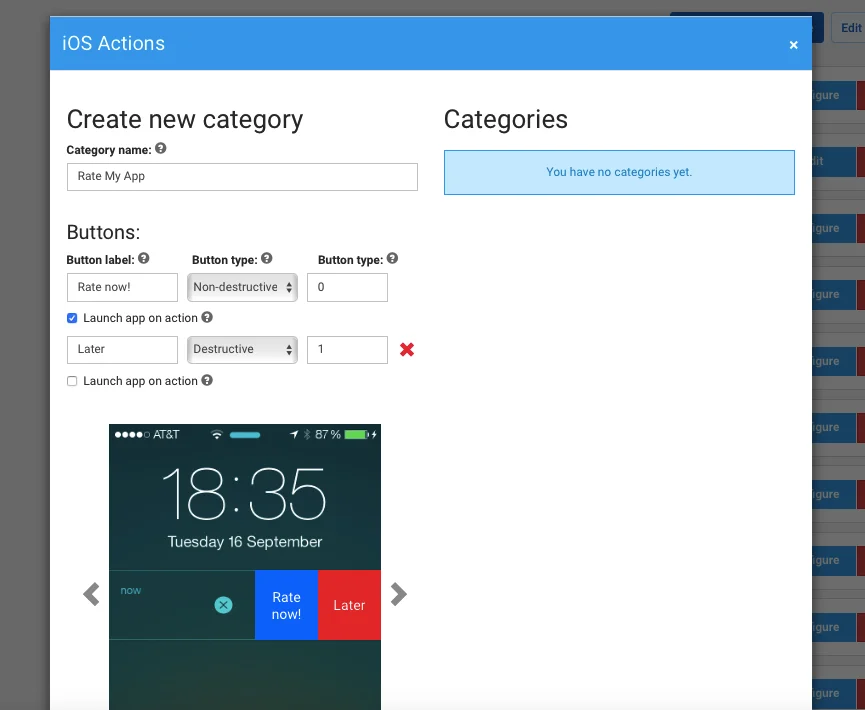
- Cree una Categoría en su Panel de Control de Pushwoosh. Una categoría contiene uno o dos botones.
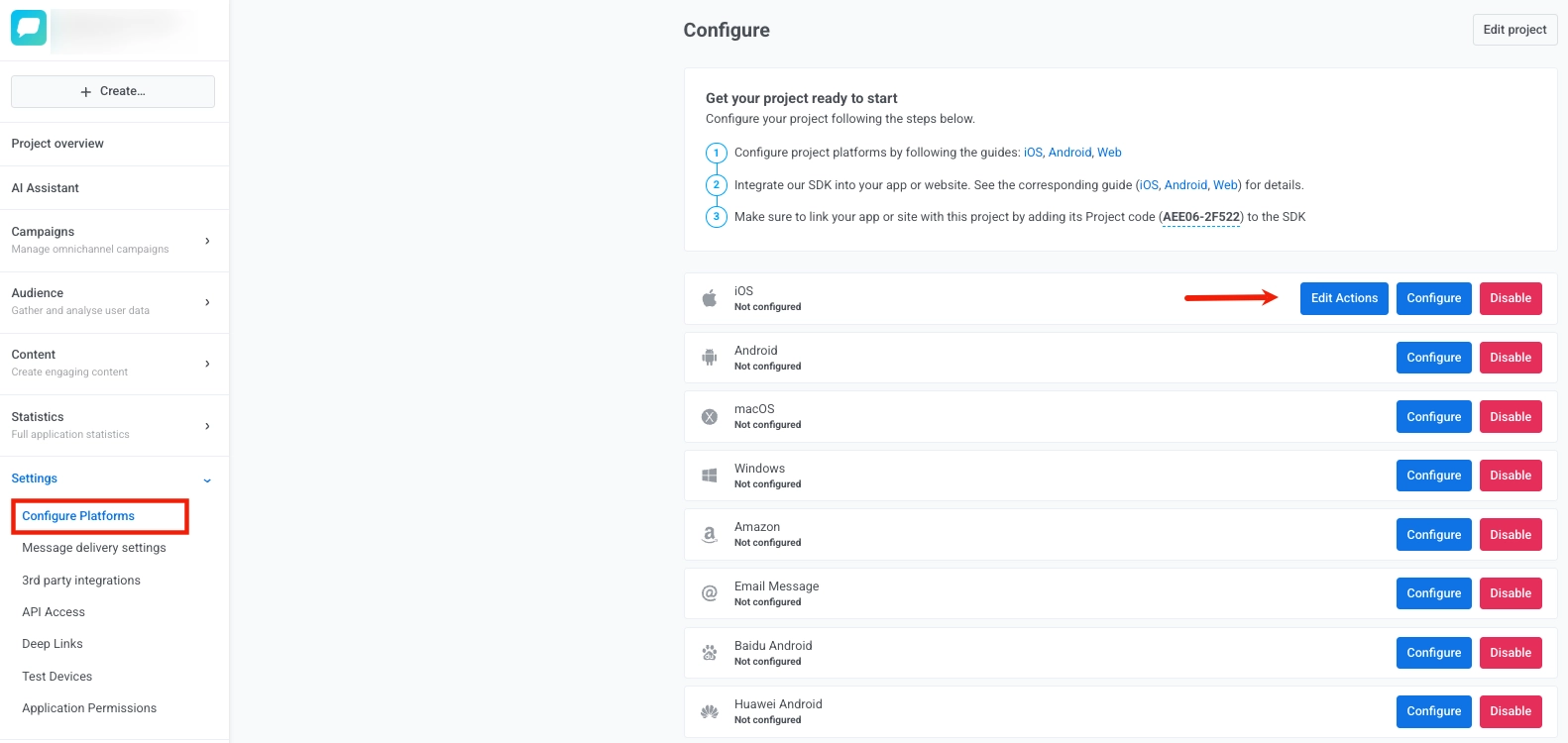
- Abra la página Configure platforms de su aplicación en Pushwoosh y haga clic en Edit Actions.
- Dé un nombre a la Categoría que está a punto de crear. Lo usará para su referencia futura.
- Especifique el texto que se utilizará como etiqueta del botón. iOS muestra hasta dos líneas de texto.
- Seleccione un tipo de botón:
- Destructivo: el botón es rojo, significa acciones como eliminar, rechazar, descartar, etc.
- No destructivo: el botón es azul, significa acciones positivas.
- Elija si desea que su aplicación se inicie en primer plano cuando un usuario toque el botón activando la casilla de verificación Launch app on action.
- Haga clic en Save changes, y se guardará en Pushwoosh con un ID de Categoría.