Push geolocalizado
Las Geozonas son marcadores virtuales en un mapa que activan notificaciones push cuando un usuario entra en un área específica. El rango se puede establecer entre 50 y 1000 metros, con un período de enfriamiento ajustable.
Las Geozonas son especialmente útiles para los equipos de marketing y ventas en tiendas, restaurantes y otros negocios que buscan interactuar con los usuarios cercanos. Por ejemplo, configurar una Geozona para tu cafetería asegura que los usuarios que pasen cerca reciban notificaciones sobre ofertas especiales en croissants y café.
Integración
Anchor link toPara implementar Geozonas en tu aplicación de iOS, por favor consulta la siguiente guía:
Android
Anchor link toPara la integración en Android, utiliza la siguiente guía:
Configuración de Geozonas
Anchor link toCrear una Geozona
Anchor link toPara crear una Geozona:
- En el Panel de Control de Pushwoosh, navega a Canales → Push geolocalizado.
- Visualiza las Geozonas existentes o haz clic en Añadir Geozona para crear una nueva.
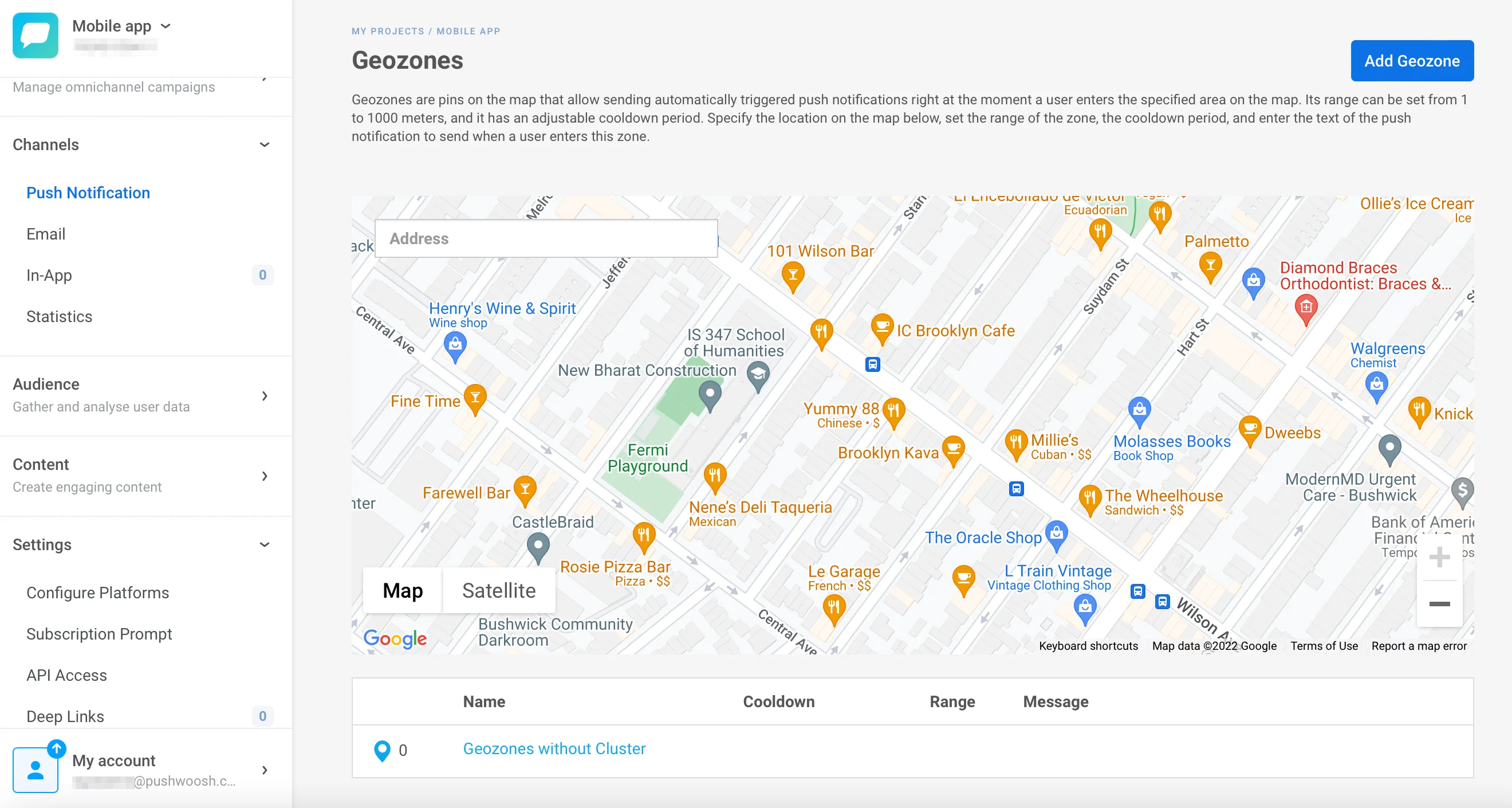
Configurar una Geozona
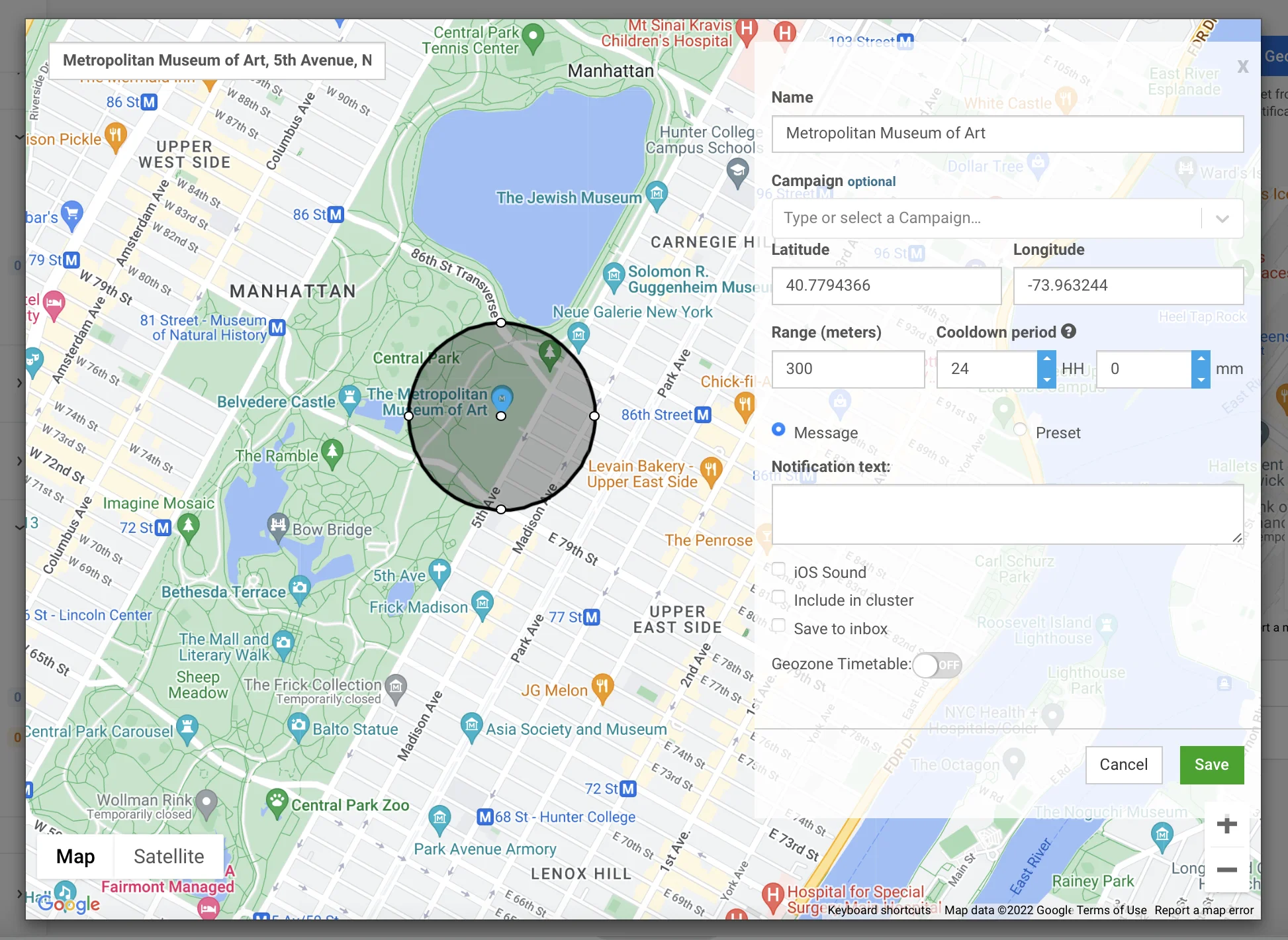
Anchor link to- Nombra la Geozona e introduce el texto de la notificación.
- Establece la ubicación colocando un pin, introduciendo una dirección o especificando la latitud y longitud.
- (Opcional) Define el rango en metros (hasta 1000 m) y el período de enfriamiento.
Período de enfriamiento es el período de silencio después de enviar una notificación. Si existen varias ubicaciones en un vecindario, los usuarios reciben notificaciones al pasar por cada una, pero no se enviarán notificaciones adicionales durante el tiempo de enfriamiento.
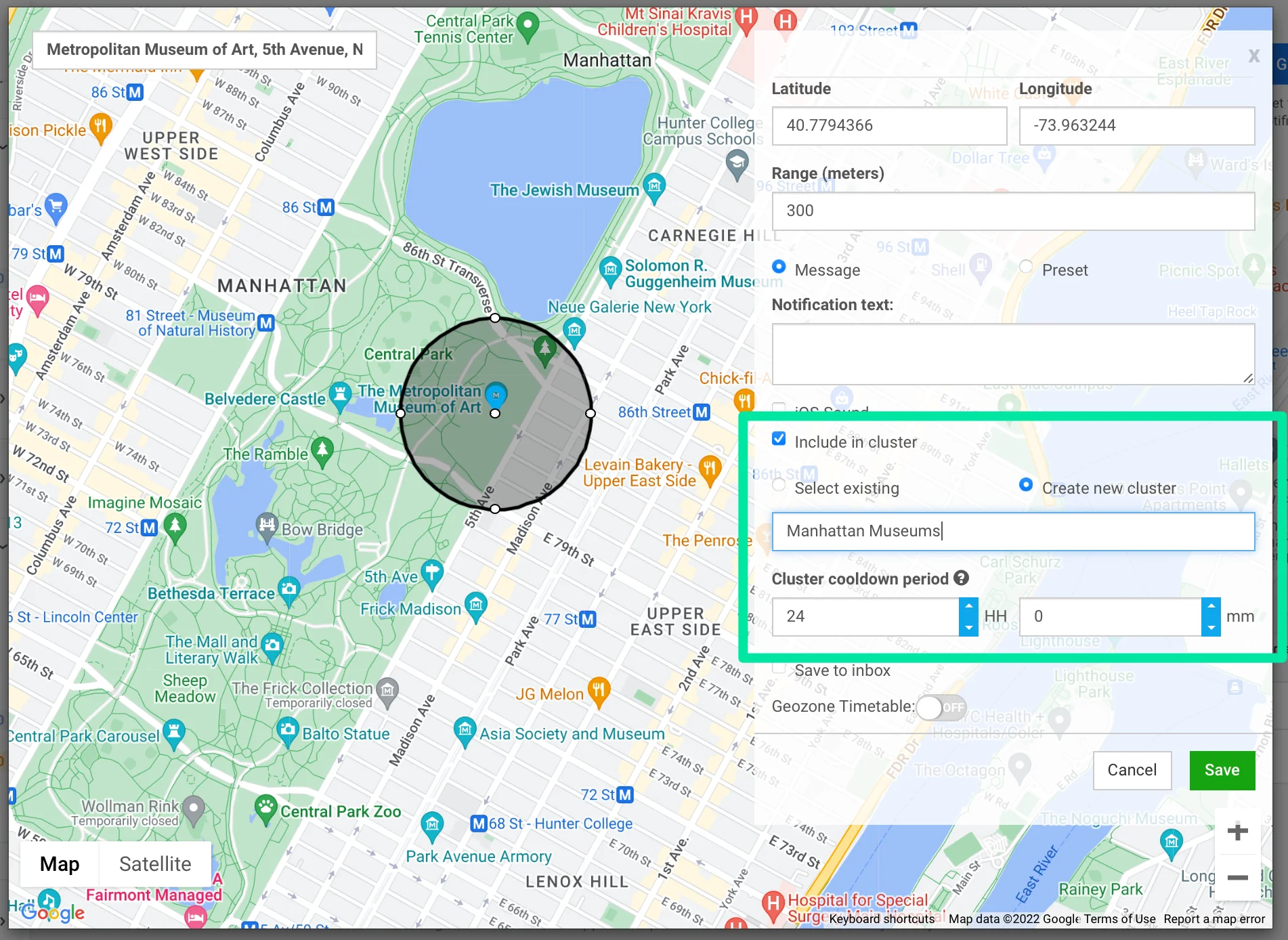
Clústeres de Geozonas
Anchor link toCombinar varias Geozonas en un clúster aplica un período de enfriamiento compartido a todas las Geozonas de ese clúster. Si un usuario recibe una notificación de una Geozona, no recibirá notificaciones de otras en el clúster hasta que expire el período de enfriamiento.
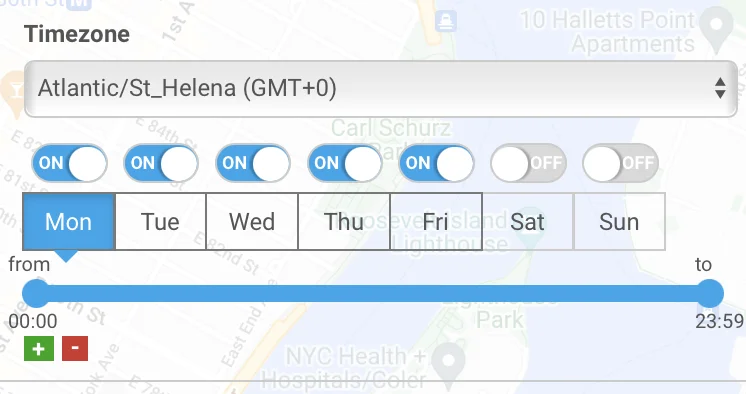
Horario de Geozona
Anchor link toUsa el Horario de Geozona para programar cuándo tus zonas están activas o desactivadas.
Bandeja de entrada de mensajes
Anchor link to- Para almacenar los mensajes de Geozona en la Bandeja de entrada de los usuarios, marca la casilla Guardar en la Bandeja de entrada.
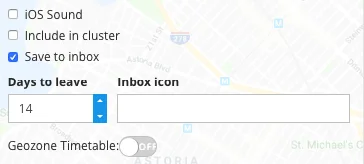
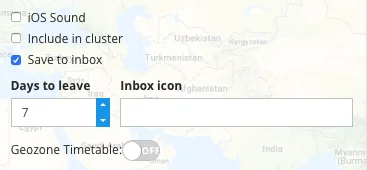
- Establece el período de retención para los mensajes en la bandeja de entrada ajustando el campo Días para mantener.
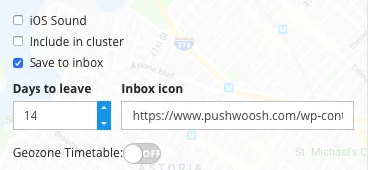
- Para mostrar un icono personalizado junto al mensaje de Geozona en la Bandeja de entrada, introduce la URL de la imagen en el campo Icono de la Bandeja de entrada.
- Haz clic en Guardar Geozona