Integración con Marketo
Esta guía explica cómo integrar Marketo con Pushwoosh. Podrá utilizar el canal de comunicación de Notificaciones Push Web como parte de sus campañas de marketing con Marketo.
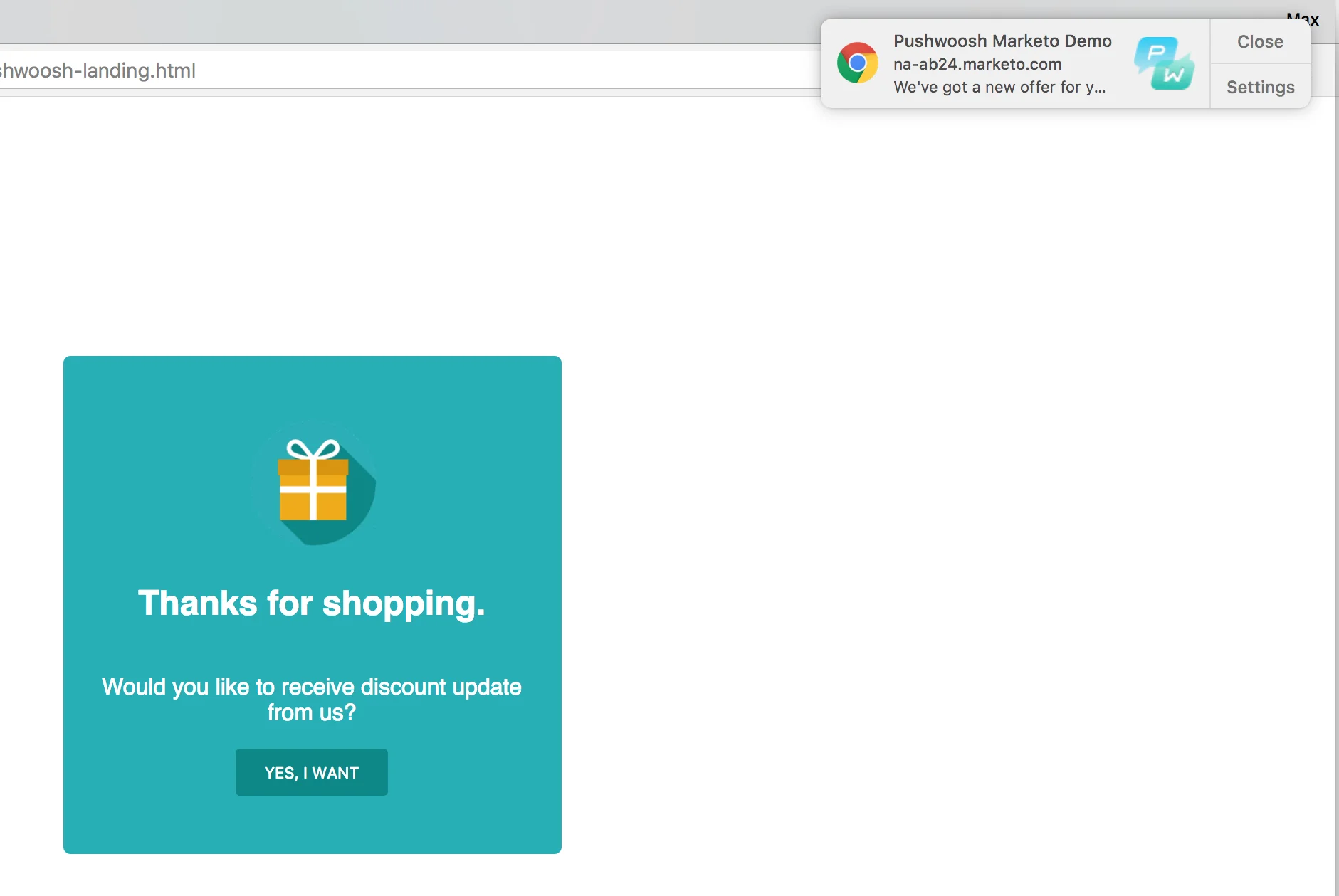
Por ejemplo, imagine que un usuario visitó su página de destino de Marketo pero no realizó ninguna acción allí. Podría contactar a este usuario con una notificación push web como recordatorio. ¡Esta notificación push web también se puede personalizar con los datos de Marketo registrados para este usuario para lograr la máxima interacción!
1. Creando el Service Worker
Anchor link toSiga esta guía y realice los pasos de prerrequisito y los pasos 1 - 2.2.
Después de completar los pasos anteriores, debería tener los archivos manifest.json y pushwoosh-service-worker.js a mano.
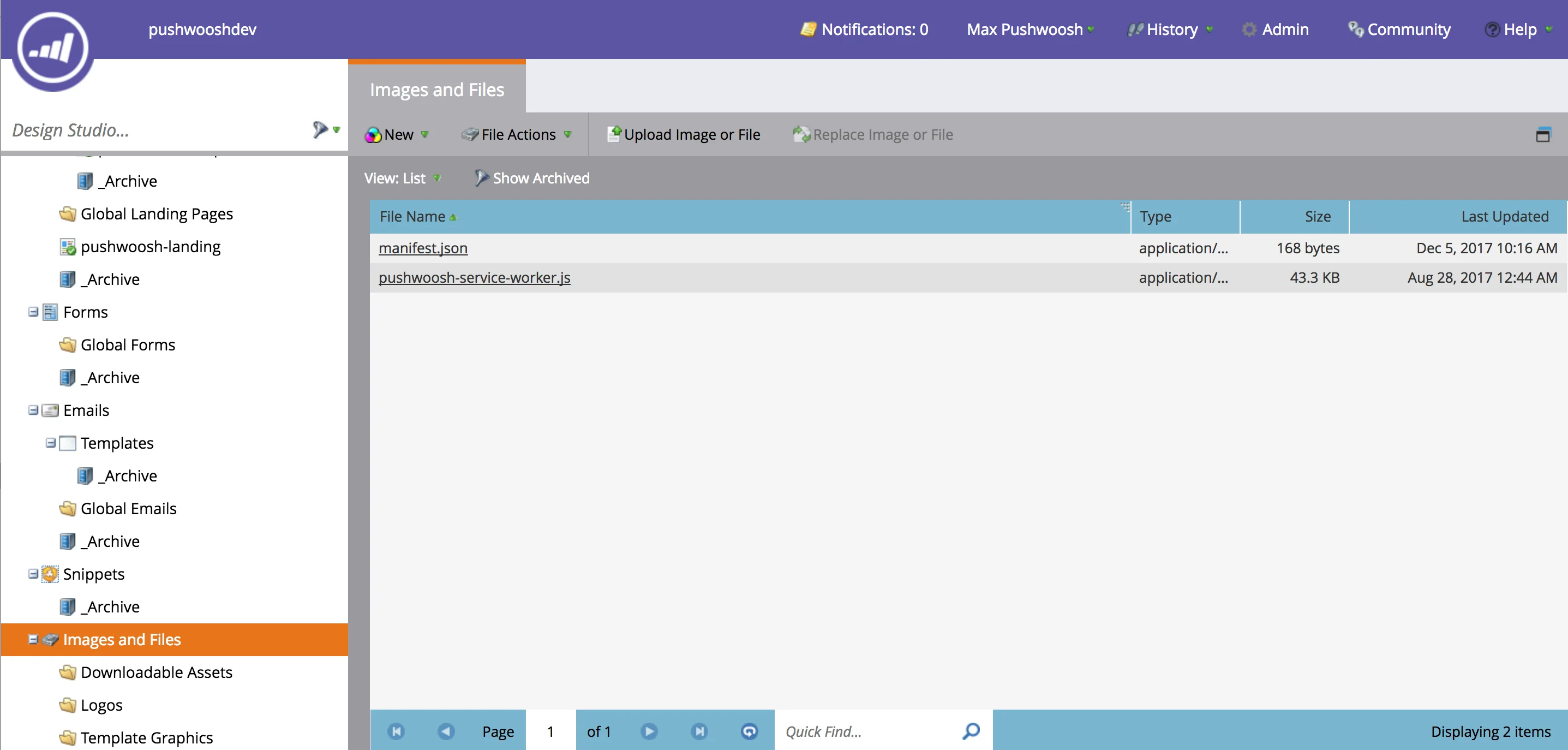
Cambie a Marketo Design Studio. Marketo solo puede cargar archivos en la carpeta de recursos, la carpeta llamada “Images and Files”. Cargue manifest.json y pushwoosh-service-worker.js en esta carpeta.
2. Creando la página de suscripción push
Anchor link toComo se mencionó anteriormente, Marketo solo puede cargar archivos en la carpeta de recursos, que es diferente del ámbito de las páginas de destino. Por ejemplo, si hace clic en cualquier archivo cargado anteriormente y verifica su URL, verá algo como “https://your-host-name.com/rs/765-IWA-819/images/pushwoosh-service-worker.js”. Sin embargo, si hace clic en la página de destino y verifica su URL, será algo como: “https://your-host-name.com/lp/765-IWA-819/pushwoosh-landing.html”. Tenga en cuenta la parte “lp” en las URL de las páginas de destino y “rs” en las URL de los scripts.
Eso significa que necesitamos registrar nuestro script de Service Worker en un ámbito diferente al de las páginas de destino.
Para lograrlo, cargaremos una página especial de suscripción push en la carpeta de recursos de Marketo y luego la abriremos desde la página de destino. Creemos esta página de suscripción.
Obtenga el archivo push-subscription.html del siguiente gist: https://gist.github.com/shaders/2b518e3acaf9b4712d5260205243343d#file-push-subscription-html
Abra el archivo y cambie las siguientes líneas:
- Línea 8 - cambie el enlace a la URL del archivo manifest.json cargado en el paso anterior.
- Línea 24 - cambie el valor del parámetro scope a la URL de su carpeta de recursos (esta es la carpeta donde está manifest.json).
- Línea 20 - cambie el valor del parámetro applicationCode a su ID de aplicación de Pushwoosh.
Tenga en cuenta que el script también mapea las notificaciones push centradas en el usuario de Pushwoosh con el Identificador de Lead de Marketo: userId:leadId (línea 26)
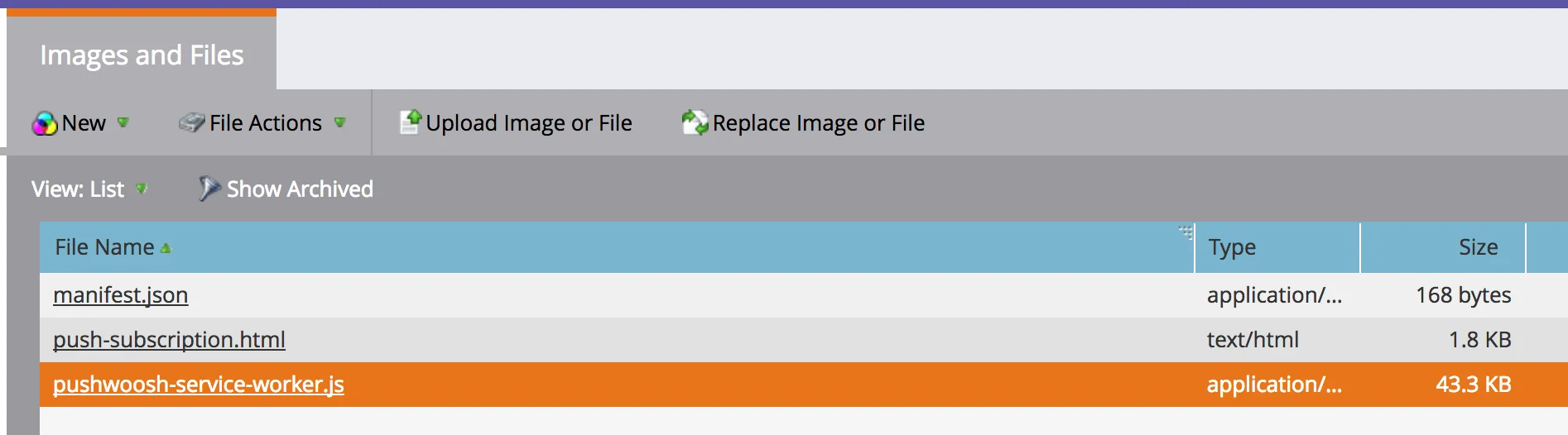
Cargue el archivo resultante en la carpeta “Images and Files”. Ahora debería tener estos archivos en la carpeta:
3. Creando una página de destino con suscripción push
Anchor link toObtenga el archivo pushwoosh-template.html del siguiente gist: https://gist.github.com/shaders/2b518e3acaf9b4712d5260205243343d#file-pushwoosh-template-html
Abra el archivo y cambie las siguientes líneas:
- Línea 47 - cambie el valor del parámetro scope a la URL de su carpeta de recursos.
- Línea 65 - cambie el enlace a la URL del archivo push-subscription.html cargado en el paso anterior.
- Línea 43 - cambie el valor del parámetro applicationCode a su ID de aplicación de Pushwoosh.
Este script, como el anterior, también mapea las notificaciones push centradas en el usuario de Pushwoosh con el Identificador de Lead de Marketo: userId:leadId (línea 49)
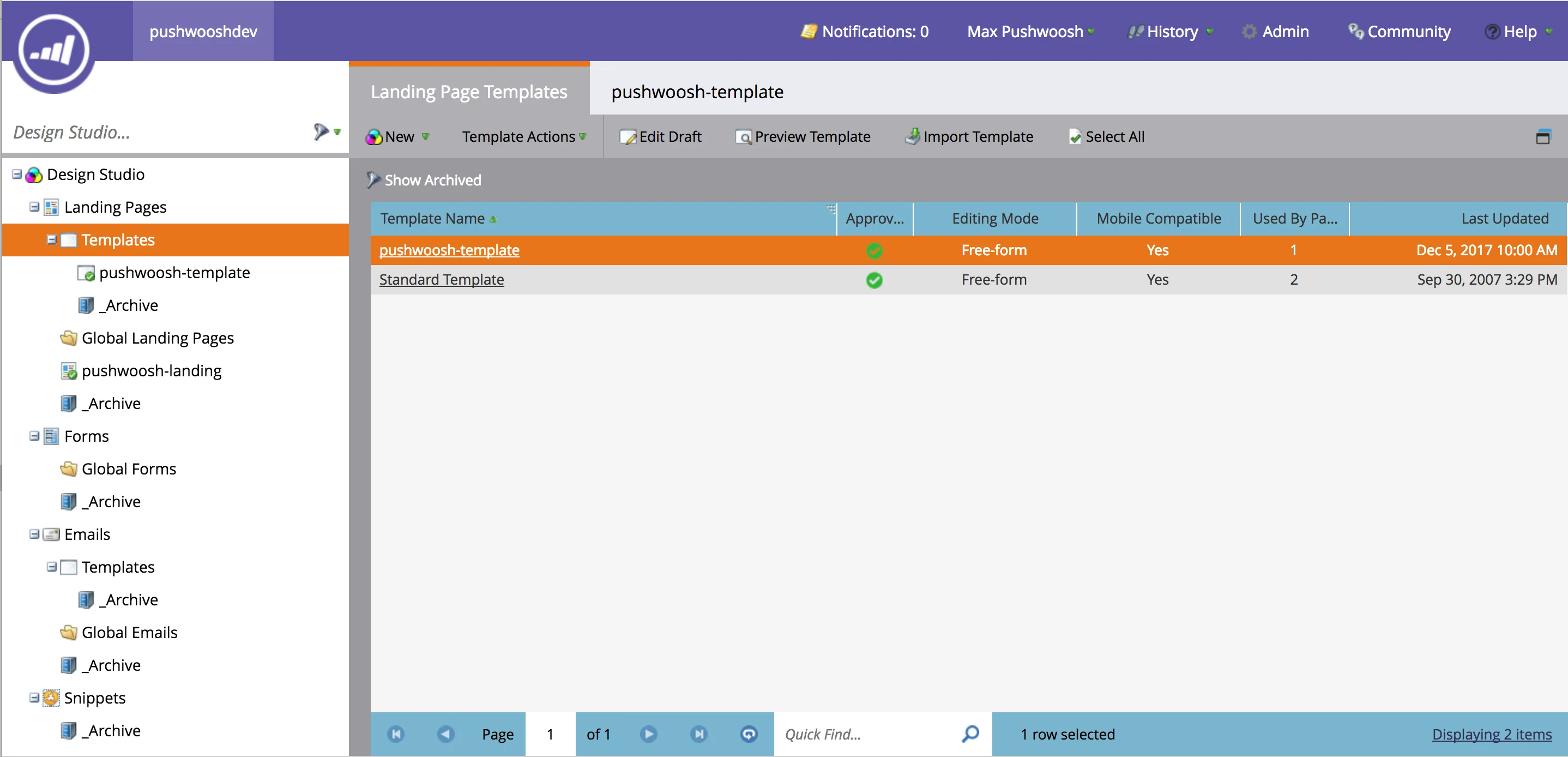
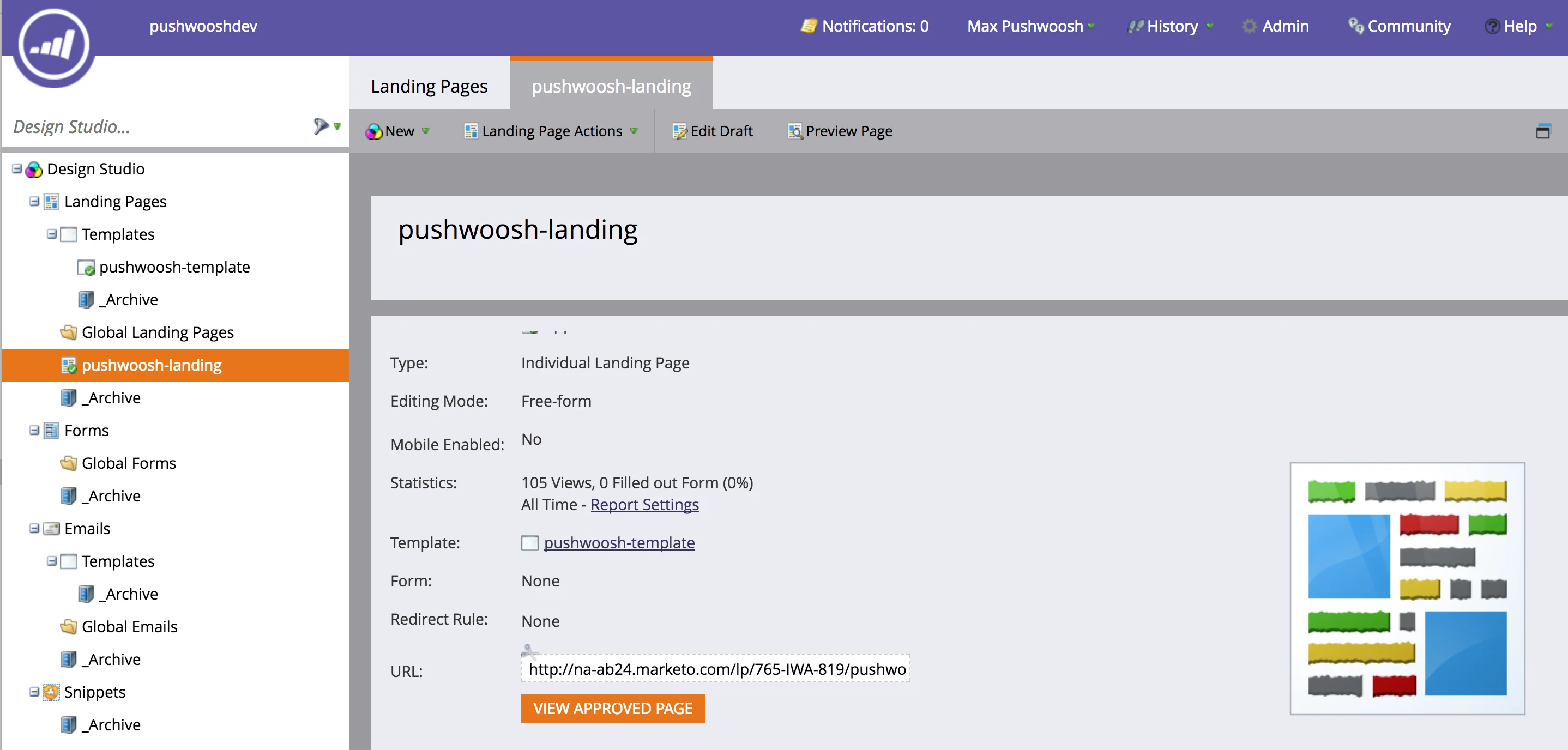
Ahora vaya a la sección “Plantillas” de sus páginas de destino de Marketo, cree la plantilla (llamada “pushwoosh-template” en la captura de pantalla a continuación) y copie y pegue el contenido del archivo resultante allí.
Ahora creemos una nueva página de destino basada en esta plantilla.
En nuestro ejemplo, para mostrar las capacidades de la integración de Pushwoosh con la automatización de campañas de Marketo, por simplicidad, agregaremos un enlace simple a la página de destino. Vamos a crear una campaña que activará una notificación push personal cuando el usuario haga clic en este enlace.
Vamos a utilizar la misma URL que la página de destino.
<a href="https://na-ab24.marketo.com/lp/765-IWA-819/pushwoosh-landing.html">¡Envíenme una oferta!</a>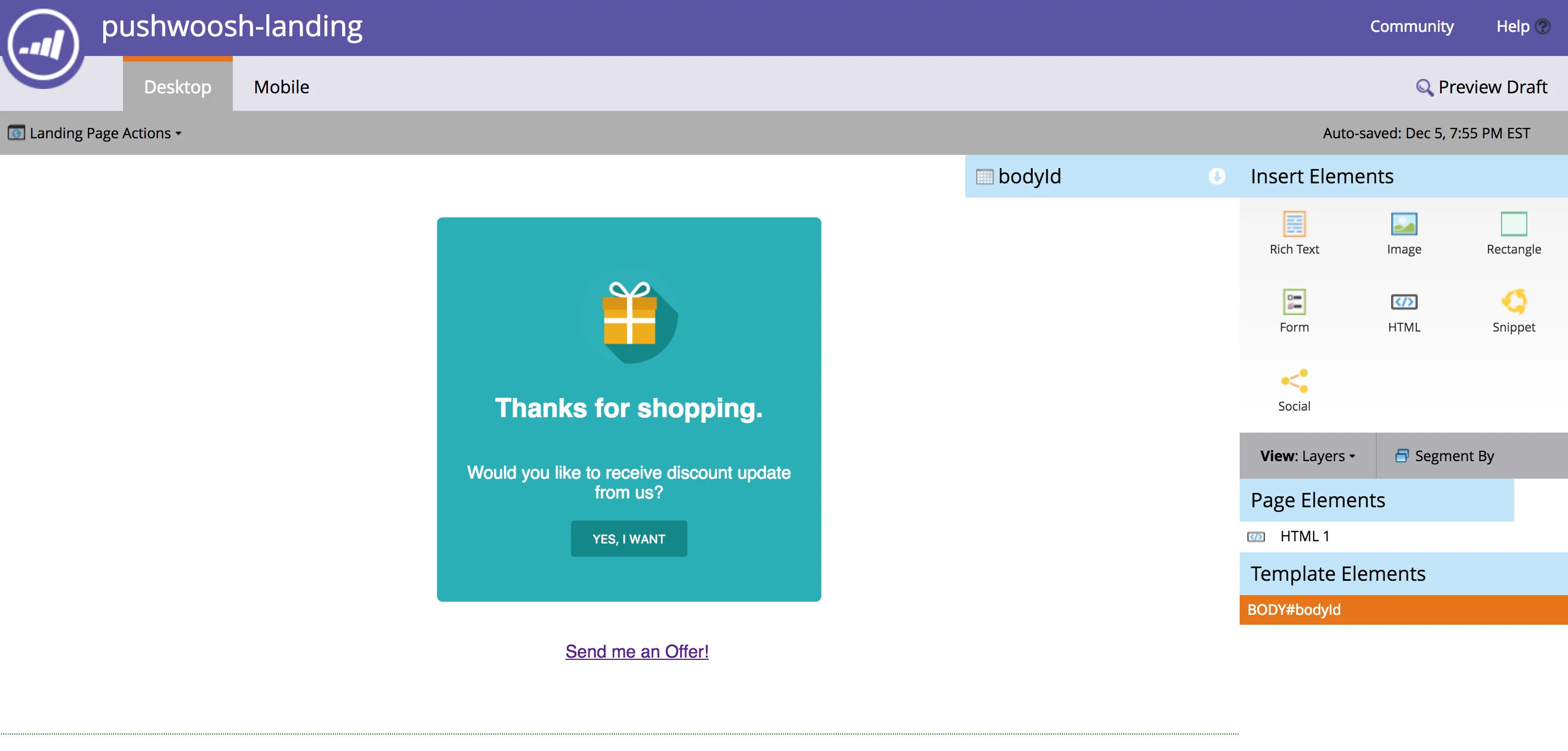
4. Creando un Webhook de Pushwoosh
Anchor link toVaya a la sección “Admin” de Marketo y cree un nuevo Webhook con los siguientes parámetros:
- URL - https://go.pushwoosh.com/json/1.3/createMessage
- Tipo de solicitud: POST
Pegue el siguiente código como plantilla.
{ "request": { "application": "INGRESE_SU_ID_DE_APLICACIÓN_PUSHWOOSH", "auth": "INGRESE_SU_TOKEN_DE_API_PUSHWOOSH_AQUÍ", "notifications": [{ "send_date": "now", "ignore_user_timezone": true, "content": "¡Tenemos una nueva oferta para usted!", "users" : ["{{lead.Id:default="ABCD-EFGH"}}"] }] } }Tenga en cuenta que utilizamos el ID de Lead de Marketo para referirnos al usuario en Pushwoosh. Vea más sobre las notificaciones push centradas en el usuario aquí.
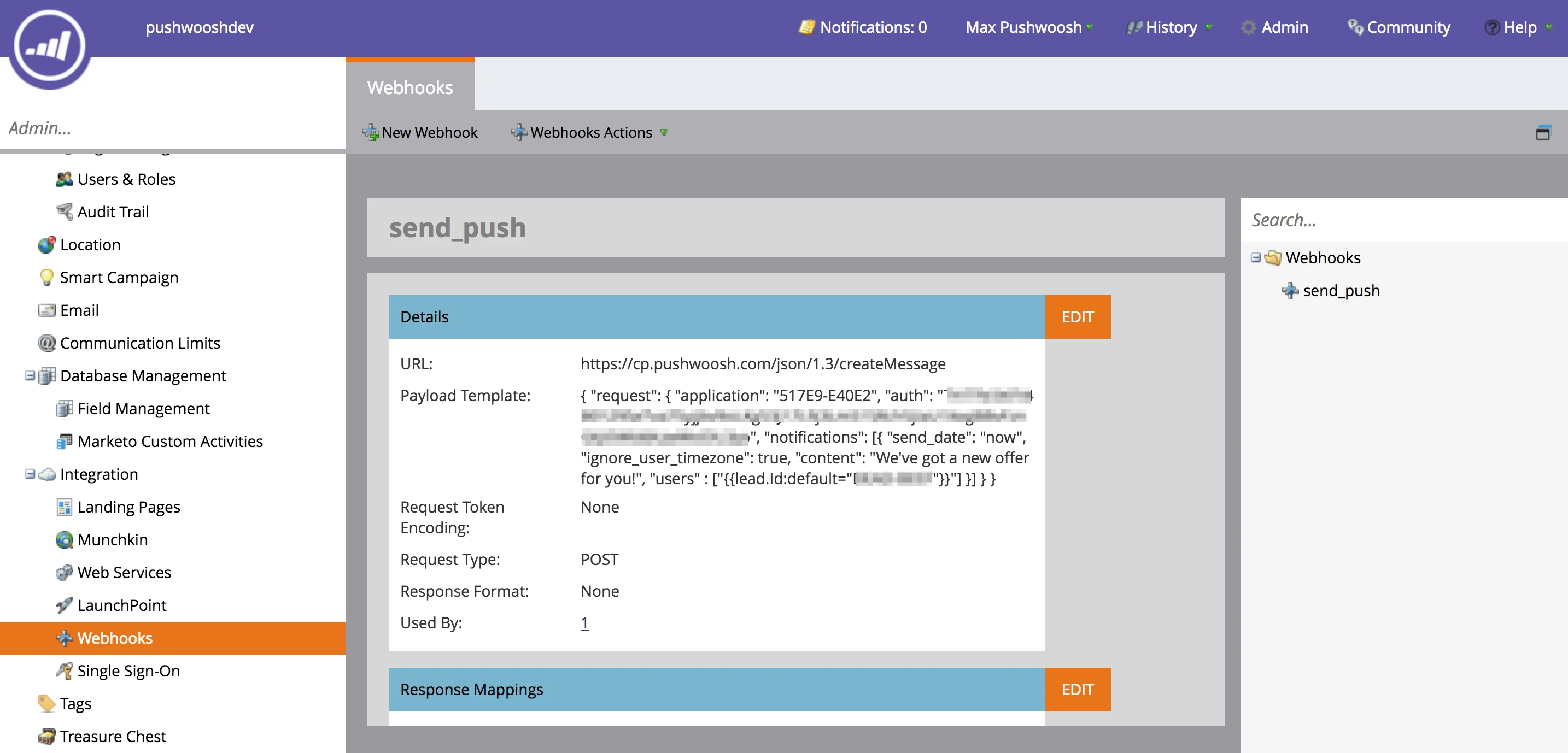
En nuestro ejemplo muy simple, usamos un mensaje push estático. Sin embargo, puede usar toda la funcionalidad de createMessage
Para personalizar la notificación push, puede usar un Preset de Pushwoosh y pasar los valores de Marketo en los parámetros “dynamic_content_placeholders” de la llamada /createMessage para la personalización del push.
5. Integrando con la campaña de automatización de Marketo
Anchor link toVaya a la sección “Marketing Activities” de Marketo y cree una Campaña.
Para nuestro ejemplo, activaremos la campaña cuando el usuario haga clic en un enlace (el que creamos dos pasos antes) en nuestra página de destino.
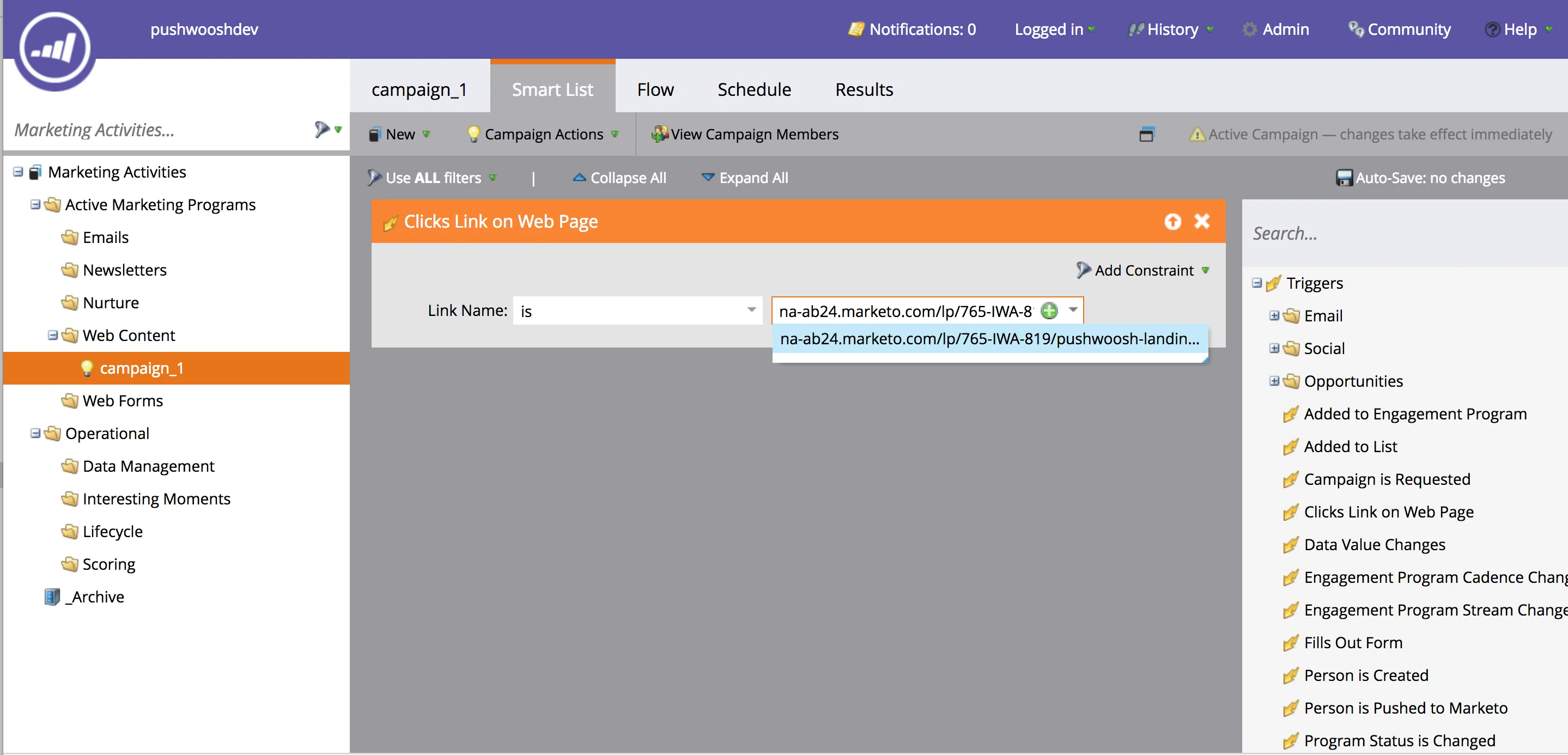
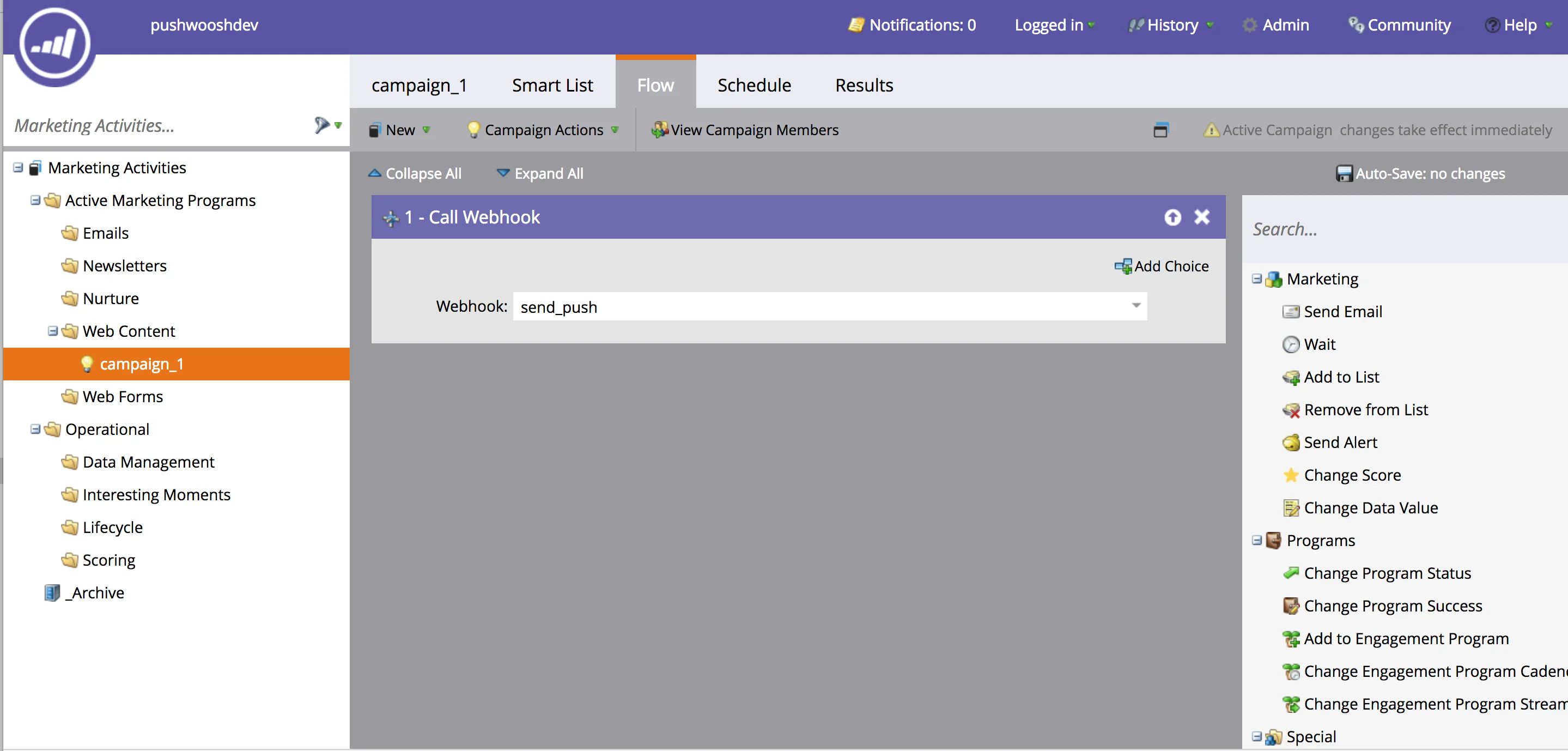
b. Seleccione el Webhook “send_push” en la sección “Flow”
- Ahora abra la URL de la página de destino
- Haga clic en el botón “Sí, quiero” para abrir el diálogo de suscripción push
- Suscríbase a las notificaciones push
- Haga clic en el enlace “¡Envíenme una oferta!”
¡Ha recibido su notificación push automatizada de Marketo!