Cómo configurar un flujo de cancelación de suscripción por inactividad para correos electrónicos
Los correos electrónicos de cancelación por inactividad (sunset emails) ayudan a validar si los usuarios inactivos o con baja interacción todavía desean recibir sus comunicaciones. Este proceso ayuda a mejorar la higiene de la lista y a proteger su reputación como remitente.
Siga los pasos a continuación para automatizar un flujo de cancelación por inactividad utilizando Customer Journey:
Crear un nuevo journey
Anchor link to-
Vaya a Campaigns → Customer Journey Builder, luego haga clic en Create Campaign → Email.
-
Seleccione Build a Journey from Scratch para comenzar a configurar su journey.
Configurar el elemento Audience-based entry
Anchor link toUse un elemento Audience-based Entry para dirigirse a los usuarios que desea reconfirmar.
Por ejemplo, puede dirigirse a usuarios que no han abierto ningún correo electrónico en los últimos 90 días. Para hacer esto, en el elemento Audience-based Entry, seleccione un segmento existente o haga clic en Create Segment.
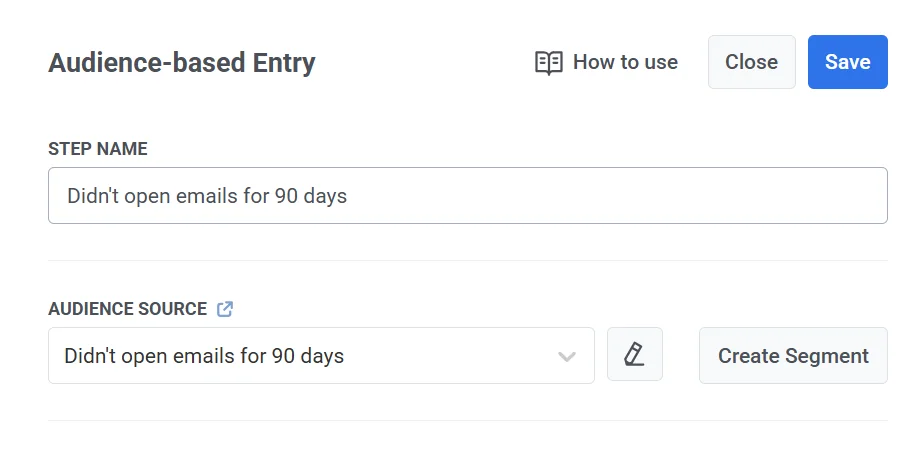
Si está creando un nuevo segmento, en el editor de Segmentos, asigne un nombre al segmento (p. ej., “No abierto en 90 días”) y configúrelo con los siguientes criterios:
- Evento: PW_EmailOpen
- Condición: never
- Periodo de tiempo: during the last 90 days
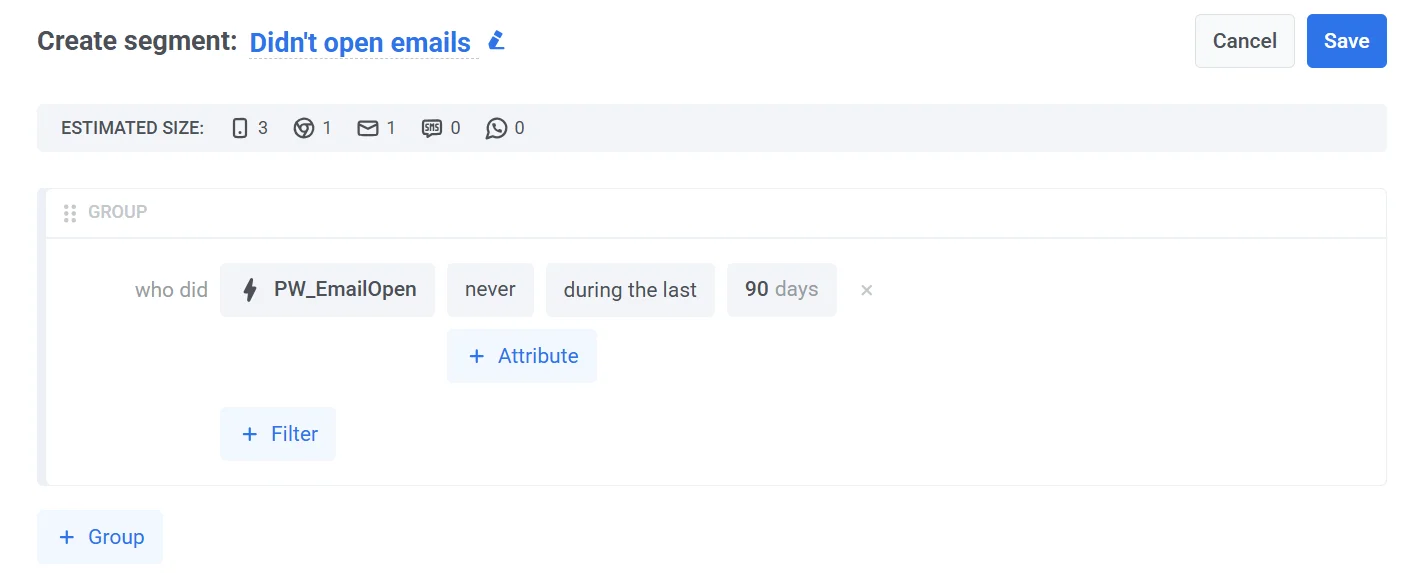
Esta configuración filtra a los usuarios que no han abierto ningún correo electrónico en los últimos 90 días, lo que le permite dirigirse a los destinatarios sin interacción para la reconfirmación.
Haga clic en Save para crear y usar el segmento.
Añadir el elemento Email
Anchor link toArrastre un elemento Email al lienzo y seleccione una plantilla predefinida de correo de cancelación por inactividad o cree una nueva. Su mensaje debe preguntar claramente a los usuarios si todavía desean recibir correos electrónicos de su parte.
Asegúrese de que el correo electrónico contenga un enlace de confirmación que active el evento predeterminado PW_EmailLinkClicked cuando se haga clic en él. Este enlace es esencial para rastrear la interacción del usuario y hacer que los usuarios avancen en el flujo de reconfirmación.
Añadir un elemento Wait for trigger
Anchor link to-
Después del elemento Email, arrastre un elemento Wait for Trigger al lienzo para monitorear si el usuario hace clic en el enlace de confirmación.
-
Establezca el período de espera, por ejemplo, 3 días, para especificar cuánto tiempo debe esperar el sistema por una respuesta.
-
A continuación, configure una rama de activación (trigger branch) para detectar a los usuarios que interactúan con el enlace de confirmación:
-
Establezca el Branch Name en algo como Reconfirmado.
-
En Event, elija PW_EmailLinkClicked. Este evento se activa cuando un usuario hace clic en el enlace de confirmación en el correo electrónico.
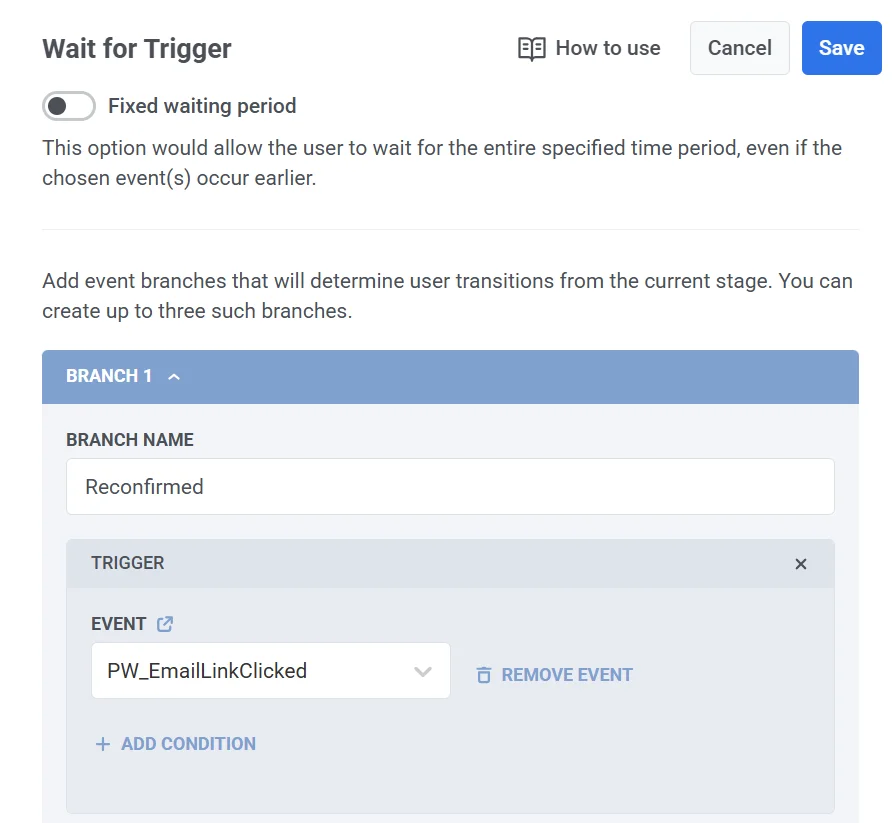
Se crea automáticamente una rama Not Triggered. Cualquier usuario que no haga clic en el enlace dentro del período de espera especificado seguirá esta ruta.
- Haga clic en Save para aplicar los cambios y continuar construyendo el Journey.
Actualizar el perfil de usuario según la respuesta
Anchor link toRuta de activación (Triggered Path)
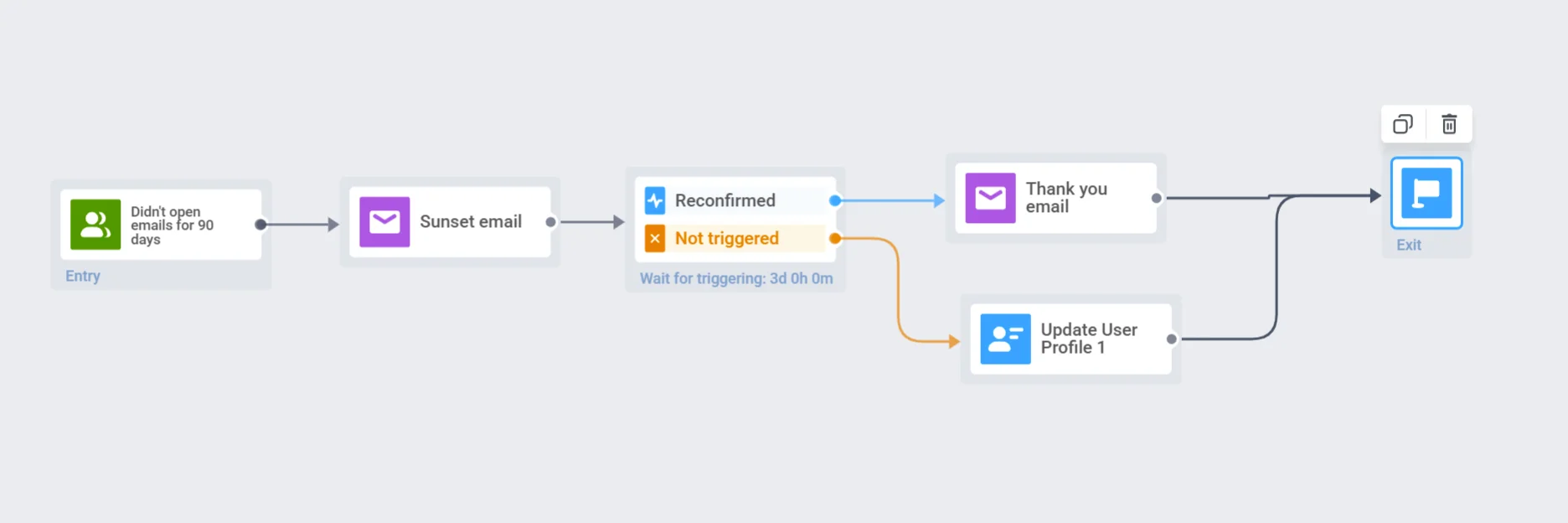
Después de que el usuario haga clic en el enlace de confirmación, opcionalmente puede enviar un correo electrónico de agradecimiento o continuar con la comunicación regular como parte de su estrategia de interacción. Luego, conecte esta ruta a un elemento Exit para completar el journey para los usuarios confirmados.
Ruta sin activación (Not Triggered path)
Para los usuarios que no hacen clic en el enlace de confirmación dentro del período de espera especificado:
-
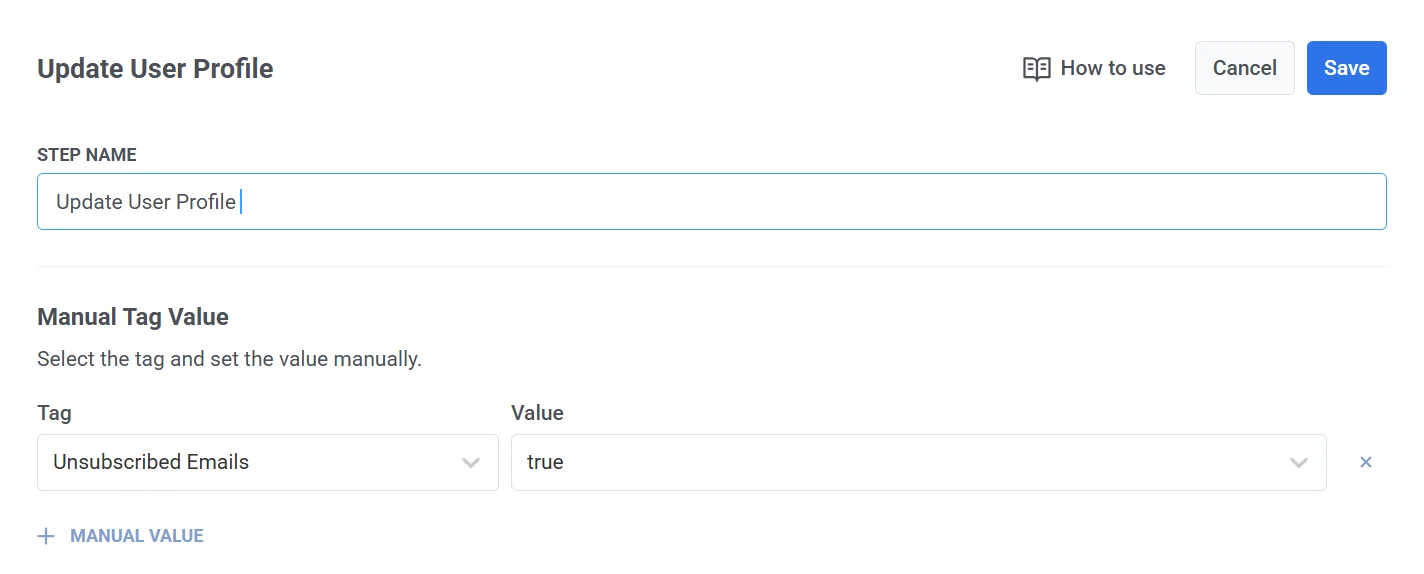
Añada un elemento Update User Profile a la rama “Not Triggered”.
-
Establezca la etiqueta Unsubscribed Emails = true para excluir a estos usuarios de su lista de correos electrónicos.
- Conecte también esta ruta a un elemento Exit.
Activar el Journey
Anchor link toHaga clic en Launch campaign para lanzar el journey de reconfirmación.