Cómo realizar pruebas A/B/n en los customer journeys
Por qué son útiles las pruebas A/B/n
Anchor link toNo siempre es obvio qué mensaje, oferta, momento o canal obtendrá la mejor respuesta de sus usuarios. Las pruebas A/B/n le permiten comparar varias variaciones a la vez para que pueda:
-
Encontrar qué combinación genera la mayor cantidad de conversiones
-
Probar ideas rápidamente en un solo journey en lugar de ejecutar campañas separadas
-
Mantener un grupo de control para comparar con su comunicación actual
Por ejemplo, una tienda en línea puede probar si más usuarios completan el pago cuando reciben: una notificación push con un 10 % de descuento de inmediato, un correo electrónico con envío gratuito después de 24 horas o un recordatorio por SMS sin incentivo.
Qué puede probar con la división A/B/n en Pushwoosh
Anchor link toEl elemento de división A/B/n en Customer Journeys le permite probar muchos aspectos de sus campañas. Los casos de prueba comunes incluyen:
-
Momento: Compare mensajes inmediatos con mensajes retrasados (p. ej., recordatorio de carrito de inmediato vs. después de 24 horas).
-
Personalización: Pruebe contenido genérico frente a contenido personalizado (p. ej., “Compre las novedades” frente a “Anna, sus artículos guardados están de vuelta”).
-
Rendimiento del canal: Vea qué canal funciona mejor.
-
Contenido del mensaje: Experimente con diferentes formatos, incluyendo texto, elementos visuales, botones de llamada a la acción, líneas de asunto, diseños, etc.
A continuación, cubriremos algunos casos comunes en los que las pruebas A/B/n pueden ayudar a optimizar sus customer journeys.
Probar tipos de descuento para carritos abandonados
Anchor link toObjetivo
Anchor link toDescubrir qué tipo de descuento genera la mayor conversión entre los usuarios que abandonaron su carrito:
- 10 % de descuento
- 10 $ de descuento
- Envío gratuito
Paso 1. Configure el elemento de entrada
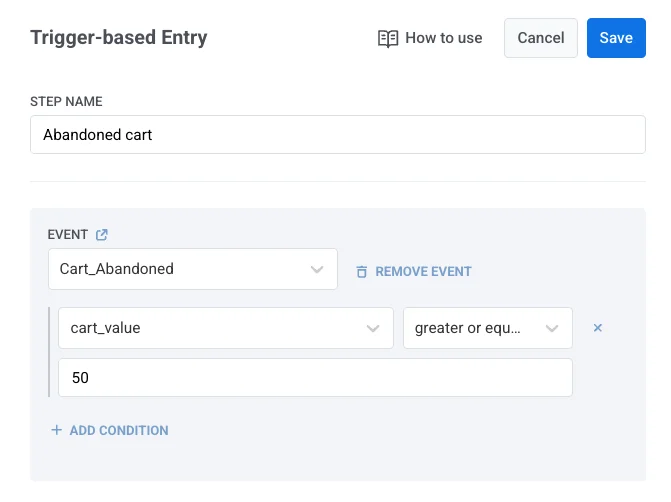
Anchor link toInicie el journey con un elemento de Entrada basada en activador y seleccione el activador de evento Cart_Abandoned.
Esto asegura que el journey se dirija a los usuarios que agregaron artículos a su carrito pero no completaron el pago. Opcionalmente, puede filtrar la audiencia para incluir a los usuarios que abandonaron un carrito con un valor mínimo (p. ej., 50 $ o más).
Para obtener más información sobre cómo configurar eventos, consulte la documentación de Eventos.
Paso 2. Defina el objetivo de Conversión
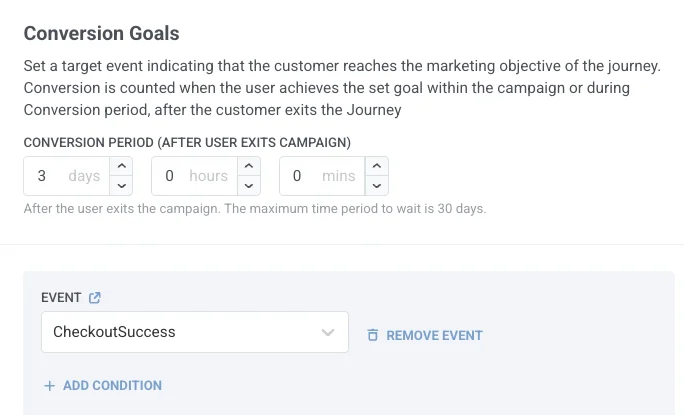
Anchor link toEstablezca un objetivo de Conversión para medir los resultados de la prueba. Para ello, haga clic en Objetivos de conversión en la parte superior del lienzo y establezca el evento objetivo en CheckoutSuccess. De esta manera, podrá ver qué oferta de descuento da como resultado más pagos completados.
Paso 3. Configure el elemento de división A/B/n
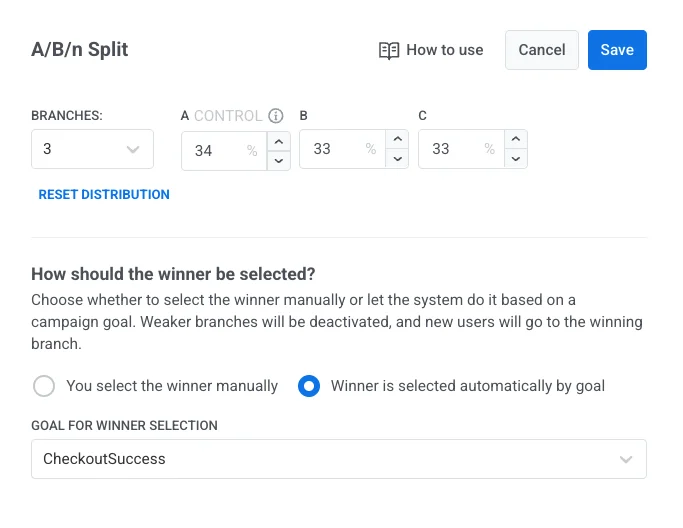
Anchor link toDespués del elemento de entrada, coloque un elemento de división A/B/n para dividir a los usuarios en tres grupos. Distribuya a los usuarios de manera uniforme entre las ramas.
Elija El ganador se selecciona automáticamente por objetivo y seleccione CheckoutSuccess como el objetivo para la selección del ganador. Esto significa que una vez que Pushwoosh detecte un ganador estadísticamente significativo, las ramas más débiles se desactivarán y todos los nuevos usuarios serán dirigidos a la rama ganadora.
Paso 4. Configure el resto del journey
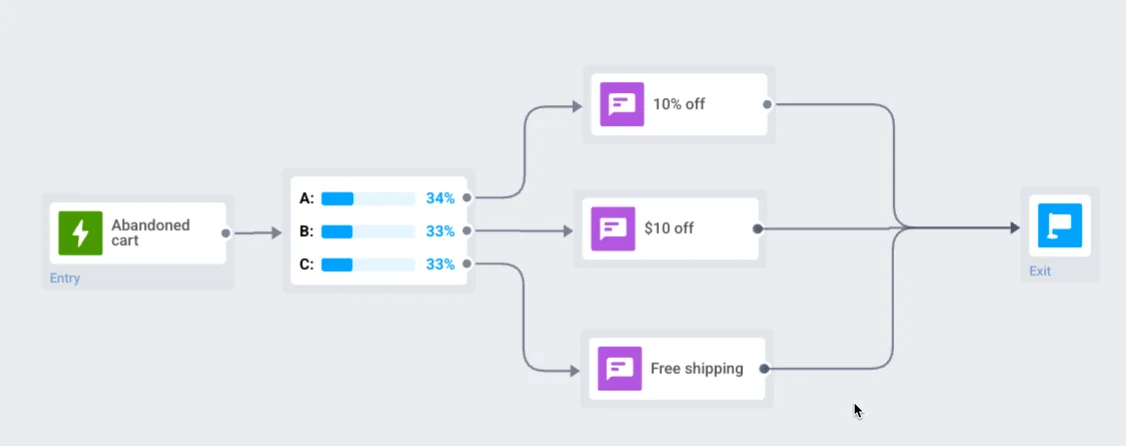
Anchor link toConfigure el mensaje en cada rama. Para cada rama, agregue y configure un elemento push.
Por ejemplo:
-
Rama A (control): Envíe una notificación push que ofrezca un 10 % de descuento. Ejemplo de contenido: “¡Complete su pedido hoy y disfrute de un 10 % de descuento, solo por tiempo limitado!”
-
Rama B: Envíe una notificación push que ofrezca 10 $ de descuento. Ejemplo de contenido: “Aquí tiene 10 $ de descuento en su pedido. Finalice el pago ahora.”
-
Rama C: Envíe una notificación push que ofrezca envío gratuito. Ejemplo de contenido: “¡Hemos guardado su carrito! Haga su pedido hoy y obtenga envío gratuito.”
Finalmente, agregue un elemento de Salida para completar el journey.
Paso 5. Inicie el journey
Anchor link toUna vez que todas las ramas estén configuradas, inicie el journey. Los usuarios que abandonaron un carrito se dividirán aleatoriamente en tres grupos, y cada uno recibirá la oferta de descuento asignada. Cuando se alcance la significación estadística, Pushwoosh dirigirá automáticamente a todos los nuevos usuarios con un carrito abandonado a la rama ganadora.
Para analizar los resultados, haga doble clic en la división A/B/n para abrir estadísticas detalladas. Más información
Probar la efectividad del canal para una campaña de reactivación de una aplicación de fitness
Anchor link toObjetivo
Anchor link toDeterminar qué canal de comunicación (push, correo electrónico, SMS) motiva mejor a los usuarios inactivos a volver a la aplicación.
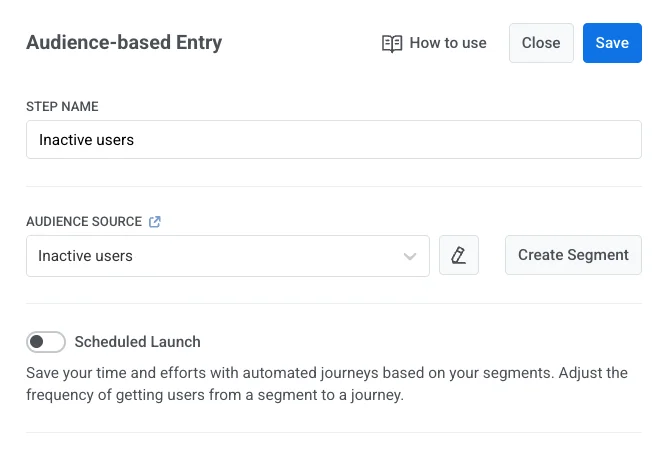
Paso 1. Agregue un elemento de entrada y elija la audiencia
Anchor link toInicie el journey con una Entrada basada en la audiencia y seleccione o cree el segmento Usuarios inactivos (ningún entrenamiento registrado en más de 14 días).
Obtenga más información sobre cómo crear segmentos.
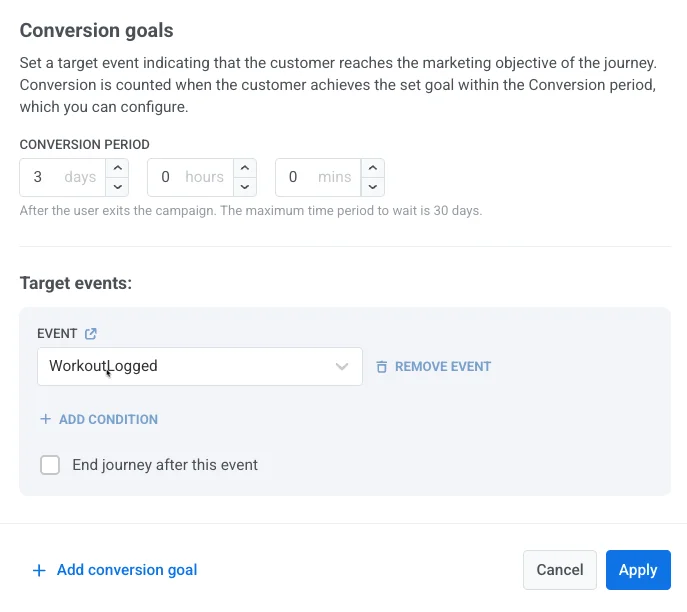
Paso 2. Defina el objetivo de Conversión
Anchor link toEstablezca el evento WorkoutLogged como el Objetivo de Conversión para medir qué canal impulsa la reactivación.
Para obtener más información sobre cómo configurar eventos, consulte la documentación de Eventos.
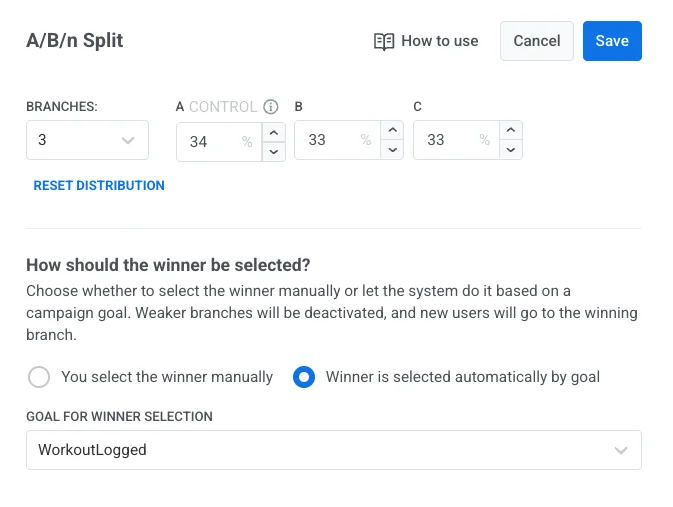
Paso 3. Configure el elemento de división A/B/n
Anchor link toAgregue un elemento de división A/B/n después del elemento de entrada. Seleccione 3 ramas con distribución uniforme y use El ganador se selecciona automáticamente por objetivo con el Objetivo de Conversión elegido.
Paso 4. Configure el resto del journey
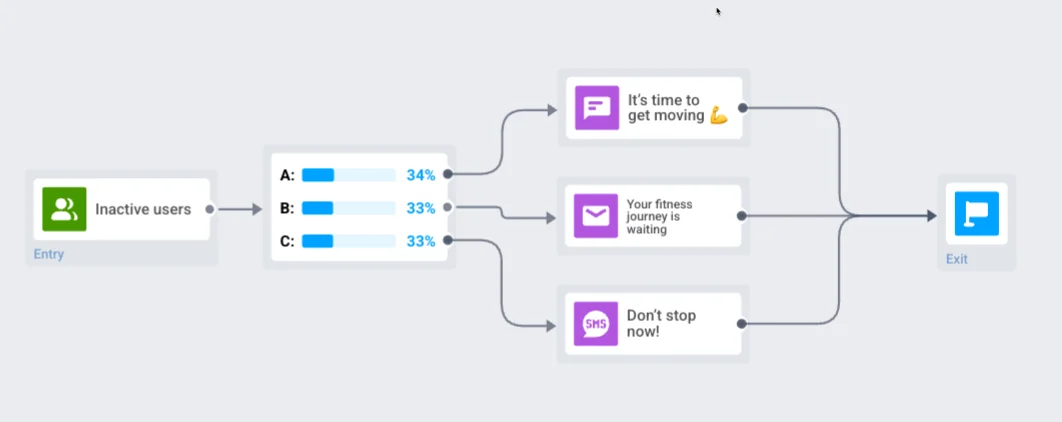
Anchor link toConfigure el journey para las siguientes ramas. En cada rama, agregue y configure el elemento de mensaje apropiado (Push, Correo electrónico o SMS):
-
Rama A (control): Elemento push Ejemplo de contenido: “¡Es hora de moverse! 💪 ¡Toque para comenzar su entrenamiento ahora!”
-
Rama B: Elemento de correo electrónico Ejemplo de contenido: “Su viaje de fitness le está esperando. ¡Registre su próxima sesión hoy!”
-
Rama C: Elemento de SMS Ejemplo de contenido: “¡No se detenga ahora! ¡Siga el entrenamiento de hoy y mantenga viva su racha!”
Finalmente, agregue un elemento de Salida para completar el journey.
Paso 5. Inicie el journey
Anchor link toInicie el journey. Los usuarios se dividirán entre las ramas y serán contactados a través de uno de los canales. Pushwoosh detectará automáticamente al ganador y dirigirá a los usuarios a la rama ganadora.
Para analizar los resultados, haga doble clic en la división A/B/n para abrir estadísticas detalladas. Más información