Esperar por Disparador
El elemento Esperar por Disparador le permite controlar cómo fluye su journey basándose en si un usuario dispara uno o más eventos específicos dentro de un plazo establecido (hasta 90 días).
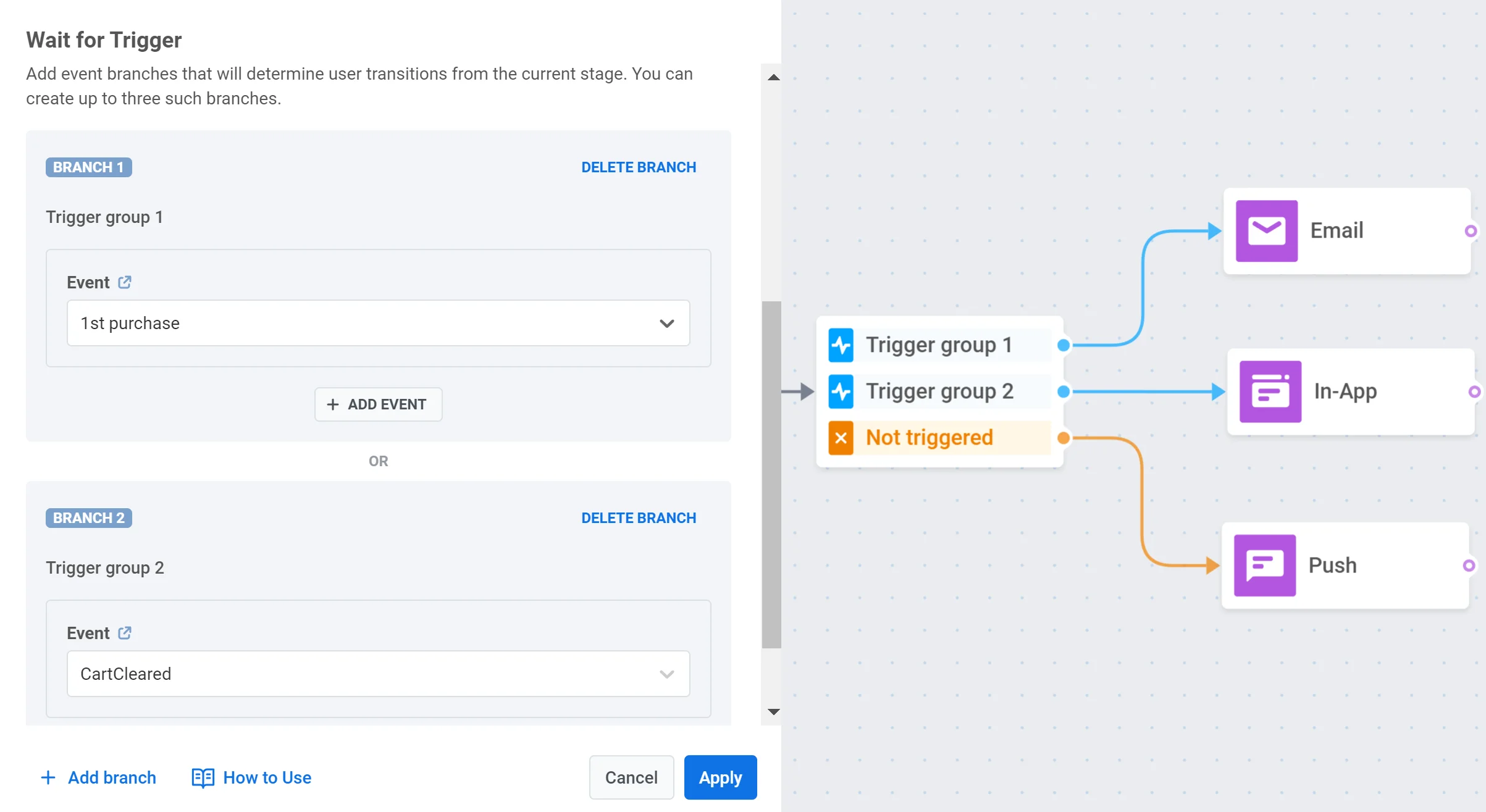
Puede crear hasta tres ramas, cada una definida por un evento o conjunto de eventos específico. Esto le permite diseñar diferentes rutas de comunicación basadas en qué evento(s) dispara el usuario. También hay una rama adicional, llamada No disparado, para los usuarios que no cumplen las condiciones de ninguna otra rama.
Casos de uso
Anchor link to- Enviar un descuento especial a los usuarios que no completan una compra dentro de un período establecido después de añadir artículos al carrito.
- Crear rutas de comunicación separadas basadas en la acción que un usuario realiza después de recibir una notificación push: abrir la notificación, hacer clic en un enlace de la notificación o no realizar ninguna acción.
- Configurar diferentes mensajes de seguimiento dependiendo de si un usuario ve un producto, lo añade al carrito o lo compra dentro de un plazo establecido.
Establecer el período de espera
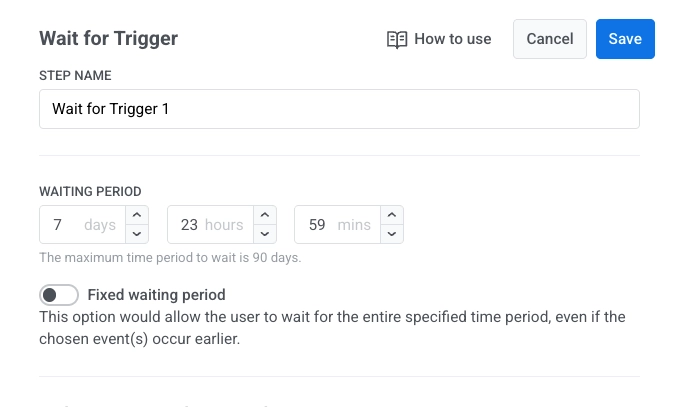
Anchor link toDespués de añadir el elemento Esperar por Disparador, especifique cuánto tiempo debe esperar el sistema a que el usuario dispare los eventos elegidos.
Puede establecer el período de espera hasta por 90 días.
Si ninguno de los eventos seleccionados se dispara dentro de este plazo, el usuario continuará por la rama No disparado.
Período de espera fijo (opcional)
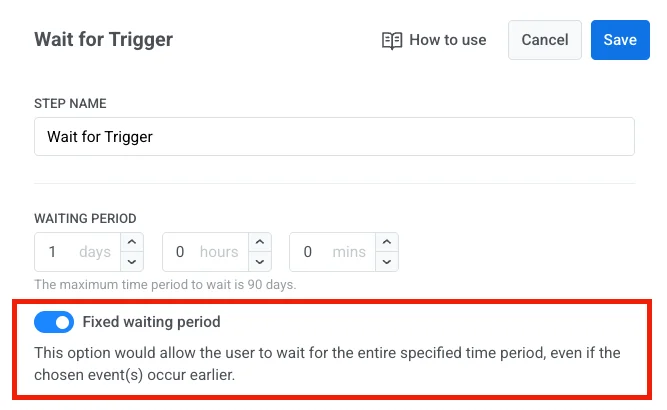
Anchor link toHabilite Período de espera fijo si desea que el usuario espere siempre la duración completa, incluso si su evento ocurre antes.
Configurar ramas
Anchor link toLas ramas le permiten configurar diferentes rutas de resultados en el journey, dependiendo de qué eventos dispare el usuario. Puede añadir hasta tres ramas, además siempre hay una rama No disparado para los usuarios que no coinciden con ninguna condición de evento.
Para configurar una rama:
-
Introduzca un nombre para la rama en el campo NOMBRE DE LA RAMA.
-
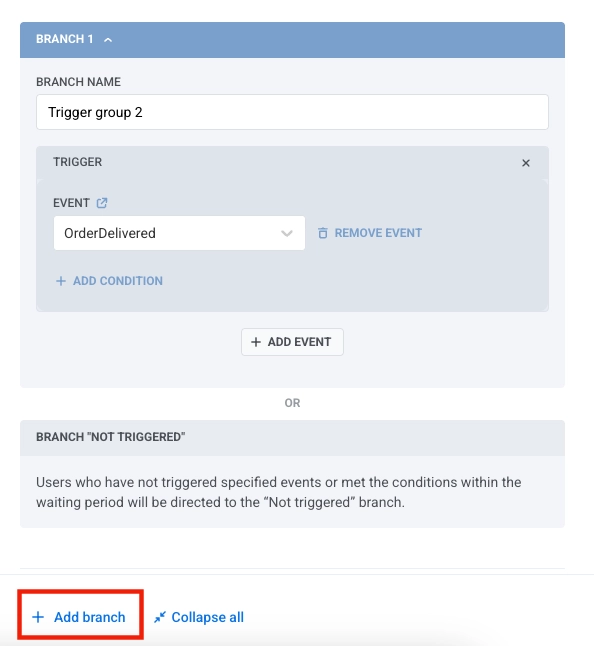
Añada eventos a la rama haciendo clic en AÑADIR EVENTO y seleccionando un evento del menú desplegable. Puede añadir hasta cuatro eventos por rama.
-
Para cada evento, puede añadir condiciones haciendo clic en AÑADIR CONDICIÓN para filtrar eventos por atributos específicos.
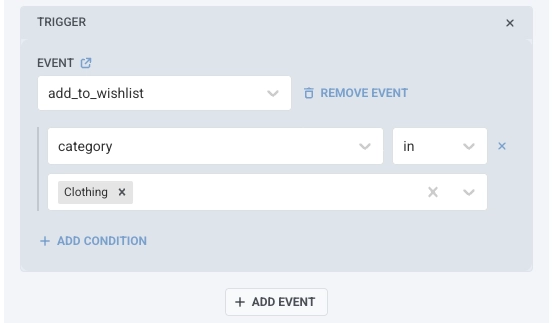
- Para eliminar un evento de una rama, haga clic en ELIMINAR EVENTO.
Si una rama incluye múltiples eventos, puede elegir cómo se evalúan utilizando uno de los siguientes operadores lógicos:
- Y: El usuario debe disparar todos los eventos listados para proceder por esta rama.
- O: El usuario necesita disparar al menos uno de los eventos listados para proceder.
Esto le permite adaptar cada rama para manejar combinaciones complejas de acciones del usuario de una manera clara y estructurada.
Para añadir una nueva rama, haga clic en Añadir rama.
Configurar la coincidencia de atributos multisesión
Anchor link toSi su journey utiliza Múltiples sesiones activas por usuario, esta sección aparece automáticamente. Su propósito es asegurar que cada evento entrante se corresponda con la sesión de usuario correcta, en lugar de aplicarse a cada sesión activa que el usuario pueda tener.
Para configurar la coincidencia de sesiones:
-
Primero, añada un evento a su rama (como se describe en la sección Configurar ramas anterior).
-
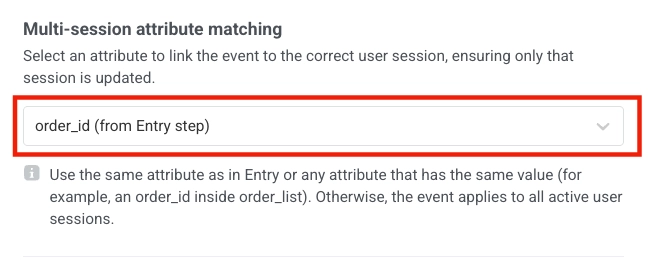
Luego, seleccione un atributo en el menú desplegable que identifique la sesión. El atributo que seleccione debe satisfacer dos condiciones:
-
Debe coincidir con el identificador utilizado en el paso de Entrada (por ejemplo,
order_id,appointment_id,transaction_id). -
También debe estar presente en el evento que añadió a la rama.
-
Ejemplo
Anchor link toSu aplicación permite a los usuarios reservar múltiples citas. Cada reserva inicia una sesión de journey separada identificada por un atributo como appointment_id.
Suponga que un usuario reserva dos citas:
- Cita 1001
- Cita 1002
Esto crea dos sesiones activas, una por cita.
Más tarde, el usuario dispara un evento como AppointmentConfirmed que contiene appointment_id: 1001.
El elemento Esperar por Disparador compara este valor con el identificador de la sesión y aplica correctamente el evento solo a la sesión de la cita 1001. Esto asegura que el flujo de la cita correcta continúe.
Si el evento no incluye el atributo de coincidencia de sesión (en este caso
appointment_id), Pushwoosh no puede determinar a qué sesión pertenece. El evento se aplicará entonces a todas las sesiones de usuario activas, lo que provocará flujos incorrectos o duplicados.
Ejemplos de casos de uso
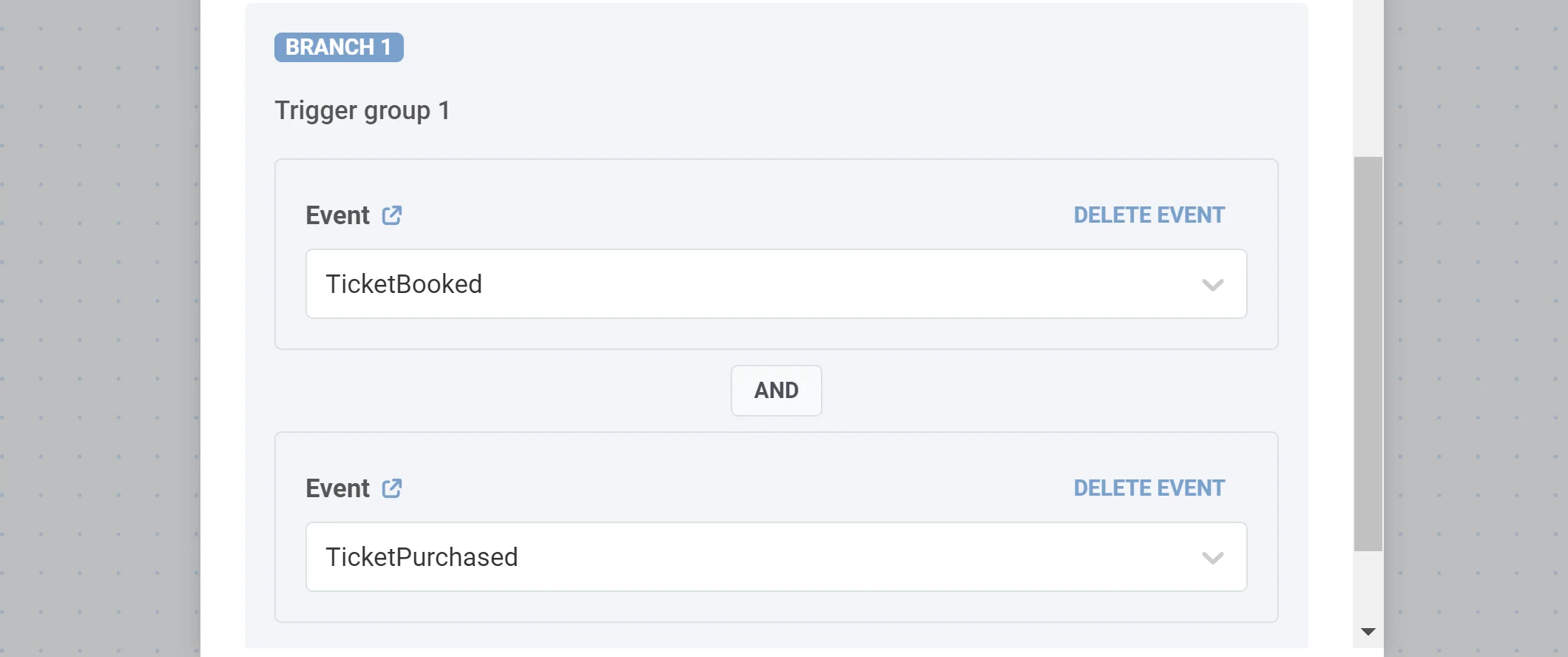
Anchor link to1. Configure comunicaciones especiales para los usuarios que disparen uno o varios eventos específicos. Imagine que quiere enviar un correo electrónico a los clientes que han reservado y pagado un billete de avión. Para ello, añada un paso de Esperar por Disparador con una rama y especifique dos eventos en ella: TicketBooked y TickedPurchased (asuma que los configuró antes). Seleccione el operador lógico Y para que solo los usuarios que cumplan ambas condiciones sigan adelante.
2. Divida el flujo dependiendo del tipo de producto comprado. Digamos que ofrece suscripciones Básica y Premium. Al comprar una suscripción, los usuarios disparan el evento SubscriptionPurchased con el atributo type que obtiene el valor Basic o Premium. Para dividir el flujo del journey dependiendo del tipo de suscripción, añada un paso de Esperar por Disparador con dos ramas. En la primera rama, especifique el evento SubscriptionPurchased con la condición type es Basic; en la segunda, añada el evento SubscriptionPurchased con la condición type es Premium.