Entrada basada en un disparador
Una entrada basada en un disparador inicia el journey cuando un usuario realiza un evento específico (por ejemplo, realiza una acción específica).
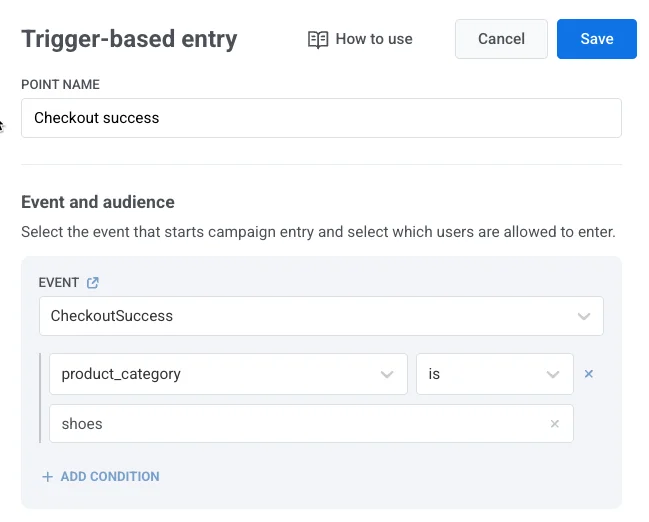
Para configurar una entrada basada en un disparador, localice el elemento de entrada en el lienzo y seleccione el Evento que servirá como disparador.
Para obtener más información sobre cómo configurar eventos, consulte la documentación de Eventos.
Si el Evento seleccionado tiene atributos, puede acotar las condiciones de entrada utilizando esos atributos. Haga clic en Añadir condición al editar el elemento, luego elija un atributo de la lista desplegable y defina su operador y valor.
Definir quién entra en la campaña
Anchor link toDefina qué usuario(s) deben entrar en el journey cuando ocurra un evento específico.
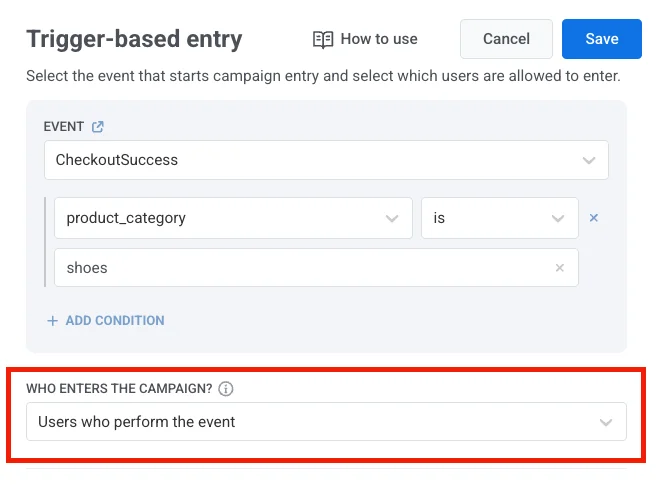
Use el menú desplegable ¿Quién entra en la campaña? para elegir entre los dos modos disponibles:
Usuarios que realizan el evento (predeterminado)
Anchor link toEl usuario que dispara el evento es el que entra en el journey.
Ejemplo
Un usuario completa una compra (evento CheckoutSuccess). Ese mismo usuario (p. ej., ID de usuario: 123) entra en un journey post-compra que incluye un mensaje de agradecimiento, recomendaciones de productos o una encuesta de satisfacción.
Usuarios de un atributo de evento
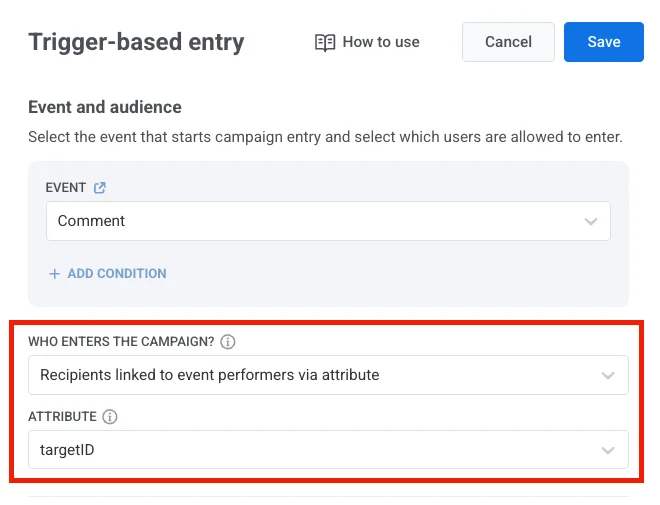
Anchor link toEn lugar de inscribir al usuario que disparó el evento, puede pasar uno o más ID de usuario en un atributo de evento personalizado. Los usuarios listados en ese atributo entrarán en el journey.
Para ello, seleccione Usuarios de un atributo de evento y elija una clave de atributo (p. ej., recipient_ids, target_user_id). Esta clave debe coincidir con la estructura de la carga útil de su evento.
Carga útil de ejemplo (un solo usuario)
Anchor link to{ "application": "XXXXX-XXXXX", "event": "invitation", "attributes": { "targetId": 321 }, "userId": 123}El usuario 321 (de targetId) entra en el journey.
Carga útil de ejemplo (múltiples usuarios)
Anchor link toSi proporciona múltiples ID de usuario, use un array JSON de cadenas de texto.
{ "application": "XXXXX-XXXXX", "event": "invitation", "attributes": { "targetIds": [1,2,3,4] }, "userId": 123}Los usuarios 1, 2, 3 y 4 entrarán en el journey.
Casos de uso
Anchor link toNotificaciones de comentarios
Cuando alguien comenta en la publicación de un usuario, el propietario de la publicación es notificado.
Ejemplo: Un evento de comentario incluye el ID del propietario de la publicación en un atributo target_user_id. Ese usuario entra en un journey para recibir la notificación.
Programas de referidos
Cuando un usuario referido se registra o realiza una compra, la persona que lo refirió se añade al journey.
Ejemplo: El usuario 123 dispara el evento, y el referente 456 (del atributo referrer_id) entra en una campaña de recompensa.
Compras de regalos
Cuando un usuario compra un regalo, el destinatario se añade a un journey utilizando el recipient_user_id de la carga útil del evento.
Ejemplo El usuario 123 compra un regalo para el usuario 456, quien luego recibe una notificación, un flujo de incorporación o un mensaje de agradecimiento.
Establecer la disponibilidad de la entrada
Anchor link toControle cuándo los usuarios pueden entrar en un journey a través de una entrada basada en un disparador. Tiene dos opciones:
-
Permitir la entrada en cualquier momento: Los usuarios pueden entrar en el journey siempre que ocurra el evento disparador.
-
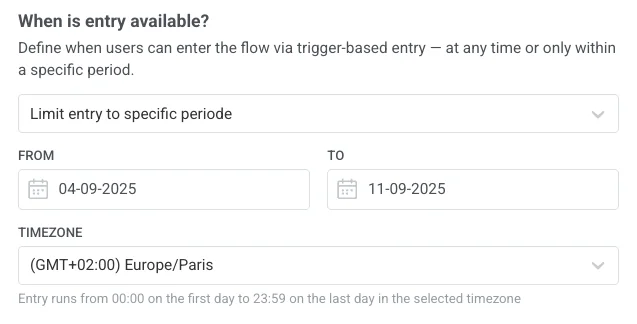
Limitar la entrada a un período específico: Los usuarios solo pueden entrar en el journey si el evento disparador ocurre dentro del rango de fechas seleccionado.
Al limitar la entrada, seleccione la fecha de inicio, la fecha de finalización y la zona horaria. La ventana de entrada comienza a las 00:00 en la fecha de inicio y termina a las 23:59 en la fecha de finalización, según la zona horaria elegida.
Controlar cuántas sesiones puede tener un usuario al mismo tiempo
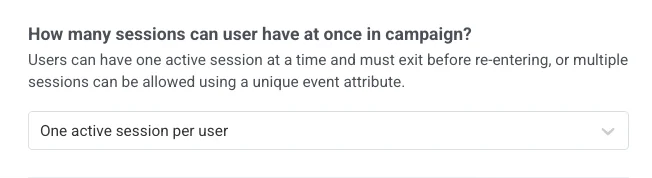
Anchor link toDecida si cada usuario puede unirse a un solo journey a la vez, o participar en varios journeys en paralelo.
Elija una de las siguientes opciones del menú desplegable:
- Una sesión activa por usuario
- Múltiples sesiones activas por usuario
Una sesión activa por usuario
Anchor link toCada usuario solo puede tener una sesión activa en la campaña. Deben completar o salir de la sesión actual antes de comenzar una nueva.
Casos de uso
Anchor link to- Flujos de incorporación donde un usuario no debe reiniciar hasta que termine el journey actual
- Recordatorios de renovación de suscripción donde los usuarios no deben recibir notificaciones superpuestas
- Ofertas o pruebas por tiempo limitado donde solo se permite una ejecución de campaña activa por usuario
- Campañas de recopilación de comentarios para asegurar que cada usuario proporcione su opinión una vez antes de volver a entrar
Múltiples sesiones activas por usuario
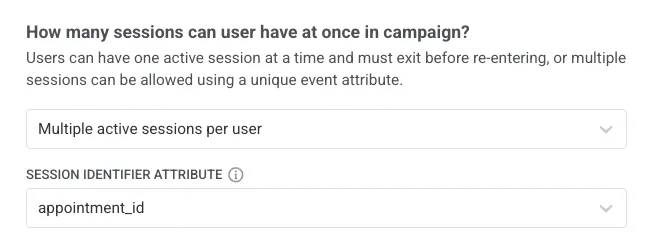
Anchor link toLos usuarios pueden tener más de una sesión activa en una campaña. Cada sesión debe ser identificada por un atributo de evento único (p. ej., order_id, product_id).
Para configurar esto:
-
Seleccione Múltiples sesiones activas por usuario en el menú desplegable.
-
Elija un atributo identificador de sesión (p. ej.,
order_id,product_id). Este atributo distinguirá una sesión de otra.
Ejemplo
OrderPlacedconorder_id = "1001"→ inicia la Sesión 1OrderPlacedconorder_id = "1002"→ inicia la Sesión 2
Si se envía un evento OrderReady sin order_id, tanto la Sesión 1 como la Sesión 2 se marcarán como “listas”, aunque solo un pedido lo esté realmente.
Casos de uso
Anchor link to- Compras de e-commerce: cada pedido inicia su propio journey, por lo que múltiples pedidos de un usuario pueden ser rastreados de forma independiente. (atributo:
order_id) - Programas de referidos: cada referido crea una nueva sesión, permitiendo que un usuario refiera a múltiples amigos. (atributo:
referral_id) - Programas de lealtad: rastree puntos o recompensas de diferentes transacciones que se ejecutan en paralelo. (atributo:
transaction_id) - Reservas de entradas: cada reserva lanza su propio journey, para que los usuarios puedan gestionar múltiples entradas a la vez. (atributo:
booking_id) - Programación de citas: cada cita se maneja como una sesión separada. (atributo:
appointment_id)
Una vez que haya configurado el elemento de entrada, haga clic en Aplicar para guardar los cambios.
Escenario de ejemplo: Journey de pedido de e-commerce con múltiples sesiones
Anchor link toImagine que quiere enviar notificaciones por cada pedido que un usuario realiza. Cada pedido debe tener su propia sesión de journey. Para hacer esto, usará el evento OrderPlaced como disparador y el atributo order_id como identificador de sesión.
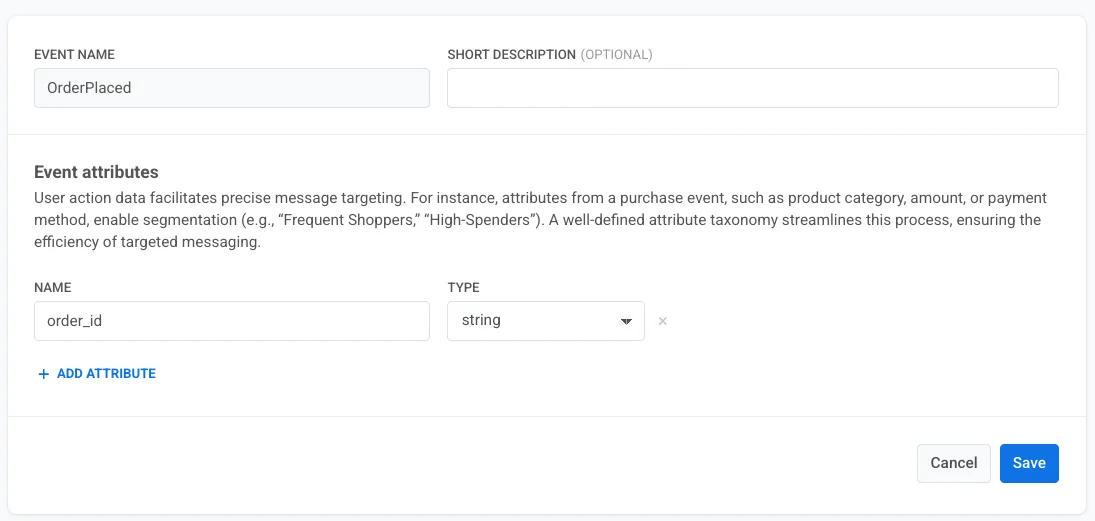
- Cree el evento
OrderPlacedy asegúrese de que incluya el atributoorder_id. Aprenda más sobre la creación de eventos
- Establezca este evento como el disparador para su journey.
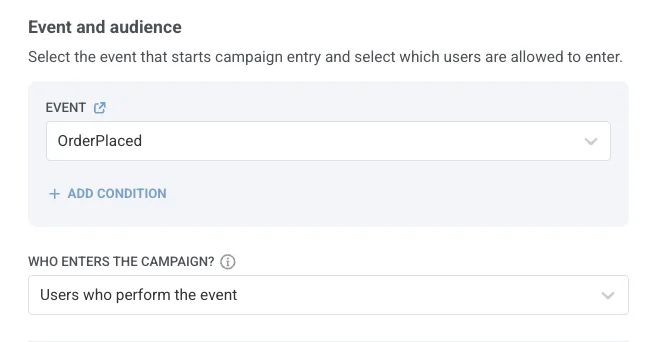
- En la configuración de la sesión, seleccione Múltiples sesiones activas por usuario y elija
order_idcomo el identificador de sesión.
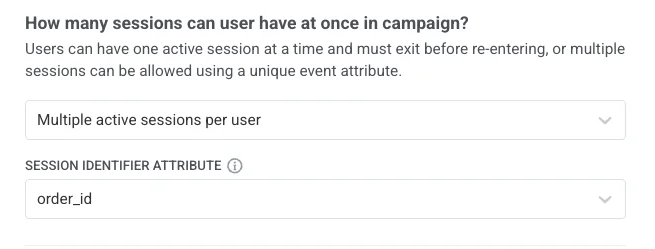
En esta configuración, cada nuevo pedido inicia una sesión de journey separada.
OrderPlacedconorder_id = 1001inicia la Sesión 1OrderPlacedconorder_id = 1002inicia la Sesión 2
- A continuación, agregue un elemento Esperar un disparador para rastrear cuándo un pedido está listo para ser recogido o entregado. Use el evento
OrderReady, que también debe incluir el mismoorder_id. Esto asegura que cada pedido se actualice en la sesión correcta:
OrderReadyconorder_id = 1001se aplica solo a la Sesión 1OrderReadyconorder_id = 1002se aplica solo a la Sesión 2
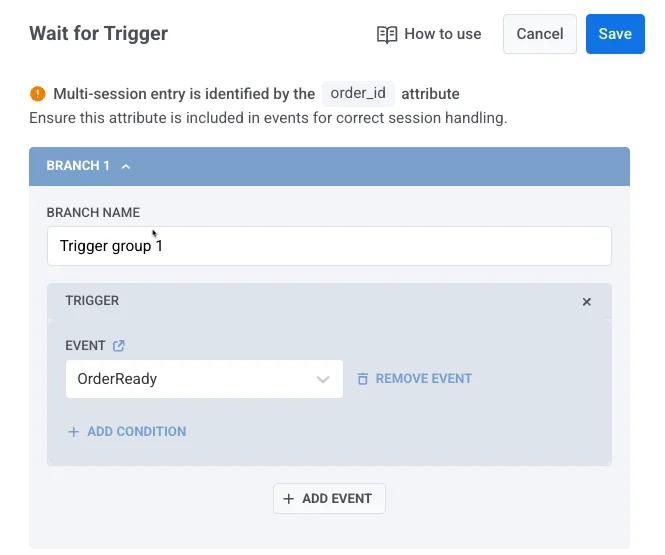
- Finalmente, agregue un objetivo de conversión, por ejemplo, el evento
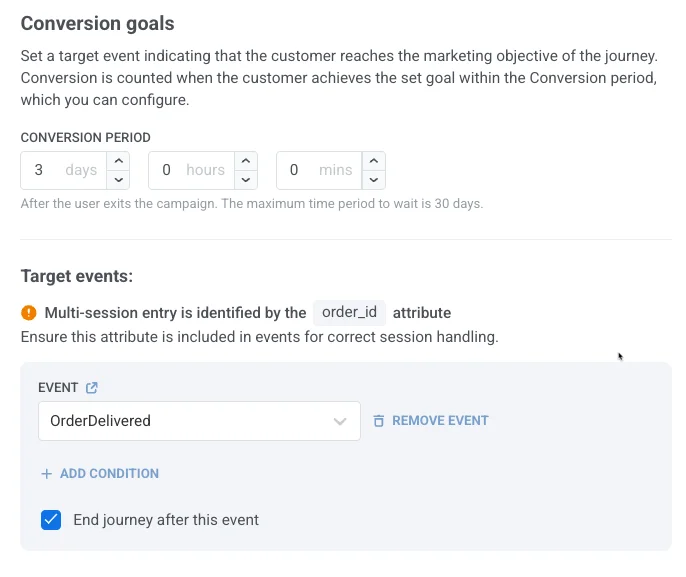
OrderDelivered. Este evento también debe incluir el mismoorder_idpara que pueda ser asociado a la sesión correcta.
- Si
OrderDeliveredincluyeorder_id = "1001", registra una conversión para la Sesión 1. - Si
OrderDeliveredincluyeorder_id = "1002", registra una conversión para la Sesión 2.