संदेश कैसे शेड्यूल करें
Pushwoosh पुश नोटिफिकेशन, ईमेल, इन-ऐप संदेश, WhatsApp, और SMS सहित कई चैनलों पर संदेशों को शेड्यूल करना आसान बनाता है।
चाहे आप एक बार का संदेश भेज रहे हों, विशिष्ट तारीखों के लिए संदेश शेड्यूल कर रहे हों, या आवर्ती कैंपेन सेट कर रहे हों, Customer Journey Builder आपके कैंपेन की टाइमिंग को प्रभावी ढंग से प्रबंधित करने के लिए लचीले विकल्प प्रदान करता है। पुश नोटिफिकेशन के लिए, आप एक बार का पुश संदेश फ़ॉर्म का भी उपयोग कर सकते हैं। एक बार के ईमेल के लिए, आप एक बार का ईमेल फ़ॉर्म का उपयोग कर सकते हैं।
यह गाइड Customer Journey Builder के माध्यम से संदेशों को शेड्यूल करने के लिए चरण-दर-चरण निर्देश प्रदान करता है, जो सभी समर्थित मैसेजिंग चैनलों पर लागू होता है।
संचार प्रवाह शुरू करने वाले संदेशों को कैसे शेड्यूल करें
Anchor link toशेड्यूलिंग Audience-based entry एलिमेंट में Entry schedule के माध्यम से कॉन्फ़िगर की जाती है:
- One-time entry: उपयोगकर्ता एक बार जर्नी में प्रवेश करते हैं। Immediately (जैसे ही जर्नी सक्रिय होती है) या Schedule for a specific day (तारीख और समय) चुनें।
- Recurring entry: उपयोगकर्ता बार-बार प्रवेश करते हैं। On specific dates (आपके द्वारा चुनी गई कई तारीखें) या Periodically (जैसे हर 1 दिन, हर 1 सप्ताह) चुनें।
एंट्री शेड्यूल कॉन्फ़िगर करें
Anchor link to- Audience-based entry एलिमेंट जोड़ें और उन उपयोगकर्ताओं को परिभाषित करें जो जर्नी में प्रवेश करेंगे। यह निर्धारित करने के लिए Audience source चुनें कि संदेश किसे प्राप्त होगा या एक सेगमेंट बनाएँ। एक बार ऑडियंस सेट हो जाने के बाद, आप संदेश को शेड्यूल करने के लिए आगे बढ़ सकते हैं।
- Audience-based entry एलिमेंट में, Entry schedule सेट करें और One-time entry या Recurring entry चुनें, फिर वह विकल्प चुनें जो संदेश भेजे जाने के समय से मेल खाता हो।
- नीचे दिए गए अनुभागों में वर्णित अनुसार समय और टाइमज़ोन सेट करें। विवरण के लिए, Audience-based entry देखें।
किसी विशिष्ट तारीख और समय के लिए संदेश शेड्यूल करें
Anchor link toकिसी विशिष्ट तारीख और समय पर संदेश भेजने के लिए:
- Entry schedule को One-time entry पर सेट करें, फिर Schedule for a specific day चुनें। तारीख और समय सेट करें।
- टाइमज़ोन चुनें:
- Subscriber’s device timezone (default): एंट्री प्रत्येक सब्सक्राइबर के डिवाइस टाइमज़ोन का उपयोग करती है। यदि टाइमज़ोन अनुपलब्ध है, तो एक फ़ॉलबैक का उपयोग किया जाता है। इसे बदलने के लिए Change fallback पर क्लिक करें।
- Specific timezone: एक निश्चित एंट्री समय के लिए ड्रॉपडाउन से एक टाइमज़ोन चुनें।
एक बार शेड्यूल सेट हो जाने के बाद, पुष्टि करने के लिए Apply पर क्लिक करें।

कई विशिष्ट तारीखों के लिए संदेश शेड्यूल करें
Anchor link toकई विशिष्ट तारीखों पर संदेश भेजने के लिए:
- Entry schedule को Recurring entry पर सेट करें, फिर On specific dates चुनें।
- कैलेंडर में तारीखें चुनें। और तारीखें जोड़ने के लिए + Add Date पर क्लिक करें।
- Schedule for a specific day (Subscriber’s device timezone या Specific timezone) के लिए उसी तरह समय और टाइमज़ोन सेट करें।

एक बार शेड्यूल सेट हो जाने के बाद, पुष्टि करने के लिए Apply पर क्लिक करें।
नियमित अंतराल पर भेजे जाने वाले आवर्ती संदेश को सेट करें
Anchor link toनियमित अंतराल (जैसे दैनिक, साप्ताहिक) पर संदेश भेजने के लिए:
- Entry schedule को Recurring entry पर सेट करें, फिर Periodically चुनें।
- ENTRY EVERY में, अंतराल सेट करें (जैसे हर 1 दिन, हर 1 सप्ताह) और दिन चुनें (सप्ताह या महीने के, अंतराल के आधार पर)।
- Schedule for a specific date and time के लिए उसी तरह समय और टाइमज़ोन सेट करें।

एक बार शेड्यूल सेट हो जाने के बाद, पुष्टि करने के लिए Apply पर क्लिक करें।
शेड्यूलिंग विकल्प सेट करने के बाद, संदेश एलिमेंट जोड़ें और अपनी जर्नी के बाकी हिस्सों को कॉन्फ़िगर करें। एक बार जब आप सभी कॉन्फ़िगरेशन की समीक्षा कर लें, तो Launch campaign पर क्लिक करें।
संचार प्रवाह जारी रखने वाले संदेशों को कैसे शेड्यूल करें
Anchor link toयदि आपका निर्धारित संदेश एक चल रही जर्नी का हिस्सा है, तो आप यह नियंत्रित करने के लिए एक Time Delay एलिमेंट डाल सकते हैं कि संदेश प्रवाह के भीतर कब भेजा जाए। इसके लिए:
- पिछले संचार एलिमेंट और उस संदेश के बीच Time Delay एलिमेंट डालें जिसे आप शेड्यूल करना चाहते हैं:
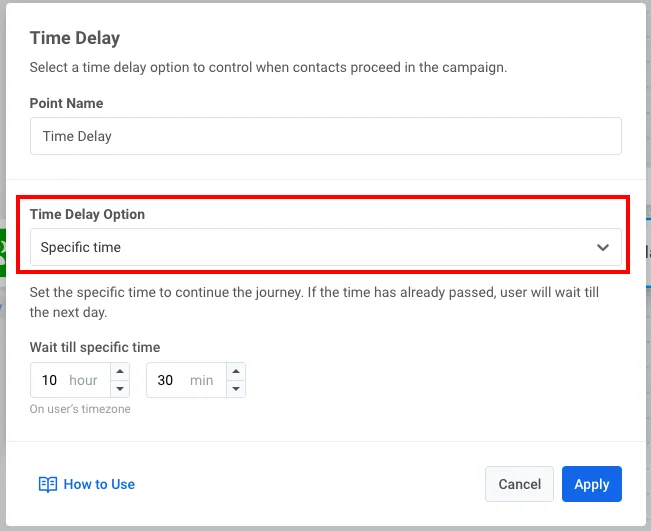
- Time Delay एलिमेंट पर डबल-क्लिक करें। Time Delay Option फ़ील्ड में, या तो Specific time चुनें:
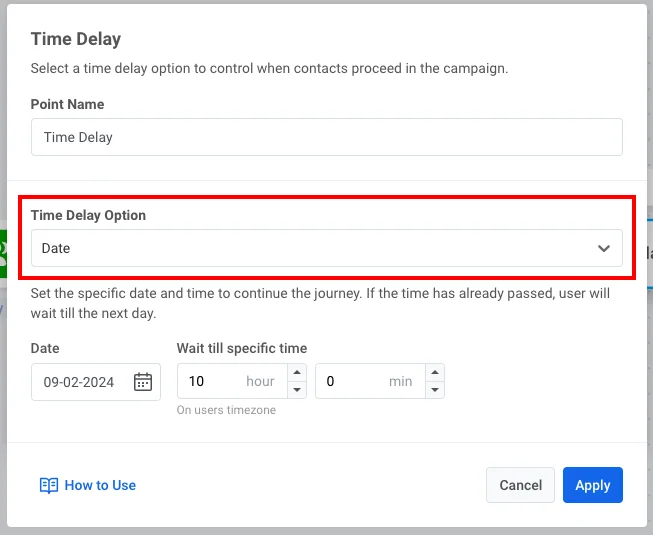
या Date:
उदाहरण परिदृश्य: एक फिटनेस ऐप के लिए आवर्ती पुश नोटिफिकेशन सेट करना
Anchor link toमान लीजिए कि आप एक फिटनेस ऐप चला रहे हैं और उपयोगकर्ताओं को व्यस्त रखने के लिए प्रेरक पुश नोटिफिकेशन भेजना चाहते हैं। आप हर सोमवार को सुबह 9:00 बजे एक ही नोटिफिकेशन भेजने का निर्णय लेते हैं, जो उपयोगकर्ताओं को उनकी वर्कआउट प्रगति को लॉग करने की याद दिलाता है।
-
एक बुनियादी पुश प्रवाह बनाएँ। Audience-based entry को जर्नी कैनवास में जोड़ें और एक Audience source चुनें।
-
आवर्ती एंट्री सेट करें। Audience-based entry एलिमेंट में, Entry schedule को Recurring entry पर सेट करें, फिर Periodically चुनें। ENTRY EVERY में, every 1 week सेट करें और Monday चुनें।
-
समय और टाइमज़ोन सेट करें। समय को 9:00 AM पर सेट करें और Subscriber’s device timezone चुनें ताकि नोटिफिकेशन प्रत्येक उपयोगकर्ता के स्थानीय समय के आधार पर भेजे जाएँ।
-
जर्नी की समीक्षा करें और अंतिम रूप दें। अपनी जर्नी के बाकी हिस्सों को कॉन्फ़िगर करने और पुश नोटिफिकेशन सामग्री बनाने के लिए आगे बढ़ें।
अंत में, अपनी जर्नी में Exit एलिमेंट जोड़ें। जर्नी लॉन्च करने से पहले, यह सुनिश्चित करने के लिए पूरे सेटअप की समीक्षा करें कि सब कुछ सही ढंग से कॉन्फ़िगर किया गया है।
आवर्ती नोटिफिकेशन अब उपयोगकर्ताओं को उनके स्थानीय टाइमज़ोन में हर सोमवार सुबह 9:00 बजे उनके वर्कआउट को लॉग करने की याद दिलाने के लिए तैयार है।