एक-बार भेजे जाने वाले ईमेल भेजें
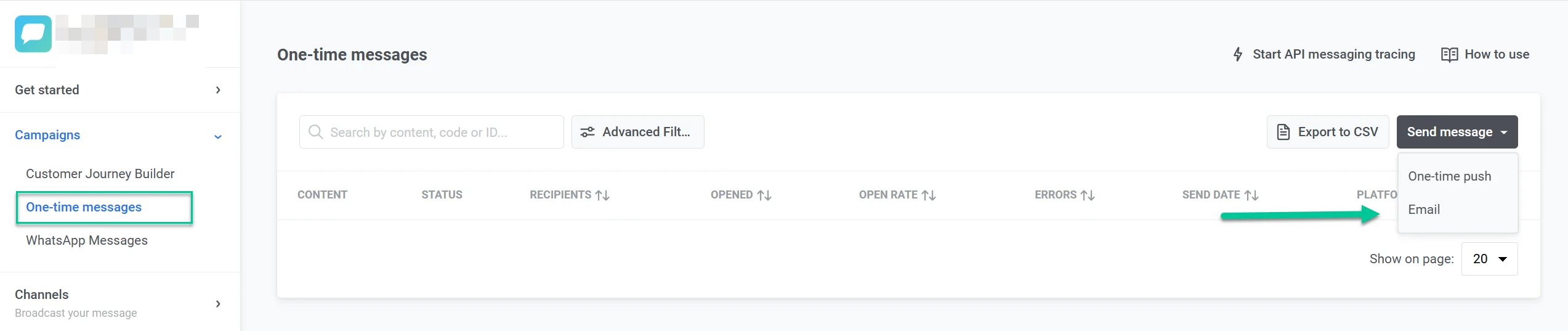
Pushwoosh में एक-बार भेजा जाने वाला ईमेल भेजने के लिए, Campaigns सेक्शन में जाएँ, One-time messaging चुनें, और Send message > Email पर क्लिक करें।
ईमेल सामग्री चुनें या बनाएँ
Anchor link toContent चरण में, अपनी ईमेल सामग्री चुनें या बनाएँ। आप कई भाषाओं में सामग्री बना सकते हैं, या तो स्क्रैच से या HTML कोड का उपयोग करके।
- मौजूदा सामग्री खोजने के लिए, Type to search… फ़ील्ड का उपयोग करें या ड्रॉपडाउन खोलें और वांछित ईमेल सामग्री चुनें।
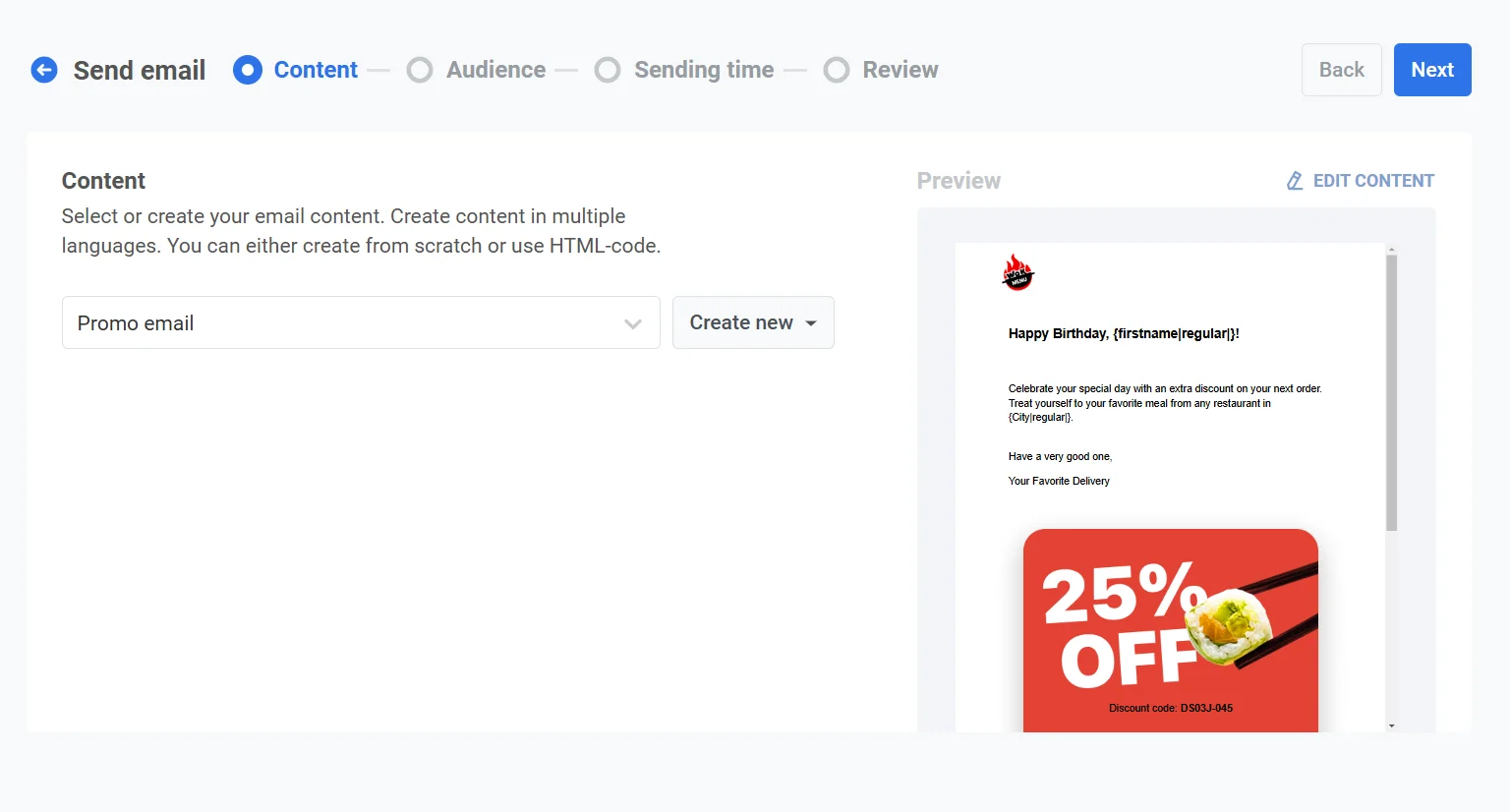
- नई सामग्री बनाने के लिए, Create new पर क्लिक करें और ड्रैग एंड ड्रॉप एडिटर या HTML कोड एडिटर चुनें। ईमेल सामग्री बनाने के बारे में और जानें
संदेश का प्रकार चुनें
Anchor link toचुनें कि इस ईमेल को सदस्यता और डिलीवरी नियमों के लिए कैसे माना जाएगा:
- मार्केटिंग संदेश: उपयोगकर्ता की सदस्यता प्राथमिकताओं, ऑप्ट-आउट और फ़्रीक्वेंसी कैपिंग का सम्मान करता है। वैश्विक नियंत्रण समूह के उपयोगकर्ताओं को नहीं भेजा जाता है।
- लेन-देन संबंधी संदेश: सदस्यता की स्थिति के बावजूद सभी उपयोगकर्ताओं को भेजा जाता है। ऑप्ट-आउट और फ़्रीक्वेंसी कैपिंग को बायपास करता है। नियंत्रण समूह के उपयोगकर्ताओं को डिलीवर किया जाता है।
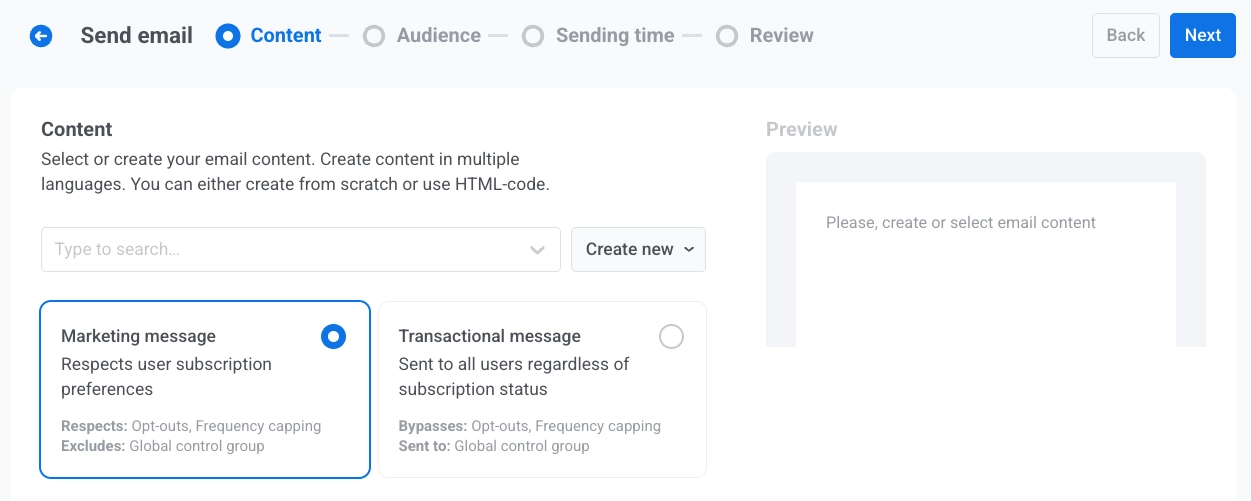
जानें कि संदेश का प्रकार डिलीवरी को कैसे प्रभावित करता है।
सदस्यता श्रेणी चुनें
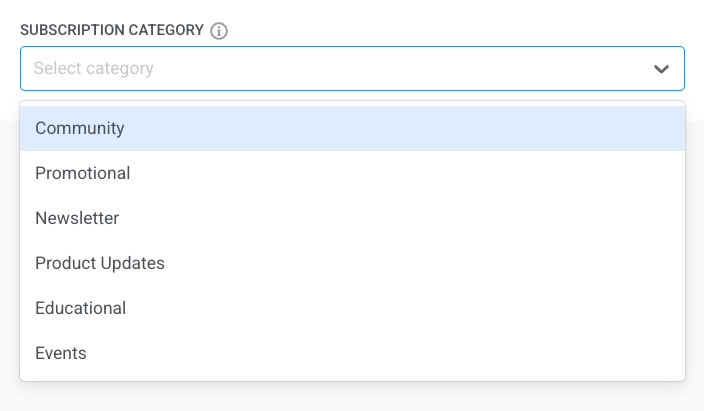
Anchor link toड्रॉपडाउन से एक Subscription category चुनें ताकि संदेश आपके ग्राहकों की प्राथमिकताओं के अनुरूप हो। श्रेणियाँ सदस्यता वरीयता केंद्र में परिभाषित की गई हैं।
अपने ईमेल अभियान के लिए दर्शक चुनें
Anchor link toAudience चरण में, परिभाषित करें कि आपका ईमेल किसे प्राप्त होगा। Pushwoosh आपके अभियान लक्ष्यों से मेल खाने के लिए कई लक्ष्यीकरण विकल्प प्रदान करता है:
सेगमेंट को भेजें
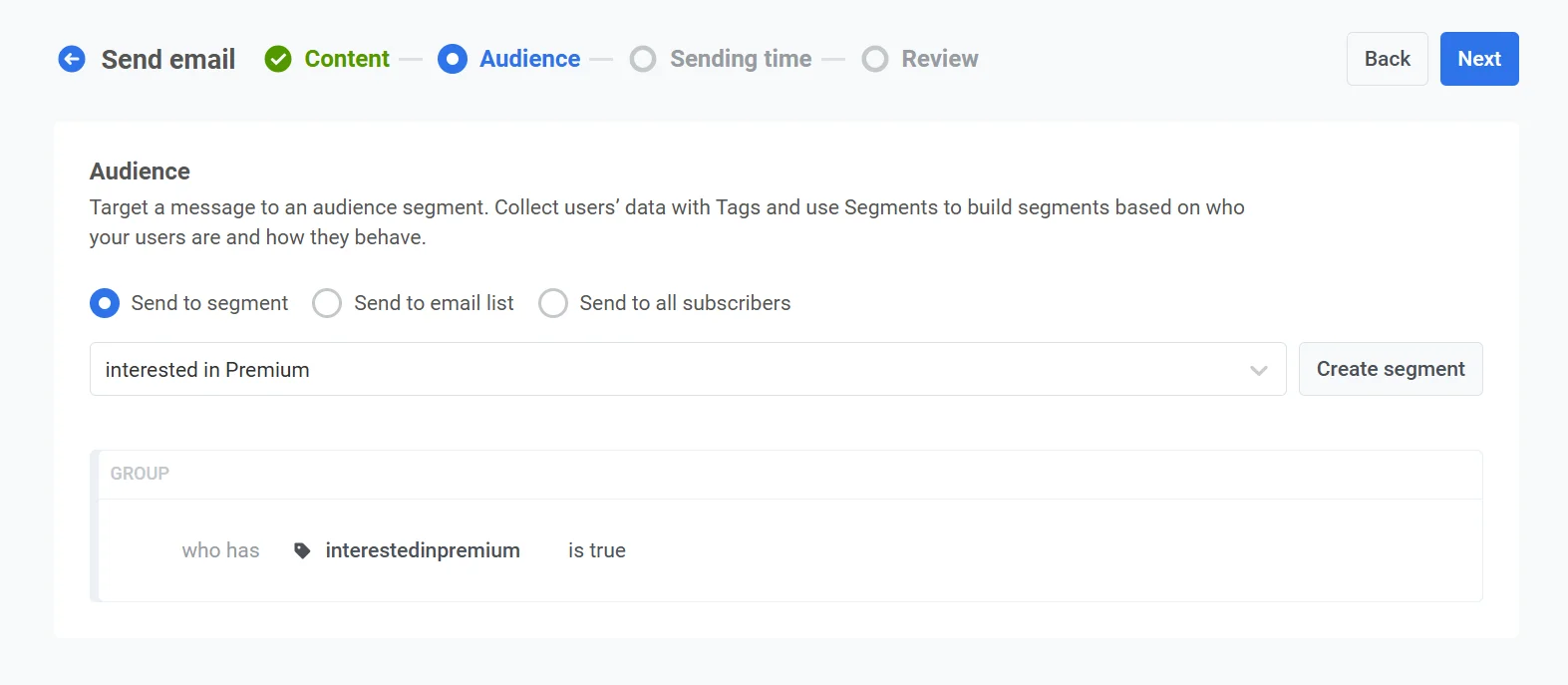
Anchor link toअपने दर्शकों के एक पूर्वनिर्धारित सेगमेंट को लक्षित करने के लिए यह विकल्प चुनें। यह आपको उनके कार्यों, व्यवहार या विशेषताओं के आधार पर विशिष्ट समूहों पर ध्यान केंद्रित करने की अनुमति देता है। दो विकल्प हैं:
- पहले से बने विकल्पों की ड्रॉप-डाउन सूची से एक सेगमेंट चुनें।
-
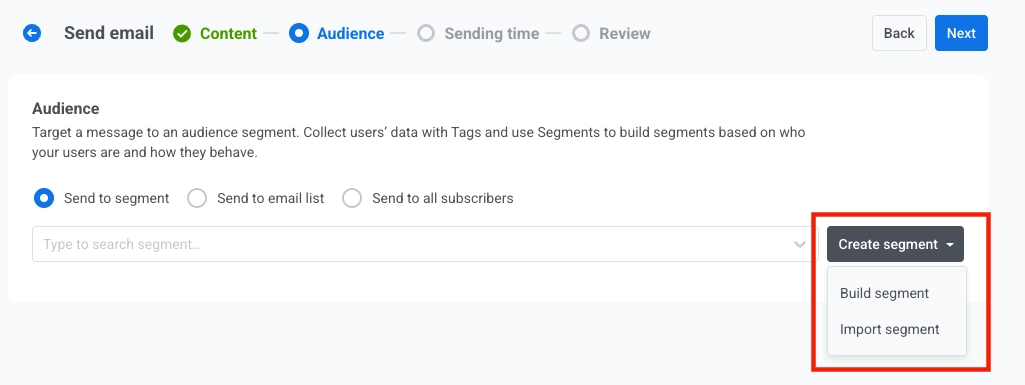
एक नया सेगमेंट बनाने के लिए, Create segment पर क्लिक करें। फिर ड्रॉपडाउन मेनू से निम्न में से कोई एक क्रिया चुनें:
पतों की सूची में भेजें
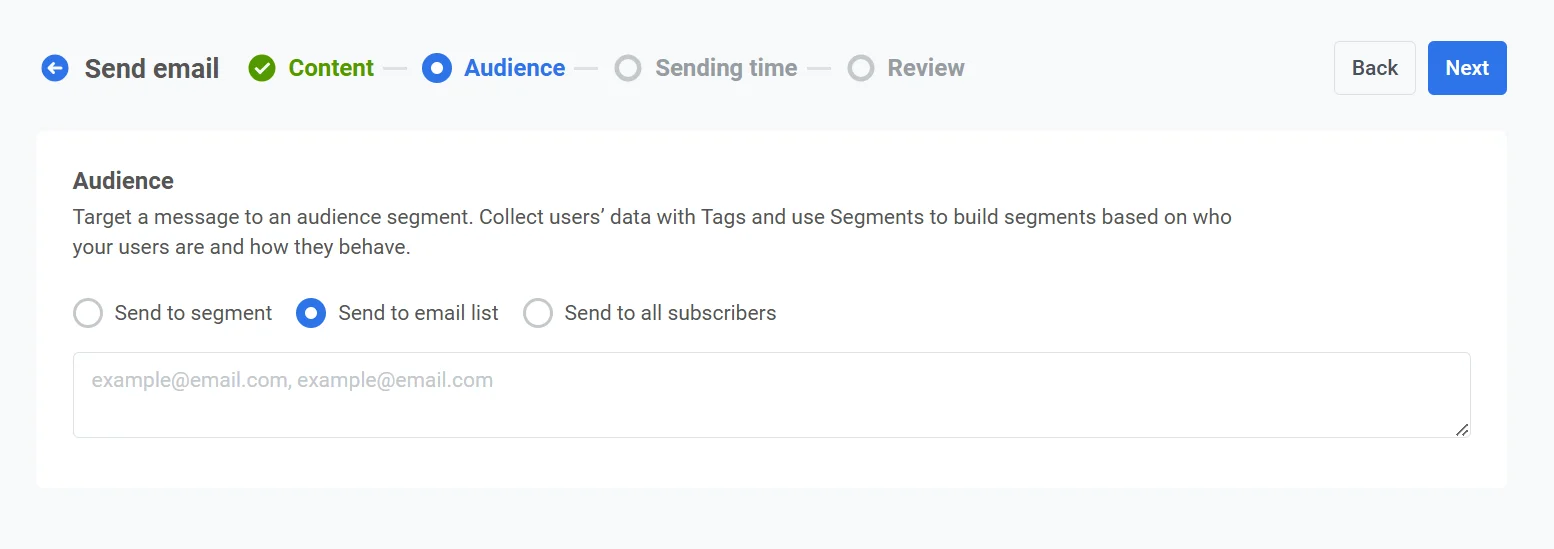
Anchor link toईमेल को ईमेल पतों की एक विशिष्ट सूची में भेजने के लिए इस विकल्प का उपयोग करें। ईमेल पतों को अल्पविराम से अलग करके एक सूची के रूप में दर्ज करें। यह एक बार के या विशेष संचार के लिए आदर्श है जो एक पूर्वनिर्धारित सेगमेंट में फिट नहीं होते हैं।
सभी उपयोगकर्ताओं को भेजें
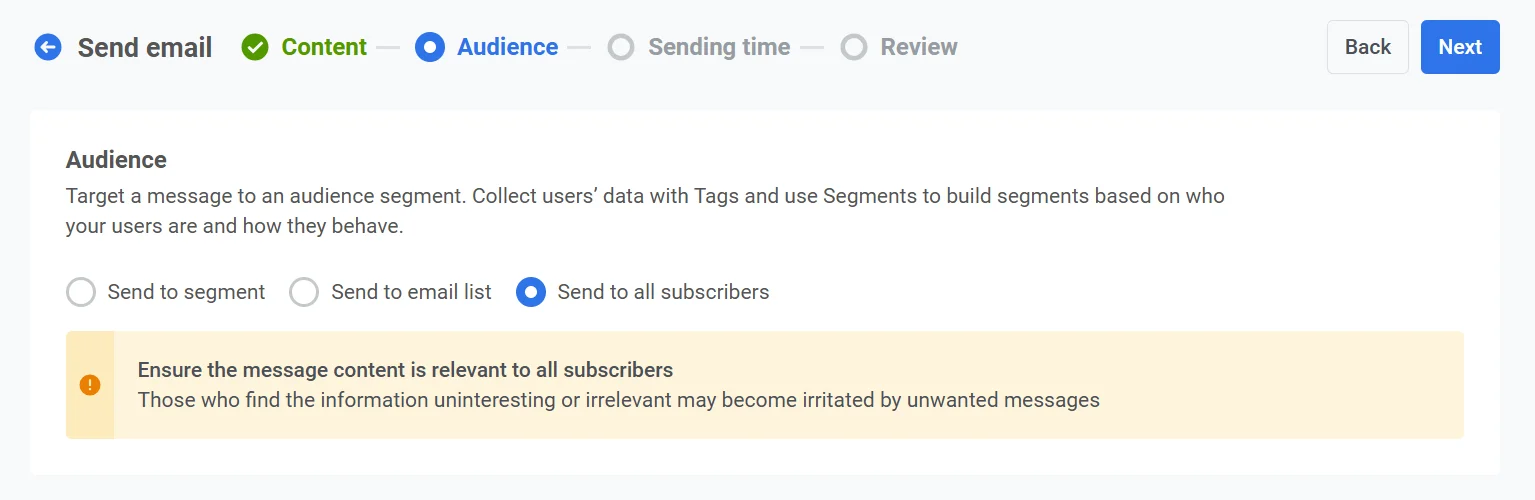
Anchor link toअपने पूरे सब्सक्राइबर बेस को लक्षित करने के लिए यह विकल्प चुनें, चाहे उनका सेगमेंट या व्यवहार कुछ भी हो।
एक बार जब आप अपने दर्शक निर्धारित कर लेते हैं, तो अपने ईमेल अभियान के शेड्यूलिंग चरण पर आगे बढ़ने के लिए Next पर क्लिक करें।
ईमेल शेड्यूल करें
Anchor link toफिर, चुनें कि अपना ईमेल कब भेजना है। आपके पास कई विकल्प हैं:
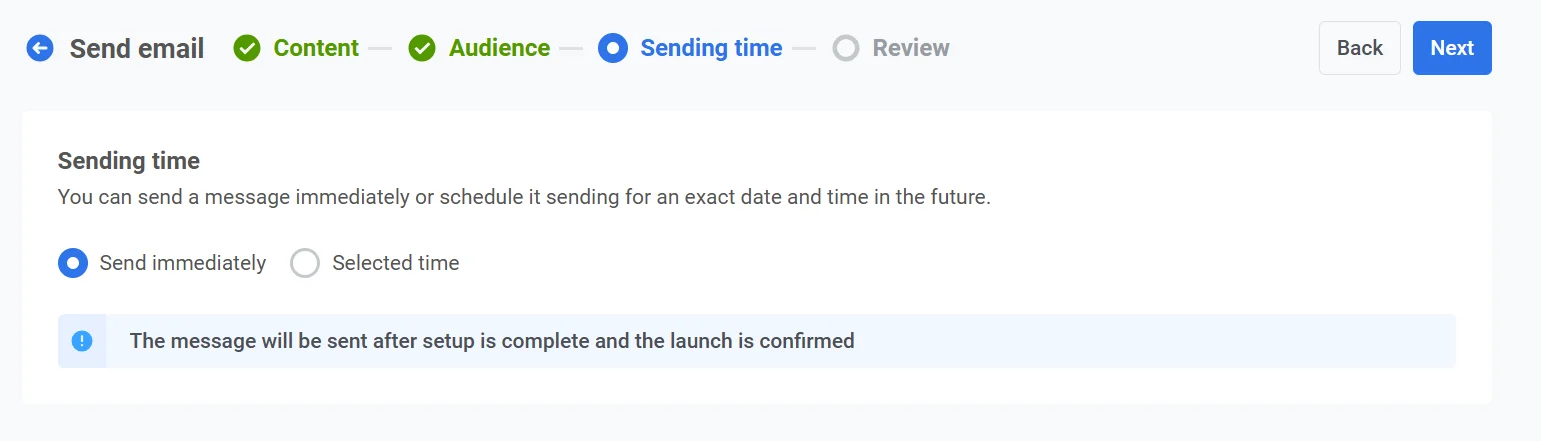
- इसे तुरंत भेजें
- इसे एक विशिष्ट तिथि और समय के लिए शेड्यूल करें
तुरंत भेजें
Anchor link toयदि आप अभियान सेटअप पूरा होते ही ईमेल भेजना चाहते हैं तो यह विकल्प चुनें। यह तत्काल या समय-संवेदनशील संदेशों के लिए आदर्श है जिन्हें तत्काल डिलीवरी की आवश्यकता होती है।
चयनित समय
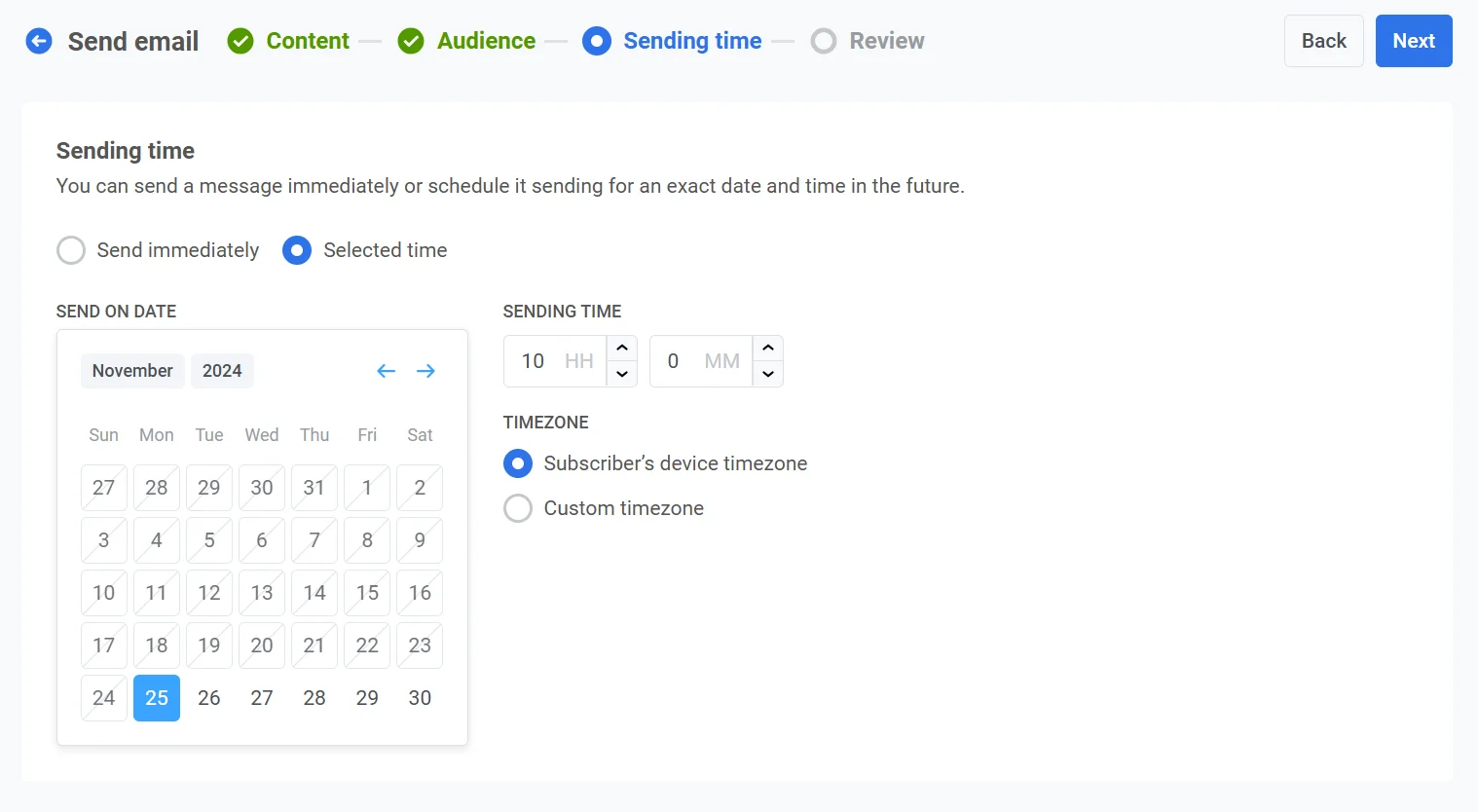
Anchor link toअपने ईमेल को एक विशिष्ट तिथि और समय के लिए शेड्यूल करने के लिए यह विकल्प चुनें।
तारीख और समय सेट करें
Anchor link toअपने ईमेल के लिए सटीक तारीख चुनने के लिए कैलेंडर का उपयोग करें। फिर, घंटे और मिनट में समय निर्दिष्ट करें (24-घंटे के प्रारूप का उपयोग करके)।
टाइमज़ोन चुनें
Anchor link to- Subscriber’s device timezone। ईमेल प्रत्येक प्राप्तकर्ता के स्थानीय टाइमज़ोन के आधार पर भेजा जाएगा, जिससे उनके स्थान पर निर्दिष्ट समय पर डिलीवरी सुनिश्चित होगी।
- Custom timezone। सभी प्राप्तकर्ताओं के लिए एक ही समय पर ईमेल भेजने के लिए एक विशिष्ट टाइमज़ोन सेट करें। यह किसी विशेष क्षेत्र में उपयोगकर्ताओं को लक्षित करने के लिए उपयोगी है।
संदेश डिलीवरी सेटिंग्स कॉन्फ़िगर करें
Anchor link toफ़्रीक्वेंसी कैपिंग सेट करें
Anchor link toउपयोगकर्ताओं को कितनी बार ईमेल संदेश प्राप्त होते हैं, यह सीमित करने के लिए Frequency capping का उपयोग करें, जिससे अधिक संदेश भेजने से बचा जा सके और मंथन कम हो सके। निम्नलिखित विकल्पों में से एक चुनें:
-
Use Global frequency capping settings
अपनी Global frequency capping settings में कॉन्फ़िगर की गई प्रोजेक्ट-व्यापी सीमाओं को लागू करें।
उदाहरण के लिए, यदि वैश्विक सीमा 9 दिनों में 3 संदेशों पर सेट है, तो इस सीमा से अधिक अतिरिक्त संदेशों को छोड़ दिया जाएगा।

-
Ignore Global frequency capping
उपयोगकर्ता को यह संदेश तब भी प्राप्त होगा जब वे चैनल की संदेश सीमाओं को पार कर चुके हों। अधिक संदेश भेजने से बचने के लिए इस विकल्प का सावधानी से उपयोग करें।

-
Use custom frequency capping
इस संदेश के लिए एक कस्टम संदेश सीमा निर्धारित करें। यदि उपयोगकर्ता इस कस्टम कैप से अधिक हो जाता है, तो संदेश को छोड़ दिया जाएगा, और उपयोगकर्ता अगले चरण पर आगे बढ़ेगा।

भेजने की दर सीमा निर्धारित करें
Anchor link toSend rate सेटिंग यह नियंत्रित करती है कि संदेश आपके दर्शकों तक कितनी जल्दी पहुँचाए जाते हैं। भेजने की दर को समायोजित करने से आपको डिलीवरी की गति को प्रबंधित करने, बैकएंड ओवरलोड को रोकने और समग्र वितरण क्षमता में सुधार करने में मदद मिलती है।
निम्नलिखित विकल्पों में से एक चुनें:
- Use global send rate settings आपके प्रोजेक्ट की संदेश डिलीवरी सेटिंग्स में कॉन्फ़िगर की गई भेजने की दर सीमाओं को लागू करता है। यदि कोई सीमा निर्धारित नहीं है, तो सभी संदेश तुरंत भेज दिए जाएँगे। इस विकल्प का उपयोग तब करें जब आप चाहते हैं कि डिलीवरी की गति आपके प्रोजेक्ट के डिफ़ॉल्ट नियमों का पालन करे। वैश्विक भेजने की दर सीमाओं के बारे में और जानें

- Send messages without send rate किसी भी वैश्विक भेजने की दर सीमा को अनदेखा करते हुए, संदेशों को जितनी जल्दी हो सके भेजता है। अपने बैकएंड को ओवरलोड करने या डिलीवरी स्पाइक्स बनाने से बचने के लिए सावधानी से उपयोग करें।

- Use custom send rate केवल इस संदेश के लिए वैश्विक भेजने की दर को ओवरराइड करता है। आपको प्रति मिनट भेजे गए संदेशों की संख्या निर्दिष्ट करने की अनुमति देता है, जिससे आपको डिलीवरी की गति पर पूरा नियंत्रण मिलता है। संदेश आपके द्वारा संदेश तत्व में परिभाषित कस्टम दर पर भेजे जाएँगे।

एक बार जब आप वांछित विकल्पों को कॉन्फ़िगर कर लेते हैं, तो पुष्टि चरण पर आगे बढ़ने के लिए Next पर क्लिक करें।
अपनी सामग्री की समीक्षा करें और संपादित करें
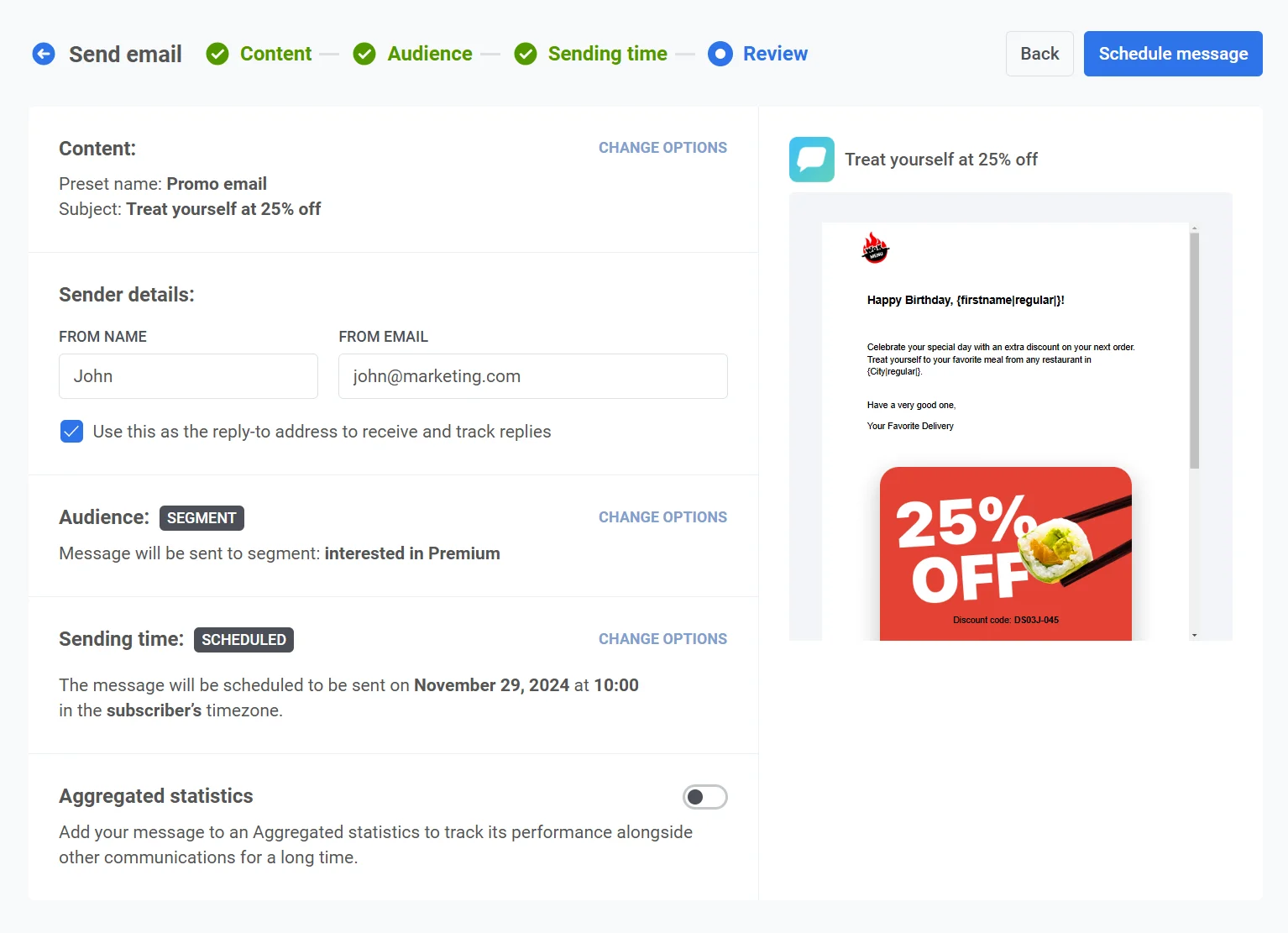
Anchor link toअंतिम चरण आपकी ईमेल सामग्री और अभियान सेटिंग्स की समीक्षा करना है, जिसमें दर्शक और भेजने का समय शामिल है। आपको प्रत्येक चयनित भाषा में अपने ईमेल का पूर्वावलोकन भी दिखाई देगा। अभियान को अंतिम रूप देने से पहले सभी विवरणों की सावधानीपूर्वक समीक्षा करें ताकि यह सुनिश्चित हो सके कि यह आपके लक्ष्यों के अनुरूप है। आप आवश्यकतानुसार किसी भी सेटिंग को समायोजित कर सकते हैं।
प्रेषक विवरण
Anchor link toSender details अनुभाग में आप इस संदेश के लिए From name और From email सेट कर सकते हैं। यदि आप चाहते हैं कि उत्तर उसी पते पर जाएँ तो Use this as the reply-to address to receive and track replies को सक्षम करें। ईमेल पता आपके प्रोजेक्ट में एक सत्यापित डोमेन से संबंधित होना चाहिए।
एग्रीगेटेड संदेशों से लिंक करें
Anchor link toवैकल्पिक रूप से, आप अपने ईमेल को Aggregated messages campaign से लिंक कर सकते हैं। यह आपको ईमेल को संबंधित संदेशों के साथ समूहित करने और एग्रीगेटेड संदेश अनुभाग में समय के साथ उनके संयुक्त प्रदर्शन को ट्रैक करने की अनुमति देता है। एक व्यापक संचार रणनीति के हिस्से के रूप में संदेश प्रभावशीलता की निगरानी के लिए इस सुविधा का उपयोग करें।
एक बार सब कुछ पुष्टि हो जाने के बाद, इसे बाद में डिलीवरी के लिए सेट करने के लिए Schedule पर क्लिक करें या इसे तुरंत भेजने के लिए Send Now पर क्लिक करें, जो आपके चयनित शेड्यूलिंग विकल्पों पर निर्भर करता है।
एक अनुसूचित ईमेल रद्द करें या संपादित करें
Anchor link toउन ईमेल के लिए जो अनुसूचित हैं और अभी तक नहीं भेजे गए हैं (स्थिति PENDING), आप उन्हें बदल या रद्द कर सकते हैं। इन स्थानों में से किसी एक में संदेशों की सूची खोलें: Campaigns → One-time messaging, या Statistics → Message History।
फिर, उस संदेश के लिए क्रिया मेनू (⋮) खोलें जिसे आप बदलना या रद्द करना चाहते हैं:
- Delete message: अनुसूचित डिलीवरी को रद्द करता है और स्थिति को Canceled में बदल देता है।
- Edit message: संदेश डेटा के साथ एक-बार का ईमेल फ़ॉर्म खोलता है।
उदाहरण परिदृश्य
Anchor link toकल्पना कीजिए कि आप एक ई-कॉमर्स प्लेटफ़ॉर्म के मार्केटिंग मैनेजर हैं, और आप उन लक्षित उपयोगकर्ताओं के समूह को आगामी नए साल की बिक्री को बढ़ावा देने के लिए एक ईमेल भेजना चाहते हैं, जिन्होंने पहले खरीदारी की है। ईमेल को एक विशिष्ट तिथि और समय पर, बिक्री शुरू होने से ठीक पहले डिलीवर किया जाना चाहिए। आप इस अभियान को Pushwoosh में इस प्रकार स्थापित कर सकते हैं:
1. सबसे पहले, Campaigns पर जाएँ, और One-time messaging चुनें। Send message पर क्लिक करें, फिर अपना एक-बार का ईमेल अभियान स्थापित करना शुरू करने के लिए Send email चुनें।
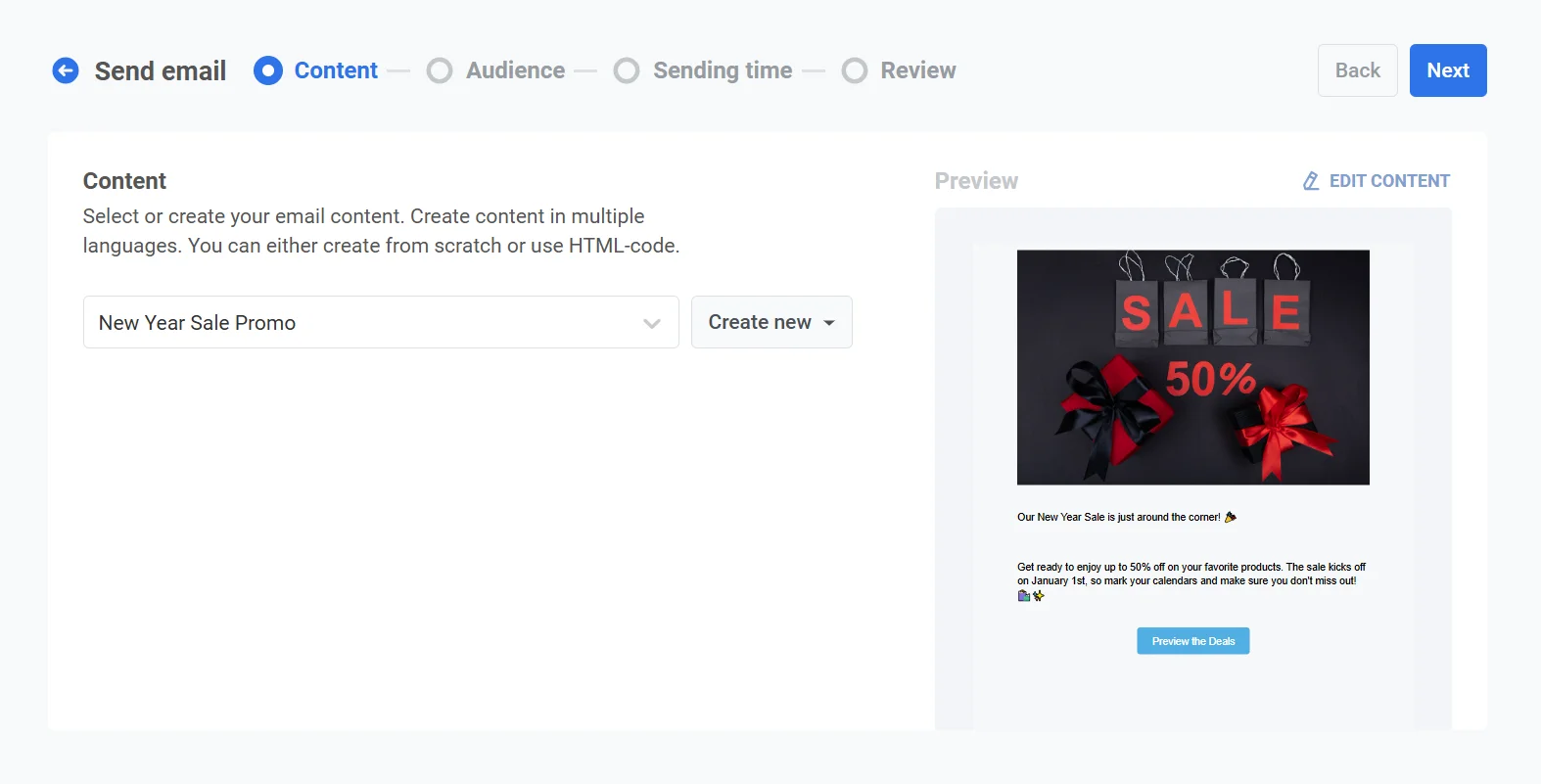
2. आप इस अभियान के लिए मौजूदा ईमेल सामग्री का उपयोग करने का निर्णय लेते हैं। Content चरण में, ड्रॉपडाउन मेनू खोलें और New Year Sale Promo नामक पहले से बनी ईमेल सामग्री चुनें।
ईमेल सामग्री की समीक्षा करें:
“हमारी नए साल की बिक्री बस आने ही वाली है! 🎉 अपने पसंदीदा उत्पादों पर 50% तक की छूट का आनंद लेने के लिए तैयार हो जाइए। बिक्री 1 जनवरी से शुरू हो रही है, इसलिए अपने कैलेंडर को चिह्नित करें और सुनिश्चित करें कि आप इसे न चूकें! 🛍️✨”
एक बार जब आप सामग्री से संतुष्ट हो जाएँ, तो दर्शक चयन चरण पर जाने के लिए Next पर क्लिक करें।
3. चूँकि आप उन उपयोगकर्ताओं को लक्षित करना चाहते हैं जिन्होंने पिछली खरीदारी की है, Send to segment चुनें। ड्रॉपडाउन मेनू से, Returning customers सेगमेंट चुनें, जो उन उपयोगकर्ताओं पर आधारित है जिन्होंने पिछले वर्ष के भीतर खरीदारी की है।
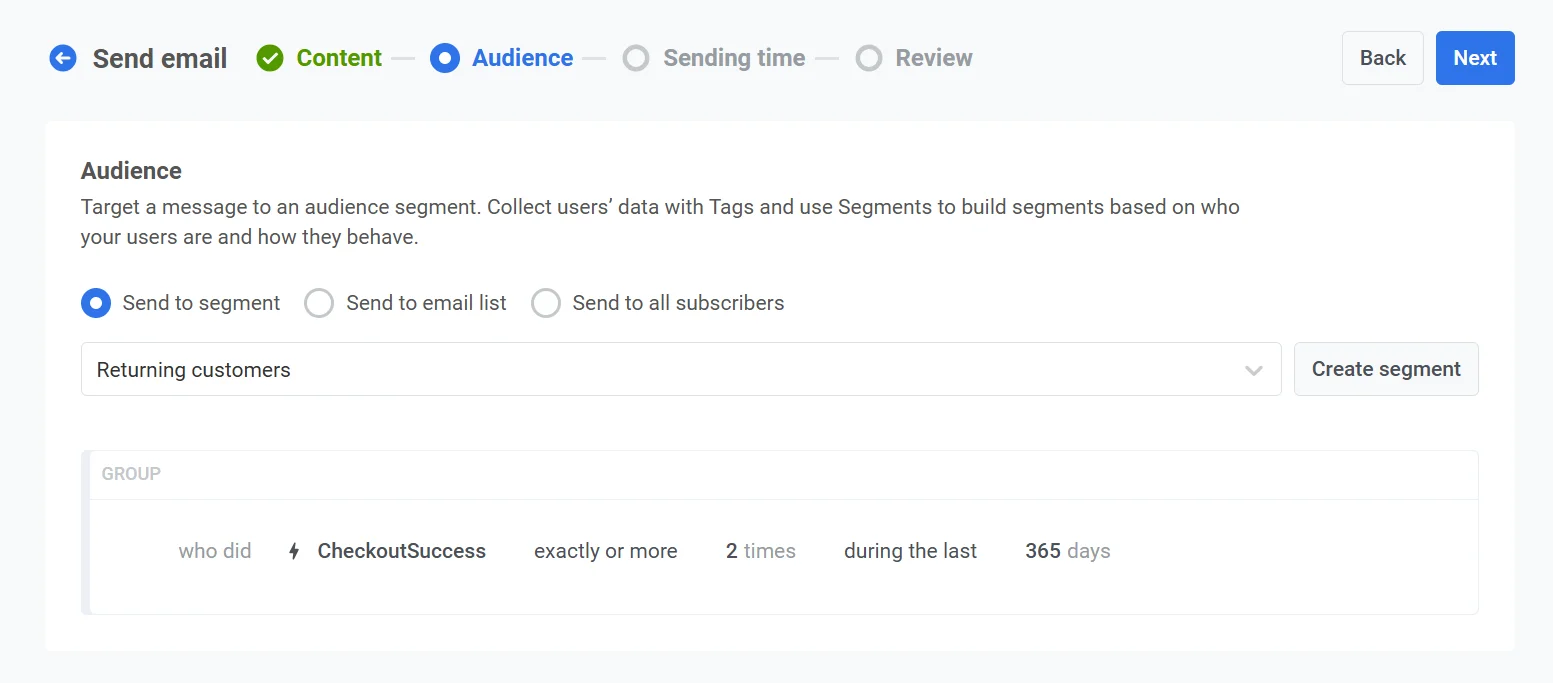
दर्शकों की पुष्टि करने के बाद, शेड्यूलिंग चरण पर आगे बढ़ने के लिए Next पर क्लिक करें।
4. यह सुनिश्चित करने के लिए कि ईमेल सही समय पर भेजा जाए, शेड्यूलिंग विकल्पों में Selected time चुनें।
- 24-घंटे के प्रारूप का उपयोग करके तारीख 30 दिसंबर, 2024 और समय सुबह 10:00 बजे निर्धारित करें।
- Subscriber’s device timezone चुनें ताकि ईमेल प्रत्येक प्राप्तकर्ता के स्थानीय समय क्षेत्र में सुबह 10:00 बजे भेजा जाए, चाहे उनका स्थान कुछ भी हो।
5. दर्शकों, शेड्यूल और ईमेल सामग्री सहित सभी अभियान विवरणों की समीक्षा करें। यह देखने के लिए पूर्वावलोकन सुविधा का उपयोग करें कि ईमेल प्राप्तकर्ताओं के इनबॉक्स में कैसा दिखाई देगा।
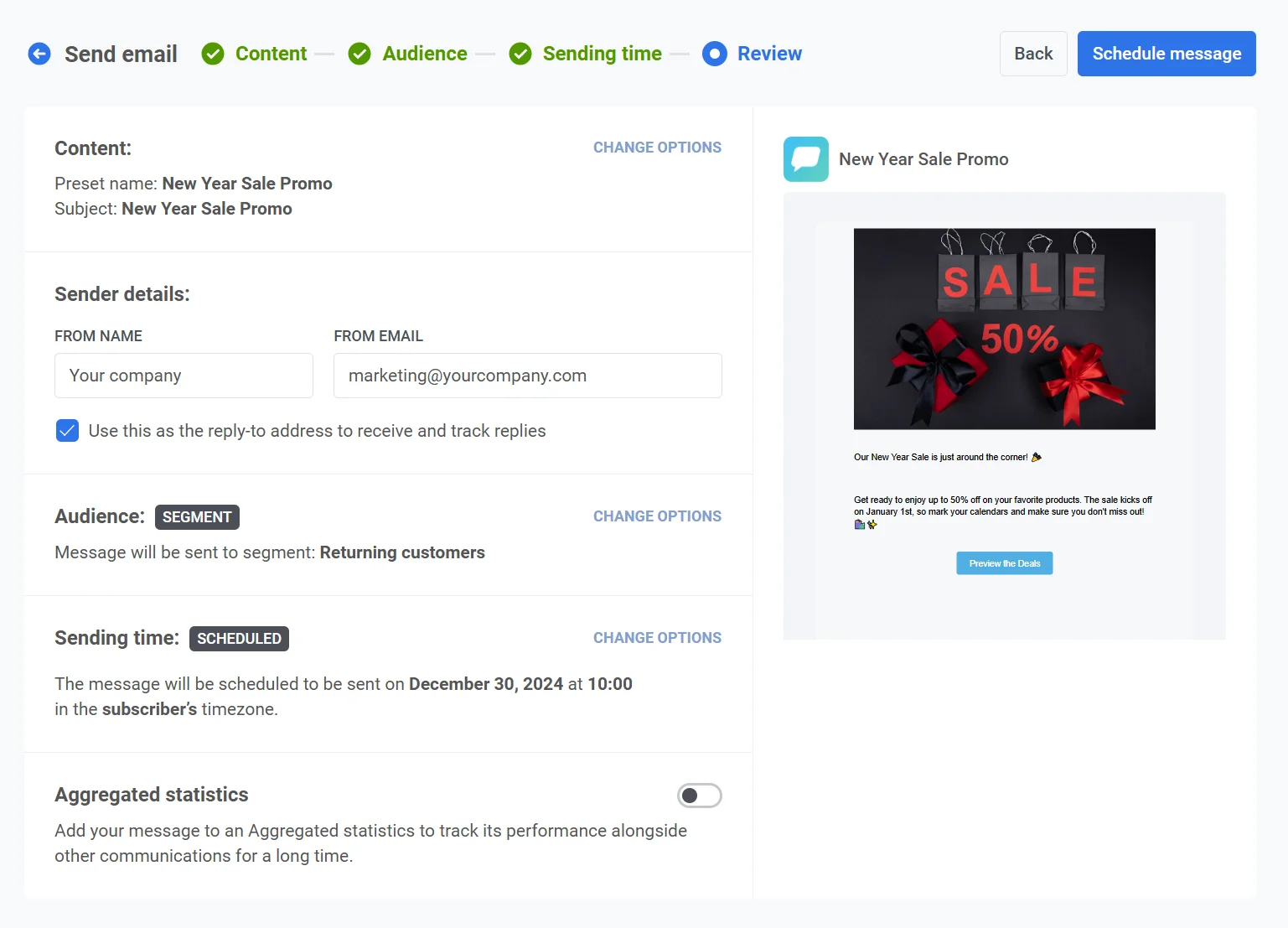
एक बार सब कुछ सत्यापित हो जाने के बाद, निर्दिष्ट समय पर डिलीवरी के लिए ईमेल को अंतिम रूप देने और शेड्यूल करने के लिए Schedule message पर क्लिक करें।