अनुसूचित पुश
एक बार के पुश फ़ॉर्म के माध्यम से शेड्यूल करें
Anchor link toPushwoosh में एक बार का पुश नोटिफिकेशन भेजने के लिए, Campaigns सेक्शन में जाएँ। One-time messages चुनें और Send message → One-time push पर क्लिक करें।

पुश संदेश कंटेंट चुनें या बनाएँ
Anchor link toशुरू करने के लिए, या तो नया कंटेंट बनाएँ या अपने पुश नोटिफिकेशन के लिए मौजूदा कंटेंट चुनें। यदि आप पहले से बने पुश प्रीसेट का उपयोग करना चाहते हैं, तो उपलब्ध विकल्पों के ड्रॉपडाउन मेनू से इसे चुनें।

एक नया संदेश बनाने के लिए, Create new पर क्लिक करें और एक नया पुश प्रीसेट सेट करने के लिए इस गाइड का पालन करें।
यदि आपको किसी मौजूदा प्रीसेट को संपादित करने की आवश्यकता है, तो संदेश को संशोधित करने के लिए Edit Content पर क्लिक करें।
नोटिफिकेशन का एक प्रीव्यू दाईं ओर प्रदर्शित होगा, जिसमें यह दिखाया जाएगा कि यह उपयोगकर्ताओं को कैसा दिखाई देगा।
एक बार जब आप कंटेंट और उपस्थिति से संतुष्ट हो जाएँ, तो Audience सेटअप चरण पर आगे बढ़ने के लिए Next पर क्लिक करें।
पुश नोटिफिकेशन के लिए ऑडियंस चुनें
Anchor link toअगला, अपने पुश नोटिफिकेशन के लिए ऑडियंस चुनें। आप या तो सभी उपयोगकर्ताओं को नोटिफिकेशन भेज सकते हैं या उपयोगकर्ता के व्यवहार या जनसांख्यिकी के आधार पर एक विशिष्ट सेगमेंट को लक्षित कर सकते हैं।
सेगमेंट को भेजें
Anchor link toएक विशिष्ट ऑडियंस सेगमेंट को लक्षित करने के लिए इस विकल्प का चयन करें। ड्रॉपडाउन मेनू से पहले से बने सेगमेंट को चुनें, या Create Segment पर क्लिक करके एक नया सेगमेंट बनाएँ। अधिक जानकारी के लिए, सेगमेंट बनाने पर गाइड देखें।

सभी उपयोगकर्ताओं को भेजें
Anchor link toअपने सभी सब्सक्राइबर्स को नोटिफिकेशन भेजने के लिए इस विकल्प को चुनें। यह सामान्य घोषणाओं या प्रचारों के लिए आदर्श है जो आपके पूरे उपयोगकर्ता आधार पर लागू होते हैं।

लक्ष्य प्लेटफ़ॉर्म
Anchor link toउन प्लेटफ़ॉर्म का चयन करें जिन पर आप नोटिफिकेशन डिलीवर करना चाहते हैं। उपलब्ध प्लेटफ़ॉर्म में शामिल हैं:
- iOS
- Android
- Safari
- Chrome
- Firefox
लक्ष्य प्लेटफ़ॉर्म चुनने से यह सुनिश्चित होता है कि आपका संदेश उपयुक्त डिवाइस पर उपयोगकर्ताओं तक पहुँचे। केवल चयनित प्लेटफ़ॉर्म पर मौजूद उपयोगकर्ता ही नोटिफिकेशन प्राप्त करेंगे।

एक बार जब आप अपनी ऑडियंस कॉन्फ़िगर कर लें और लक्ष्य प्लेटफ़ॉर्म चुन लें, तो अपने पुश नोटिफिकेशन को सेट करने के लिए Next पर क्लिक करें।
पुश नोटिफिकेशन शेड्यूल करें
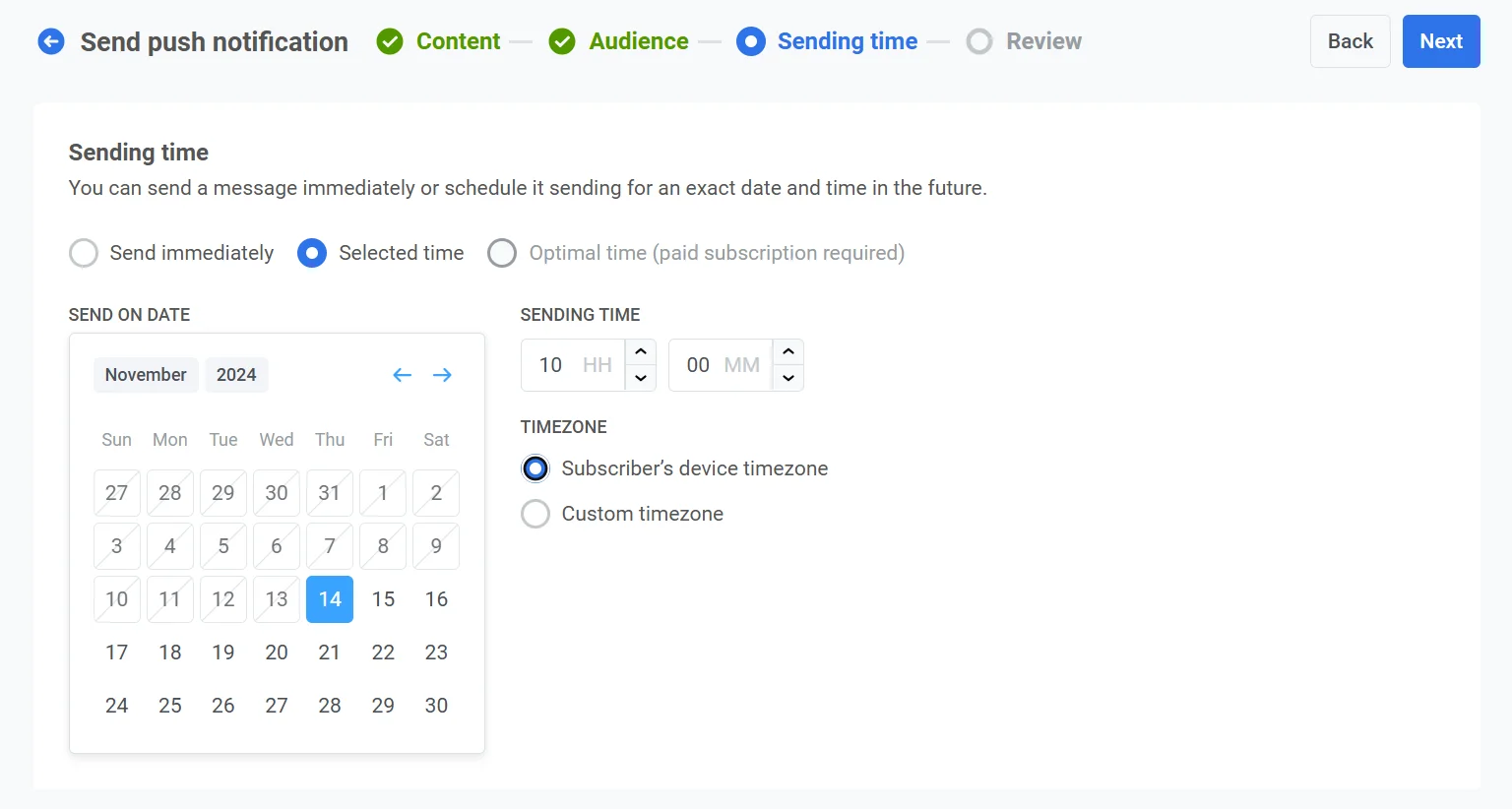
Anchor link toअगला, अपने पुश नोटिफिकेशन को एक विशिष्ट तिथि और समय के लिए शेड्यूल करने के लिए Selected time चुनें।
- अपने नोटिफिकेशन के लिए सटीक तिथि चुनने के लिए कैलेंडर का उपयोग करें।
- वह समय घंटे और मिनट में सेट करें (24-घंटे के प्रारूप का उपयोग करके) जब नोटिफिकेशन भेजा जाना चाहिए।
- उपयुक्त समय क्षेत्र चुनें:
- Subscriber’s device timezone: नोटिफिकेशन प्राप्तकर्ता के स्थानीय समय के आधार पर भेजा जाएगा, जिससे उनके समय क्षेत्र में निर्दिष्ट समय पर डिलीवरी सुनिश्चित होगी।
- Custom timezone: सभी प्राप्तकर्ताओं के लिए नोटिफिकेशन शेड्यूल करने के लिए एक विशिष्ट समय क्षेत्र चुनें, जो किसी विशिष्ट क्षेत्र में उपयोगकर्ताओं को लक्षित करने के लिए उपयोगी है।
अपनी सामग्री की समीक्षा और संपादन करें
Anchor link toअंतिम रूप देने से पहले, सामग्री, ऑन-क्लिक एक्शन, ऑडियंस, प्लेटफ़ॉर्म और शेड्यूलिंग विकल्पों की समीक्षा करें ताकि यह सुनिश्चित हो सके कि सब कुछ सही ढंग से कॉन्फ़िगर किया गया है। आपको प्रत्येक चयनित भाषा में अपने पुश नोटिफिकेशन का एक प्रीव्यू भी दिखाई देगा। आप आवश्यकतानुसार किसी भी सेटिंग को समायोजित कर सकते हैं।

वैकल्पिक रूप से, आप अपने पुश नोटिफिकेशन को एक Aggregated Campaign से लिंक करना चुन सकते हैं, जिससे आप इस संदेश को एक बड़े, चल रहे कैंपेन से जोड़ सकते हैं और समय के साथ संबंधित नोटिफिकेशन के साथ इसके प्रदर्शन को ट्रैक कर सकते हैं।

एक बार सब कुछ कन्फर्म हो जाने के बाद, इसे बाद में डिलीवरी के लिए सेट करने के लिए Schedule push पर क्लिक करें या इसे तुरंत भेजने के लिए Send now पर क्लिक करें।
एक अनुसूचित संदेश को रद्द या संपादित करें
Anchor link toउन संदेशों के लिए जो अनुसूचित हैं और अभी तक भेजे नहीं गए हैं (स्थिति PENDING), आप उन्हें बदल या रद्द कर सकते हैं। एक-बार के संदेशों की सूची में संदेश के लिए एक्शन मेनू (⋮) खोलें:
- Delete message: अनुसूचित डिलीवरी को रद्द करता है और स्थिति को Canceled में बदल देता है।

- Edit message: संदेश डेटा के साथ एक-बार का पुश फ़ॉर्म खोलता है। आप सामग्री या ऑडियंस बदल सकते हैं (अनुसूचित भेजने का समय नहीं बदला जा सकता है)।

Customer Journey Builder के साथ एक पुश शेड्यूल करें
Anchor link toयह प्रक्रिया मोबाइल और वेब पुश नोटिफिकेशन दोनों अभियानों के लिए समान है। यह गाइड बताता है कि किसी विशिष्ट तिथि और समय के लिए पुश नोटिफिकेशन डिलीवरी कैसे शेड्यूल करें।
शेड्यूलिंग सेटअप इस बात पर निर्भर करता है कि पुश नोटिफिकेशन एक नया संचार प्रवाह शुरू करता है या किसी मौजूदा को जारी रखता है।
यदि कोई पुश नोटिफिकेशन एक संचार प्रवाह शुरू करता है
Anchor link toएक बार जब आप एक बुनियादी पुश प्रवाह सेट कर लेते हैं, तो आप Entry तत्व में शेड्यूलिंग जोड़ सकते हैं।
Audience-based entry तत्व में, Entry schedule को One-time entry पर सेट करें, फिर Schedule for a specific day चुनें। तिथि, समय और समय क्षेत्र सेट करें।

समय क्षेत्र चुनें। दो विकल्प हैं:
- Subscriber’s device timezone (default): उपयोगकर्ता अपने डिवाइस के समय क्षेत्र के आधार पर प्रवेश करते हैं। यदि समय क्षेत्र गायब है, तो एक फ़ॉलबैक का उपयोग किया जाता है। इसे बदलने के लिए Change fallback पर क्लिक करें।
- Specific timezone: एक निश्चित प्रवेश समय के लिए ड्रॉपडाउन से एक समय क्षेत्र चुनें।
एक बार शेड्यूलिंग सेट हो जाने के बाद, Apply पर क्लिक करें।
यदि कोई पुश नोटिफिकेशन एक संचार प्रवाह को जारी रखता है
Anchor link toTime Delay तत्व को पिछले संचार तत्वों और उस पुश नोटिफिकेशन के बीच डालें जिसे आप शेड्यूल करना चाहते हैं:
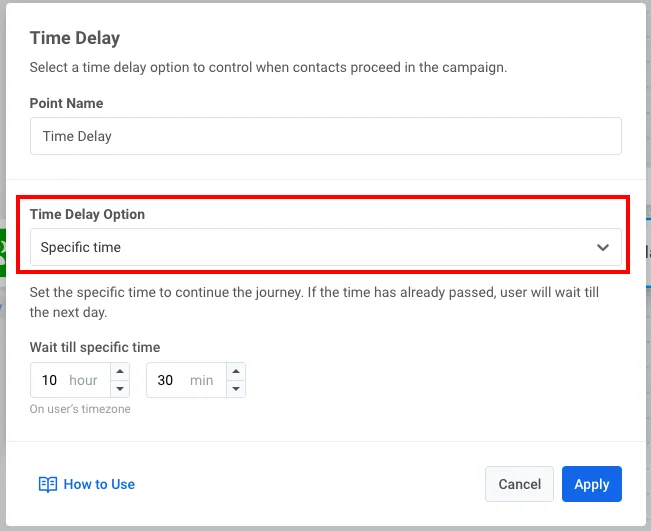
Time Delay तत्व पर डबल-क्लिक करें। Time Delay Option फ़ील्ड में, Specific time चुनें:
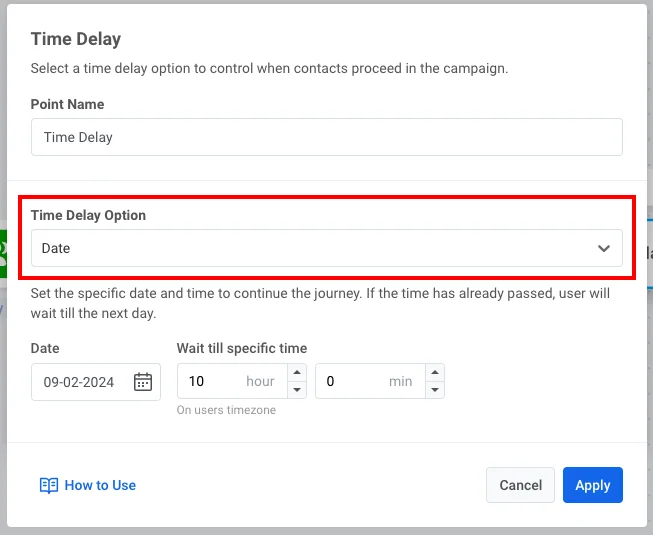
या Date: