ट्रांसेक्शनल संदेश कैसे भेजें
ट्रांसेक्शनल संदेश, जैसे कि ऑर्डर कन्फर्मेशन, सब्सक्रिप्शन रिन्यूअल, पासवर्ड रीसेट, शिपिंग अपडेट, या भुगतान सूचनाएं, उपयोगकर्ताओं को विशिष्ट कार्यों के आधार पर समय पर, प्रासंगिक जानकारी प्रदान करने के लिए आवश्यक हैं। Pushwoosh आपको Customer Journey Builder टूल का उपयोग करके इन संदेशों को स्वचालित करने की अनुमति देता है।
पूर्वापेक्षाएँ
Anchor link toट्रांसेक्शनल संदेशों को सेट करने से पहले, सुनिश्चित करें कि:
- Pushwoosh SDK आपके मोबाइल ऐप या वेबसाइट में एकीकृत है।
- जिन इवेंट्स का आप ट्रांसेक्शनल जर्नी में उपयोग करना चाहते हैं, वे Pushwoosh में बनाए, सेट अप और ट्रैक किए गए हैं। इवेंट बनाने के बारे में और जानें
नीचे सामान्य ट्रांसेक्शनल संदेशों के उदाहरण और उन्हें Customer Journey Builder का उपयोग करके कॉन्फ़िगर करने के चरण दिए गए हैं।
ऑर्डर कन्फर्मेशन भेजना
Anchor link toजब कोई खरीद इवेंट होता है, तो स्वचालित रूप से व्यक्तिगत ऑर्डर कन्फर्मेशन संदेश भेजने के लिए, इन चरणों का पालन करें:
- अपने Pushwoosh खाते में, Campaigns > Customer Journey Builder पर जाएं और ट्रांसेक्शनल संदेश प्रवाह का निर्माण शुरू करने के लिए Create campaign पर क्लिक करें।
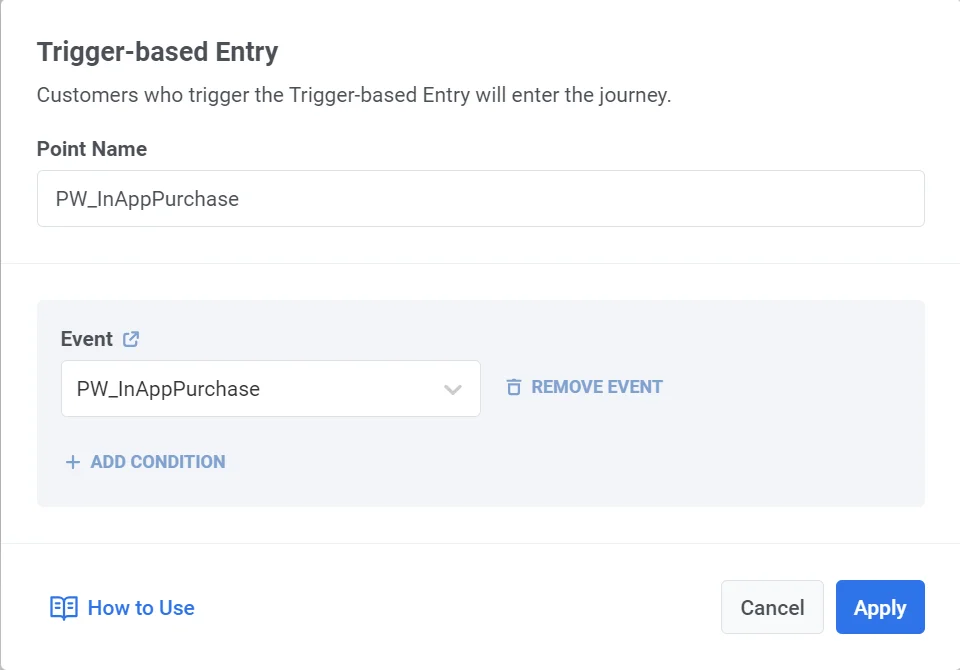
- Customer Journey Builder में, कैनवास पर Trigger-based entry element जोड़ें और PW_InAppPurchase इवेंट (एक डिफ़ॉल्ट इवेंट) चुनें। सुनिश्चित करें कि इवेंट ठीक से कॉन्फ़िगर किया गया है। और जानें
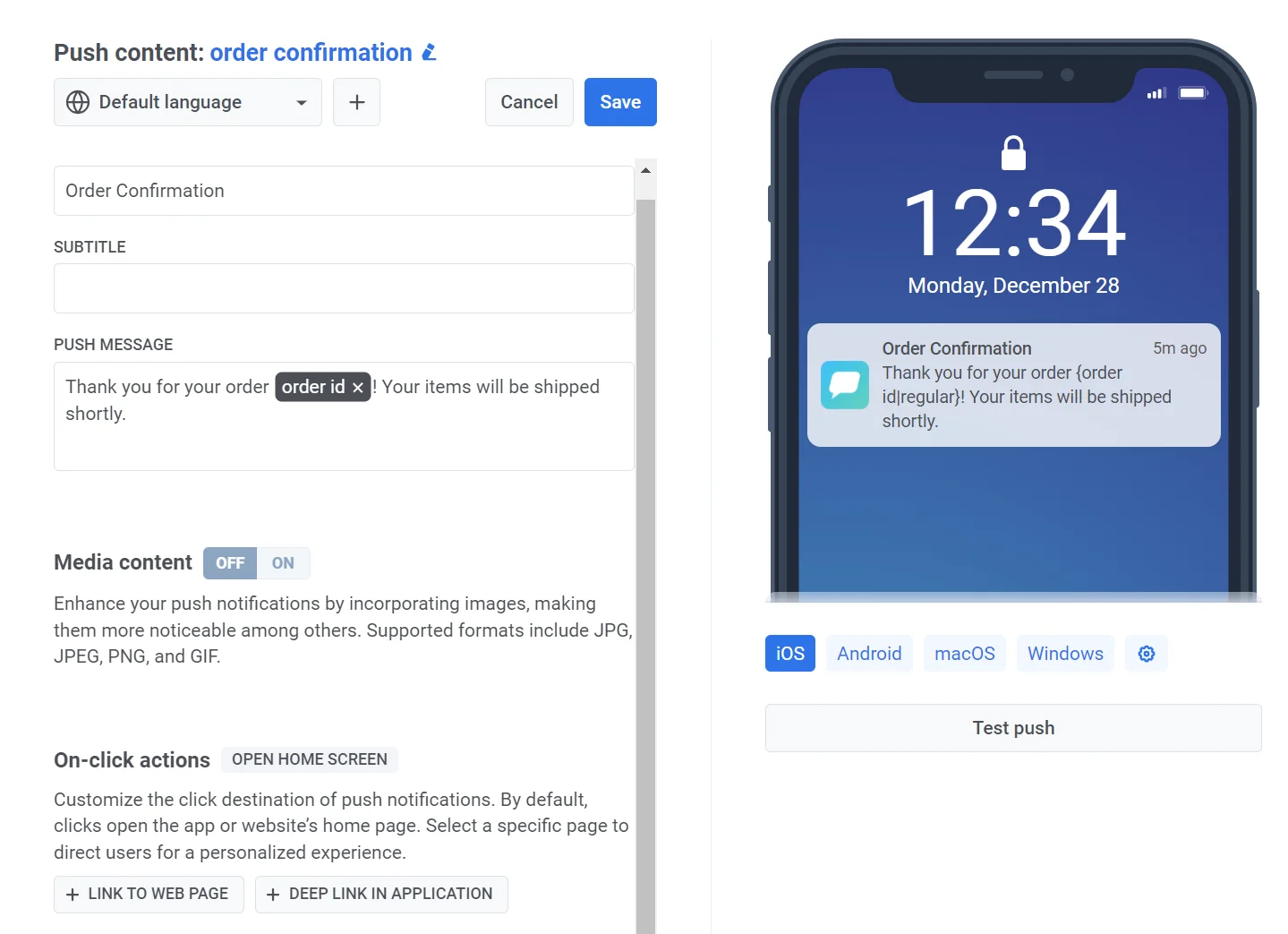
- कैनवास पर एक पुश नोटिफिकेशन एलिमेंट जोड़ें। संदेश की सामग्री बनाएं, और संदेश को व्यक्तिगत बनाने के लिए
{order_id}जैसे प्लेसहोल्डर का उपयोग करें।
उदाहरण पुश सामग्री
Anchor link toशीर्षक: “ऑर्डर कन्फर्मेशन”
संदेश: “आपके ऑर्डर {order_id} के लिए धन्यवाद! आपकी वस्तुएं जल्द ही भेज दी जाएंगी।”
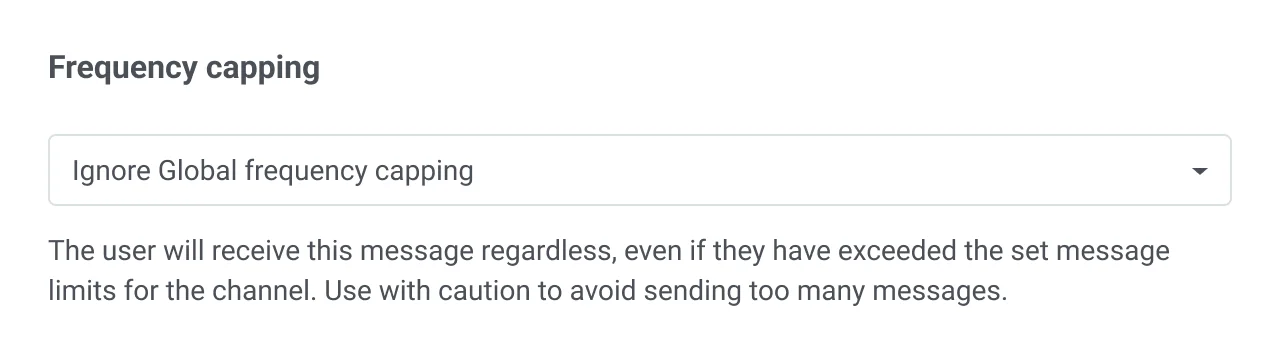
- यह सुनिश्चित करने के लिए कि संदेश किसी भी संदेश सीमा के बावजूद डिलीवर हो, डिलीवरी सेटिंग्स में Send messages without global frequency capping चुनें।
- जर्नी को अंतिम रूप दें और लॉन्च करें। संदेश, और किसी भी वैकल्पिक सेगमेंटेशन या प्रतीक्षा चरणों को कॉन्फ़िगर करें। Exit element जोड़ें और जर्नी शुरू करने के लिए Launch पर क्लिक करें।
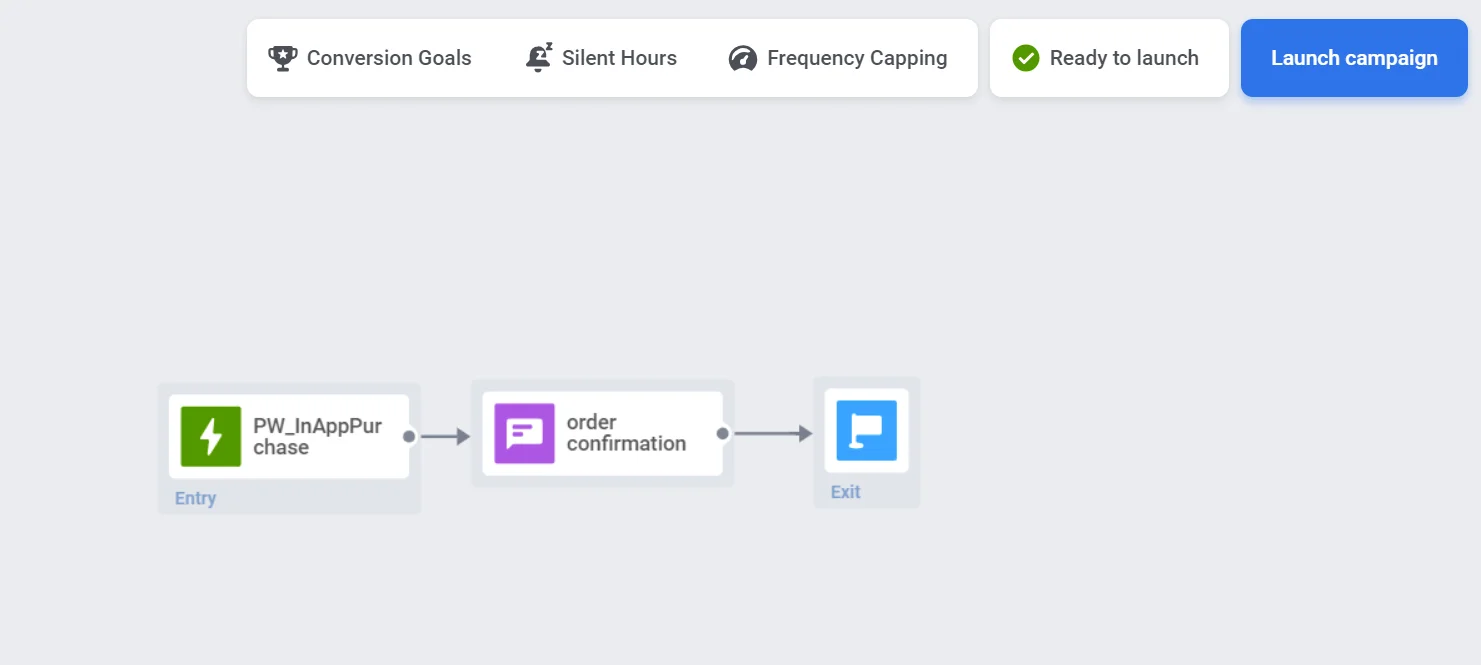
अब ट्रांसेक्शनल संदेश स्वचालित रूप से भेजा जाएगा जब ट्रिगर की शर्तें पूरी होंगी।
सब्सक्रिप्शन रिन्यूअल ईमेल भेजना
Anchor link toAdapty, Apphud, आदि जैसी तृतीय-पक्ष सब्सक्रिप्शन प्रबंधन सेवाओं का उपयोग करके, आप उपयोगकर्ताओं को उनकी सब्सक्रिप्शन समाप्त होने पर स्वचालित रूप से रिन्यूअल सूचनाएं या ईमेल भेज सकते हैं, जिससे उन्हें रिन्यू करने के लिए प्रेरित किया जा सके। इसके लिए, निम्नलिखित करें:
- सबसे पहले, Pushwoosh के साथ सेवा के एकीकरण को कॉन्फ़िगर करें। उपलब्ध एकीकरणों के बारे में और जानें
- इसके बाद, अपनी चुनी हुई सब्सक्रिप्शन प्रबंधन सेवा में Subscription_expired इवेंट सेट करें। जब किसी उपयोगकर्ता की सब्सक्रिप्शन समाप्त हो जाती है, तो सेवा Pushwoosh को एक subscription expired इवेंट भेजेगी।
- एक बार जब आप इवेंट सेट कर लेते हैं, तो Customer Journey Builder में, Create campaign पर क्लिक करें और कैनवास पर Trigger-based entry element जोड़ें।
- तृतीय-पक्ष सेवा से भेजे गए subscription expired इवेंट का चयन करें।
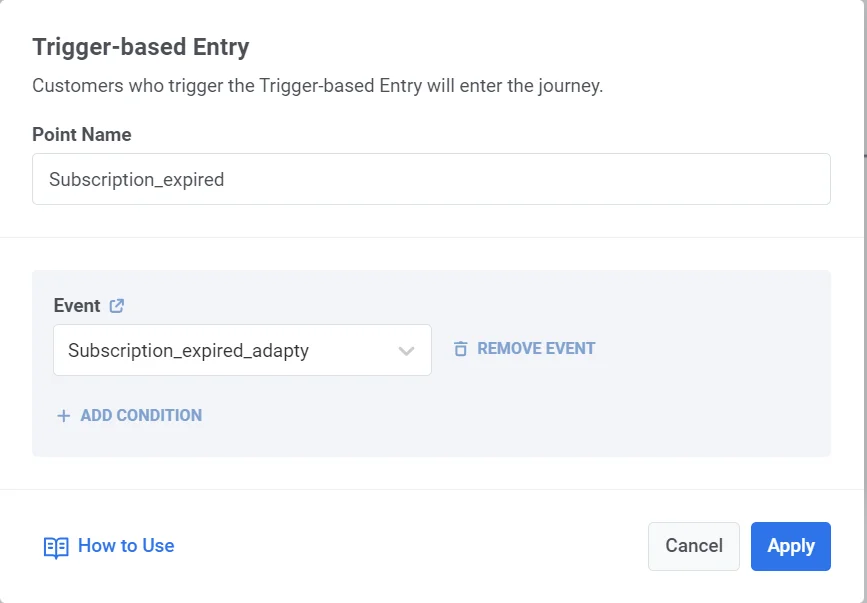
- कैनवास पर ईमेल एलिमेंट जोड़ें और उस ईमेल सामग्री का चयन करें जिसे आपने पहले से बनाया है।
उदाहरण ईमेल सामग्री
Anchor link toविषय: “आपकी सब्सक्रिप्शन समाप्त हो गई है - जुड़े रहने के लिए अभी रिन्यू करें!”
मुख्य भाग:
नमस्ते,
हमने देखा कि आपकी सब्सक्रिप्शन समाप्त हो गई है, और हम नहीं चाहते कि आप सभी बेहतरीन लाभों से चूक जाएं! हमारी सेवाओं तक निर्बाध पहुंच का आनंद लेना जारी रखने के लिए आज ही अपनी सब्सक्रिप्शन रिन्यू करें।
[मेरी सब्सक्रिप्शन रिन्यू करें]
एक मूल्यवान ग्राहक होने के लिए धन्यवाद। हम आपको वापस पाने के लिए उत्सुक हैं!
-
यह सुनिश्चित करने के लिए कि संदेश किसी भी संदेश सीमा के बावजूद डिलीवर हो, डिलीवरी सेटिंग्स में Send messages without global frequency capping चुनें।
-
जर्नी कॉन्फ़िगरेशन को पूरा करें और Launch campaign पर क्लिक करें।
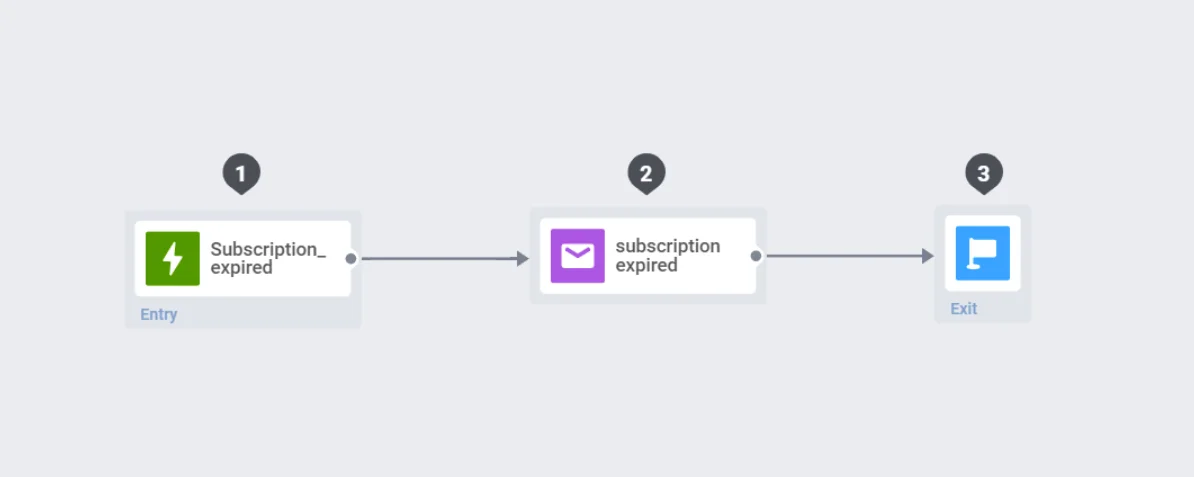
एक बार सेट हो जाने पर, रिन्यूअल सूचनाएं स्वचालित रूप से भेजी जाएंगी जब तृतीय-पक्ष सेवा द्वारा सब्सक्रिप्शन समाप्त होने का इवेंट ट्रिगर किया जाएगा।
पासवर्ड रीसेट संदेश भेजना
Anchor link toपासवर्ड रीसेट ईमेल भेजने के लिए, आपको पासवर्ड रीसेट इवेंट सेट करना होगा, अपनी तरफ से पासवर्ड रीसेट लिंक कॉन्फ़िगर करना होगा, और फिर ईमेल भेजने के लिए एक Customer Journey बनाना होगा।
सेटअप पूरा करने के लिए नीचे दिए गए चरणों का पालन करें:
चरण 1. Pushwoosh में पासवर्ड रीसेट इवेंट कॉन्फ़िगर करें
Anchor link toजब कोई उपयोगकर्ता पासवर्ड बदलने का अनुरोध करता है, तो आप एक इवेंट ट्रिगर करते हैं, जैसे password change requested। आपको इस इवेंट को पहले से सेट करना होगा।
- Pushwoosh डैशबोर्ड में Events पर नेविगेट करें और Create event पर क्लिक करें।
- इवेंट को नाम दें, उदाहरण के लिए, Password reset request।
- इवेंट में निम्नलिखित एट्रिब्यूट्स जोड़ें:
| एट्रिब्यूट का नाम | प्रकार | विवरण | उदाहरण मान |
|---|---|---|---|
| reset_link | String | अद्वितीय पासवर्ड रीसेट लिंक। | https://yourapp.com/reset-password?token=abc |
| user_name | String | व्यक्तिगतकरण के लिए उपयोगकर्ता का नाम। | John |
| token_durability | Integer | सेकंड में टोकन की वैधता (जैसे, 24 घंटे)। | 86400 |
| date | Date | रीसेट अनुरोध की तारीख और समय। | 2024-11-18T10:00:00Z |
ये एट्रिब्यूट्स प्लेसहोल्डर के रूप में कार्य करते हैं, जब इवेंट ट्रिगर होता है तो आपके सिस्टम से गतिशील डेटा प्राप्त करते हैं।
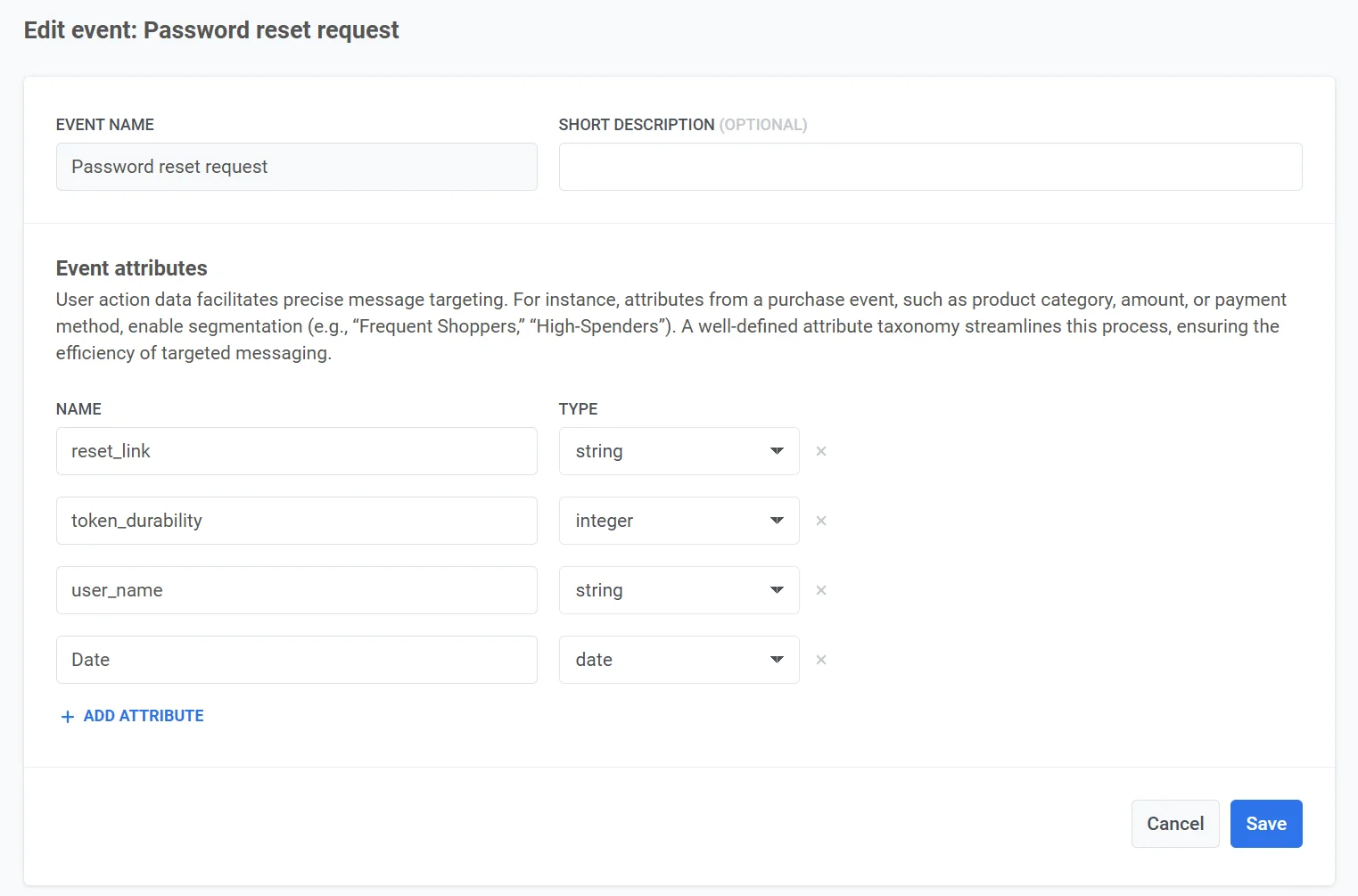
अपने ऐप में इवेंट सेट करें। कस्टम इवेंट सेट करने के बारे में और जानें
चरण 2. एक पासवर्ड रीसेट लिंक उत्पन्न करें
Anchor link toजब कोई उपयोगकर्ता पासवर्ड रीसेट का अनुरोध करता है (जैसे, “Forgot Password” पर क्लिक करके), तो आपको यह करना होगा:
- एक अद्वितीय टोकन उत्पन्न करें। उपयोगकर्ता के लिए एक सुरक्षित, यादृच्छिक रूप से उत्पन्न टोकन बनाएं। उदाहरण के लिए, 12345-abcde-67890।
- टोकन को अपने पासवर्ड रीसेट URL के साथ मिलाएं। उदाहरण के लिए, https://yourapp.com/reset-password?token=12345-abcde-67890।
- टोकन को अपने डेटाबेस में सहेजें, उपयोगकर्ता के खाते से जुड़ा हुआ, और एक समाप्ति समय (जैसे, 24 घंटे) सेट करें।
- Password Reset Request इवेंट को ट्रिगर करते समय रीसेट लिंक को reset_link इवेंट एट्रिब्यूट में शामिल करें।
चरण 3. ईमेल सामग्री बनाएं
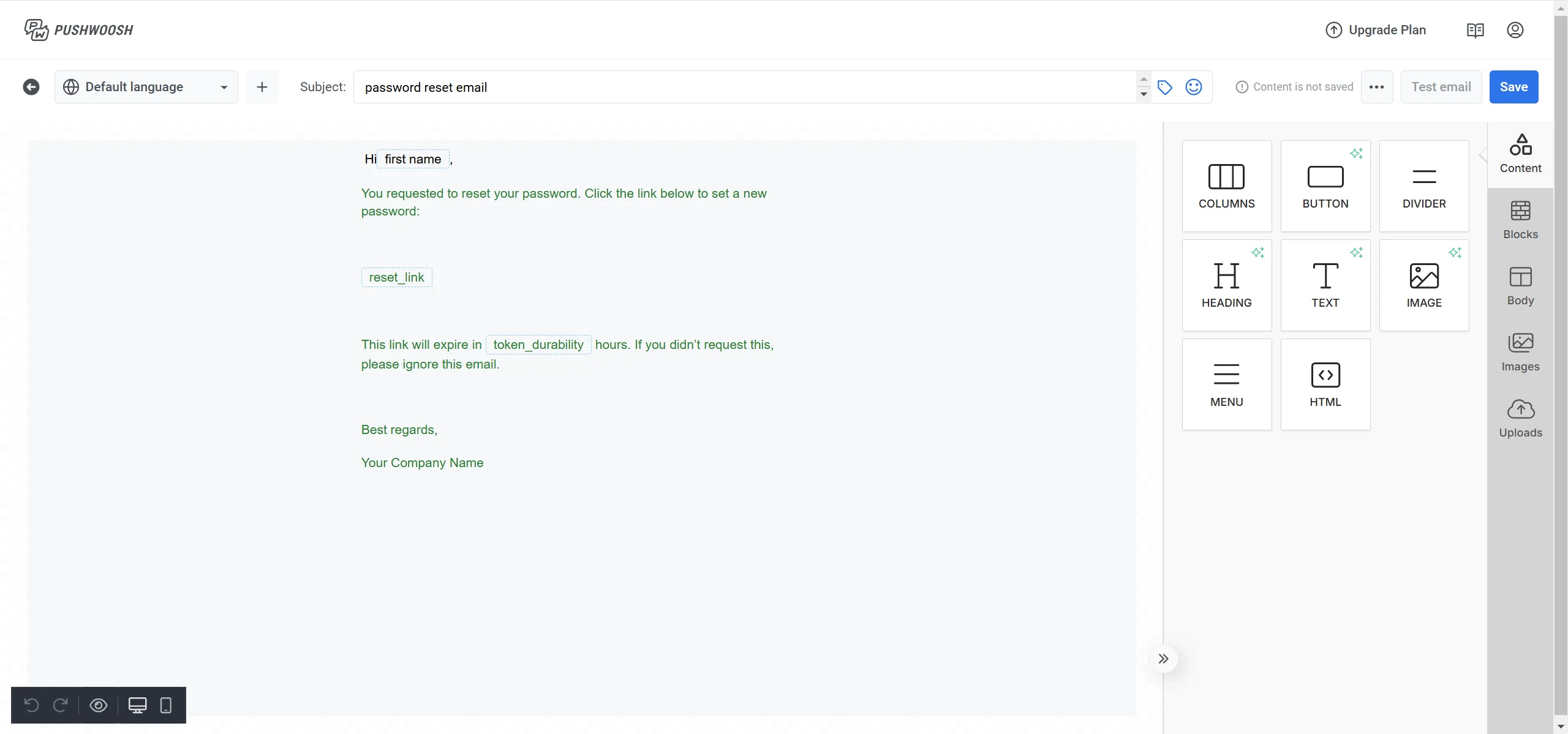
Anchor link to- Pushwoosh में Email content पर नेविगेट करें और नई ईमेल सामग्री बनाएं। और जानें
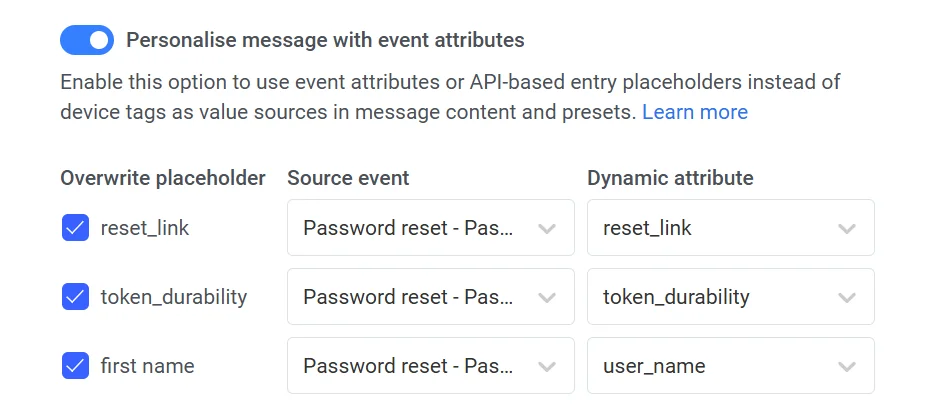
- गतिशील सामग्री के लिए प्लेसहोल्डर जोड़ें:
- पासवर्ड रीसेट लिंक के लिए
{reset_link}। - उपयोगकर्ता के नाम के लिए
{user_name}। - लिंक समाप्ति समय के लिए
{token_durability}।
- पासवर्ड रीसेट लिंक के लिए
चरण 4. अभियान बनाएं
Anchor link to- Pushwoosh में Customer Journey अनुभाग पर नेविगेट करें और Create Campaign पर क्लिक करें।
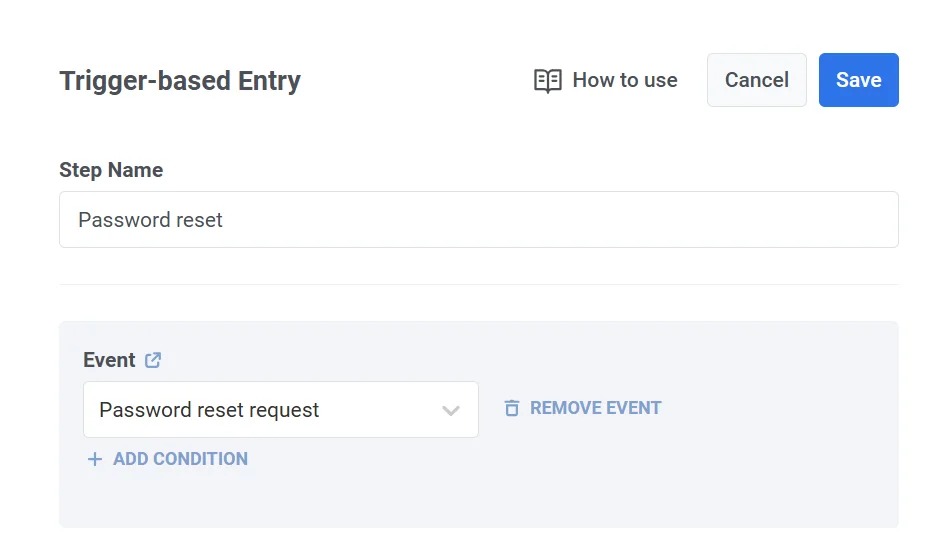
- कैनवास पर एक Trigger-based entry एलिमेंट खींचें और छोड़ें।
- ट्रिगर को सक्रिय करने के लिए कॉन्फ़िगर करें जब आपका सिस्टम Password Reset Request इवेंट भेजता है।
-
कैनवास पर एक Email एलिमेंट जोड़ें।
-
ईमेल को Trigger-based entry एलिमेंट से लिंक करें।
-
रीसेट लिंक और उपयोगकर्ता विवरण के लिए प्लेसहोल्डर के साथ पहले से बनाई गई ईमेल सामग्री का चयन करें।
-
यह सुनिश्चित करने के लिए कि संदेश किसी भी संदेश सीमा के बावजूद डिलीवर हो, डिलीवरी सेटिंग्स में Send messages without global frequency capping चुनें।
-
संदेश सामग्री जोड़ने के बाद, सुनिश्चित करें कि जर्नी के सभी चरण सही ढंग से कॉन्फ़िगर किए गए हैं। Exit एलिमेंट जोड़ें और जर्नी शुरू करने के लिए Launch campaign पर क्लिक करें।
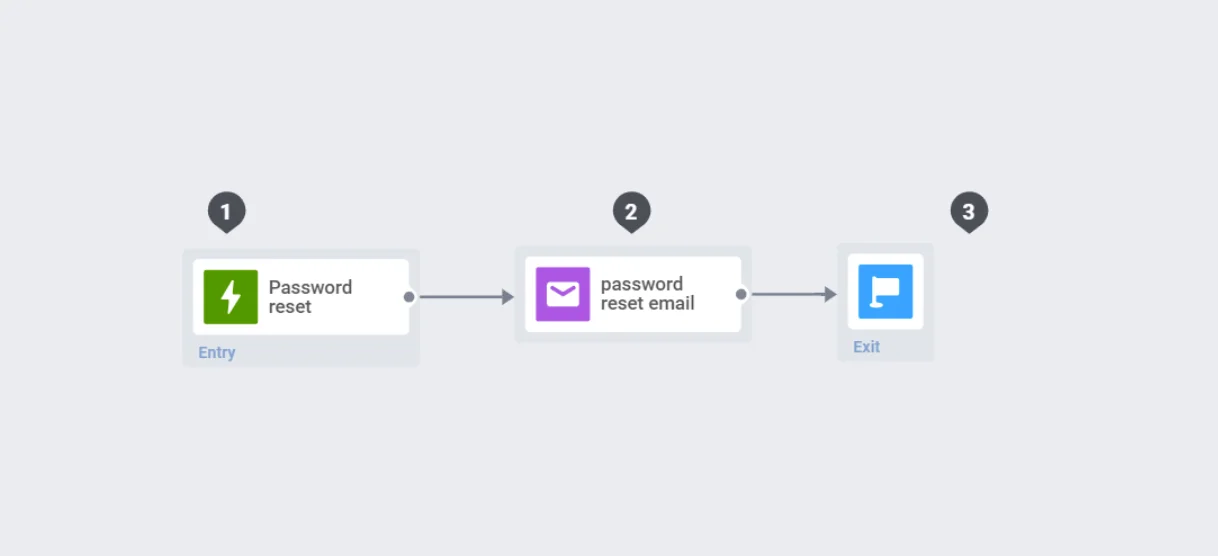
एक बार सक्रिय हो जाने पर, पासवर्ड रीसेट संदेश स्वचालित रूप से भेजा जाएगा जब कोई उपयोगकर्ता अपना पासवर्ड रीसेट करने का अनुरोध करता है, जिससे एक सहज और सुरक्षित अनुभव मिलता है।