ड्रैग एंड ड्रॉप एडिटर से ईमेल कंटेंट बनाएं
ड्रैग एंड ड्रॉप ईमेल एडिटर आपको बिना कोडिंग या डिज़ाइन कौशल के आसानी से ईमेल डिज़ाइन करने में सक्षम बनाता है। यह आपकी विशिष्ट आवश्यकताओं के अनुरूप कंटेंट एलीमेंट्स और लेआउट की एक विस्तृत श्रृंखला प्रदान करता है।
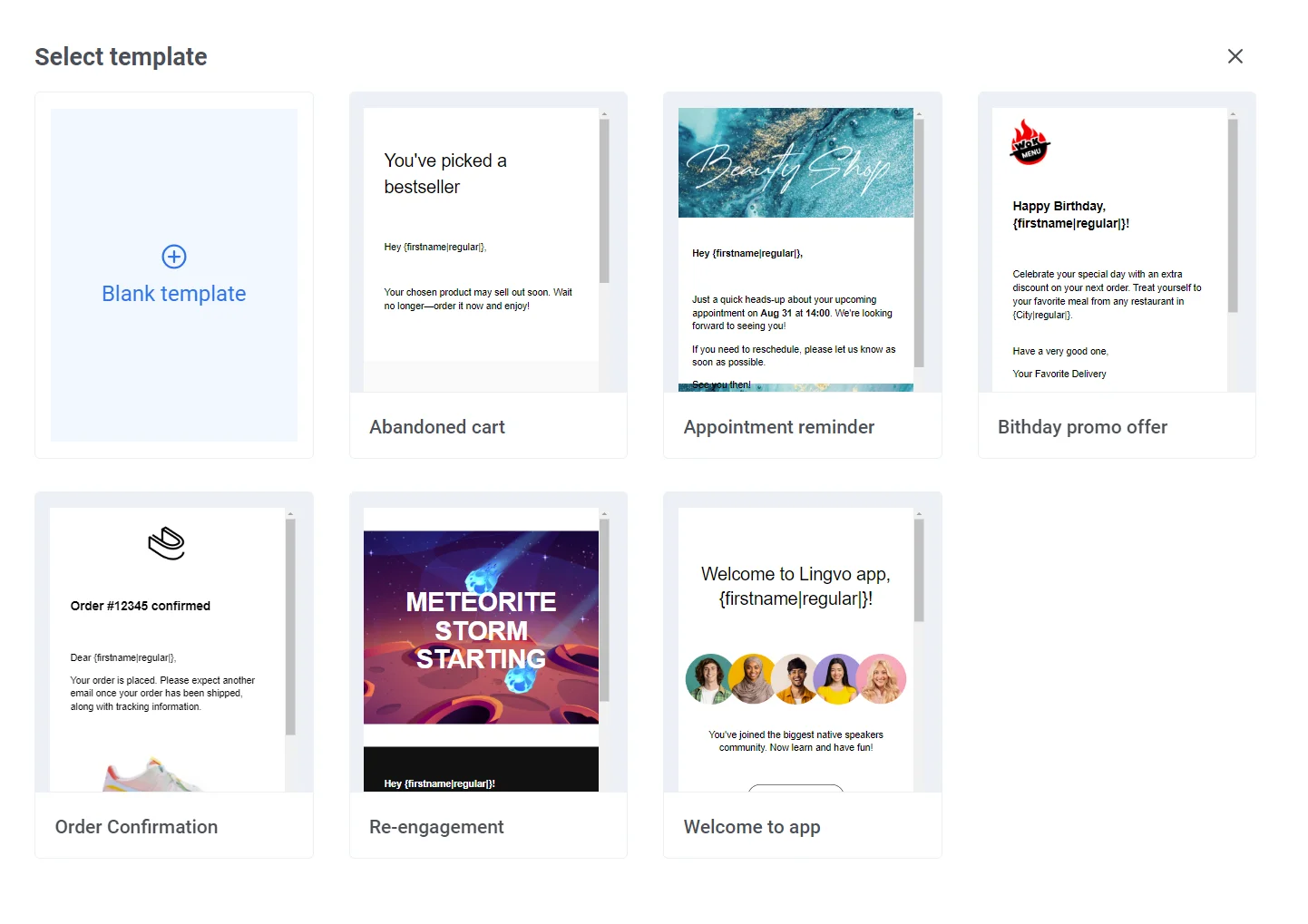
ड्रैग एंड ड्रॉप ईमेल एडिटर के भीतर, आप या तो स्क्रैच से शुरू कर सकते हैं या विभिन्न प्रकार के पूर्व-डिज़ाइन किए गए टेम्प्लेट में से चुन सकते हैं। सामान्य परिदृश्यों जैसे कि छोड़ी गई कार्ट, अपॉइंटमेंट रिमाइंडर, ऑर्डर कन्फर्मेशन और री-एंगेजमेंट के लिए रेडी-मेड टेम्प्लेट हैं। आप इन टेम्प्लेट को अपनी आवश्यकताओं के अनुसार आसानी से संपादित और अनुकूलित कर सकते हैं।
यदि आप अपने डिज़ाइन पर पूर्ण नियंत्रण पसंद करते हैं, तो पूरी तरह से अनुकूलित ईमेल बनाने के लिए ब्लैंक टेम्प्लेट चुनें।
ड्रैग एंड ड्रॉप एडिटर में मुख्य टैब
Anchor link toड्रैग एंड ड्रॉप एडिटर में चार मुख्य टैब होते हैं:
कंटेंट
Anchor link toयह टैब आपको विभिन्न कंटेंट एलीमेंट्स डालकर एक ईमेल लेआउट बनाने की अनुमति देता है।
ब्लॉक्स
Anchor link toरेडी-मेड ब्लॉक्स का उपयोग करके अद्वितीय लेआउट बनाएं। आप एक व्यक्तिगत रूप के लिए अपने ईमेल में जितने चाहें उतने जोड़ सकते हैं।
बॉडी
Anchor link toइस टैब में, आप अपने ईमेल की समग्र सेटिंग्स का प्रबंधन करते हैं, जिसमें प्रीहेडर, टेक्स्ट और लिंक फॉर्मेटिंग शामिल है।
इमेजेज
Anchor link toयह टैब आपको स्टॉक इमेजेज खोजने या AI का उपयोग करके अद्वितीय इमेजेज उत्पन्न करने में सक्षम बनाता है।
ईमेल लेआउट को कस्टमाइज़ करें
Anchor link toसबसे पहले, अपने ईमेल के लिए एक बुनियादी संरचना प्रदान करने के लिए ब्लॉक्स टैब पर जाएं।
ड्रैग एंड ड्रॉप ईमेल एडिटर आपकी आवश्यकताओं के अनुसार ईमेल लेआउट को समायोजित करने की सुविधा प्रदान करता है। आप जितनी चाहें उतनी पंक्तियाँ जोड़ सकते हैं, विभिन्न संख्या में कॉलम के साथ।
ईमेल लेआउट बनाने के लिए, एडिटर पैनल से ब्लॉक्स को ईमेल बॉडी में ड्रैग और ड्रॉप करें।
ब्लॉक्स टैब में, आपके पास कॉलम और पंक्तियों दोनों के लिए गुण निर्दिष्ट करने का विकल्प होता है।
कॉलम के लिए, आप निम्नलिखित को अनुकूलित कर सकते हैं:
- बैकग्राउंड का रंग
- पैडिंग
- बॉर्डर
पंक्तियों के लिए, आप निम्नलिखित निर्दिष्ट कर सकते हैं:
- बैकग्राउंड का रंग
- कंटेंट बैकग्राउंड का रंग
- बैकग्राउंड इमेज। आप या तो एक इमेज अपलोड कर सकते हैं, स्टॉक फोटो लाइब्रेरी से एक का चयन कर सकते हैं, या एक कस्टम इमेज URL प्रदान कर सकते हैं।
ईमेल कंटेंट बनाएं
Anchor link toजब आप अपने ईमेल की बुनियादी संरचना बना लेते हैं, तो कंटेंट जोड़ने का समय आ गया है।
कंटेंट टैब के भीतर, आप अपने ईमेल में विभिन्न कंटेंट एलीमेंट्स डाल सकते हैं, जिनमें शामिल हैं:
- हेडिंग
- टेक्स्ट
- इमेज
- बटन
- HTML
- डिवाइडर
- मेनू
- अनसब्सक्राइब लिंक
इन कंटेंट एलीमेंट्स को अपने ईमेल में शामिल करने के लिए, बस मेनू से एक एलीमेंट चुनें और उसे बाईं ओर ईमेल में ड्रैग करें।
एक हेडिंग जोड़ें
Anchor link toएक हेडिंग डालने के लिए, बस हेडिंग एलीमेंट को ईमेल बॉडी में ड्रैग करें।
आप अपनी हेडिंग लिख सकते हैं, या आप प्रभावी हेडिंग बनाने में मदद के लिए हमारे स्मार्ट हेडिंग्स AI टूल का उपयोग कर सकते हैं। ऐसा करने के लिए, सुझाव प्राप्त करें पर क्लिक करें और कुछ शब्द टाइप करें। टूल विभिन्न हेडिंग विकल्प प्रदान करेगा।
इसके अतिरिक्त, आप अपनी हेडिंग के लिए एक वांछित टोन ऑफ वॉयस का चयन कर सकते हैं।
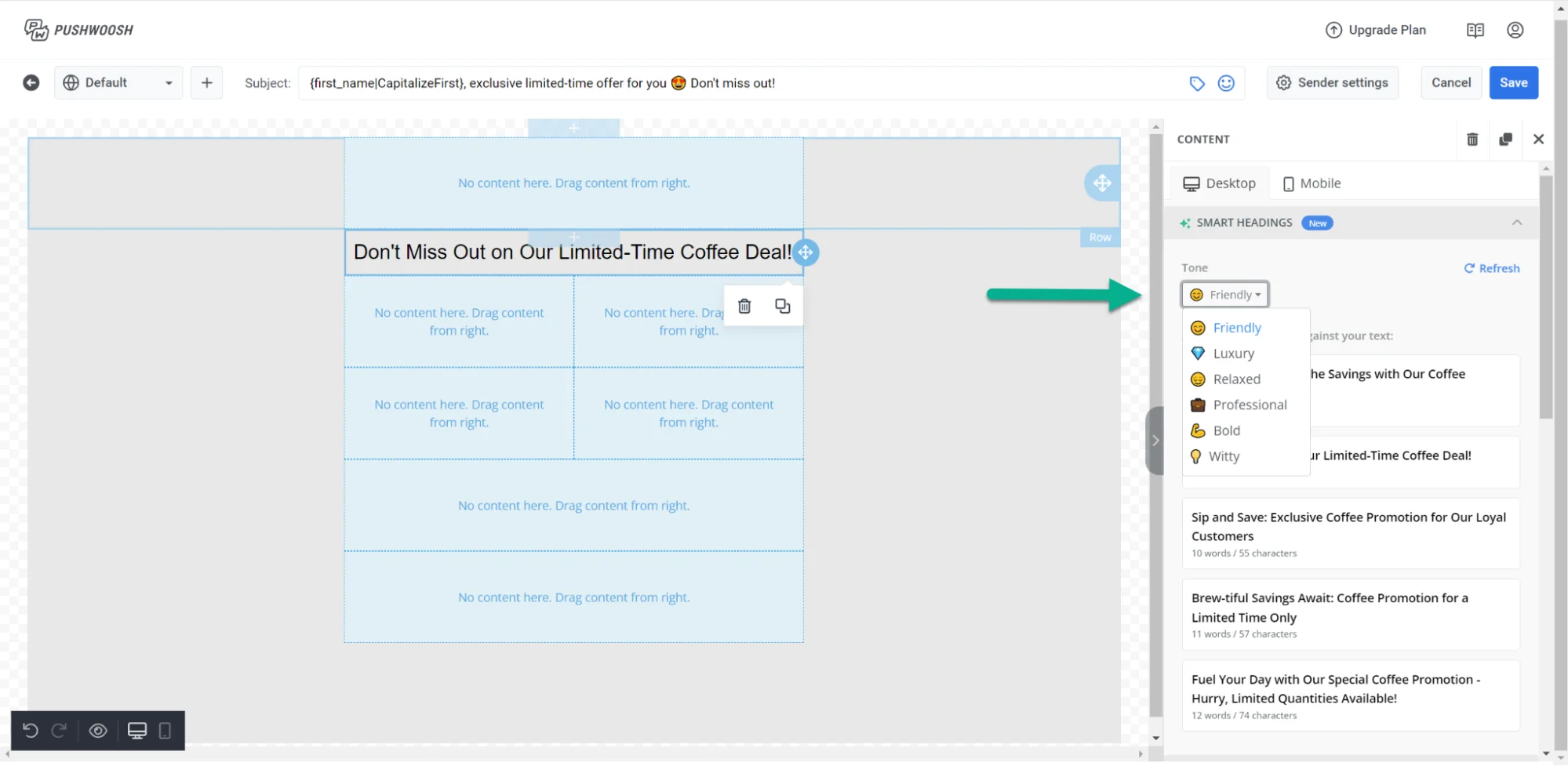
यदि आप परिणामों से संतुष्ट नहीं हैं या चुनने के लिए हेडिंग के अधिक विकल्पों की आवश्यकता है, तो बस रिफ्रेश बटन दबाएं।
जब आप ईमेल बॉडी में हेडिंग पर क्लिक करते हैं, तो एक फॉर्मेटिंग टूलबार दिखाई देता है, जो आपको फॉर्मेटिंग स्टाइल चुनने, लिंक जोड़ने, या कुछ इमोजी जोड़ने की अनुमति देता है।
हेडिंग को पर्सनलाइज़ करें
Anchor link toआप टूलबार से ही अपनी हेडिंग को पर्सनलाइज़ भी कर सकते हैं। इसके लिए, बस मर्ज टैग्स चुनें, और ड्रॉपडाउन मेनू में उस टैग को चुनें जिसे आप अपनी हेडिंग में शामिल करना चाहते हैं।
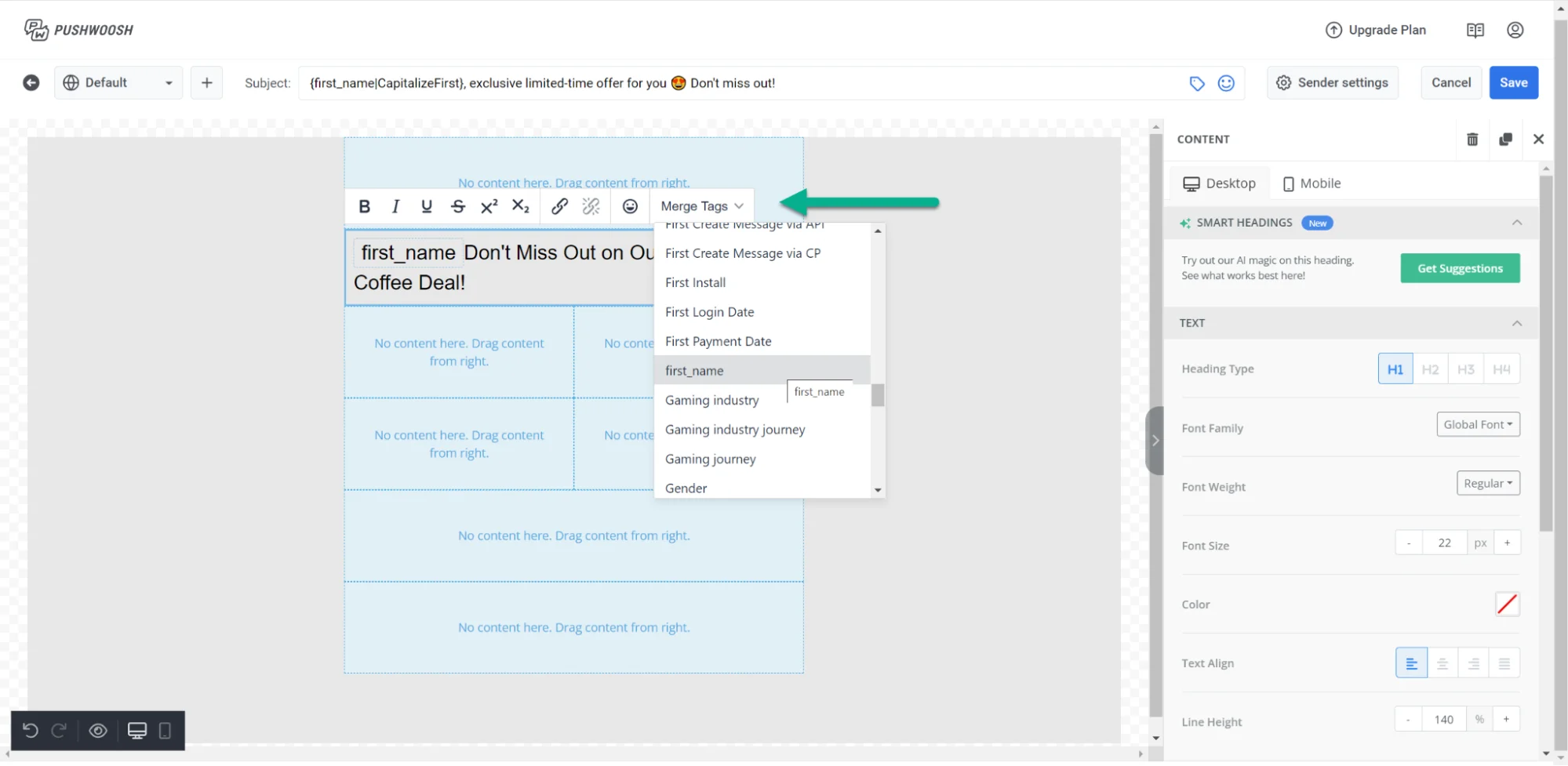
दाएं फलक से, आपके पास विभिन्न टेक्स्ट सेटिंग्स को समायोजित करने की भी सुविधा है, जैसे:
- हेडिंग स्तर
- फ़ॉन्ट परिवार, वजन, और आकार
- टेक्स्ट का रंग
- टेक्स्ट संरेखण
- लाइन की ऊंचाई
- लिंक स्टाइल
- पैडिंग
- रिस्पॉन्सिव डिज़ाइन, और बहुत कुछ।
टेक्स्ट जोड़ें
Anchor link toअपने ईमेल में टेक्स्ट शामिल करने के लिए, टेक्स्ट एलीमेंट को ईमेल बॉडी में ड्रैग करें और फिर अपना टेक्स्ट टाइप या पेस्ट करें। यदि आप कंटेंट पेस्ट कर रहे हैं, तो आप चुन सकते हैं कि अपने टेक्स्ट की फॉर्मेटिंग को बनाए रखना है या हटाना है।
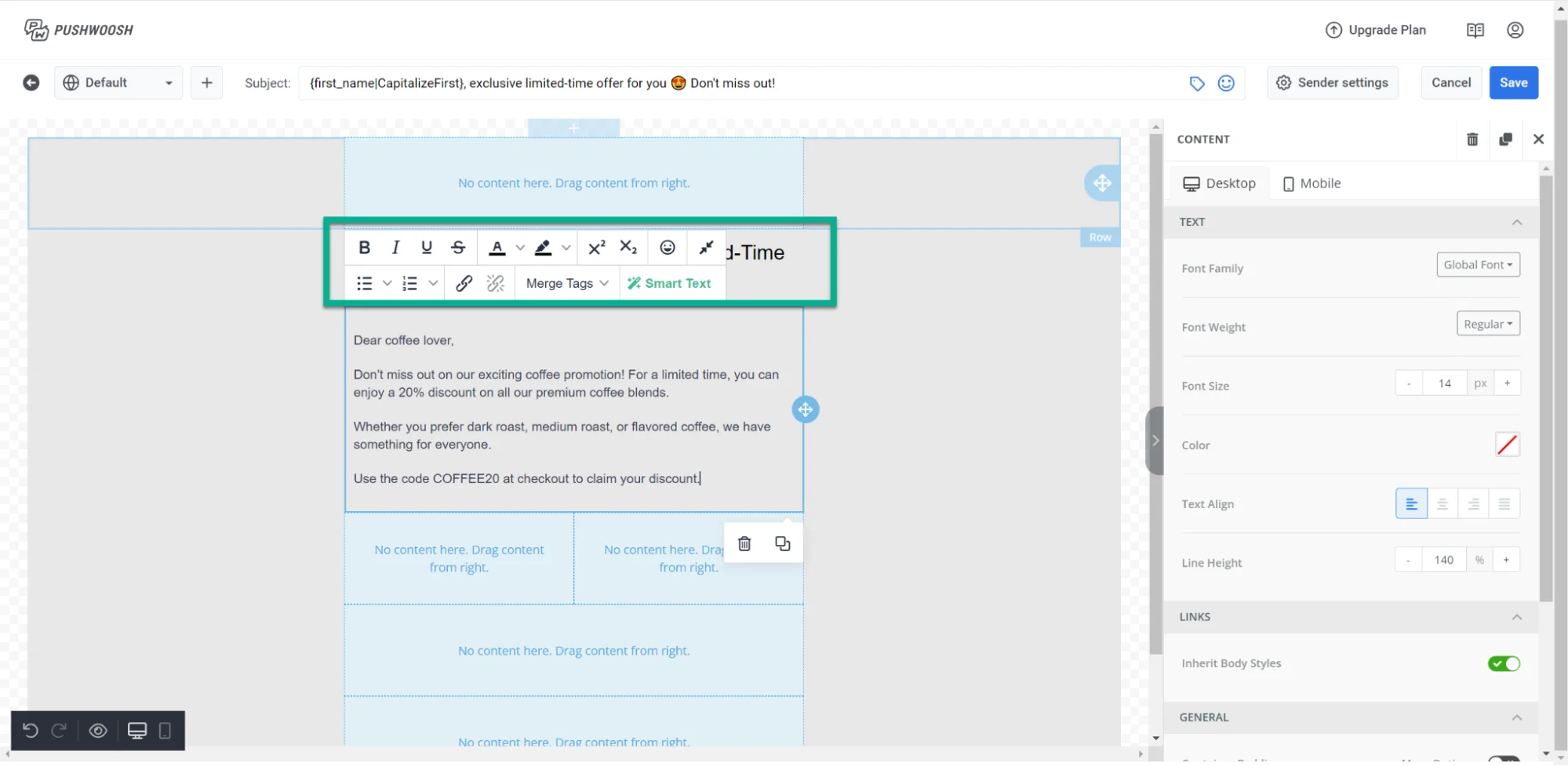
जब आप टेक्स्ट पर क्लिक करते हैं, तो एक टूलबार दिखाई देगा, जो टेक्स्ट को फॉर्मेट करने के लिए विकल्प प्रदान करेगा।
टेक्स्ट को पर्सनलाइज़ करें
Anchor link toअपने टेक्स्ट को पर्सनलाइज़ करने के लिए, टूलबार में मर्ज टैग्स पर क्लिक करें और ड्रॉप-डाउन मेनू से उस टैग को चुनें जिसे आप शामिल करना चाहते हैं।
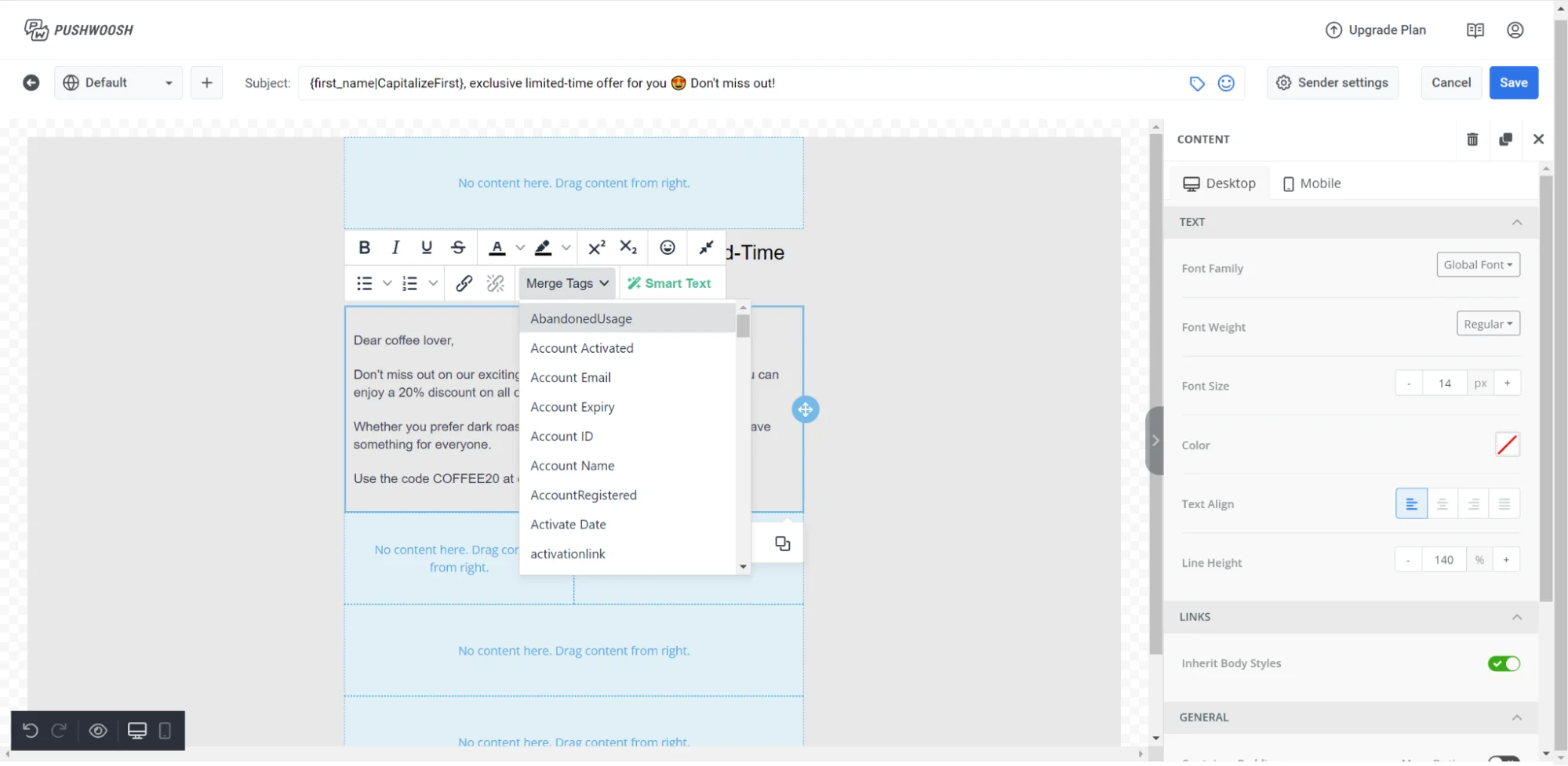
AI के साथ अपनी लेखन की गुणवत्ता में सुधार करने के लिए, टूलबार में स्मार्ट टेक्स्ट चुनें और एक विशिष्ट तरीका चुनें जिससे आप AI को अपने टेक्स्ट में सहायता करना चाहते हैं।
इमेजेज जोड़ें
Anchor link toअपने ईमेल में एक इमेज एलीमेंट डालने के लिए, इमेज एलीमेंट को वहां ड्रैग करें जहां आप इसे अपने ईमेल में चाहते हैं।
एक इमेज जोड़ने के लिए आपके पास कई विकल्प हैं:
- एक इमेज अपलोड करने के लिए, दाएं फलक पर इमेज अपलोड करें पर क्लिक करें।
- इमेज URL फ़ील्ड में उस इमेज का लिंक जोड़ें जिसे आप उपयोग करना चाहते हैं।
- स्टॉक फ़ोटो से एक इमेज चुनने के लिए, अधिक इमेजेज पर क्लिक करें और फिर वांछित फ़ोटो खोजने के लिए स्टॉक फ़ोटो चुनें।
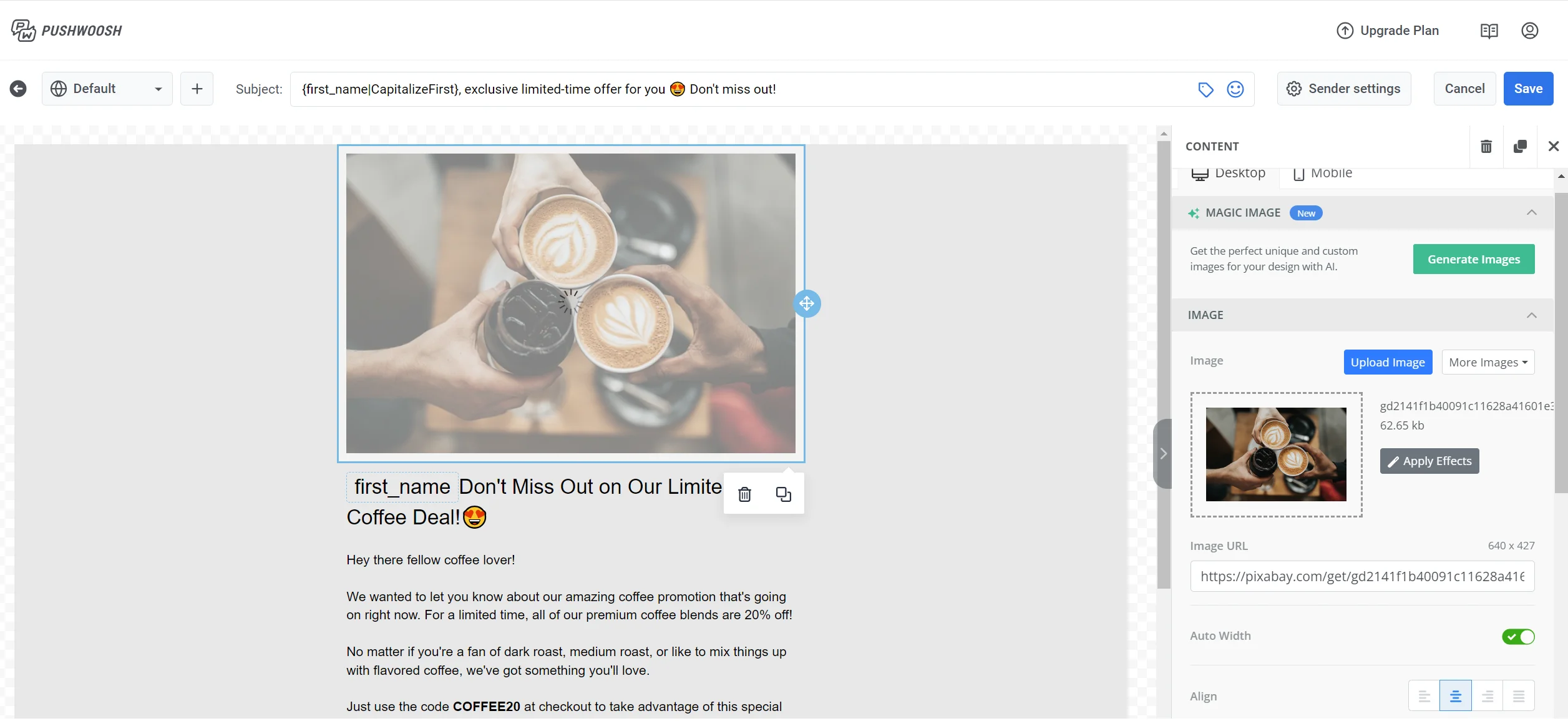
- आप अपनी आवश्यकता के अनुसार अद्वितीय इमेजेज बनाने के लिए मैजिक इमेज AI टूल का भी उपयोग कर सकते हैं।
अपनी इमेजेज में इफेक्ट्स जोड़ने के लिए, दाएं फलक में इफेक्ट्स लागू करें पर क्लिक करें। पॉपअप विंडो में, इमेज के लिए वांछित इफेक्ट चुनें और इसे लागू करने के लिए सहेजें पर क्लिक करें।
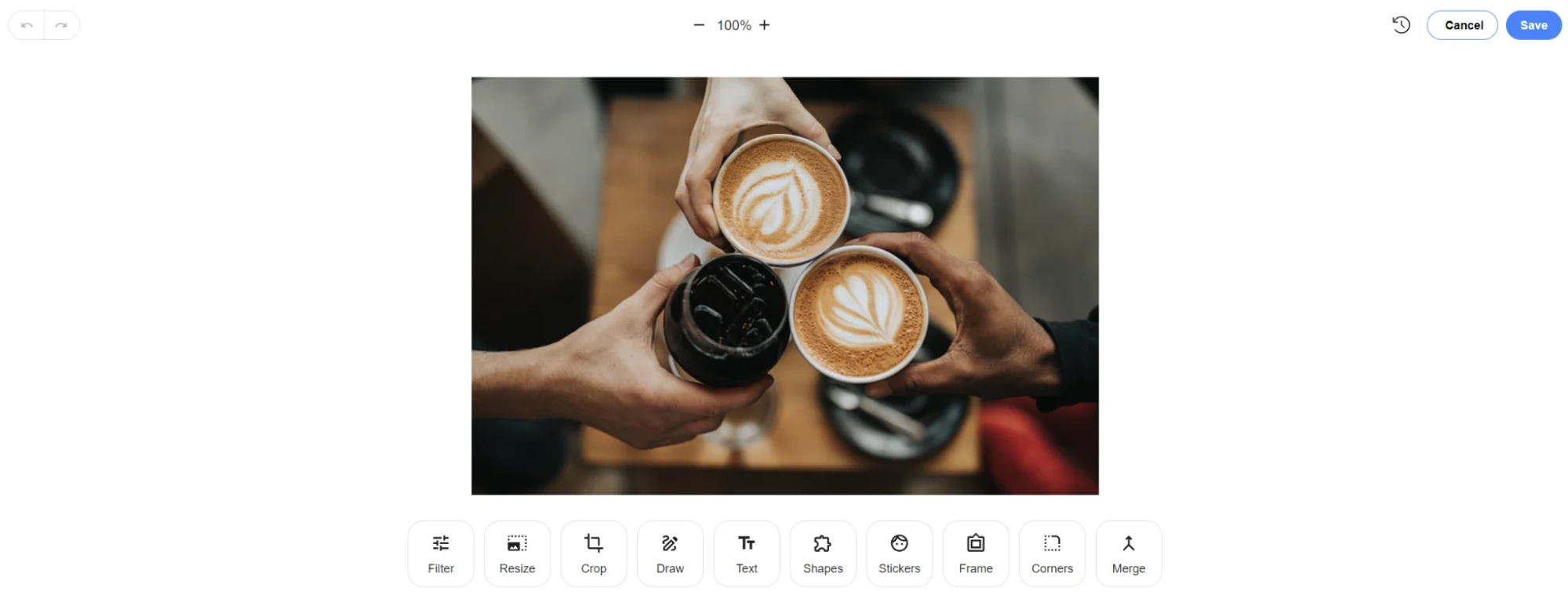
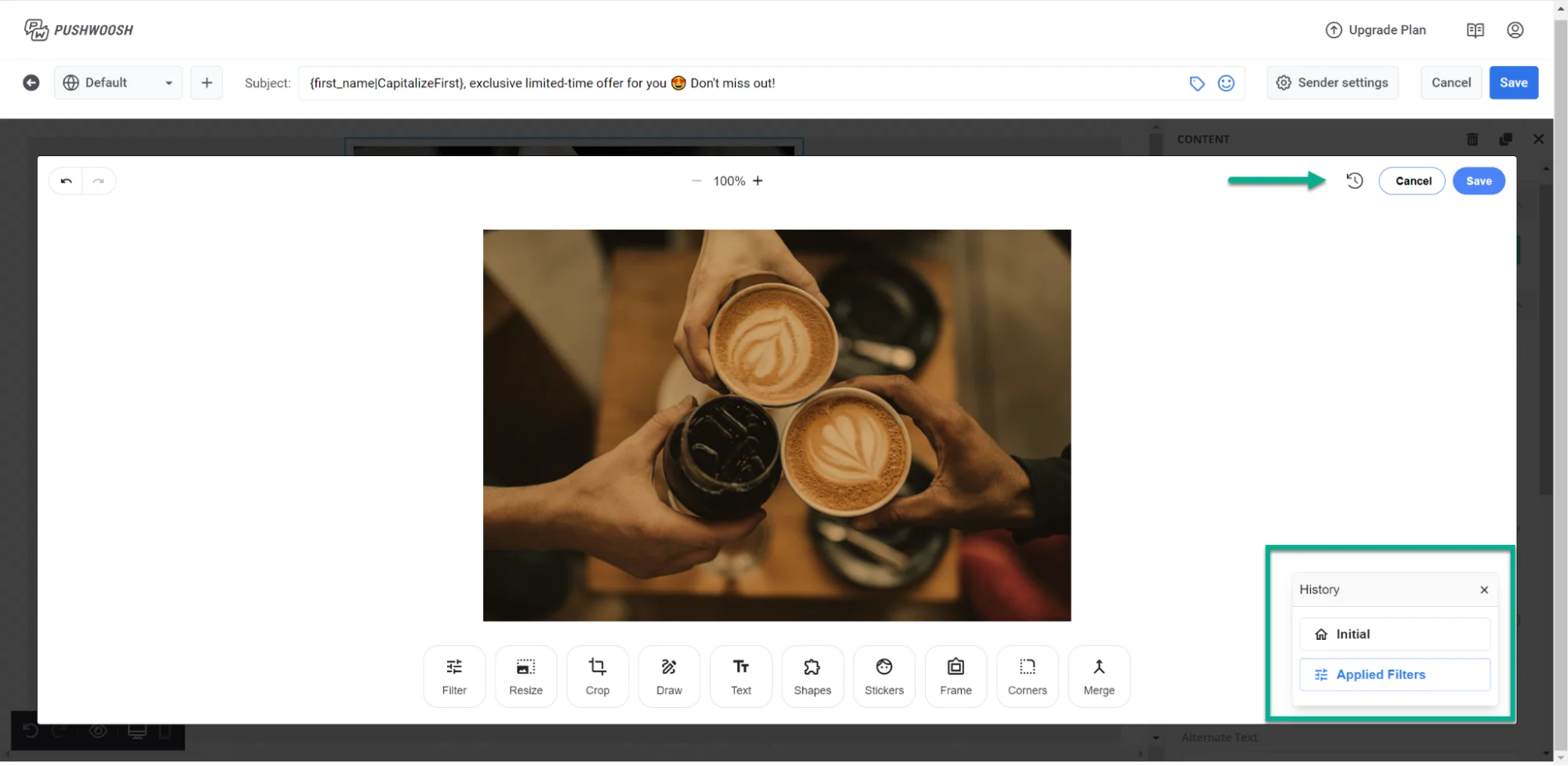
आप इमेज में किए गए परिवर्तनों के इतिहास की भी समीक्षा कर सकते हैं और शीर्ष पर स्थित इतिहास आइकन पर क्लिक करके उन्हें वापस कर सकते हैं।
बटन जोड़ें
Anchor link toअपने ईमेल में एक बटन शामिल करने के लिए, एडिटर के दाएं फलक से बटन एलीमेंट को ड्रैग करें।
आप या तो अपना कस्टम बटन टेक्स्ट दर्ज कर सकते हैं या आपके लिए टेक्स्ट बनाने के लिए स्मार्ट बटन्स AI टूल का उपयोग कर सकते हैं।
इसके बाद, बटन पर क्लिक किए जाने पर एक्शन प्रकार निर्दिष्ट करें, और एक URL और एक टारगेट टैब प्रदान करें।
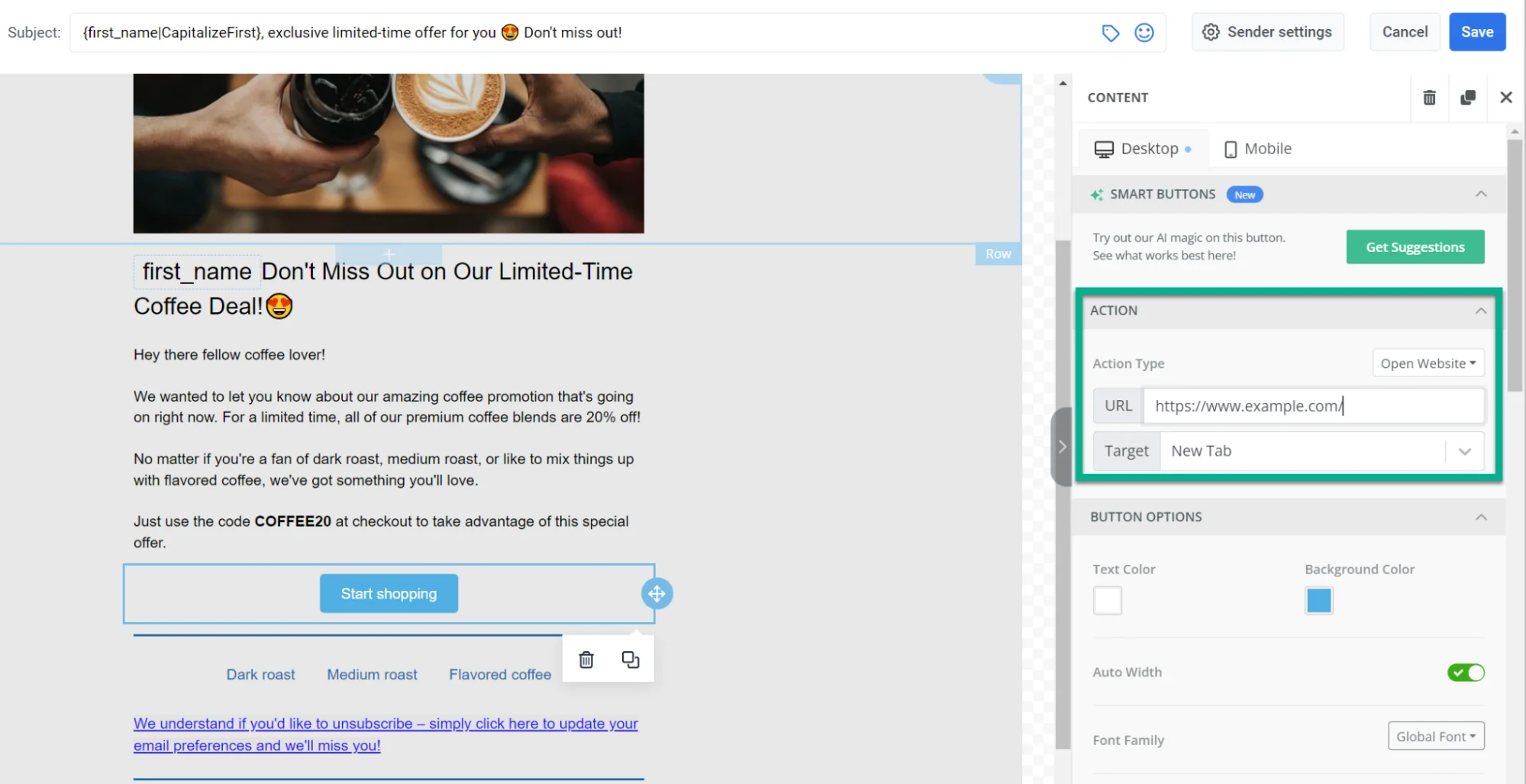
इसके अतिरिक्त, आपके पास बटन विकल्प, स्पेसिंग प्राथमिकताएं, और रिस्पॉन्सिव डिज़ाइन सेटिंग्स को कॉन्फ़िगर करने का विकल्प है।
HTML जोड़ें
Anchor link toआपके पास अपने ईमेल में HTML कोड शामिल करने का भी विकल्प है। ऐसा करने के लिए, HTML एलीमेंट को बाईं ओर ड्रैग करें और दाएं फलक पर HTML फ़ील्ड में कोड डालें।
मेनू जोड़ें
Anchor link toआप नेविगेशन को सुव्यवस्थित करने और क्लिक-थ्रू दरों को बढ़ाने के लिए अपने ईमेल में एक इंटरैक्टिव मेनू शामिल कर सकते हैं, जो प्राप्तकर्ताओं को आपकी कंटेंट का पता लगाने के लिए एक संगठित और आकर्षक तरीका प्रदान करता है। ऐसा करने के लिए, मेनू एलीमेंट को ईमेल बॉडी में ड्रैग करें और मेनू आइटम शामिल करें। फिर प्रत्येक मेनू आइटम के लिए टेक्स्ट निर्दिष्ट करें, URL डालें, और टारगेट टैब चुनें।
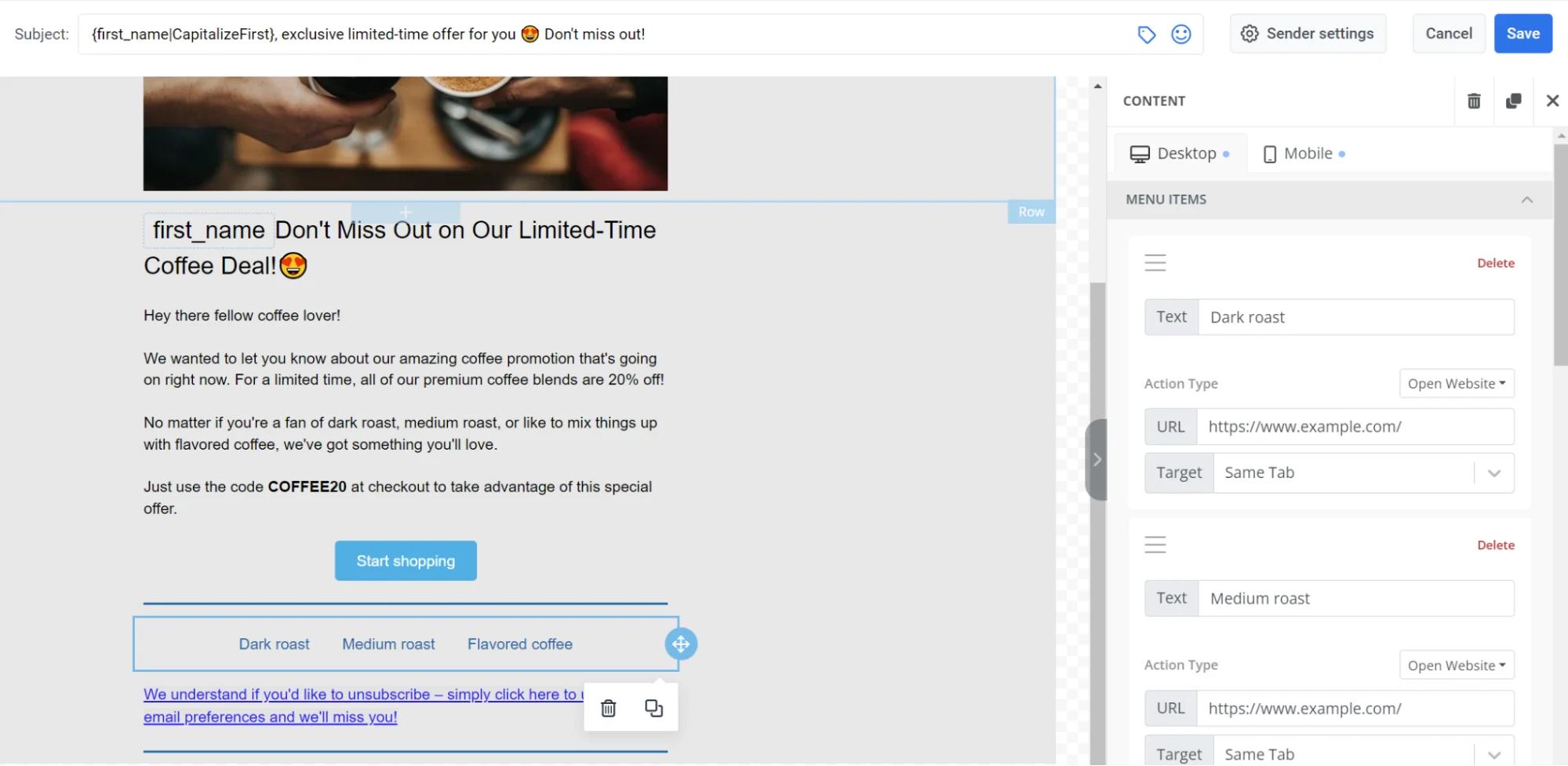
आप स्टाइल को भी कस्टमाइज़ कर सकते हैं, कंटेनर पैडिंग को समायोजित कर सकते हैं, और यह तय कर सकते हैं कि मेनू को मोबाइल या डेस्कटॉप डिवाइस पर प्रदर्शित करना है या नहीं।
डिवाइडर जोड़ें
Anchor link toअपने ईमेल को अच्छी तरह से संरचित बनाने और सबसे महत्वपूर्ण ब्लॉक्स पर जोर देने के लिए, डिवाइडर का उपयोग करें। एक डिवाइडर एक रेखा है जिसे आप एलीमेंट्स के ब्लॉक्स के बीच रख सकते हैं।
एक डिवाइडर जोड़ने के लिए, दाएं फलक से डिवाइडर एलीमेंट को ड्रैग करें और उसकी उपस्थिति को कस्टमाइज़ करें।
एक टाइमर जोड़ें
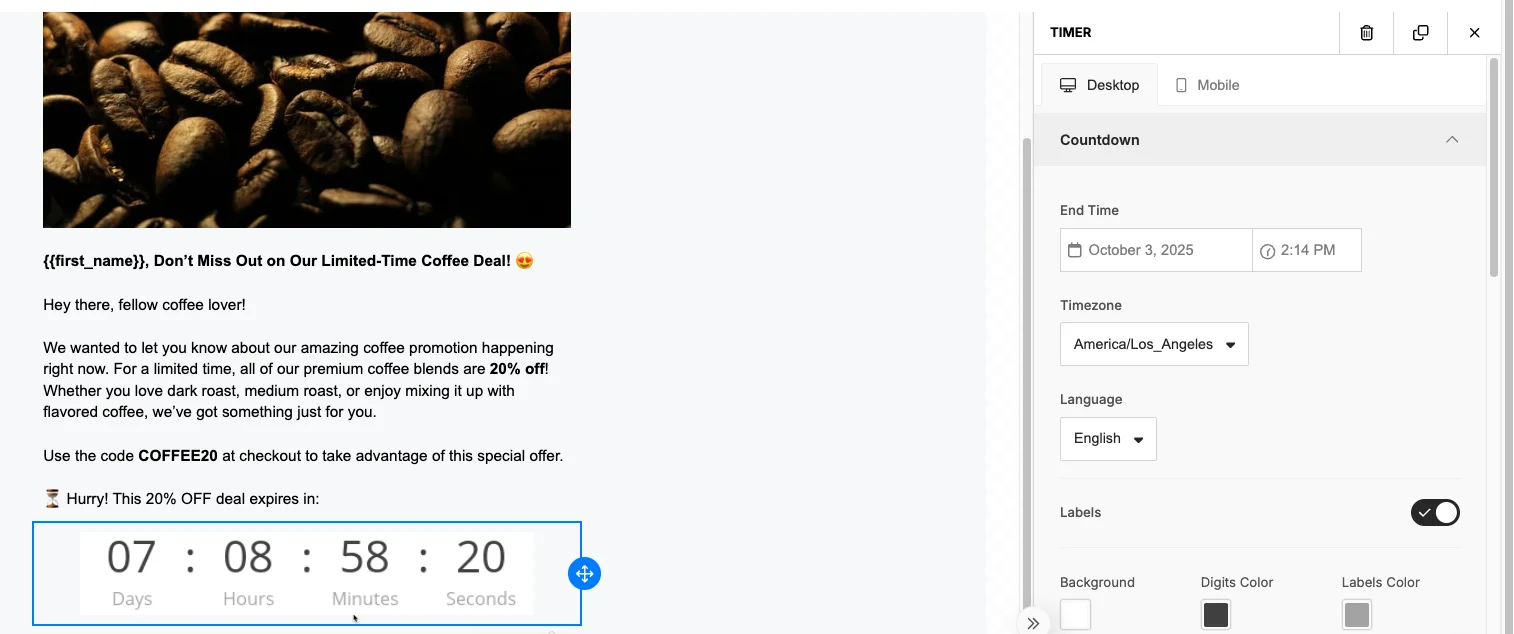
Anchor link toटाइमर एलीमेंट आपको सीमित समय के ऑफ़र या आगामी घटनाओं के लिए एक काउंटडाउन दिखाने की सुविधा देता है। यह तात्कालिकता पैदा करने और उपयोगकर्ताओं को समय समाप्त होने से पहले कार्रवाई करने के लिए प्रोत्साहित करने का एक शानदार तरीका है। एक टाइमर जोड़ने के लिए:
- टाइमर एलीमेंट को अपने ईमेल या संदेश लेआउट में ड्रैग करें।
- काउंटडाउन के लिए अंतिम तिथि और समय सेट करें।
- टाइमज़ोन चुनें ताकि काउंटडाउन आपके दर्शकों के लिए सही ढंग से प्रदर्शित हो।
- समय इकाई लेबल (दिन, घंटे, मिनट, सेकंड) के लिए एक भाषा चुनें।
- लेबल को चालू या बंद करें, यह इस बात पर निर्भर करता है कि आप इकाई नाम दिखाना चाहते हैं या नहीं।
- अपने डिज़ाइन से मेल खाने के लिए टाइमर की उपस्थिति को कस्टमाइज़ करें।
लिंक जोड़ें
Anchor link toअपने ईमेल में एक लिंक जोड़ने के लिए, उस टेक्स्ट का चयन करें जहां आप लिंक डालना चाहते हैं, फिर टूलबार में लिंक आइकन पर क्लिक करें।
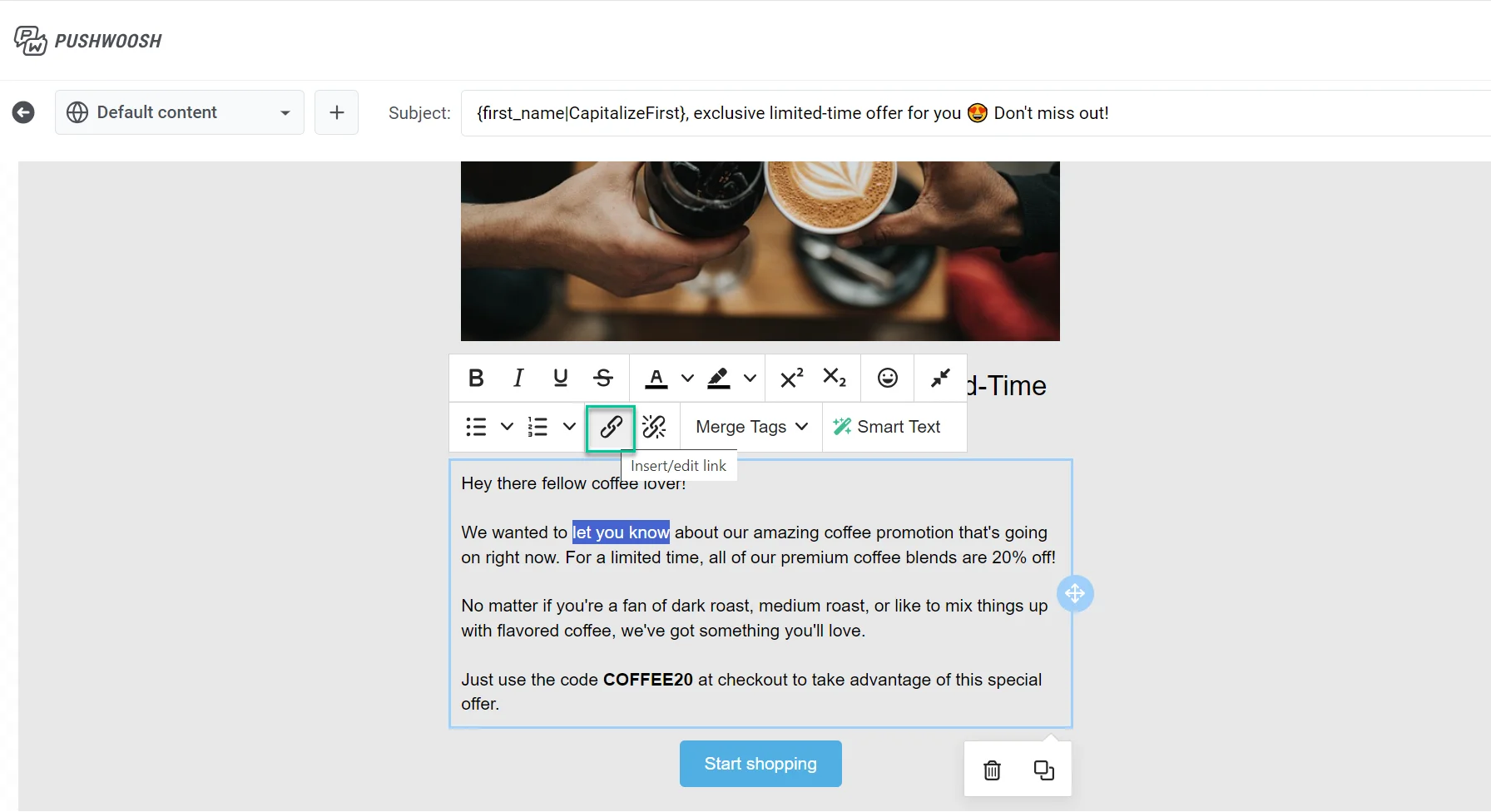
एक्शन प्रकार ड्रॉपडाउन में चुनें:
- वेबसाइट खोलें
- प्राथमिकताएं प्रबंधित करें लिंक
- अनसब्सक्राइब लिंक
- वेब संस्करण लिंक
- कोई ट्रैक आँकड़े नहीं
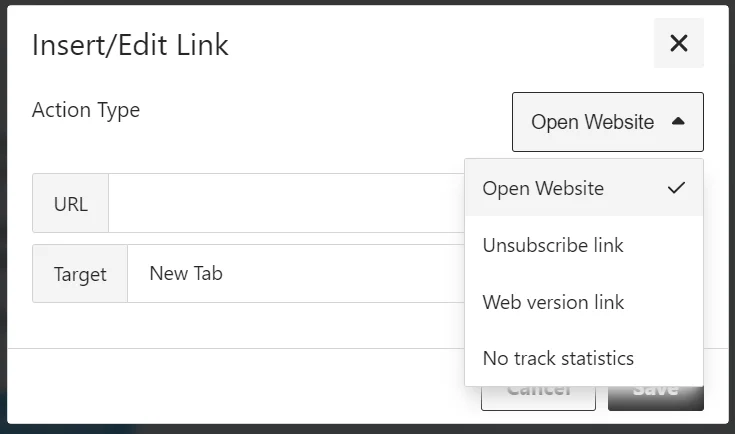
वेबसाइट खोलें
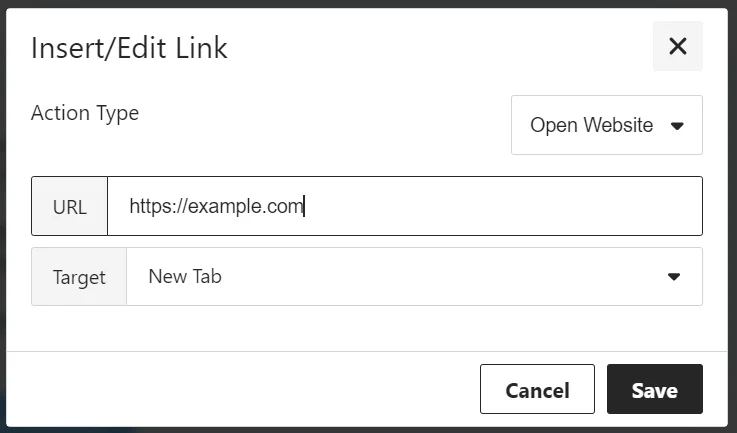
Anchor link toइस विकल्प का चयन एक हाइपरलिंक डालने के लिए करें जो प्राप्तकर्ता को एक बाहरी वेबसाइट पर निर्देशित करता है। जब क्लिक किया जाता है, तो प्राप्तकर्ता को आपके द्वारा निर्दिष्ट विशिष्ट वेबपेज पर ले जाया जाएगा।
URL फ़ील्ड में, उस वेबसाइट का पूरा वेब पता दर्ज करें जिससे आप लिंक करना चाहते हैं।
लिंक कैसे खुलेगा यह परिभाषित करने के लिए टारगेट विकल्प सेट करें:
- नया टैब: लिंक एक नए ब्राउज़र टैब में खुलता है।
- समान टैब: लिंक उसी टैब में वर्तमान पृष्ठ को बदल देता है।
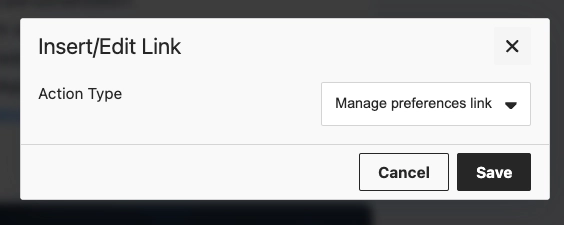
प्राथमिकताएं प्रबंधित करें लिंक
Anchor link toसब्सक्रिप्शन प्रेफरेंस सेंटर में एक लिंक जोड़ने के लिए इस विकल्प का चयन करें जहां प्राप्तकर्ता चुन सकते हैं कि वे कौन सी ईमेल श्रेणियां प्राप्त करते हैं। लिंक स्वचालित रूप से डाला जाएगा।
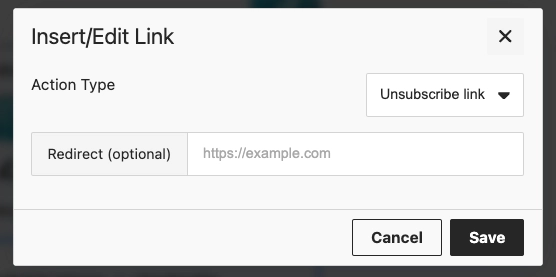
अनसब्सक्राइब लिंक
Anchor link toअपने ईमेल में एक अनसब्सक्राइब लिंक शामिल करें ताकि प्राप्तकर्ता नियमों और अपनी प्राथमिकताओं के अनुसार ऑप्ट-आउट कर सकें।
अनसब्सक्राइब लिंक जोड़ने के लिए:
- उस टेक्स्ट को हाइलाइट करें जिसे आप लिंक के रूप में उपयोग करना चाहते हैं।
- फॉर्मेटिंग टूलबार में लिंक आइकन पर क्लिक करें।
- लिंक डालें/संपादित करें विंडो में, एक्शन प्रकार ड्रॉपडाउन से अनसब्सक्राइब लिंक चुनें।
- वैकल्पिक रूप से, उपयोगकर्ताओं को अनसब्सक्राइब करने के बाद अपने स्वयं के पृष्ठ पर भेजने के लिए रीडायरेक्ट (वैकल्पिक) में एक URL दर्ज करें।
- सहेजें पर क्लिक करें।
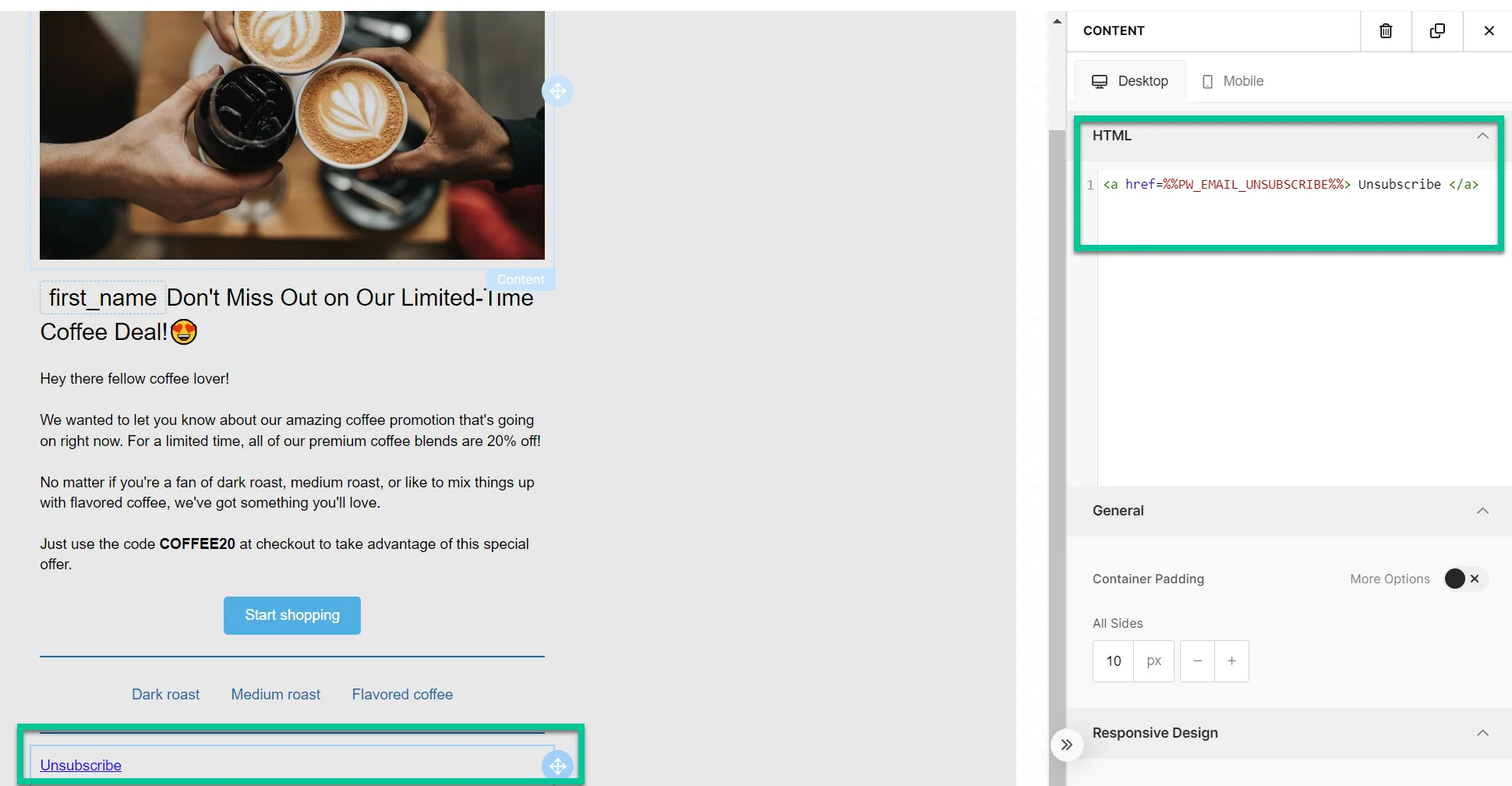
इसके अलावा, आप सीधे HTML ब्लॉक में लिंक जोड़ सकते हैं:
<a href=%%PW_EMAIL_UNSUBSCRIBE%%> Unsubscribe </a>%%PW_EMAIL_UNSUBSCRIBE%% प्लेसहोल्डर को ईमेल भेजे जाने पर Pushwoosh अनसब्सक्राइब URL से बदल दिया जाता है।
जब प्राप्तकर्ता अनसब्सक्राइब लिंक पर क्लिक करता है तो क्या होता है
Anchor link toयदि सब्सक्रिप्शन प्रेफरेंस सेंटर सक्षम है
Anchor link toउपयोगकर्ता को केवल उस ईमेल को सौंपी गई श्रेणी (जैसे, न्यूज़लेटर) से अनसब्सक्राइब किया जाता है। श्रेणी का नाम उनके अनसब्सक्राइब्ड ईमेल श्रेणियां टैग में जोड़ा जाता है।
एक पुष्टिकरण स्क्रीन पुनः सब्सक्राइब करें और प्राथमिकताएं प्रबंधित करें विकल्पों के साथ दिखाई देती है। और जानें।
यदि सब्सक्रिप्शन प्रेफरेंस सेंटर सक्षम नहीं है
Anchor link toउपयोगकर्ता को सभी मार्केटिंग ईमेल से ऑप्ट-आउट कर दिया जाता है और अनसब्सक्राइब्ड ईमेल टैग को true पर सेट कर दिया जाता है। ट्रांजैक्शनल ईमेल प्रभावित नहीं होते हैं और वितरित होते रहेंगे। संदेश प्रकारों के बारे में और जानें।
क्लिक संदेश इतिहास में अनसब्सक्राइब दर में गिने जाते हैं।
वेब संस्करण लिंक
Anchor link toइस विकल्प का चयन प्राप्तकर्ताओं को आपके ईमेल के वेब संस्करण तक पहुंच प्रदान करने के लिए करें, जो उपयोगी हो सकता है यदि प्राप्तकर्ताओं को अपने इनबॉक्स में ईमेल देखने में कठिनाई होती है।
इस सुविधा को सक्षम करने के लिए, कृपया हमारी सहायता टीम से संपर्क करें।
कोई ट्रैक आँकड़े नहीं
Anchor link toइस विकल्प का उपयोग करें यदि आप नहीं चाहते कि सिस्टम लिंक के साथ क्लिक या इंटरैक्शन को ट्रैक करे। जब प्राप्तकर्ता इस लिंक के साथ इंटरैक्ट करते हैं तो कोई ट्रैकिंग डेटा रिकॉर्ड नहीं किया जाएगा।
एक प्रीहेडर जोड़ें
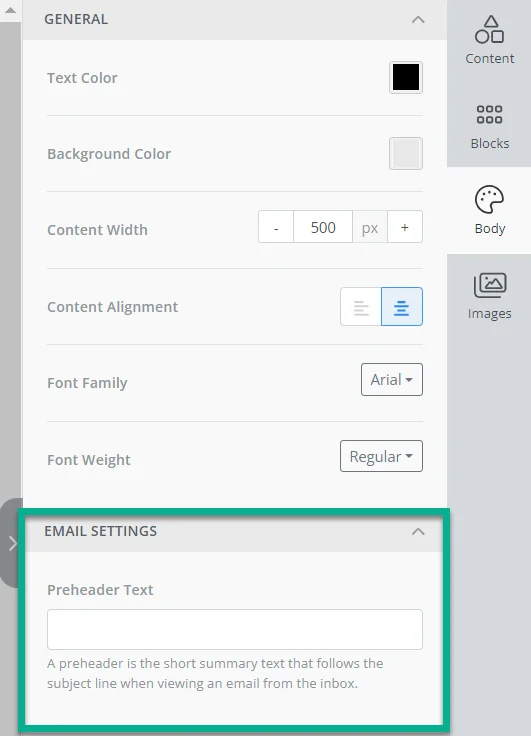
Anchor link toबॉडी टैब से आपके पास एक प्रीहेडर शामिल करने का विकल्प है, जो एक संक्षिप्त सारांश टेक्स्ट है जो प्राप्तकर्ताओं द्वारा अपने इनबॉक्स में ईमेल देखने पर विषय पंक्ति के बाद दिखाई देता है।
भविष्य में उपयोग के लिए कंटेंट ब्लॉक्स सहेजें
Anchor link toअपने ईमेल कंटेंट को डिज़ाइन करते समय, आप भविष्य में उपयोग के लिए विशिष्ट कंटेंट ब्लॉक्स को सहेज सकते हैं।
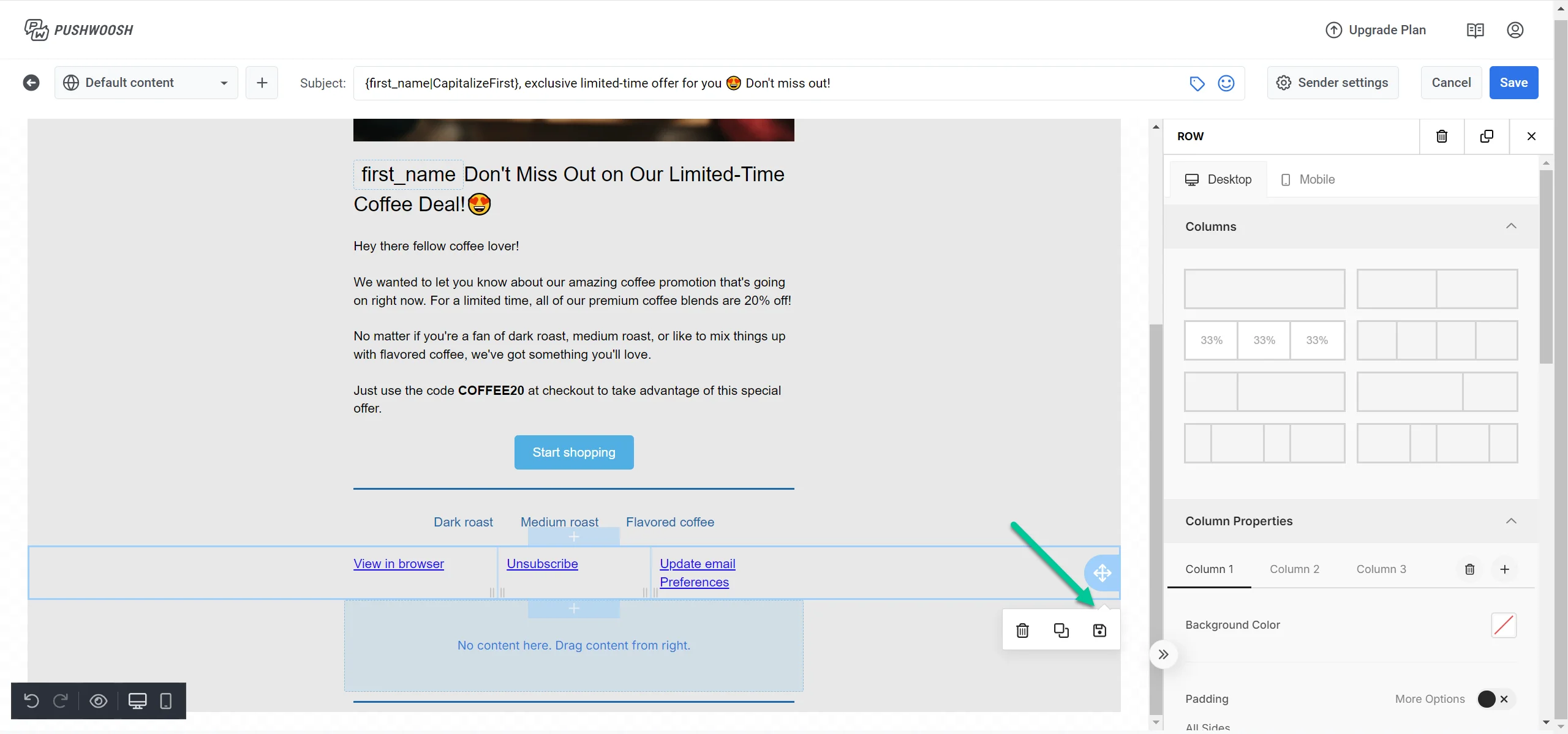
- जब आप ब्लॉक को अंतिम रूप दे देते हैं, तो ब्लॉक सहेजें विकल्प पर क्लिक करें।
- पॉप-अप विंडो में, अपने ब्लॉक्स को व्यवस्थित करने के लिए एक श्रेणी का नाम दर्ज करें (जैसे, “प्रमोशन,” “न्यूज़लेटर्स”)। अपने ब्लॉक्स को वर्गीकृत करने और खोजने में मदद करने के लिए प्रासंगिक टैग जोड़ें, जो कॉमा से अलग किए गए हों (जैसे, “सेल, डिस्काउंट, समर”)।
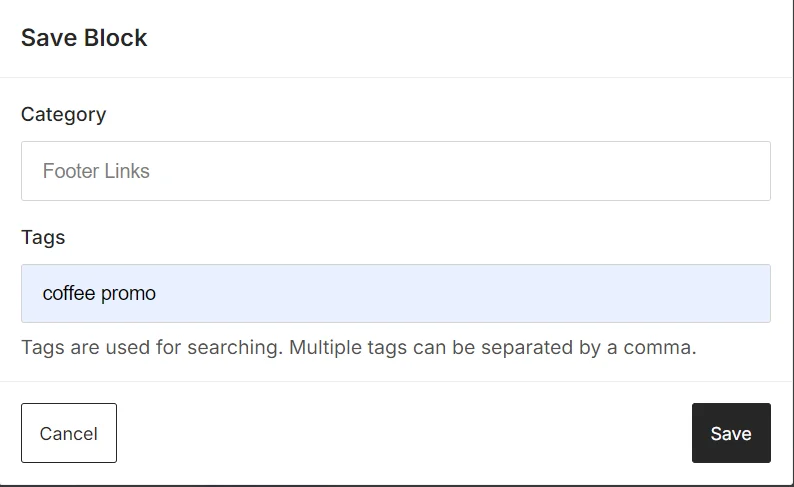
श्रेणी और टैग दर्ज करने के बाद, भविष्य में उपयोग के लिए ब्लॉक को संग्रहीत करने के लिए सहेजें बटन पर क्लिक करें।
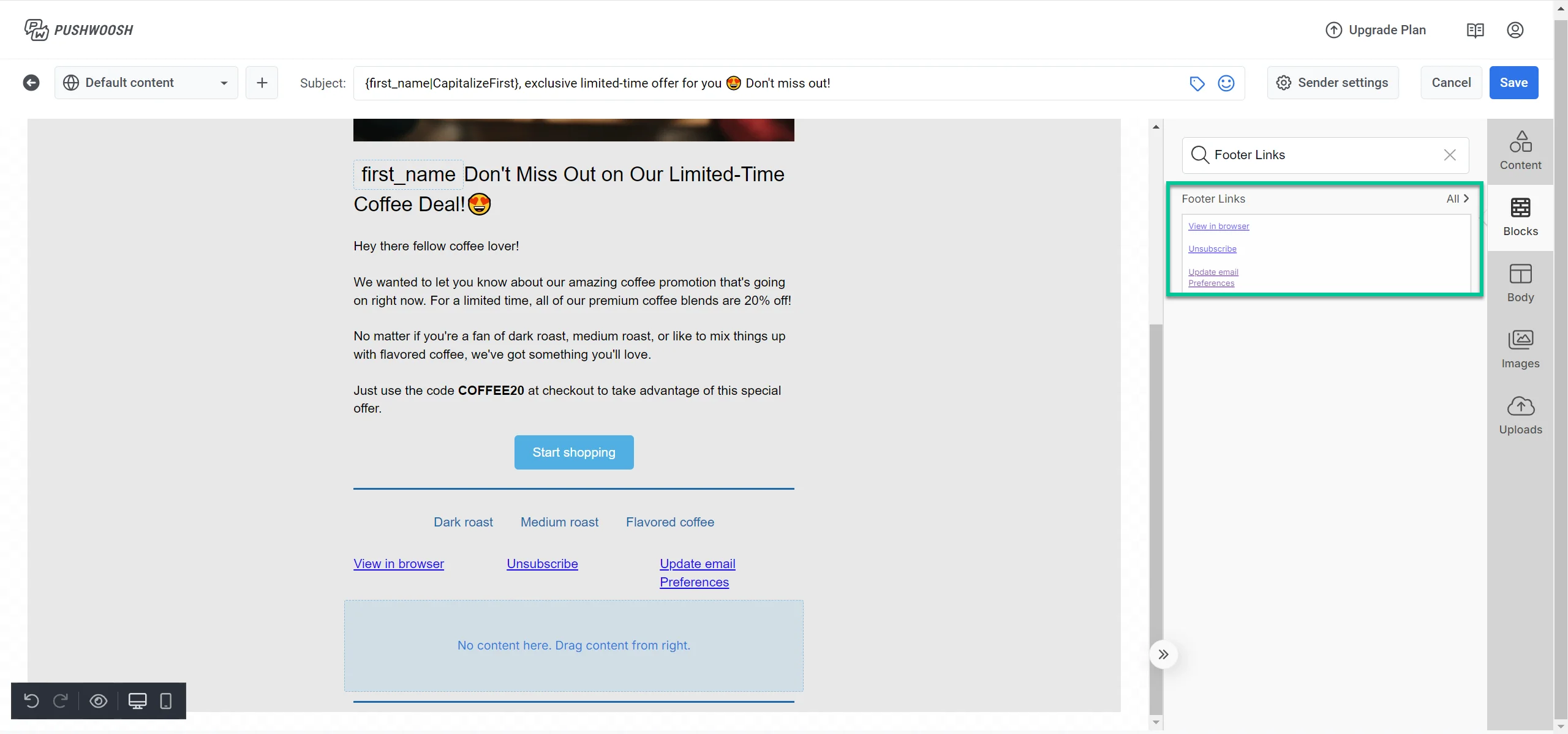
अब आप ईमेल एडिटर के ब्लॉक्स अनुभाग में अपने सहेजे गए ब्लॉक्स तक पहुंच सकते हैं। यह आपको विभिन्न ईमेल अभियानों में आसानी से कंटेंट का पुन: उपयोग करने की अनुमति देता है।
समग्र कंटेंट सेटिंग्स कॉन्फ़िगर करें
Anchor link toइसके अतिरिक्त, बॉडी टैब के भीतर, आप अपने ईमेल के लिए समग्र सेटिंग्स को कॉन्फ़िगर कर सकते हैं, जिसमें टेक्स्ट का रंग, बैकग्राउंड का रंग, कंटेंट की चौड़ाई, संरेखण, फ़ॉन्ट परिवार और वजन, आदि जैसे एलीमेंट्स शामिल हैं।
इमेजेज की एक विशाल लाइब्रेरी तक पहुंचें
Anchor link toइमेजेज टैब में, आपके पास Unsplash, Pexels, और Pixabay से इमेजेज की एक विशाल लाइब्रेरी तक पहुंच है, जो सभी क्रिएटिव कॉमन्स ज़ीरो के तहत लाइसेंस प्राप्त हैं। आप मैजिक इमेजेज टूल का उपयोग करके कस्टम इमेजेज भी बना सकते हैं।
अपने ईमेल में एक इमेज शामिल करने के लिए, बस उसे दाईं ओर वांछित स्थान पर ड्रैग करें।
अपने ईमेल का प्रीव्यू करें और सहेजें
Anchor link toजब आपका ईमेल कंटेंट तैयार हो जाए, तो आप एडिटर के नीचे स्थित प्रीव्यू आइकन पर क्लिक करके देख सकते हैं कि यह कैसा दिखेगा। यहां, आप डेस्कटॉप, टैबलेट और मोबाइल डिवाइस के लिए प्रीव्यू देख सकते हैं, साथ ही यह भी देख सकते हैं कि आपका ईमेल डार्क और लाइट दोनों मोड में कैसा दिखेगा।
जब आप अपना ईमेल बनाना समाप्त कर लें, तो एडिटर के शीर्ष पर स्थित सहेजें बटन पर क्लिक करें।
पॉप-अप विंडो में, अपने ईमेल को एक स्पष्ट नाम दें, जो आपकी विषय पंक्ति के समान हो सकता है। साथ ही, ईमेल कंटेंट की सूची में अपने ईमेल को आसानी से खोजने में मदद करने के लिए एक लेबल बनाएं। यदि आपने अभी तक प्रेषक विवरण सेट अप नहीं किया है, तो उसे भी करना सुनिश्चित करें। फिर, सहेजें पर क्लिक करें।
अब जब आपका ईमेल कंटेंट तैयार है, तो इसका उपयोग ईमेल अभियानों में किया जा सकता है। इसका उपयोग कैसे करें, इसके बारे में और जानें
एक टेस्ट ईमेल भेजें
Anchor link toअपना ईमेल अभियान भेजने से पहले, आप यह देखने के लिए एक टेस्ट ईमेल भेज सकते हैं कि कंटेंट प्राप्तकर्ताओं के इनबॉक्स में कैसा दिखाई देगा। यह आपको अभियान को अंतिम रूप देने से पहले सटीकता सुनिश्चित करने के लिए लेआउट, कंटेंट और किसी भी व्यक्तिगत एलीमेंट्स की समीक्षा करने की अनुमति देता है। यदि आवश्यक हो, तो परीक्षण के परिणामों के आधार पर कंटेंट को समायोजित करें।
एक टेस्ट ईमेल भेजने के लिए, ईमेल एडिटर में टेस्ट ईमेल पर क्लिक करें।

खुलने वाली विंडो में:
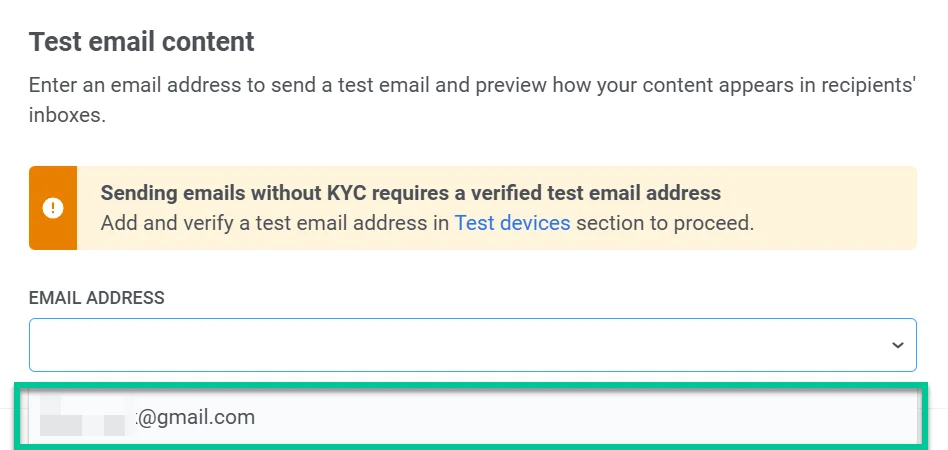
- ईमेल पता फ़ील्ड में, वह ईमेल पता दर्ज करें जहां आप टेस्ट ईमेल प्राप्त करना चाहते हैं।
यदि KYC पूरा नहीं हुआ है, तो आपको एक ईमेल दर्ज करने के बजाय परीक्षण पतों की सूची से एक सत्यापित ईमेल पता चुनना होगा।
- यदि आपके ईमेल में डायनामिक कंटेंट फ़ील्ड (जैसे
first name,city, याfavourite_category) शामिल हैं, तो आप मैन्युअल परीक्षण मान दर्ज करके देख सकते हैं कि निजीकरण कैसा दिखाई देगा। उन फ़ील्ड को चालू करें जिनका आप परीक्षण करना चाहते हैं, फिर नमूना मान दर्ज करें।
उदाहरण के लिए:
- City (string): New York
- Favourite_category (string): Sushi
- First name (string): John
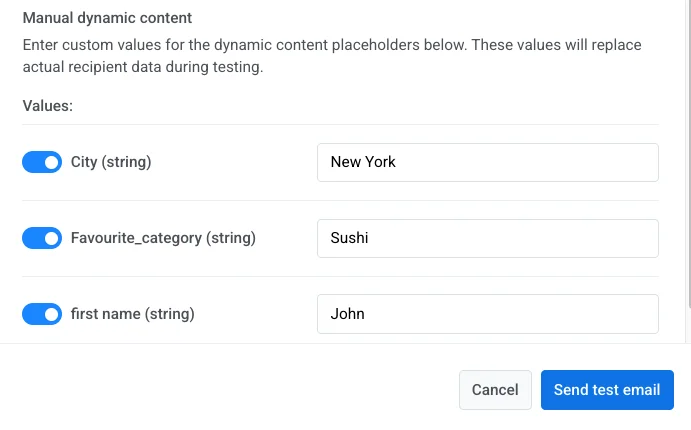
- जब आप आवश्यक विवरण भर लें, तो प्रदान किए गए ईमेल पते पर परीक्षण संदेश भेजने के लिए टेस्ट ईमेल भेजें पर क्लिक करें।