प्लेटफॉर्म कॉन्फ़िगर करें
Pushwoosh को आपके उपयोगकर्ताओं को संदेश भेजने में सक्षम बनाने के लिए, उन प्लेटफॉर्म को कॉन्फ़िगर करना आवश्यक है जिनके साथ आप काम करने की योजना बना रहे हैं।
एक प्लेटफॉर्म को कॉन्फ़िगर करना शुरू करने के लिए, Settings → Configure platforms पर जाएं और आवश्यक प्लेटफॉर्म के बगल में Connect पर क्लिक करें:
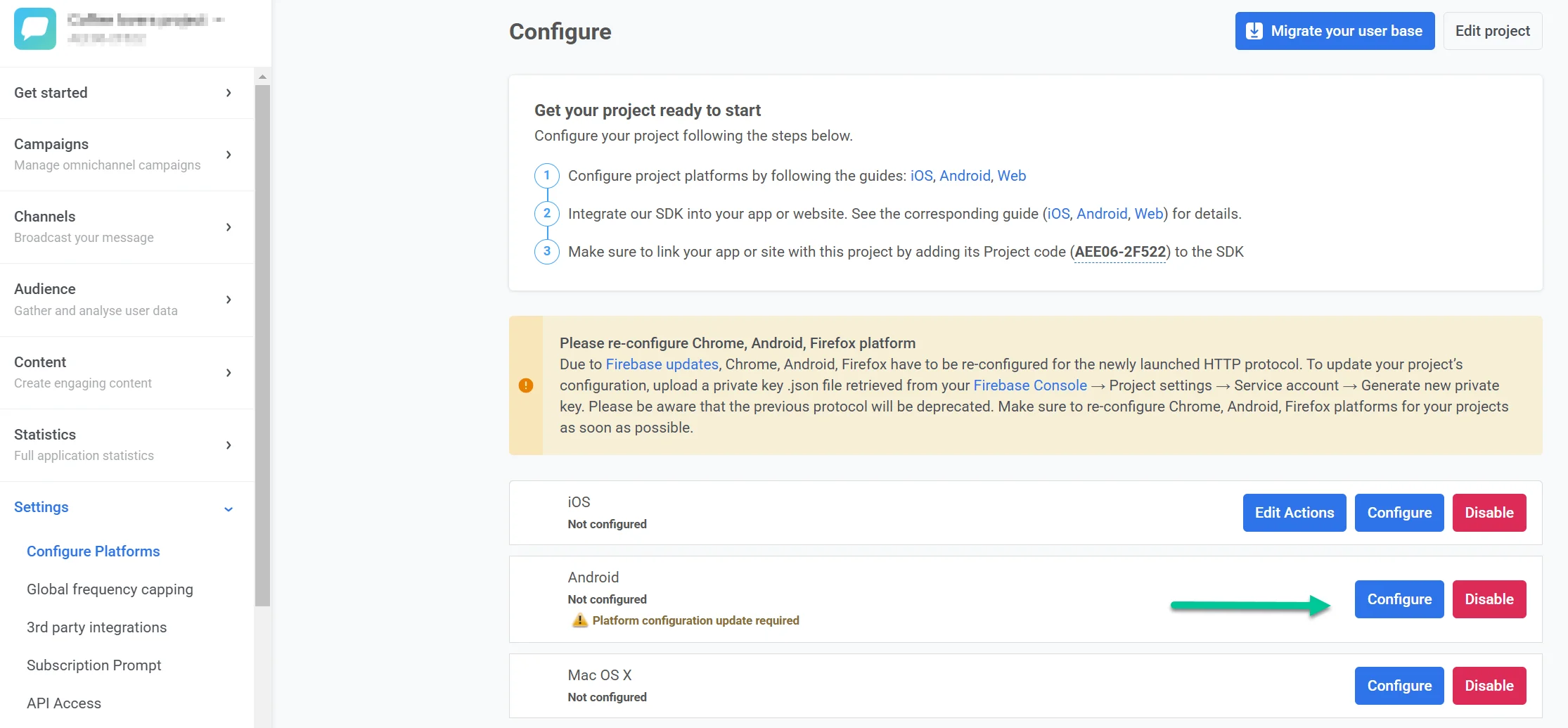
मोबाइल
Anchor link toiOS कॉन्फ़िगरेशन
Anchor link toAndroid Firebase कॉन्फ़िगरेशन
Anchor link toAmazon कॉन्फ़िगरेशन
Anchor link toHuawei कॉन्फ़िगरेशन
Anchor link toडेस्कटॉप प्लेटफॉर्म
Anchor link to- Windows कॉन्फ़िगरेशन
- macOS
ईमेल
Anchor link toWhatsApp मैसेजिंग को सक्षम करने के लिए सीधे कंट्रोल पैनल में अपने WhatsApp Business Account क्रेडेंशियल्स जोड़ें।
LINE
Anchor link toअपने LINE अकाउंट को Pushwoosh से जोड़कर सबसे लोकप्रिय मैसेजिंग ऑडियंस में से एक तक पहुंचें। एक बार कॉन्फ़िगर हो जाने पर, आप व्यक्तिगत LINE संदेश भेज सकते हैं। अपनी संचार रणनीति का विस्तार करने और जुड़ाव बढ़ाने के लिए Customer Journey या API का उपयोग करें।
Kakao
Anchor link toदक्षिण कोरिया और अन्य क्षेत्रों में उपयोगकर्ताओं को संदेश भेजने के लिए अपने KakaoTalk अकाउंट को Pushwoosh से कनेक्ट करें। Customer Journey में या API के माध्यम से स्वीकृत टेम्प्लेट का उपयोग करें।
Pushwoosh के माध्यम से अपने उपयोगकर्ताओं तक पहुंचने के लिए SMS का उपयोग शुरू करने के लिए, आपको Pushwoosh टीम से संपर्क करना होगा। SMS कॉन्फ़िगरेशन डिफ़ॉल्ट रूप से उपलब्ध नहीं है और इसके लिए सक्रियण की आवश्यकता है। एक बार जब आपके अकाउंट के लिए SMS सक्षम हो जाता है, तो आप इसे Pushwoosh प्लेटफॉर्म पर अपने ओमनीचैनल अभियानों में आसानी से एकीकृत कर सकते हैं।
प्रोजेक्ट संपादित करें
Anchor link toप्रोजेक्ट सेटिंग्स खोलने के लिए Configure platforms पेज के ऊपरी दाएं कोने में Edit project पर क्लिक करें। वहां आप प्रोजेक्ट का शीर्षक और आइकन बदल सकते हैं, पुश नोटिफिकेशन में लिंक को छोटा करने के लिए अपना bit.ly अकाउंट कनेक्ट कर सकते हैं, और ईमेल नोटिफिकेशन वरीयताओं का प्रबंधन कर सकते हैं।
अपने प्रोजेक्ट को संपादित करने के बारे में और जानें
अनकॉन्फ़िगर किए गए प्लेटफॉर्म छिपाएं
Anchor link toConfigure platforms पेज के नीचे, केवल उन प्लेटफॉर्म को दिखाने के लिए Hide unconfigured platforms का उपयोग करें जिन्हें आपने पहले ही सेट कर लिया है। जब आप चैनलों के एक सबसेट के साथ काम करते हैं तो यह सूची को छोटा रखता है।
प्रोजेक्ट हटाएं
Anchor link toकिसी प्रोजेक्ट को हटाने के लिए, Settings → Configure platforms पर जाएं, पेज के ऊपरी दाएं कोने में ( Edit project के बगल में) तीन-डॉट मेनू खोलें, और Delete project चुनें।
प्रोजेक्ट प्रबंधन पर अधिक जानकारी के लिए, प्रोजेक्ट प्रबंधित करें देखें।