Envoyer des codes promo via WhatsApp
Dans Pushwoosh, vous pouvez envoyer des codes promo à l’aide de modèles de messages WhatsApp qui incluent des espaces réservés. Ces espaces réservés peuvent être remplis avec des codes de coupon soit dynamiquement (en fonction des données utilisateur ou des événements), soit statiquement (avec une valeur fixe).
Apprenez à configurer de tels modèles et à insérer la variable correcte pour distribuer des codes promo via WhatsApp.
Avant de commencer
Anchor link toAvant d’envoyer des codes promo via WhatsApp par le biais de Pushwoosh, assurez-vous d’avoir :
- Connecté votre compte WhatsApp Business à Pushwoosh : Apprenez à configurer l’intégration WhatsApp
- Ajouté un moyen de paiement à WhatsApp : Meta exige un moyen de paiement actif pour envoyer des messages WhatsApp.
- Importé vos contacts WhatsApp dans Pushwoosh : Voir les instructions.
Créer un modèle dans le gestionnaire WhatsApp
Anchor link toTout d’abord, créez un modèle de message WhatsApp et soumettez-le à Meta pour approbation.
Exemple de texte de modèle
Bonjour, votre code promo {{coupon code}} est prêt à être utilisé. Appliquez-le lors du paiement et profitez de votre réduction !

Lors de la création d’un modèle de message dans Meta, vous pouvez ajouter un bouton Copier le code de l’offre qui permet aux utilisateurs de copier le code promo en un seul clic.
Pour le configurer :
-
Dans l’éditeur de modèles Meta, ouvrez la section Boutons.
-
Cliquez sur Ajouter un bouton → Copier le code de l’offre.
-
Dans le champ Code de l’offre, saisissez une valeur statique d’exemple (par exemple,
WINTER20). Cette valeur n’est requise que pour l’examen du modèle par Meta.
Pendant l’exécution du Parcours, Pushwoosh remplace automatiquement cette valeur d’exemple par le code promo réel, soit dynamiquement (à partir d’un événement ou d’une propriété utilisateur), soit statiquement (à partir d’un texte personnalisé).

Créer une campagne WhatsApp dans Pushwoosh
Anchor link to-
Allez dans le Customer Journey Builder.
-
Cliquez sur Créer une campagne et sélectionnez WhatsApp comme canal.
-
Choisissez le type de campagne (par exemple, une campagne ponctuelle ou déclenchée).
-
Sur le canevas du Parcours, ajoutez et configurez un Élément d’entrée.
Configurer l’élément WhatsApp
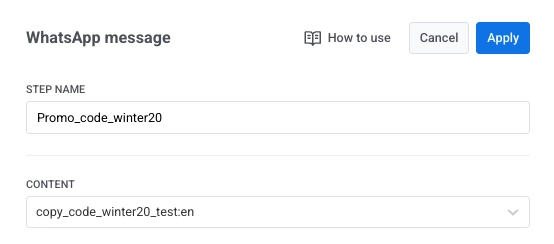
Anchor link toDans l’élément Message WhatsApp, attribuez un nom d’étape clair (par exemple, Promo_code_winter2025).
Sous Contenu, sélectionnez le modèle Meta approuvé que vous souhaitez utiliser.
Configurer les espaces réservés
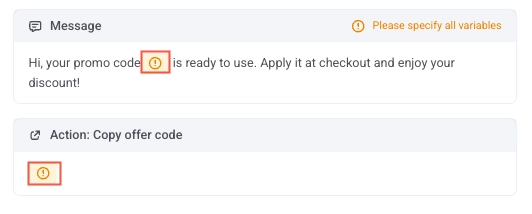
Anchor link toLorsque vous sélectionnez le modèle, tous les espaces réservés qui y sont définis apparaîtront dans les champs Message et Action de l’élément WhatsApp.
Cliquez sur un espace réservé pour ouvrir le panneau de configuration, où vous pouvez choisir le type de variable. Ce paramètre détermine comment la valeur de l’espace réservé sera remplie, dynamiquement (à partir d’un événement ou d’une propriété utilisateur) ou statiquement (en tant que texte personnalisé).
Configurer les espaces réservés à l’aide de la propriété d’événement (recommandé pour les codes dynamiques)
Anchor link toUtilisez cette option lorsque le code promo ou le coupon est transmis dynamiquement via un événement envoyé depuis votre système, par exemple, un événement déclenché après une action de l’utilisateur.
Pour insérer dynamiquement un code promo dans votre modèle de message WhatsApp :
-
Cliquez sur l’espace réservé de la variable (par exemple,
{{coupon code}}) dans la configuration du message. -
Dans la liste déroulante Type de variable, sélectionnez Propriété d’événement.
-
Sous Événement, choisissez l’événement qui fournit le code promo. Vous pouvez sélectionner n’importe quel événement utilisé dans le Parcours, mais assurez-vous que cet événement contient l’attribut du code promo (par exemple,
coupon_code). -
Dans le champ Attribut, sélectionnez l’attribut qui contient le code promo (par exemple,
coupon_code). -
Dans le champ Texte de repli, saisissez une valeur par défaut (par exemple,
DISCOUNT10).
Pushwoosh récupère la valeur de l’attribut sélectionné à partir de l’événement et l’insère dans le modèle de message.
Cas d’utilisation exemplaire : récompenser les achats de grande valeur
Anchor link toEnvoyez une offre de récompense aux utilisateurs qui effectuent un achat d’une valeur supérieure à 100 $. Lorsqu’un achat admissible est effectué, votre backend envoie un événement high_value_purchase_completed à Pushwoosh. L’événement doit inclure à la fois la valeur de la commande et un code promo personnalisé pour le prochain achat de l’utilisateur.
Exemple d’événement :
{ "request": { "application": "YOUR_APP_CODE", "userId": "user987", "event": "high_value_purchase_completed", "attributes": { "order_value": 125.50, "coupon_code": "THANKYOU20-FT9R" } }}Dans votre modèle de message WhatsApp, configurez l’espace réservé comme suit :
-
Type de variable : Propriété d’événement
-
Événement : high_value_purchase_completed
-
Attribut : promo_code
-
Texte de repli (facultatif) : SHOPMORE10
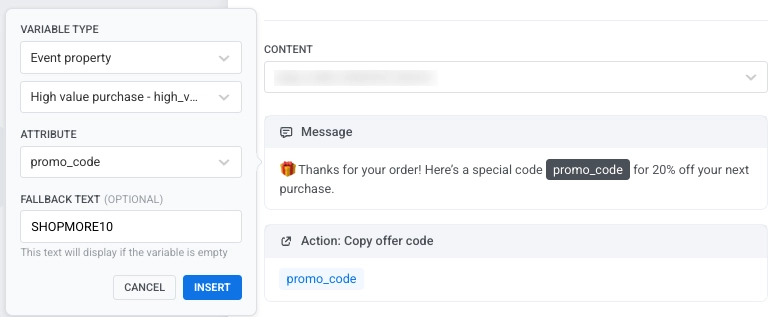
Pushwoosh reçoit l’événement, déclenche le Parcours correspondant et insère la valeur de l’attribut promo_code dans le message lorsque l’événement est reçu.
Exemple de message
🎁 Merci pour votre commande ! Voici un code spécial THANKYOU20-FT9R pour 20 % de réduction sur votre prochain achat.
Cette configuration basée sur les événements récompense automatiquement les clients de grande valeur juste après le paiement, encourageant les achats répétés avec une offre personnalisée.
Configurer les espaces réservés à l’aide d’une propriété utilisateur
Anchor link toUtilisez cette option si le code promo ou de parrainage est déjà stocké dans le profil de l’utilisateur dans Pushwoosh, par exemple, un code de parrainage unique, de fidélité ou spécifique à une région attribué à l’utilisateur à l’avance. En savoir plus sur les tags.
Dans votre modèle de message WhatsApp :
-
Cliquez sur l’espace réservé de la variable (par exemple,
{{coupon code}}). -
Définissez le Type de variable sur Propriété utilisateur.
-
Dans le champ Nom de la propriété, saisissez la clé où le code est stocké (par exemple,
coupon_codeouReferral code). -
Ajoutez une valeur de Texte de repli à afficher si la propriété est manquante pour un utilisateur.
Pushwoosh récupérera automatiquement la valeur de cette propriété utilisateur et l’insérera dans le message WhatsApp lors de son envoi.
Cas d’utilisation exemplaire : envoi de codes de parrainage personnalisés
Anchor link toEnvoyez à chaque utilisateur un code de parrainage personnalisé stocké dans son profil Pushwoosh. Ceci est utile lorsque chaque utilisateur a un code unique attribué à l’avance, comme pour les programmes de parrainage, de fidélité ou d’adhésion. Lorsque la campagne est lancée, Pushwoosh récupère automatiquement le code du profil de chaque utilisateur et l’insère dans le message WhatsApp, permettant aux utilisateurs de partager leur code personnel avec d’autres pour les inviter ou gagner des récompenses.
Dans votre modèle de message WhatsApp, configurez l’espace réservé comme suit :
-
Type de variable : Propriété utilisateur
-
Nom de la propriété : Referral code
-
Texte de repli (facultatif) : JOIN2025
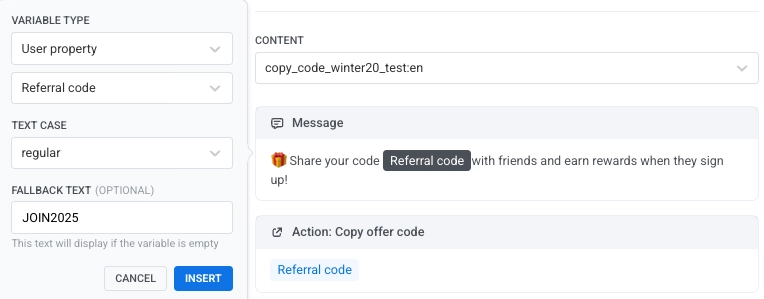
Lorsque le message est envoyé, Pushwoosh remplace l’espace réservé par le code de parrainage individuel de l’utilisateur stocké dans son profil.
Exemple de message
🎁 Partagez votre code REF-A8F7Z avec vos amis et gagnez des récompenses lorsqu’ils s’inscrivent !
Configurer les espaces réservés à l’aide de Texte personnalisé (pour les codes statiques)
Anchor link toUtilisez Texte personnalisé lorsque vous souhaitez envoyer le même code promo à tous les utilisateurs de votre campagne. Cette option est idéale pour les promotions à grande échelle ou les offres à durée limitée qui ne nécessitent pas de personnalisation.
Pour le configurer :
-
Définissez le Type de variable sur Texte personnalisé
-
Saisissez le code promo statique
Tous les utilisateurs recevront le même code promo lorsque le message sera envoyé.
Cas d’utilisation exemplaire : envoi du même code promo à tous les utilisateurs
Anchor link toEnvoyez à tous les utilisateurs le même code promo pour une vente saisonnière d’hiver. Comme le code est le même pour tout le monde, utilisez l’option Texte personnalisé pour insérer une valeur fixe directement dans le modèle de message WhatsApp.
Dans votre modèle de message WhatsApp, configurez l’espace réservé comme suit :
-
Type de variable : Texte personnalisé
-
Valeur : WINTER20
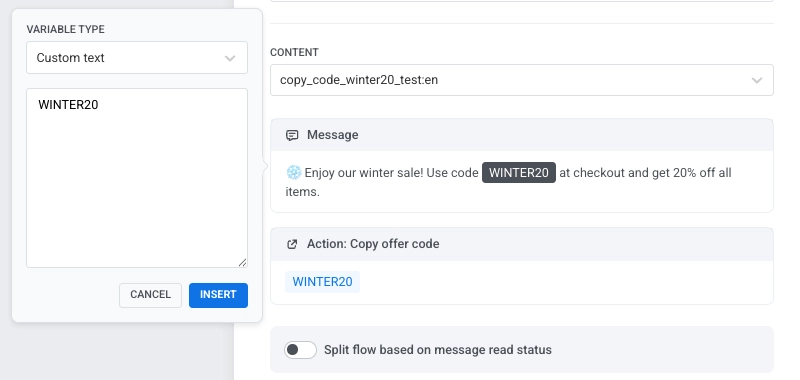
Lorsque le message est envoyé, tous les utilisateurs recevront le même code promo.
Exemple de message
❄️ Profitez de notre vente d’hiver ! Utilisez le code WINTER20 lors du paiement et obtenez 20 % de réduction sur tous les articles.
Définir le plafonnement de la fréquence
Anchor link toPour limiter la fréquence à laquelle les utilisateurs reçoivent ce message WhatsApp, utilisez le plafonnement de la fréquence dans les paramètres de livraison de l’élément. Vous pouvez utiliser des limites globales, envoyer sans plafonnement ou définir une limite personnalisée. En savoir plus
Diviser le flux en fonction du statut de lecture (facultatif)
Anchor link toVous pouvez diviser le Parcours en fonction de la lecture du message WhatsApp par l’utilisateur. Activez Diviser le flux en fonction du statut de lecture du message dans l’élément WhatsApp et définissez un temps d’attente (jusqu’à 7 jours).
Après la période d’attente :
-
Chemin de lecture : envoyez un message de suivi, une promotion, ou connectez-vous à Sortie.
-
Chemin de non-lecture : envoyez un rappel ou un message de nouvelle tentative, puis connectez-vous à Sortie.
Cette configuration aide à réengager les utilisateurs qui n’ont pas lu votre message et à continuer le flux pour ceux qui l’ont lu.
Une fois que vous avez terminé de configurer l’élément WhatsApp, cliquez sur Appliquer pour enregistrer vos modifications.
Terminer la configuration du Parcours et ajouter des objectifs de conversion
Anchor link toTerminez la configuration du Parcours en définissant des objectifs de conversion, en ajoutant des éléments de Sortie et en configurant toute logique de suivi supplémentaire.
Passez en revue chaque étape pour vous assurer que le bon modèle de message, le bon type de variable et les bonnes conditions de déclenchement sont appliqués avant d’activer la campagne.