Envoyer des SMS via Customer Journey
Pour envoyer des SMS à l’aide du Customer Journey Builder, ajoutez l’élément SMS à votre parcours et configurez le contenu, le type de message, les paramètres de livraison et le flux divisé optionnel.
Ajouter l’élément SMS
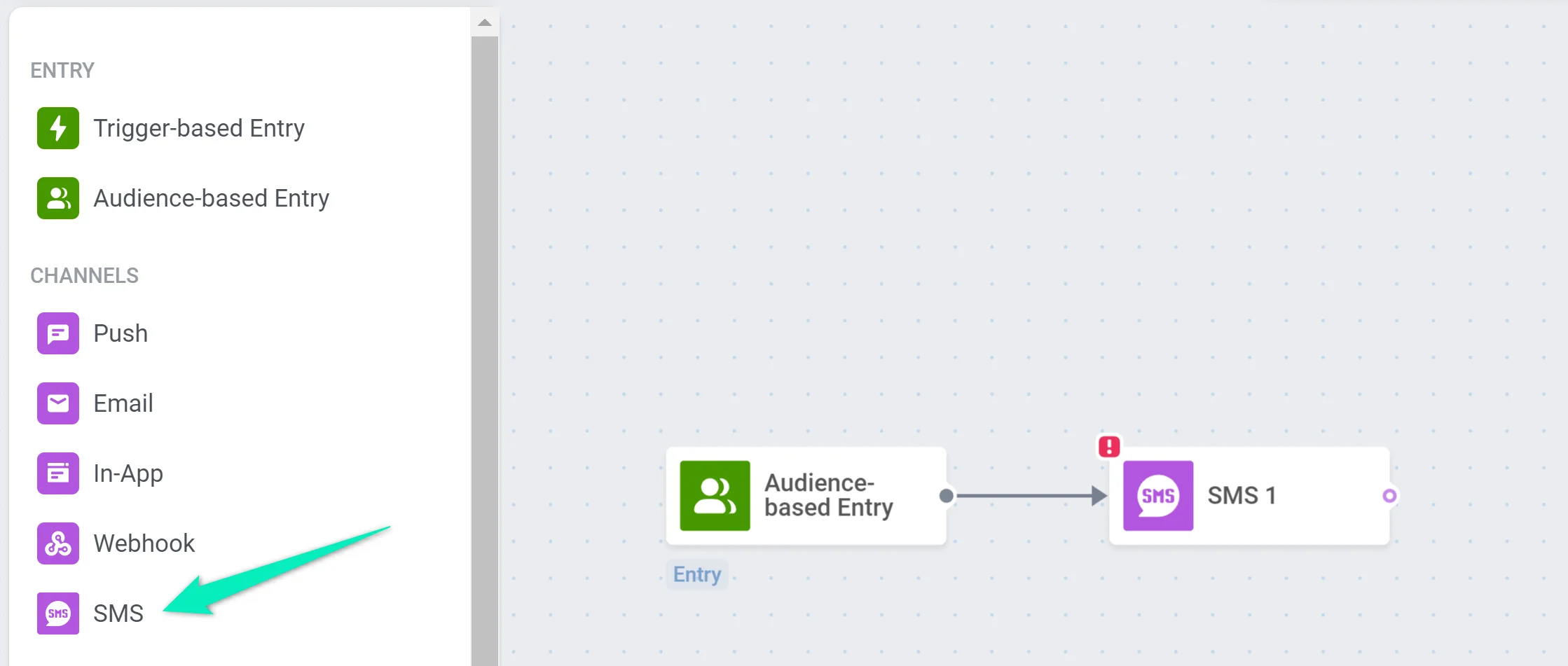
Anchor link toDans le Customer Journey Builder, ajoutez l’élément SMS sur le canevas.
Configurer le contenu du SMS
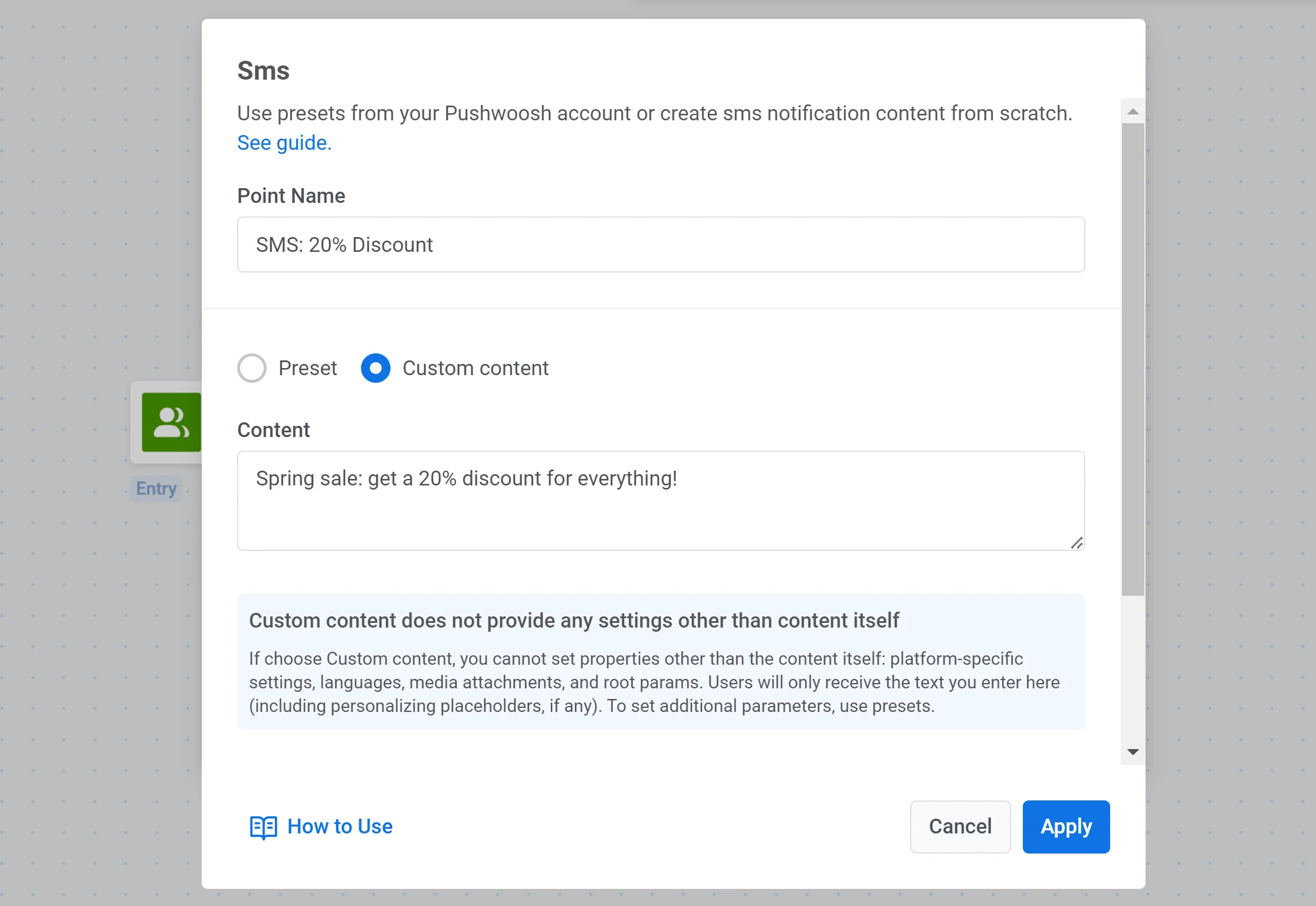
Anchor link toChoisissez un préréglage ou sélectionnez Contenu personnalisé et saisissez manuellement le texte du SMS. Si vous devez créer un nouveau préréglage, consultez les préréglages SMS.
Choisir le type de message
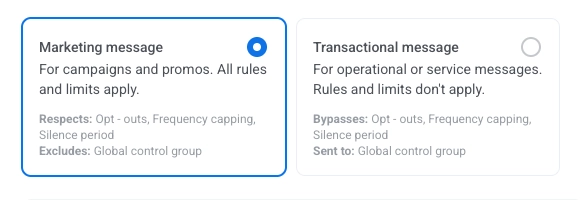
Anchor link toDans l’élément SMS, sélectionnez Message marketing ou Message transactionnel :
- Message marketing : Pour les campagnes et les promotions. Toutes les règles et limites s’appliquent. Respecte : les désabonnements, le Frequency capping et la Période de silence. Exclut : le groupe de contrôle global.
- Message transactionnel : Pour les messages opérationnels ou de service. Les règles et limites ne s’appliquent pas. Contourne : les désabonnements, le Frequency capping et la Période de silence. Envoyé à : le groupe de contrôle global.
Remplacer la personnalisation du message (optionnel)
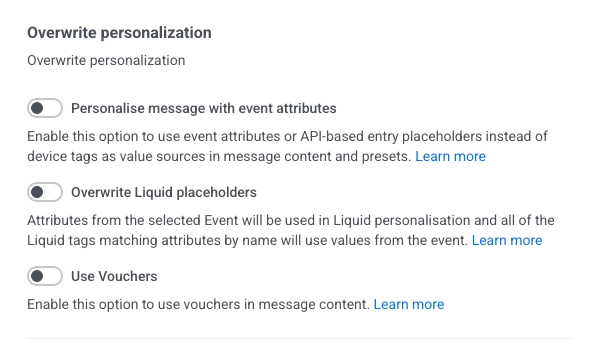
Anchor link toLorsque vous sélectionnez un préréglage, vous pouvez remplacer la manière dont le message est personnalisé :
- Personnaliser le message avec les attributs d’événement : Activez cette option pour utiliser les attributs d’événement ou les placeholders d’entrée basés sur l’API au lieu des tags d’appareil comme sources de valeur dans le contenu du message et les préréglages. En savoir plus
- Remplacer les placeholders Liquid : Activez cette option pour utiliser les valeurs de l’événement sélectionné dans la personnalisation Liquid. Les tags Liquid qui correspondent aux noms d’attributs d’événement utiliseront les valeurs de l’événement. En savoir plus
- Utiliser les Vouchers : Activez cette option pour utiliser des vouchers dans le contenu du message. En savoir plus
Configurer les paramètres de livraison des messages
Anchor link toDéfinir le Frequency capping
Anchor link toUtilisez le Frequency capping pour contrôler la fréquence à laquelle les utilisateurs reçoivent des SMS, ce qui aide à prévenir la lassitude face aux messages et les désabonnements.
Vous pouvez choisir l’une des options suivantes :
- Utiliser les paramètres globaux de Frequency capping Appliquez les limites SMS à l’échelle du projet définies dans vos paramètres globaux de Frequency capping. Exemple : Si la limite globale est de 3 SMS en 9 jours, tout message supplémentaire sera ignoré.
- Ignorer le Frequency capping global Envoyez le SMS quel que soit le nombre de messages que l’utilisateur a déjà reçus. À utiliser avec prudence pour éviter le sur-envoi de messages et les problèmes de conformité.
- Utiliser un Frequency capping personnalisé Définissez une limite de SMS personnalisée spécifiquement pour cette étape de message. Si l’utilisateur a atteint la limite, il ignorera ce message et passera à l’étape suivante du parcours. En savoir plus
Définir les limites de débit d’envoi
Anchor link toLe paramètre Débit d’envoi contrôle la vitesse à laquelle les messages sont livrés à votre audience. L’ajustement du débit d’envoi vous aide à gérer la vitesse de livraison, à prévenir la surcharge du backend et à améliorer la délivrabilité globale.
Choisissez l’une des options suivantes :
- Utiliser les paramètres de débit d’envoi globaux Applique les limites de débit d’envoi configurées dans les paramètres de livraison de messages de votre projet. Si aucune limite n’est définie, tous les messages seront envoyés immédiatement. Utilisez cette option lorsque vous souhaitez que la vitesse de livraison suive les règles par défaut de votre projet. En savoir plus sur les limites de débit d’envoi globales

- Envoyer des messages sans débit d’envoi Envoie les messages aussi vite que possible, en ignorant toutes les limites de débit d’envoi globales. À utiliser avec prudence pour éviter de surcharger votre backend ou de créer des pics de livraison.

- Utiliser un débit d’envoi personnalisé Remplace le débit d’envoi global pour ce message uniquement. Vous permet de spécifier le nombre de messages envoyés par minute, vous donnant un contrôle total sur la vitesse de livraison. Les messages seront envoyés au débit personnalisé que vous définissez dans l’élément de message.

Options de flux
Anchor link toActivez le bouton Diviser le flux selon que ce message est livré ou non pour diviser le parcours en fonction de la livraison du SMS.
Ensuite, définissez le temps d’attente de la livraison.
Si le SMS est livré dans le délai spécifié, la branche « livré » sera activée. Maximum 7 jours.

Finaliser et enregistrer le parcours
Anchor link toTerminez la configuration du parcours et ajoutez l’élément de sortie. Si vous divisez le flux, configurez des actions pour les utilisateurs acheminés vers l’autre branche.
Avant le lancement, utilisez la Vérification avant lancement pour valider la campagne et corriger les étapes manquantes.
Lorsque la campagne est prête, cliquez sur Démarrer la campagne pour commencer l’envoi.