Envoyer des in-apps instantanés
Les in-apps instantanés délivrent des messages aux utilisateurs au moment même où une action spécifiée se produit dans l’application, maximisant ainsi les chances qu’ils soient vus.
Pour envoyer des messages in-app via des campagnes in-app :
- Accédez à Campagnes dans le Control Panel de Pushwoosh.
- Sélectionnez In-apps instantanés.
- Cliquez sur Créer un in-app pour configurer une nouvelle campagne.

Définir le contenu créatif
Anchor link toSaisir un nom et une description
Anchor link toFournissez un nom pour un usage interne et ajoutez éventuellement une description pour une meilleure organisation.
Ajouter un contenu créatif in-app
Anchor link toSélectionnez une page Rich Media dans la liste des modèles existants ou créez-en une nouvelle à l’avance.

Façons de créer un modèle in-app
Anchor link toVous pouvez :
- Créer un modèle à l’aide de l’éditeur in-app intégré. En savoir plus
- Utiliser un modèle de la bibliothèque intégrée. Parcourir les modèles disponibles
- Télécharger un Rich Media manuellement.
Activer l’in-app haute priorité (facultatif)
Anchor link toLes messages in-app haute priorité garantissent que le message est téléchargé et prêt à être affiché immédiatement après le déclenchement d’un événement, même si cela se produit juste après le lancement de l’application.
Lorsqu’elle est activée, le SDK de Pushwoosh bloquera temporairement l’interface utilisateur de l’application pendant quelques secondes pendant le téléchargement du message. Cela garantit que le message in-app est disponible et n’est pas retardé en raison des conditions du réseau ou des processus de démarrage de l’application.
En quoi les in-apps haute priorité diffèrent-ils des messages in-app ordinaires ?
L’activation de l’option In-App haute priorité garantit que le message est affiché instantanément, en passant outre les autres messages in-app ou les notifications en file d’attente. Contrairement aux messages in-app réguliers, qui suivent un ordre d’affichage séquentiel et peuvent être retardés si un autre message est actif, les messages haute priorité contournent ces restrictions et apparaissent dès qu’ils sont déclenchés.
Cette fonctionnalité est particulièrement utile pour les annonces urgentes, les alertes de sécurité ou les promotions à durée limitée qui nécessitent une attention immédiate de l’utilisateur.
Prévisualiser le message
Anchor link toSur le côté droit de l’écran, vous verrez un aperçu mobile du modèle Rich Media sélectionné. Cela vous aide à visualiser comment le message apparaîtra aux utilisateurs.
Cliquez sur Suivant pour passer aux paramètres de l’Audience.
Définir l’audience
Anchor link toPour définir les utilisateurs qui doivent recevoir le message in-app, configurez des conditions dans les sections Segment et Comportement.
Définir le segment d’audience
Anchor link toChoisissez l’une des options suivantes :
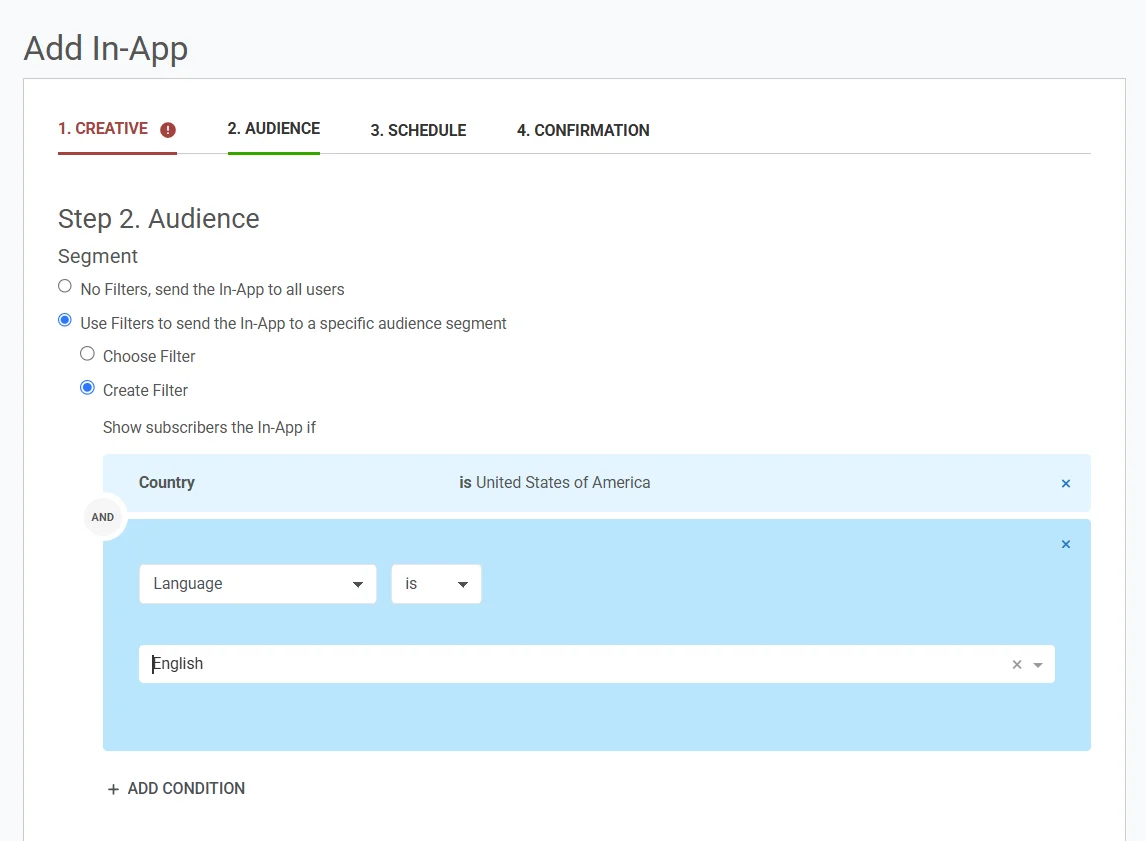
- Aucun filtre : Envoyer le message in-app à tous les utilisateurs.
- Utiliser des filtres pour cibler un segment d’audience spécifique. Pour appliquer des filtres, choisissez un segment existant dans la liste déroulante ou créez un nouveau segment basé sur les données et les préférences des utilisateurs.
Pour affiner davantage votre audience, cliquez sur + AJOUTER UNE CONDITION pour ajouter plus de critères.
Définir le comportement de l’utilisateur
Anchor link toAffinez davantage votre audience en ciblant les utilisateurs en fonction de leurs actions.
-
Aucun comportement spécifique. Envoyer le message in-app à tous les utilisateurs du segment choisi.
-
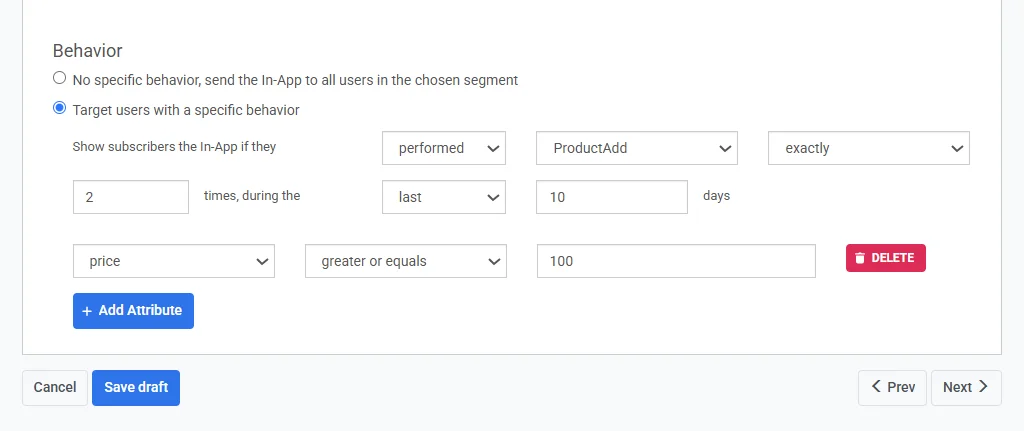
Cibler les utilisateurs ayant un comportement spécifique. Définir une condition basée sur l’action pour la livraison du message.
Définissez des conditions basées sur l’activité de l’utilisateur :
- Type d’action : Choisissez si l’utilisateur a « effectué » ou « n’a pas effectué » une action.
- Événement : Sélectionnez un événement que les utilisateurs doivent avoir accompli (par ex., lancement de l’application, achat, abonnement).
- Fréquence : Spécifiez combien de fois l’événement doit s’être produit.
- Période : Définissez la période (par ex., les 7 derniers jours, il y a exactement 3 jours).
Pour ajouter plusieurs conditions comportementales, cliquez sur + Ajouter un attribut.
Planifier le message in-app
Anchor link toDéfinir un déclencheur d’événement
Anchor link toDéfinissez quand votre message in-app apparaîtra en définissant un déclencheur d’événement.
- Sélectionnez un événement dans la liste qui déclenchera le message.
- Ajoutez des attributs pour affiner quand le message doit être affiché.
- Vérifiez que l’événement est correctement configuré dans le Control Panel de Pushwoosh avant de l’utiliser.

Par exemple, le message in-app est déclenché lorsqu’un utilisateur effectue l’événement “ProductAdd”. Cela signifie que chaque fois qu’un utilisateur ajoute un produit à son panier, le message in-app sera affiché.
Pour affiner davantage le moment où le message apparaît, vous pouvez cliquer sur + Ajouter un attribut pour spécifier des conditions supplémentaires.
Configurer le plafonnement des messages
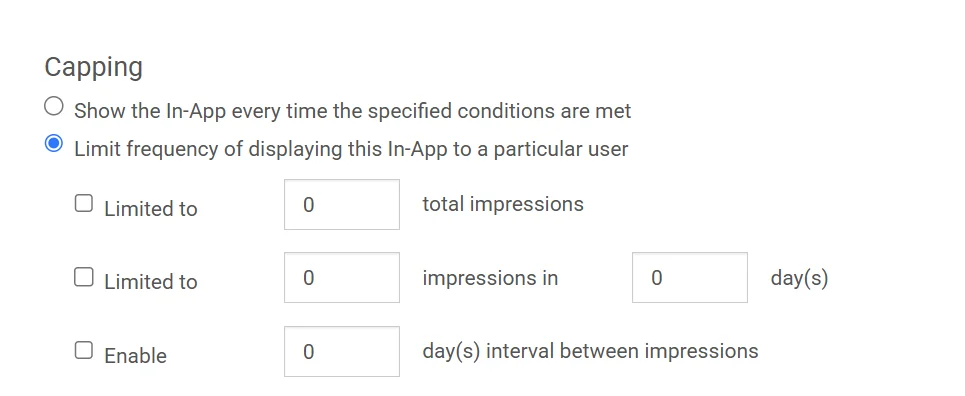
Anchor link toLes paramètres de plafonnement contrôlent la fréquence à laquelle un message in-app apparaît aux utilisateurs.
- Afficher le message in-app chaque fois que les conditions spécifiées sont remplies
- Limiter la fréquence d’affichage de ce message in-app à un utilisateur particulier
Options de plafonnement
Anchor link to| Impressions totales | Définit le nombre maximum de fois que le message in-app peut être affiché à un utilisateur. | Si défini sur 3, le message ne sera affiché que trois fois à chaque utilisateur, quel que soit le temps. Si un utilisateur déclenche l’événement cinq fois, il ne verra le message que trois fois. |
| Limiter les impressions sur X jours | Définit combien de fois un utilisateur peut voir le message dans une période spécifique. | Définir 1 impression par jour garantit que le message n’apparaît pas plus d’une fois par jour. Si un utilisateur déclenche l’événement plusieurs fois dans une journée, il ne recevra toujours qu’un seul message in-app. |
| Intervalle entre les impressions | Définit un nombre minimum de jours entre les impressions répétées. | Si vous autorisez 1 impression par jour et définissez un intervalle de 1 jour, le message apparaîtra une fois tous les deux jours. Si un utilisateur voit le message aujourd’hui, il ne le reverra pas avant après-demain, même s’il déclenche à nouveau l’événement demain. |
Comment le plafonnement de fréquence global et le plafonnement des messages in-app sont interdépendants
Anchor link toLe plafonnement de fréquence global garantit que les utilisateurs ne sont pas surchargés de trop de messages à travers différentes campagnes, même si les messages individuels ont leurs propres paramètres de plafonnement distincts.
Par exemple, si un message in-app est configuré pour apparaître 5 fois en 3 jours, et que le plafonnement de fréquence global pour les messages in-app est également de 5 fois en 3 jours, mais que l’utilisateur a déjà vu 3 autres messages in-app, ce message spécifique ne sera affiché que 2 fois de plus avant d’atteindre la limite globale. En savoir plus sur le plafonnement de fréquence global.
Définir la période d’affichage
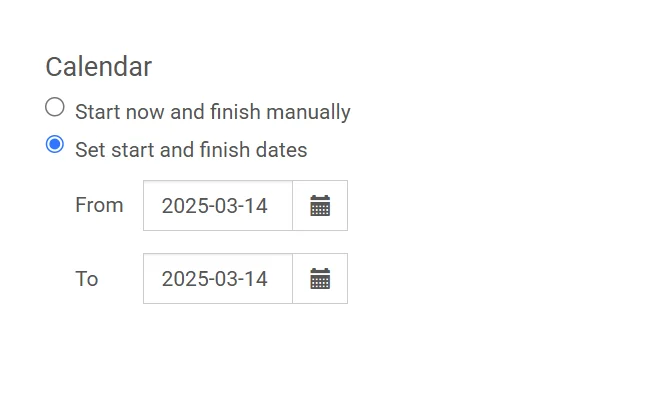
Anchor link toDéfinissez la période pendant laquelle le message in-app sera actif.
- Commencer maintenant et terminer manuellement : Le message in-app sera diffusé en continu jusqu’à ce que vous l’arrêtiez manuellement.
- Définir les dates de début et de fin : Spécifiez une plage de temps fixe pour l’affichage du message.
Exemple : Si la date de début est le 13 mars 2025 et la date de fin est le 20 mars 2025, le message in-app ne sera affiché que pendant cette période.
Confirmer et enregistrer votre message in-app
Anchor link toAvant de lancer la campagne, examinez les paramètres de votre message in-app.
- Vérifiez les détails créatifs, y compris le nom du message, la description, la priorité et le contenu Rich Media.
- Vérifiez les paramètres d’audience, en vous assurant que le bon segment, le bon comportement et les bons attributs sont appliqués.
- Examinez le calendrier, en confirmant l’événement déclencheur, les dates de début et de fin, et tout plafonnement de fréquence.
Pour apporter des modifications, cliquez sur Modifier dans la section correspondante.
Une fois que vous avez examiné tous les détails :
- Cliquez sur Enregistrer pour finaliser et activer le message in-app.
- Cliquez sur Enregistrer le brouillon pour sauvegarder la progression sans lancer le message.
- Cliquez sur Annuler pour annuler les modifications et quitter.
Scénario d’exemple : Envoi d’un message in-app à l’aide de campagnes in-app
Anchor link toImaginez que vous êtes une application de vente de mode visant à augmenter les conversions en offrant une réduction à durée limitée lorsque les utilisateurs ajoutent des articles à leur panier. Vous configurez une campagne in-app ciblant les utilisateurs aux États-Unis avec l’anglais comme langue préférée qui ajoutent des produits d’une valeur d’au moins 50 $.
Préparer le message in-app
Anchor link toCréez un modèle in-app à l’aide de l’éditeur intégré.
Encouragez les utilisateurs à agir rapidement avec un message clair et engageant :
« Finalisez votre achat dans les 10 prochaines minutes et obtenez 10 % de réduction ! »
Assurez-vous d’ajouter un bouton CTA menant à la page de paiement.
Définir l’audience
Anchor link to- Sélectionnez Utiliser des filtres et choisissez Créer un filtre pour cibler une audience spécifique.
- Cliquez sur Ajouter une condition et définissez Pays sur États-Unis d’Amérique.
- Cliquez à nouveau sur Ajouter une condition et définissez Langue sur Anglais.
- Sous Comportement, sélectionnez Aucun comportement spécifique pour envoyer le message à tous les utilisateurs du segment choisi.
Planifier le message
Anchor link to- Choisissez l’événement « ProductAdd » comme déclencheur, afin que le message apparaisse dès qu’un utilisateur ajoute un article à son panier.
- Cliquez sur + Ajouter un attribut et définissez : Prix supérieur ou égal à 50 $ pour cibler les utilisateurs ajoutant des produits de grande valeur.
- Ensuite, configurez le plafonnement des messages. Limitez les impressions à 2 fois par utilisateur en 3 jours pour éviter de submerger les utilisateurs et définissez un intervalle de 1 jour entre les impressions.
- Définissez la période d’affichage et configurez la campagne pour qu’elle se déroule du 13 mars 2025 au 20 mars 2025 afin de correspondre à la période promotionnelle.
Confirmer et lancer la campagne
Anchor link to- Examinez les paramètres, l’audience, le calendrier et le plafonnement.
- Cliquez sur Enregistrer pour activer le message in-app.