Envoyer des in-apps via Customer Journey
Ce guide vous explique comment envoyer un message in-app via Customer Journey.
Créer un parcours et ajouter des éléments
Anchor link to-
Allez dans Customer Journey Builder → Créer une campagne.
-
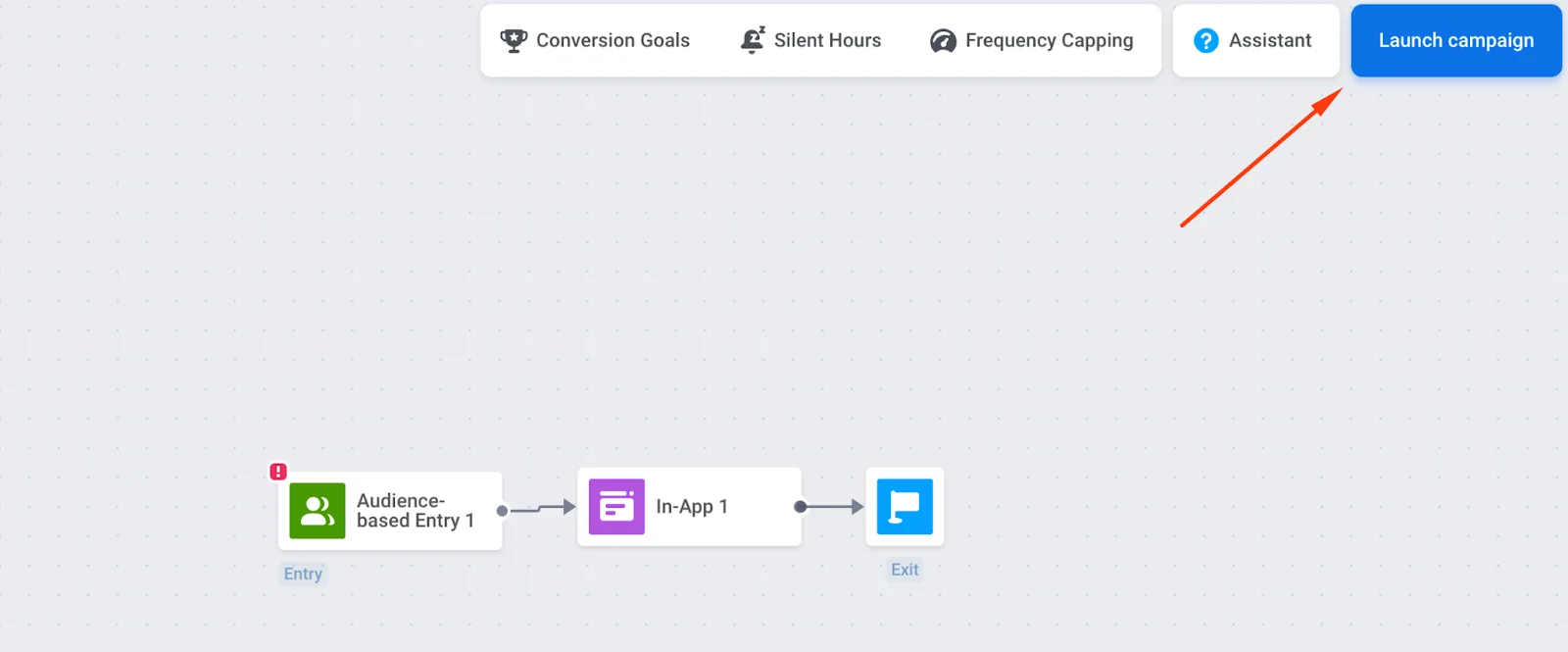
Faites glisser les éléments Entrée, In-App et Sortie sur le canevas et connectez-les dans cet ordre.
Configurer l’entrée et l’audience
Anchor link toVous devez configurer l’élément Entrée ; sinon, le message in-app ne sera pas envoyé.
Entrée basée sur un déclencheur
Anchor link toAffichez l’in-app lorsqu’un utilisateur effectue une action spécifique (par exemple, arrive sur un écran de tarification). Utilisez les déclencheurs et événements par défaut ou créez les vôtres.
En savoir plus sur l’entrée basée sur un déclencheur.
Exemple : affichez un in-app avec une réduction uniquement pour les utilisateurs iOS en ajoutant un filtre de plateforme.
Entrée basée sur l’audience
Anchor link toDémarrez le parcours pour un segment d’utilisateurs (par exemple, l’ensemble de votre base d’utilisateurs). Créez un segment à partir de tags et/ou d’événements ou utilisez des segments prédéfinis.
En savoir plus sur l’entrée basée sur l’audience.
Configurer la planification
Anchor link toDans l’élément Entrée basée sur l’audience, la Planification de l’entrée contrôle quand les utilisateurs entrent. Par défaut, l’Entrée unique avec Immédiatement fait entrer les utilisateurs dès que le parcours est activé.
Pour une exécution à une date et une heure spécifiques (avec fuseau horaire), choisissez Entrée unique → Planifier pour un jour spécifique. Pour une exécution à plusieurs dates ou à un intervalle fixe, choisissez Entrée récurrente. En savoir plus

Configurer l’élément in-app
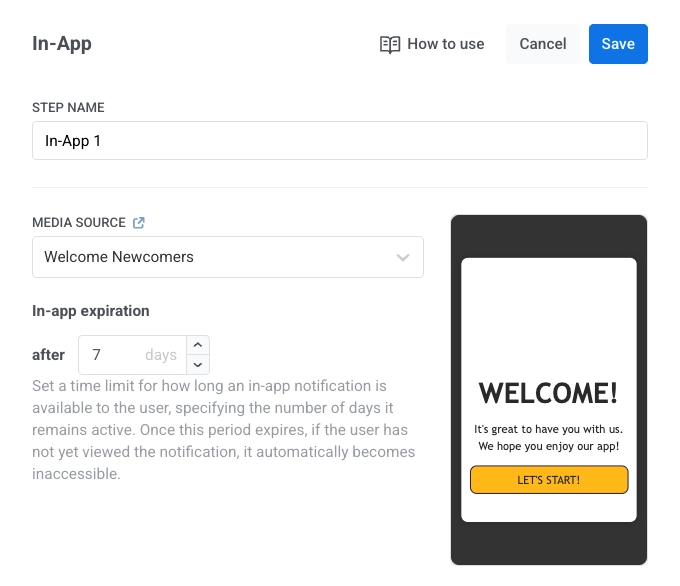
Anchor link to- Cliquez sur l’élément In-App → Source du média. Sélectionnez un modèle (le plus récent en premier) et cliquez sur Appliquer.
- Définissez l’Expiration de l’in-app (nombre de jours pendant lesquels le message est disponible). Par exemple, définissez 7 jours si l’offre expire dans une semaine.
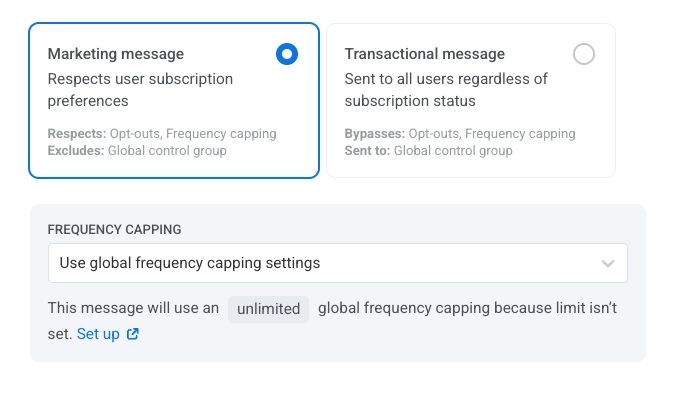
- Choisissez le type de message :
- Message marketing : Pour les campagnes et les promotions. Toutes les règles et limites s’appliquent. Respecte : les désabonnements, le frequency capping et la période de silence. Exclut : les utilisateurs du groupe de contrôle global.
- Message transactionnel : Pour les messages opérationnels ou de service. Les règles et limites ne s’appliquent pas. Contourne : les désabonnements, le frequency capping et la période de silence. Envoyé à : les utilisateurs du groupe de contrôle global.
En savoir plus sur la différence entre les messages marketing et transactionnels.
-
Configurez le frequency capping. En savoir plus.
-
Cliquez sur Appliquer pour enregistrer les paramètres.
Valider et lancer le parcours
Anchor link to- Terminez la configuration du parcours et exécutez la vérification avant lancement pour valider le parcours.
- Cliquez sur Lancer la campagne (en haut à droite) pour envoyer le message in-app aux utilisateurs.