Intégration AppsFlyer ESP 2.0
AppsFlyer est une plateforme d’attribution mobile et d’analyse marketing. AppsFlyer ESP 2.0 est l’intégration d’AppsFlyer pour les fournisseurs de services de messagerie (ESP). Connectez Pushwoosh à ESP 2.0 pour activer le suivi des liens dans les campagnes par e-mail. Dans cette intégration, Pushwoosh enveloppe les URL, et la solution ESP 2.0 assure le bon fonctionnement du deep linking pour les Universal Links iOS et les App Links Android lorsque les liens sont enveloppés pour le suivi.
Cette intégration envoie également les données de clics sur les liens à AppsFlyer, vous offrant une visibilité complète sur les performances de vos e-mails aux côtés de vos autres canaux marketing et vous permettant de mesurer l’impact réel des e-mails sur l’acquisition et l’engagement des utilisateurs.
Aperçu de l’intégration
Anchor link toPrérequis
Anchor link to- Application Pushwoosh avec l’envoi d’e-mails configuré
- Compte AppsFlyer avec l’intégration AppsFlyer ESP 2.0. Il s’agit d’une fonctionnalité premium. Contactez votre CSM AppsFlyer ou le support AppsFlyer pour y accéder.
Entités synchronisées
Anchor link toLes clics sur les liens d’e-mail via votre Domaine de suivi des clics sont enregistrés en tant que statistiques de clics dans Pushwoosh et en tant qu’événements de clics avec des données d’attribution dans AppsFlyer.
Cas d’utilisation
Anchor link to- Suivi des clics d’e-mail : Mesurez les clics sur les liens d’e-mail via AppsFlyer.
- Deep linking depuis un e-mail : Assurez le bon fonctionnement des Universal Links (iOS) et des App Links (Android) lorsque les liens dans les e-mails sont enveloppés.
Comment fonctionne l’intégration
Anchor link toUne fois l’intégration active, chaque clic passe par trois étapes :
-
Pushwoosh remplace les liens dans vos e-mails par des URL de suivi sur votre CTD, par exemple :
https://clickpush.yourdomain.com/json/1.3/emailRedirect?d=... -
Lorsqu’un utilisateur appuie sur le lien, la requête est envoyée à AppsFlyer via le CNAME configuré. AppsFlyer enregistre l’attribution, gère le deep linking et redirige l’utilisateur vers l’URL finale ou dans l’application via un Universal Link / App Link. Il envoie également une requête GET à Pushwoosh, en passant votre CTD dans l’en-tête Host, afin que Pushwoosh puisse enregistrer le clic :
GET https://<Pushwoosh CNAME target>/json/1.3/emailRedirect Host: <your CTD>- Pushwoosh reçoit la requête et enregistre le clic pour ses propres statistiques.
Configuration de l’intégration
Anchor link toÉtape 1. Créer et activer un domaine de suivi des clics
Anchor link toLe Domaine de suivi des clics (CTD) est la partie du domaine d’une URL de lien suivi affichée dans un e-mail. Il combine un sous-domaine avec votre domaine principal, par exemple, clickpush.esp-integrations1.com. Le sous-domaine est créé dans les paramètres DNS de votre domaine auprès de votre fournisseur de domaine, généralement en ajoutant un enregistrement CNAME.
- Décidez quel sous-domaine vous utiliserez comme CTD (par exemple,
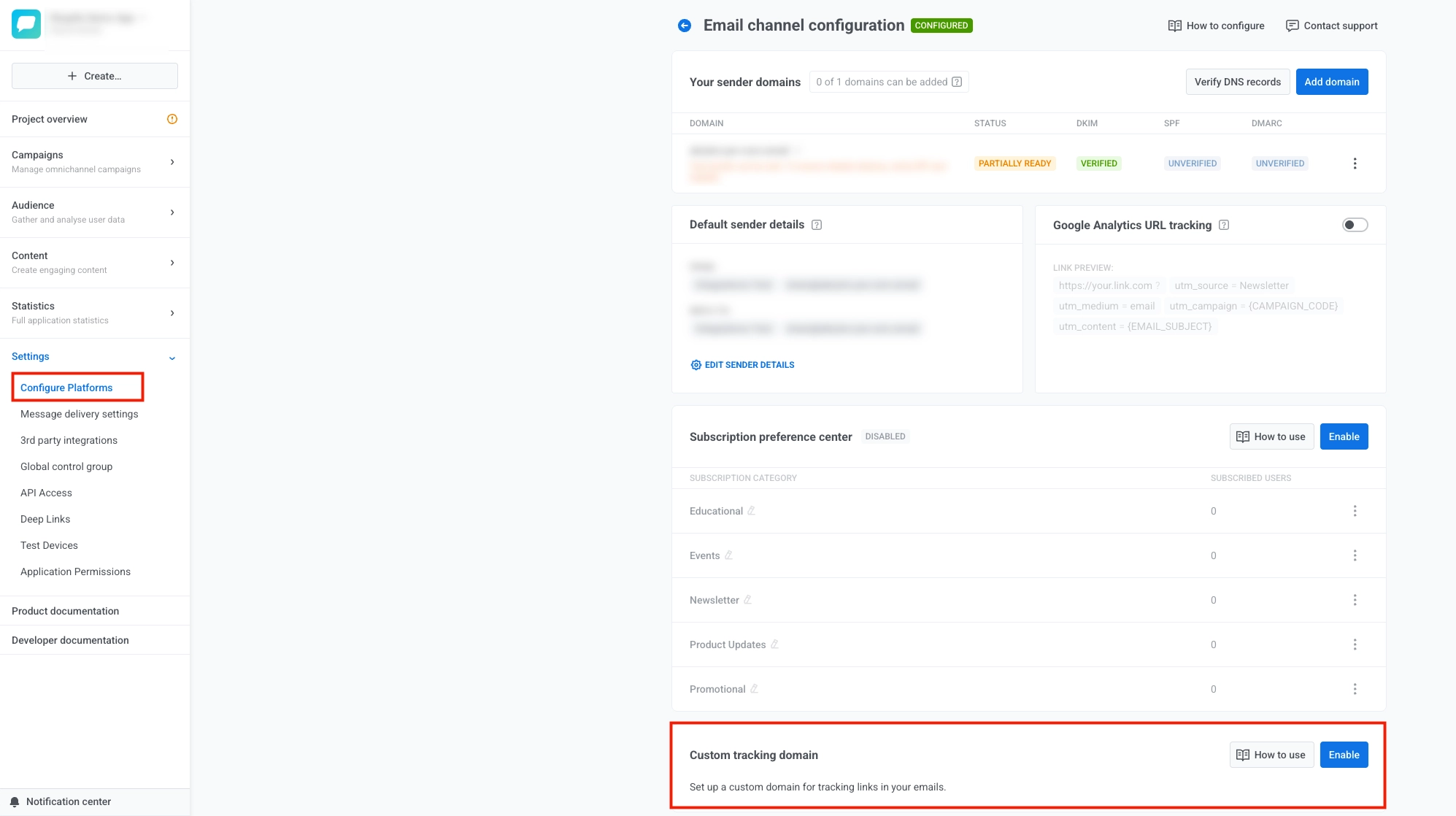
clickpush.esp-integrations1.com). - Dans Pushwoosh, ouvrez Paramètres, puis sélectionnez Configurer les plateformes.
- Sur la page Configuration du canal e-mail, faites défiler jusqu’à Domaine de suivi personnalisé et sélectionnez Activer.
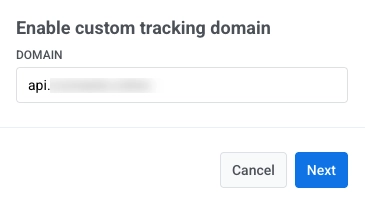
- Saisissez votre CTD dans le champ Domaine et sélectionnez Suivant.
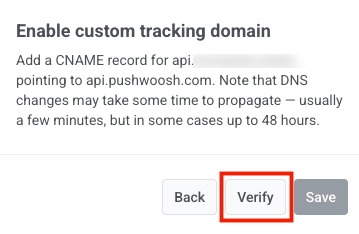
- En dehors de Pushwoosh, ouvrez le service où vous gérez le DNS public pour le domaine de votre CTD (généralement votre registraire de domaine, un hébergeur DNS ou votre compte d’hébergement). Dans son éditeur DNS ou de zone pour ce domaine, ajoutez le CNAME que Pushwoosh affiche à cette étape pour que votre CTD pointe vers
api.pushwoosh.com.
- Dans Pushwoosh, sélectionnez Vérifier.
-
Lorsque la vérification réussit, sélectionnez Enregistrer.
-
Si vous devez modifier le Domaine ou l’enregistrement DNS, sélectionnez Précédent et ajustez les étapes précédentes.
-
Après avoir cliqué sur Enregistrer, votre CTD apparaît dans la liste Domaine de suivi personnalisé dans la Configuration du canal e-mail.

Pour le désactiver plus tard, sélectionnez ... à côté de votre CTD, puis sélectionnez Désactiver le domaine de suivi personnalisé.
Étape 2. Démarrer l’intégration dans AppsFlyer
Anchor link toDans la plateforme AppsFlyer, démarrez l’intégration ESP 2.0. Suivez le guide d’AppsFlyer pour configurer votre intégration ESP.
AppsFlyer vous demandera les détails suivants :
- Domaine de suivi des clics : votre CTD (par exemple,
clickpush.example.com) - Point de terminaison ESP :
api.pushwoosh.com(la cible CNAME affichée dans Pushwoosh lorsque vous activez le domaine de suivi personnalisé)
AppsFlyer validera la configuration. Maintenez le CNAME du CTD pointant vers api.pushwoosh.com jusqu’à ce que la validation soit terminée.
Étape 3. Mettre à jour le CNAME vers AppsFlyer
Anchor link toAprès qu’AppsFlyer a validé la configuration, il vous fournira un domaine de routage (par exemple, jyvls.espclicks.appsflyer.com).
Mettez à jour votre CNAME pour que le CTD pointe vers AppsFlyer au lieu de Pushwoosh :
Avant :
clickpush.example.com → api.pushwoosh.com
Après :
clickpush.example.com → jyvls.espclicks.appsflyer.com (utilisez le domaine fourni par AppsFlyer)
Après avoir changé le CNAME, envoyez un e-mail de test et vérifiez que les liens s’ouvrent correctement et que les clics apparaissent dans AppsFlyer.
Que se passe-t-il ensuite
Anchor link toUne fois le changement effectif, le trafic de clics passe par l’infrastructure d’AppsFlyer. AppsFlyer fournit la couche de routage, le SSL, l’AASA (Apple App Site Association) et les Android App Links.
Pushwoosh continue d’envelopper les liens et d’enregistrer les statistiques de clics. Aucune configuration supplémentaire n’est nécessaire dans Pushwoosh.
Pour en savoir plus sur la configuration et les tests du côté d’AppsFlyer, consultez :