SMS
L’élément SMS indique un point pour communiquer avec un client par SMS.
Assistance d’un développeur requise
Pour envoyer des SMS à l’aide du Customer Journey Builder, demandez d’abord à votre équipe de développeurs d’associer les numéros de téléphone des clients à un UserId en utilisant la méthode /registerDevice. Le numéro de téléphone doit être spécifié dans le paramètre « hwid ».
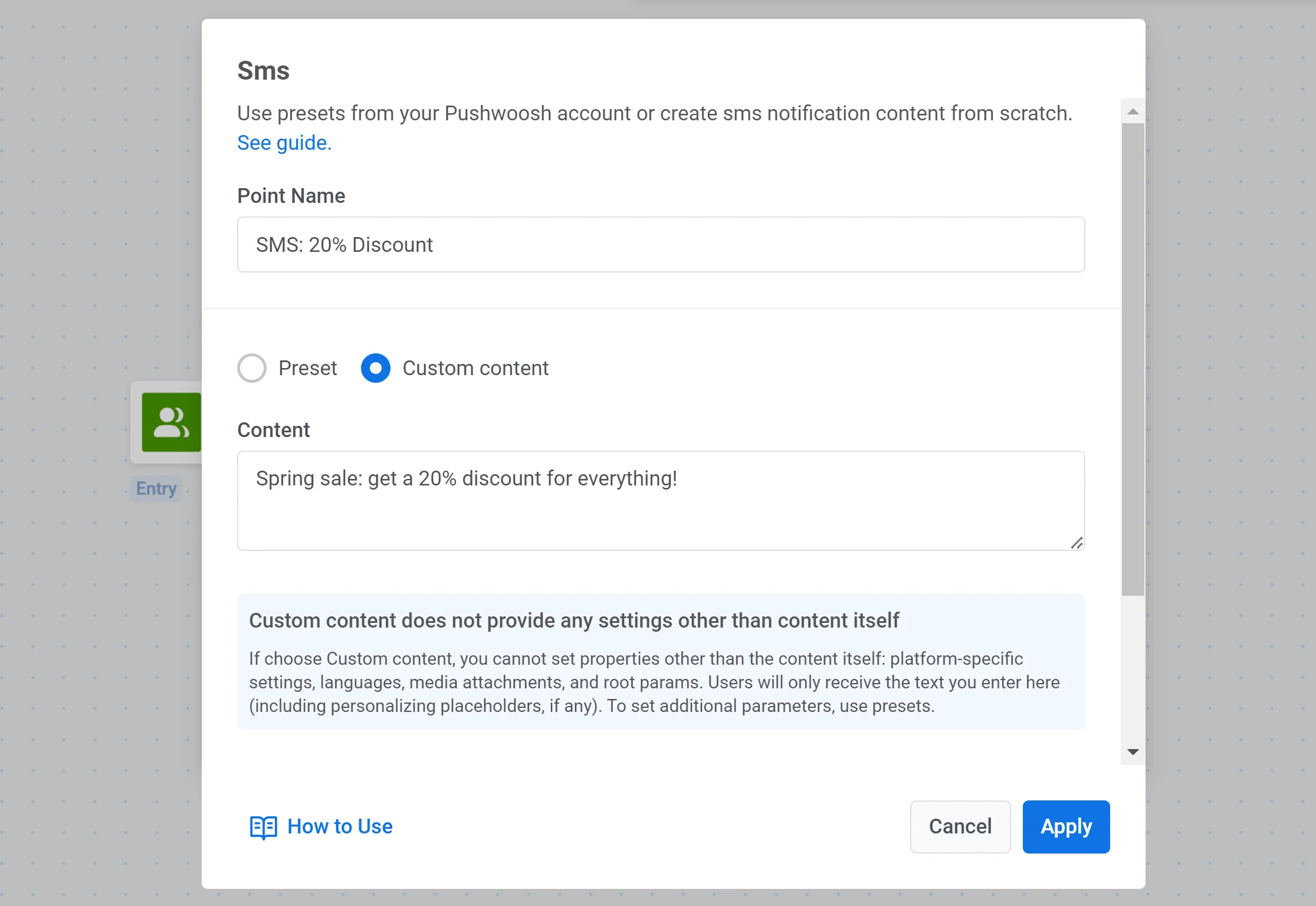
Pour envoyer des SMS aux utilisateurs au sein du parcours, ajoutez l’élément SMS sur le canevas à côté de n’importe quel élément. Choisissez un préréglage ou saisissez manuellement le texte du SMS.
Utiliser des bons de réduction
Anchor link toVous pouvez personnaliser les messages SMS en insérant des codes de bon de réduction uniques à partir d’un pool prédéfini. C’est particulièrement utile pour les promotions, les remises et les offres de fidélité.
Pour inclure un bon de réduction dans votre message SMS :
- Utilisez un préréglage SMS qui contient le placeholder
{{voucher}}. Ce placeholder sera remplacé par un code individuel du pool sélectionné. - Basculez Utiliser les bons de réduction sur ON.
- Dans le champ Pool de bons de réduction, sélectionnez le pool contenant vos codes de bon de réduction disponibles. Assurez-vous que le pool est créé à l’avance.
- (Facultatif) Utilisez le champ Attribuer un Tag pour appliquer un tag aux utilisateurs qui reçoivent un bon de réduction. Ce tag peut aider à la segmentation ou au suivi.
Important : Le pool de bons de réduction sélectionné doit avoir suffisamment de codes pour correspondre au nombre de destinataires. Si le pool est épuisé, le message ne sera pas envoyé.
En savoir plus sur la création et la gestion des pools de bons de réduction
Configurer les paramètres de livraison des messages
Anchor link toDéfinir le plafonnement de la fréquence
Anchor link toUtilisez le Plafonnement de la fréquence pour contrôler la fréquence à laquelle les utilisateurs reçoivent des messages SMS, ce qui aide à prévenir la lassitude face aux messages et les désabonnements.
Vous pouvez choisir l’une des options suivantes :
-
Utiliser les paramètres globaux de plafonnement de la fréquence Appliquez les limites de SMS à l’échelle du projet définies dans vos Paramètres globaux de plafonnement de la fréquence. Exemple : Si la limite globale est de 3 messages SMS en 9 jours, tout message supplémentaire sera ignoré.
-
Ignorer le plafonnement global de la fréquence Envoyez le SMS quel que soit le nombre de messages que l’utilisateur a déjà reçus. À utiliser avec prudence pour éviter le sur-envoi de messages et les problèmes de conformité.
-
Utiliser un plafonnement de fréquence personnalisé Définissez une limite de SMS personnalisée spécifiquement pour cette étape du message. Si l’utilisateur a atteint la limite, il ignorera ce message et passera à l’étape suivante du parcours. En savoir plus
Définir les limites de vitesse d’envoi
Anchor link toLe paramètre Vitesse d’envoi contrôle la rapidité avec laquelle les messages sont livrés à votre audience. L’ajustement de la vitesse d’envoi vous aide à gérer la vitesse de livraison, à prévenir la surcharge du backend et à améliorer la délivrabilité globale.
Choisissez l’une des options suivantes :
- Utiliser les paramètres globaux de vitesse d’envoi
Applique les limites de vitesse d’envoi configurées dans les paramètres de livraison des messages de votre projet. Si aucune limite n’est définie, tous les messages seront envoyés immédiatement. Utilisez cette option lorsque vous souhaitez que la vitesse de livraison suive les règles par défaut de votre projet. En savoir plus sur les limites de vitesse d’envoi globales

- Envoyer des messages sans vitesse d’envoi
Envoie les messages aussi vite que possible, en ignorant toutes les limites de vitesse d’envoi globales. À utiliser avec prudence pour éviter de surcharger votre backend ou de créer des pics de livraison.

- Utiliser une vitesse d’envoi personnalisée
Remplace la vitesse d’envoi globale pour ce message uniquement. Vous permet de spécifier le nombre de messages envoyés par minute, vous donnant un contrôle total sur la vitesse de livraison. Les messages seront envoyés à la vitesse personnalisée que vous définissez dans l’élément de message.

Diviser le flux selon que ce message est livré ou non
Anchor link toVous pouvez diviser le flux selon que le SMS est livré ou non et définir le temps d’attente de la livraison.
Si le parcours implique des utilisateurs qui peuvent également recevoir des notifications push et des e-mails, activez l’option Envoyer la notification SMS sur tous les appareils des utilisateurs avec UserID. Cette option garantit que le message est toujours envoyé au bon canal.
