LINE
L’élément LINE vous permet d’envoyer des messages LINE aux utilisateurs dans le cadre de votre parcours client. Vous pouvez choisir d’utiliser un préréglage de message pour une mise en forme avancée ou de saisir un contenu simple sous forme de texte libre.
Pour configurer l’élément LINE, saisissez un nom d’étape et choisissez comment vous souhaitez définir le contenu du message :
-
Préréglage
Sélectionnez parmi les préréglages de message LINE que vous avez créés sous Contenu > Préréglages LINE. En savoir plus sur la création de préréglages LINE -
Contenu personnalisé
Saisissez le contenu en texte brut directement dans le champ Contenu personnalisé.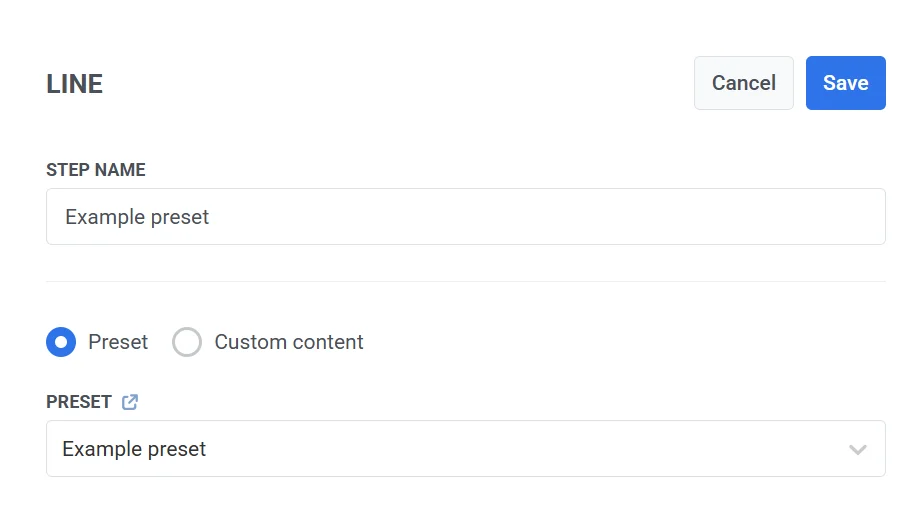
Remarque : Lorsque vous utilisez du contenu personnalisé, aucun paramètre supplémentaire n’est disponible. Les utilisateurs ne recevront que le texte brut que vous saisissez. Pour accéder aux options de configuration avancées, utilisez un préréglage.
Utiliser des bons de réduction
Anchor link toVous pouvez personnaliser les messages LINE en incluant un code de bon de réduction unique provenant d’un pool prédéfini. C’est idéal pour diffuser des promotions, des remises ou des incitations à la fidélité par le biais d’une communication individuelle.
Pour utiliser des bons de réduction dans votre message LINE :
- Assurez-vous que votre modèle de message LINE inclut le placeholder
{{voucher}}. - Dans l’étape du message LINE, activez l’option Bons de réduction.
- Sélectionnez le Pool de bons de réduction approprié qui contient vos codes de bon. Assurez-vous que le pool est créé à l’avance.
- (Facultatif) Utilisez le champ Attribuer un Tag pour appliquer un tag aux utilisateurs qui reçoivent un bon de réduction. Cela facilite la segmentation et le reporting.
En savoir plus sur les bons de réduction
Contrôle de flux basé sur la livraison (facultatif)
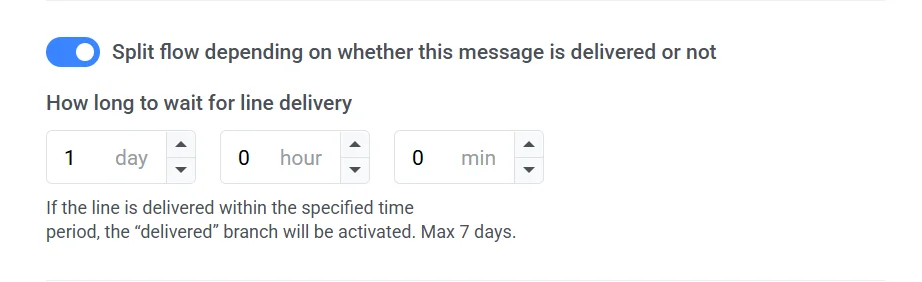
Anchor link toUtilisez le bouton Diviser le flux selon que ce message est livré ou non pour définir comment le parcours doit se poursuivre en fonction du statut de livraison :
-
Activé : Le parcours se divise en deux chemins : un pour une livraison réussie et un pour un échec de livraison.
-
Désactivé : Le parcours se poursuit sur un seul chemin, quel que soit le résultat de la livraison.
Après avoir configuré l’élément LINE, cliquez sur Enregistrer pour appliquer vos paramètres.