Créer des pop-ups d'opt-in et d'opt-out
Les messages in-app sont cruciaux pour obtenir le consentement des utilisateurs à envoyer des notifications push. Vous pouvez également les utiliser pour récupérer ceux qui se sont désabonnés de vos notifications push pour une raison quelconque. Réengager ces utilisateurs peut aider à améliorer la rétention globale des utilisateurs et à augmenter leur valeur à vie pour votre entreprise.
L’éditeur in-app de Pushwoosh vous permet de créer facilement des in-apps, sans nécessiter de compétences de développeur ou de designer. Vous pouvez ajouter des en-têtes, des textes, des images (y compris des images générées par IA et des photos de stock), des boutons, des formulaires et d’autres éléments sur le canevas et les personnaliser en quelques clics. Vous pouvez intégrer des messages in-app dans un parcours client omnicanal pour tirer le meilleur parti de vos communications avec les utilisateurs.
Créez des modèles d’opt-in et de récupération d’opt-out dans l’éditeur in-app de Pushwoosh
Anchor link toC’est à vous de décider si vous souhaitez créer des in-apps distinctes pour les demandes d’opt-in et de récupération d’opt-out ou utiliser la même. Voici un exemple de pop-up qui peut vous aider à atteindre les deux objectifs en fonction du contexte :
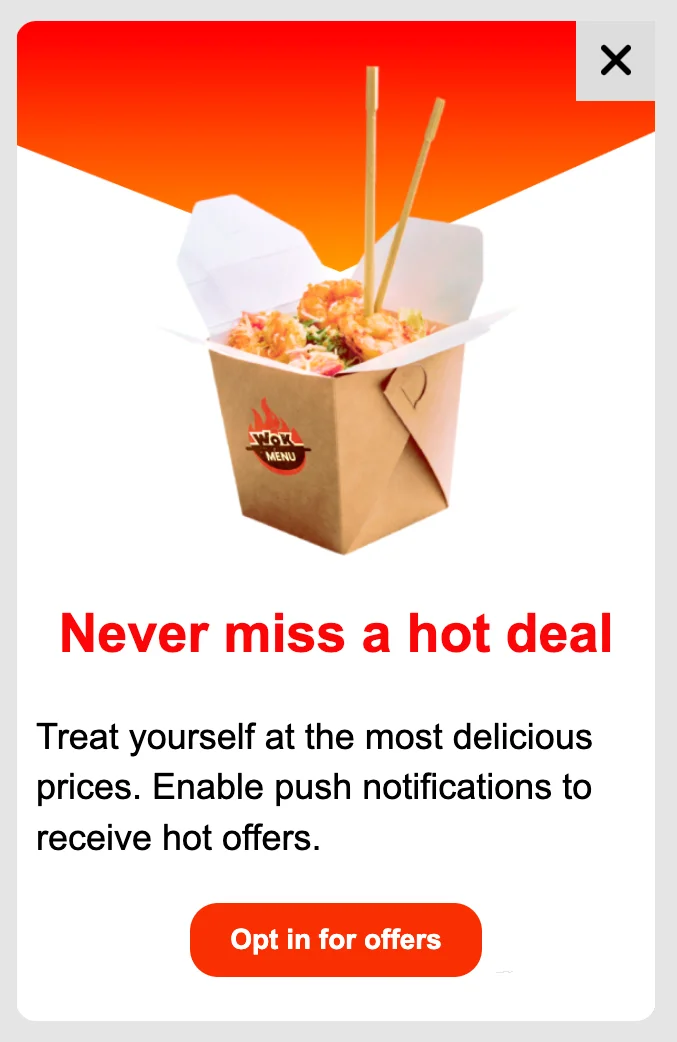
Lisez cet article pour apprendre à créer un tel pop-up dans l’éditeur in-app de Pushwoosh en quelques étapes simples.
Automatisez l’affichage de votre message in-app dans le Customer Journey Builder
Anchor link toAprès avoir créé votre message in-app, vous devez également configurer son affichage dans l’application afin que les utilisateurs le voient au bon moment. Pour configurer les pop-ups d’opt-in et de récupération d’opt-out, vous devez créer deux campagnes distinctes dans le Customer Journey Builder de Pushwoosh.
Pop-up d’opt-in
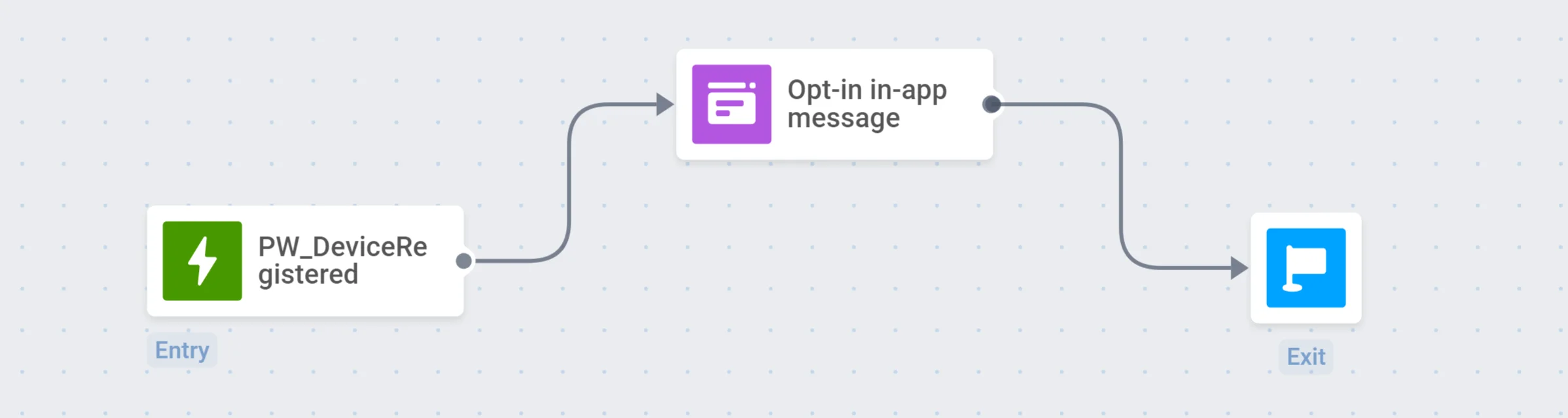
Anchor link toPour automatiser l’affichage du pop-up d’opt-in, vous pouvez créer un parcours client commençant par le Trigger-based Entry. L’événement par défaut PW_DeviceRegistered est parfait pour configurer une campagne d’opt-in, car il se déclenche lorsqu’un utilisateur lance l’application pour la première fois.
Dans l’exemple ci-dessous, les utilisateurs verront le pop-up d’opt-in immédiatement après le premier lancement de l’application :
Pop-up de récupération d’opt-out
Anchor link toQuant à la campagne de récupération d’opt-out, nous vous recommandons de créer un parcours client pour un segment d’utilisateurs qui ont désactivé ou n’ont jamais activé les notifications dans l’application.
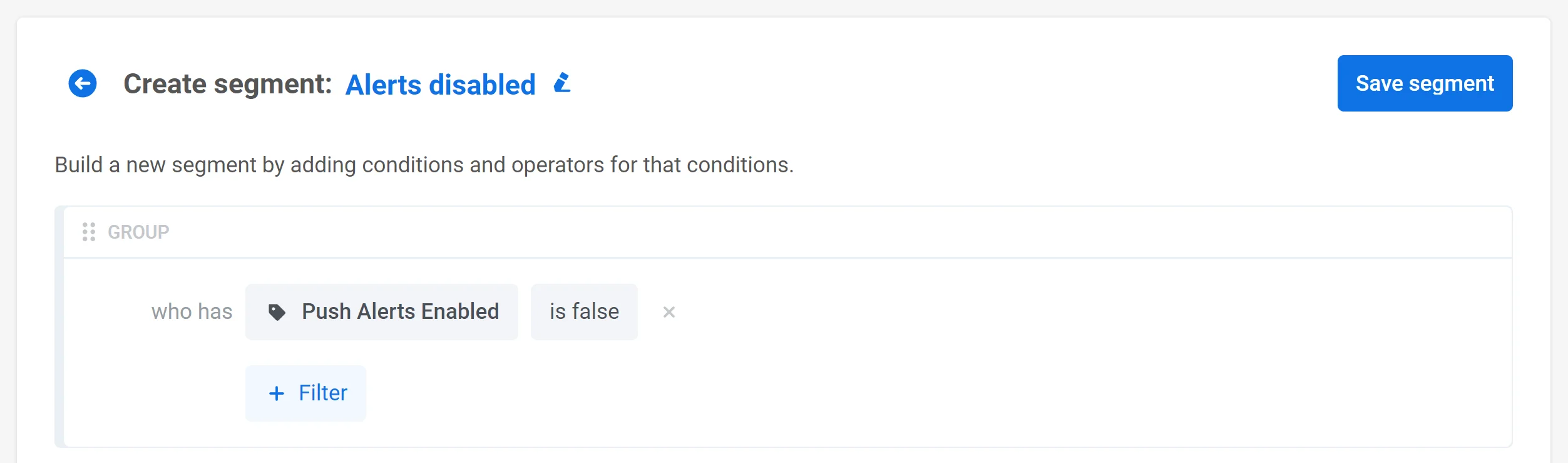
D’abord, vous devez configurer un Tag personnalisé Push Alerts Enabled et créer un Segment d’utilisateurs qui ont les alertes désactivées :
Après cela, vous pouvez créer un parcours client commençant par l’élément Audience-based Entry. Sélectionnez le segment que vous avez créé et définissez Entry schedule → Recurring entry → Periodically (par ex. une fois par mois) :

Vous pouvez également ajouter l’étape Wait for Trigger avec l’événement par défaut PW_ApplicationOpen comme déclencheur afin que le pop-up apparaisse dès qu’un utilisateur ouvre l’application. En conséquence, le parcours ressemblera à ceci :
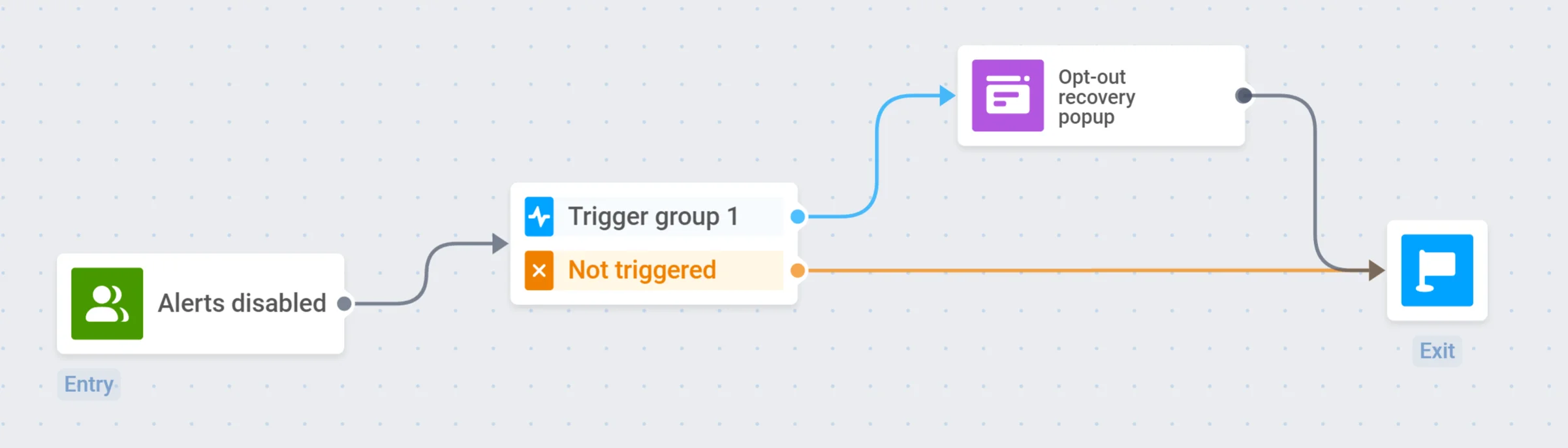
Chaque mois, Pushwoosh lancera ce parcours pour un segment d’utilisateurs qui ont les notifications désactivées.