Navegando na Pushwoosh
Este guia ajuda você a navegar na interface da Pushwoosh e a encontrar as ferramentas necessárias para criar campanhas, gerenciar seu público, organizar conteúdo, acompanhar o desempenho e configurar seu projeto. Saiba onde ir para realizar tarefas específicas e entenda como cada seção ajuda você a engajar os usuários em vários canais de mensagens.
Página de projetos
Anchor link toAo fazer login na Pushwoosh, você começa na página de Projetos. Este é o seu hub central para gerenciar todos os seus aplicativos. Cada aplicativo é tratado como um projeto separado na Pushwoosh.
Cada linha na tabela de projetos representa um projeto e inclui:
-
Nome do projeto. Abaixo do nome, o código de aplicativo exclusivo da Pushwoosh é exibido.
-
Assinantes: Mostra o número de assinantes ativos e o número total de dispositivos registrados.
-
Plataformas: Uma série de indicadores de plataforma mostra quais canais de mensagens estão configurados para cada projeto. As plataformas que estão habilitadas para o projeto são destacadas. As plataformas ainda não configuradas aparecem esmaecidas.
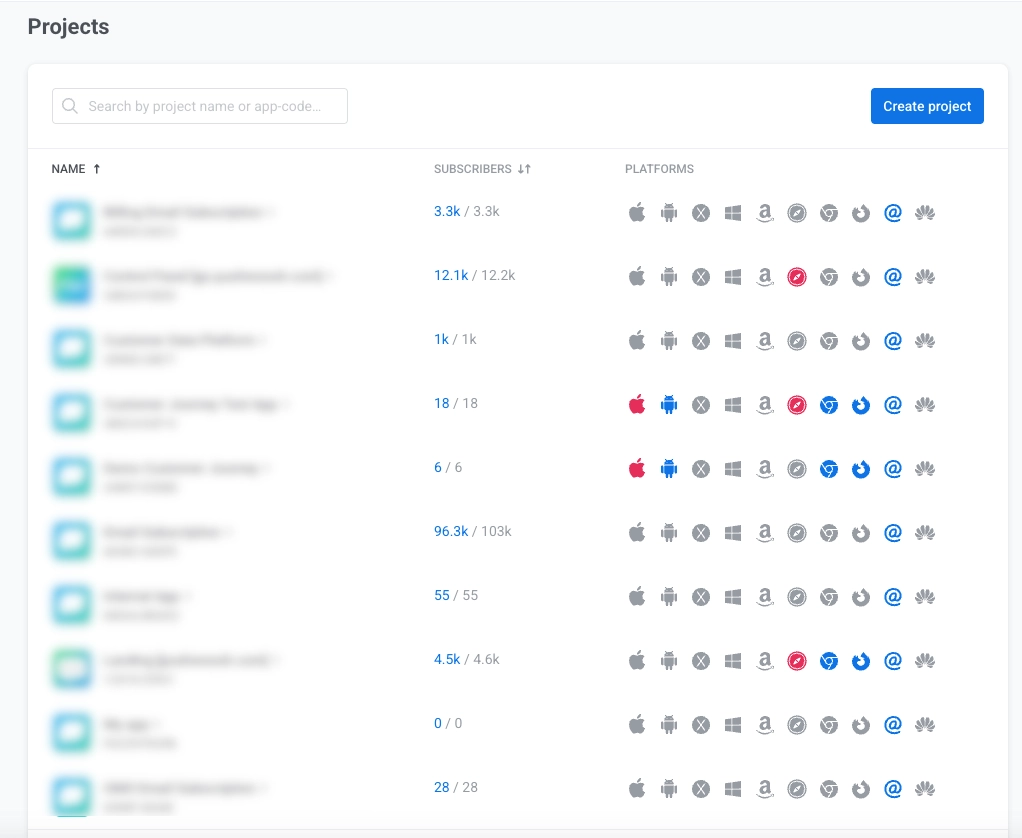
Clique em Criar um novo projeto para criar um novo projeto. Saiba mais
Central de notificações
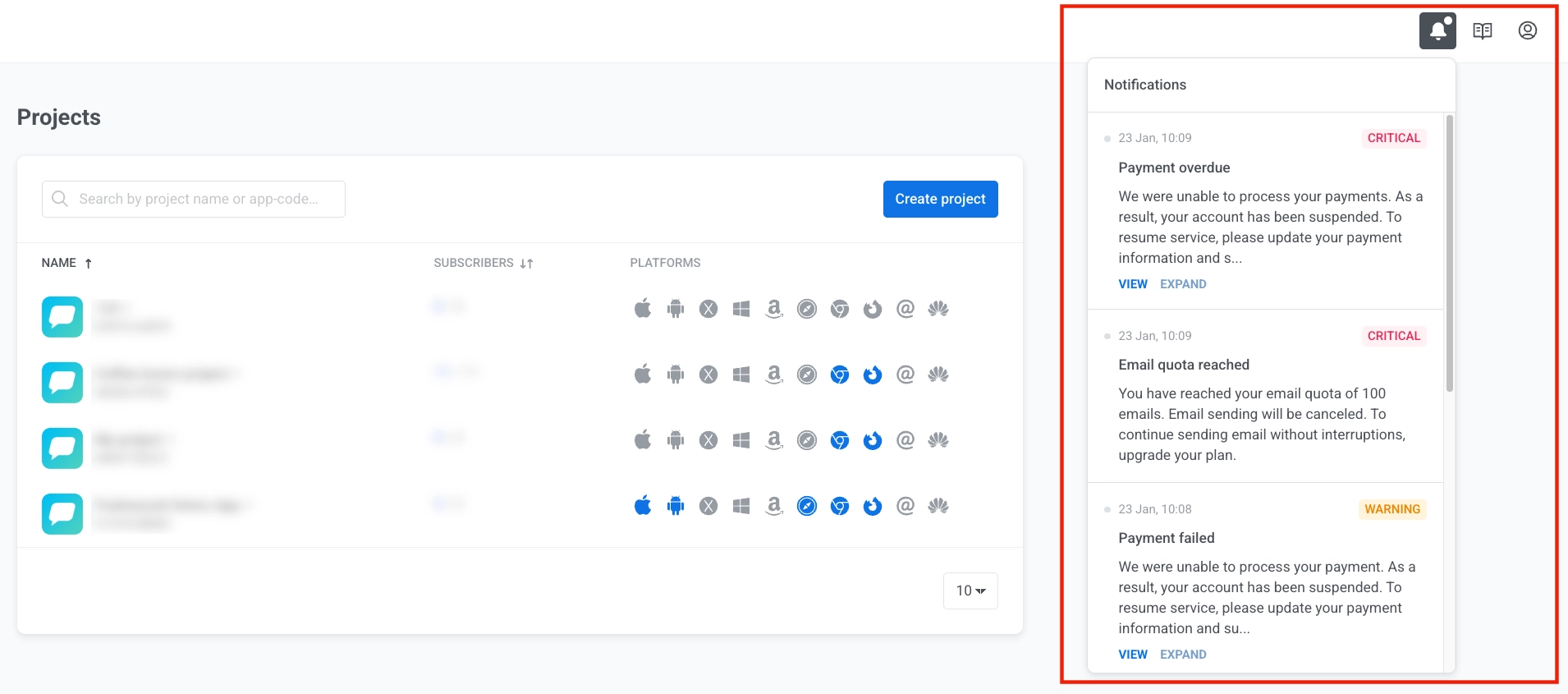
Anchor link toClique no ícone de sino no canto superior direito para ver alertas sobre sua conta.
Clique em Visualizar para ver detalhes ou Expandir para ler a mensagem completa.
Após selecionar um projeto, você é levado para o espaço de trabalho do projeto. Aqui, você pode criar e gerenciar campanhas de mensagens em diferentes canais, visualizar estatísticas, configurar plataformas e muito mais.
Visão geral do espaço de trabalho do projeto
Anchor link toA interface da Pushwoosh é organizada em seções lógicas acessíveis através da barra lateral esquerda. Cada seção serve a um propósito específico em seu fluxo de trabalho de gerenciamento de campanhas.
| Seção | Descrição e funcionalidade |
|---|---|
| Projeto atual | Visualize as informações do seu projeto atual e alterne entre projetos. |
| Botão Criar | Acesso rápido para criar novas campanhas, mensagens, segmentos ou importar usuários. |
| Visão geral do projeto | Visualize um painel de resumo com atividades recentes e métricas de desempenho chave. |
| Assistente de IA | Obtenha ajuda e orientação para qualquer tarefa da ManyMoney AI. |
| Campanhas | Visualize, crie e gerencie campanhas para mensagens e automação. |
| Público | Gerencie dados de usuários, visualize assinantes e crie segmentos de público. |
| Conteúdo | Crie, organize e gerencie modelos de mensagens e conteúdo para todos os canais. |
| Estatísticas | Acompanhe o desempenho de campanhas e mensagens e visualize painéis e relatórios analíticos. |
| Configurações | Configure seu projeto, incluindo configuração de plataforma, configurações de entrega de mensagens, integrações de terceiros, grupo de controle global, acesso à API, links diretos, dispositivos de teste e permissões de aplicativo. |
| Documentação | Acesse guias de usuário e documentação para desenvolvedores. |
| Minha conta | Acesse as configurações da conta, faturamento, gerenciamento de usuários, programa de indicação e saia da conta. |
Projeto atual
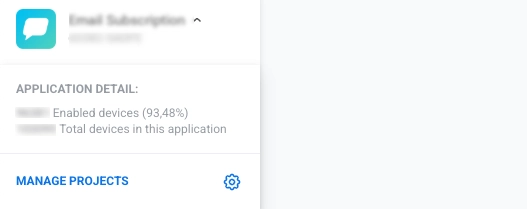
Anchor link toNo topo da barra lateral, você encontrará informações sobre seu projeto atual. Esta área exibe:
- Nome do projeto e código do aplicativo (formatado como XXXXX-XXXXX, onde cada X é uma letra maiúscula ou dígito)
- Detalhe do aplicativo: Mostra o número de dispositivos habilitados com porcentagem e o número total de dispositivos no aplicativo.
- Link Gerenciar Projetos para acessar as configurações de gerenciamento de projetos. Clique nele para alternar entre diferentes projetos (aplicativos) em sua conta Pushwoosh.
Visão geral do projeto
Anchor link toA Visão geral do projeto é o painel principal que você vê após abrir um projeto. Ele fornece um rápido resumo da atividade do seu projeto e oferece atalhos para as ações mais importantes.
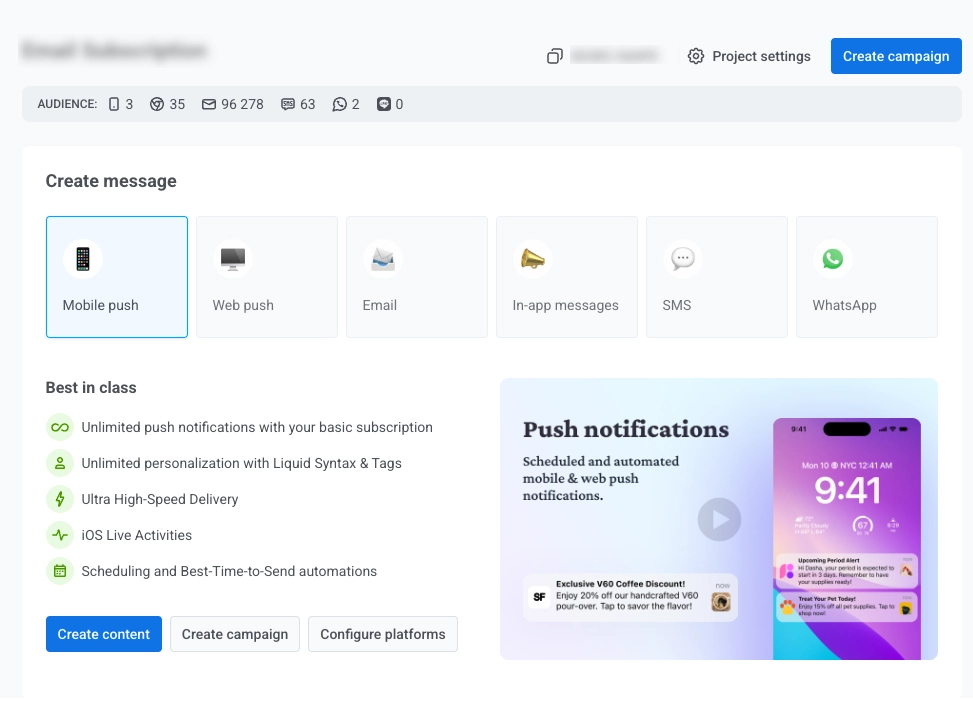
O painel inclui:
Botões de ação rápida
Anchor link toTrês botões para acesso rápido às ferramentas principais: Criar campanha, Criar conteúdo e Construir segmento.
Estatísticas de resumo
Anchor link toO widget Total de dispositivos exibe o número total de dispositivos registrados em seu projeto em todas as plataformas.
O widget Usuários únicos mostra análises de público com três gráficos interativos:
- Total de usuários
- MAU (Usuários Ativos Mensais): O número de usuários únicos que abriram o aplicativo durante um mês específico.
- DAU (Usuários Ativos Diários): O número de usuários únicos que abriram o aplicativo em um determinado dia.
Conecte mais plataformas
Anchor link toClique em + CONECTAR MAIS PLATAFORMAS para expandir suas capacidades de mensagens adicionando canais de comunicação adicionais.
Mais recursos
Anchor link toUse a seção Mais recursos para encontrar atalhos para a documentação, Central de Ajuda, webinars, preços e outros materiais úteis.
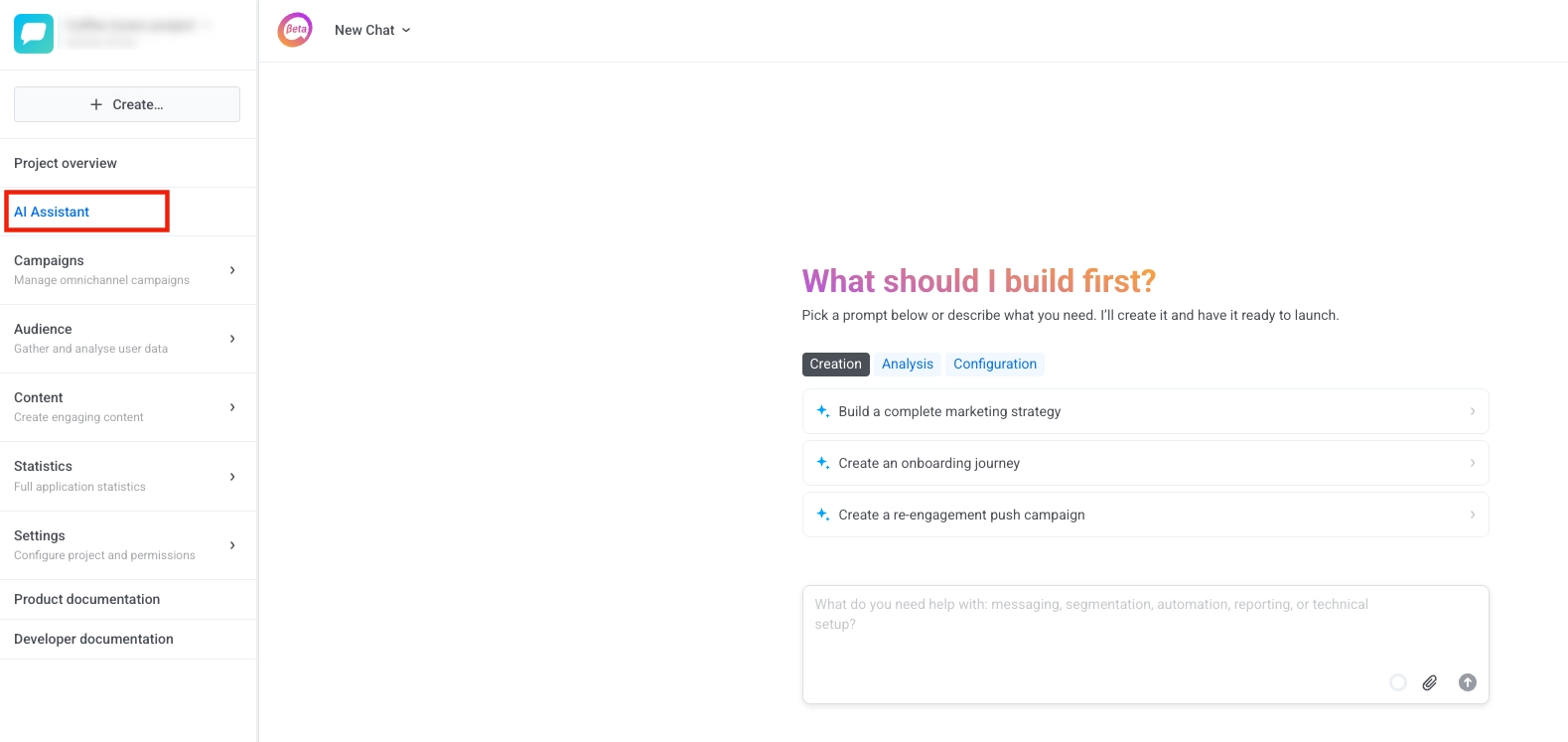
ManyMoney AI
Anchor link toO profissional de marketing da Pushwoosh, alimentado por IA, que pode ajudar em quase qualquer tarefa na plataforma. Acesse a ManyMoney AI pela barra de navegação lateral ou pelo botão flutuante no canto inferior direito da tela.
O que a ManyMoney AI pode fazer:
- Responder a perguntas sobre os recursos e a documentação da Pushwoosh
- Criar e configurar aplicativos
- Construir e otimizar campanhas de marketing
- Gerenciar dados de usuários e segmentação
- Gerar conteúdo e mensagens
- Configurar jornadas do cliente
- Fornecer análises e relatórios
- Lidar com configurações avançadas e muito mais
Campanhas
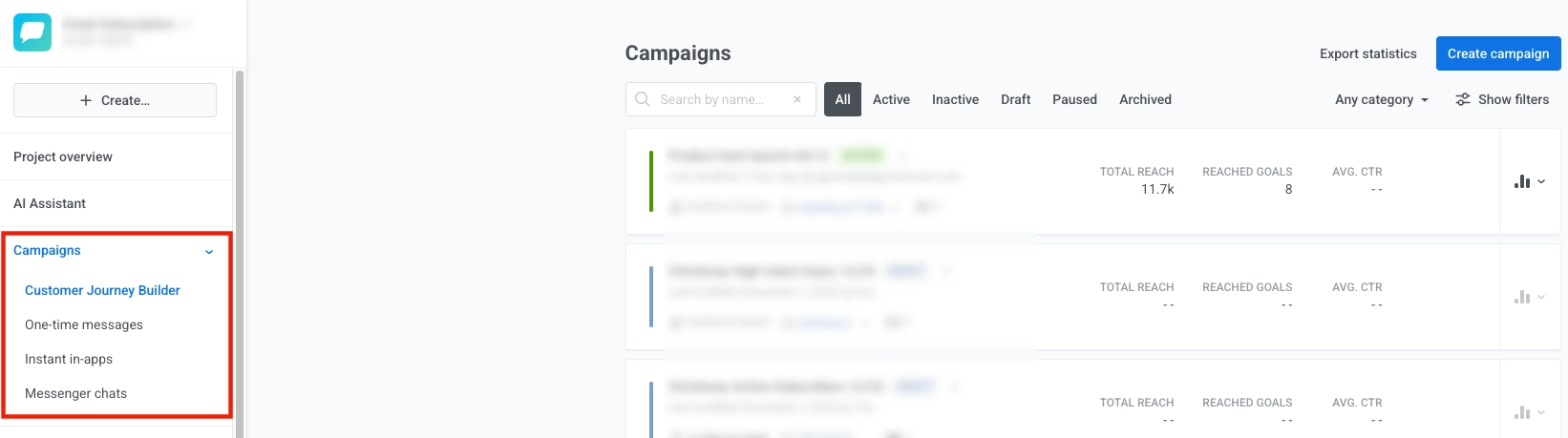
Anchor link toA seção Campanhas contém todas as suas ferramentas de gerenciamento de campanhas:
- Construtor de Customer Journey: Projete e automatize experiências de cliente entre canais com uma tela visual intuitiva. Visualize e gerencie facilmente todas as suas jornadas, juntamente com informações detalhadas para cada uma. Saiba mais
- Mensagens únicas: Envie notificações push ou e-mails únicos para seu público sem construir uma jornada do cliente completa. Agende mensagens para entrega imediata ou posterior. Saiba mais
- In-apps instantâneos: Exiba mensagens in-app imediatamente quando eventos específicos ocorrerem, sem construir uma jornada completa. Saiba mais
- Chats de mensageiros: Gerencie conversas em canais de mensageiros como SMS, WhatsApp, LINE e outros. Saiba mais
Público
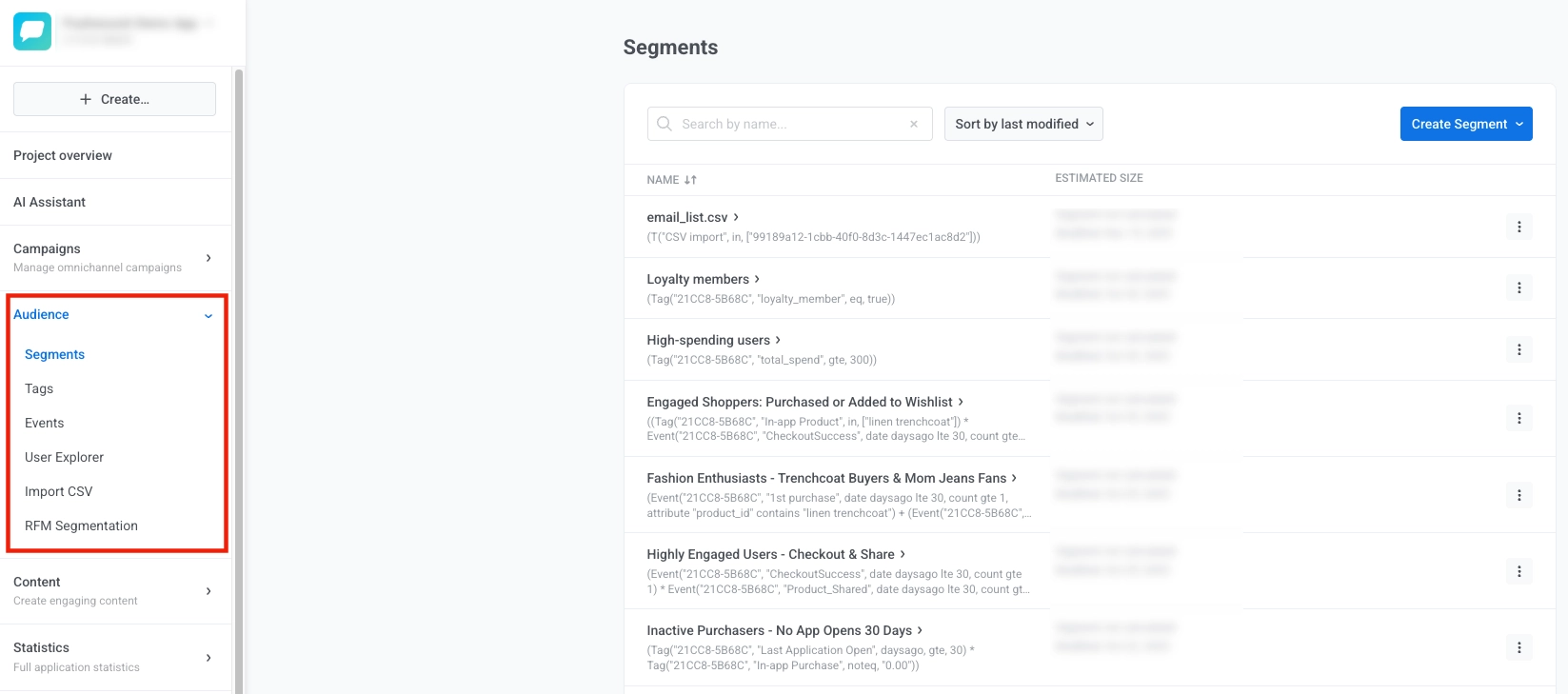
Anchor link toA seção Público permite que você gerencie dados de usuários, crie e visualize segmentos, rastreie e gerencie eventos e organize seus usuários para mensagens direcionadas. Use-a para construir grupos de usuários dinâmicos, armazenar e visualizar atributos de usuários, importar dados de usuários e explorar perfis de usuários individuais.
Aqui você pode gerenciar:
- Segmentos: Crie e gerencie grupos de usuários dinâmicos com base em tags, eventos ou padrões de comportamento. Saiba mais
- Tags: Armazene e visualize atributos de usuários como idioma, localização, status de assinatura ou propriedades personalizadas. Saiba mais
- Eventos: Rastreie comportamentos e ações de usuários dentro do seu aplicativo ou site e visualize todos os eventos rastreados. Saiba mais
- Explorador de Usuários: Visualize perfis de usuários individuais, histórico de mensagens e dados de engajamento. Saiba mais
- Importar CSV: Crie segmentos a partir de arquivos CSV, importe contatos de e-mail/SMS e atualize valores de tags.
- Segmentação RFM: Use a segmentação por Recência, Frequência e Valor Monetário para classificar usuários com base no engajamento. Saiba mais
Conteúdo
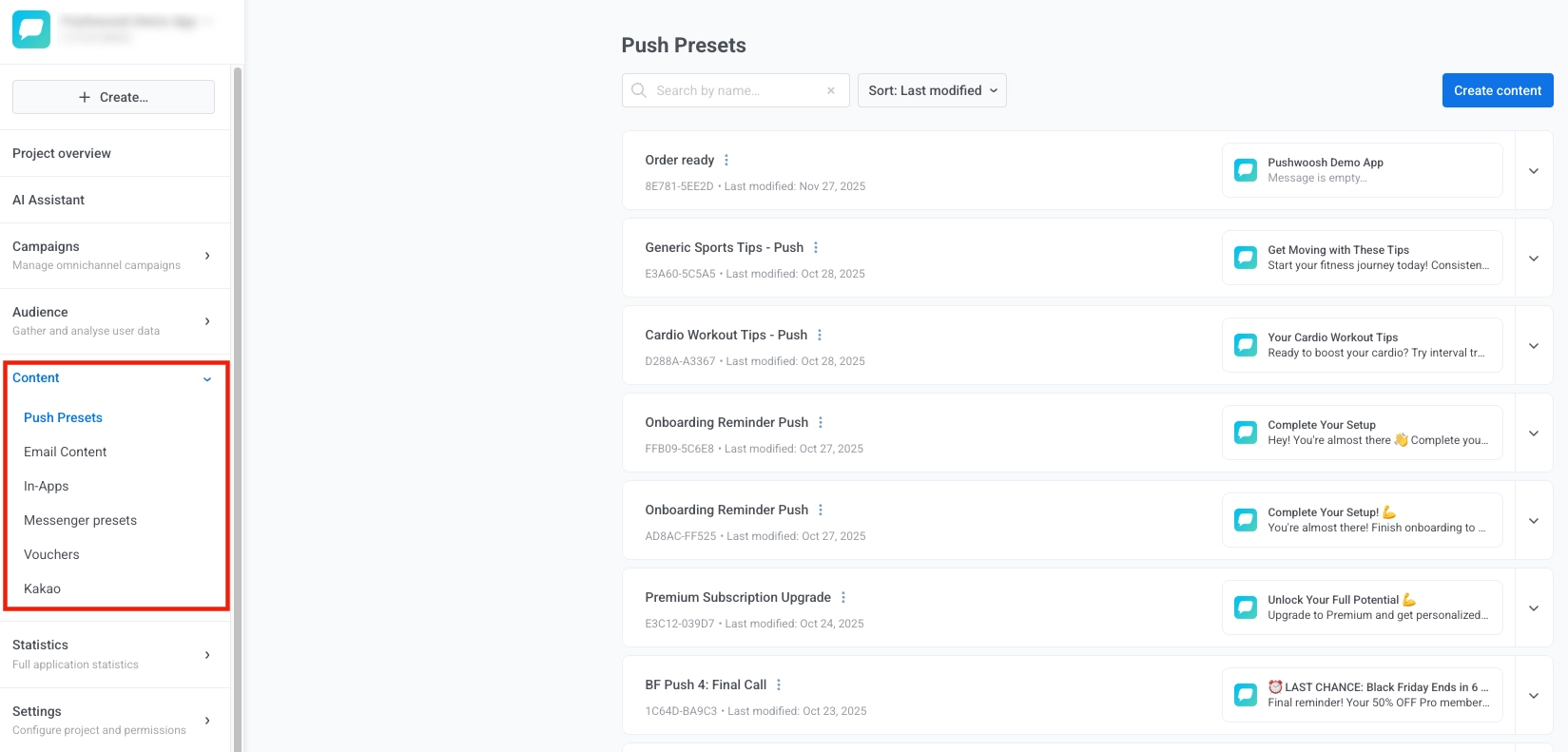
Anchor link toA seção Conteúdo armazena todo o seu conteúdo e permite criar, visualizar, organizar e gerenciar conteúdo para todos os canais. Use-a para acessar conteúdo existente, gerar novo conteúdo, organizá-lo por categoria, pré-visualizar como ele aparece em diferentes dispositivos e lidar com versões ou traduções.
Dentro da seção Conteúdo, você pode acessar e gerenciar os seguintes tipos de conteúdo:
- Predefinições de Push: Visualize, crie e gerencie modelos de notificação push reutilizáveis com texto, imagens e ações personalizáveis. Saiba mais
- Conteúdo de e-mail: Visualize, construa e edite e-mails HTML usando modelos ou o construtor de e-mails de arrastar e soltar. Saiba mais
- In-apps: Visualize e projete mensagens interativas que aparecem dentro do seu aplicativo. Saiba mais
- Predefinições de mensageiros: Visualize e crie modelos de mensagens. Saiba mais
- Vouchers: Visualize, gere e gerencie pools de códigos promocionais para ofertas personalizadas. Saiba mais
- Kakao: Visualize e crie modelos de mensagens para o Kakao.
Estatísticas
Anchor link toA seção Estatísticas permite que você acompanhe o desempenho e obtenha insights sobre a eficácia de suas campanhas.
Na seção Estatísticas, você pode encontrar:
- Estatísticas do projeto: Visualize métricas de alto nível do projeto e exporte dados para as partes interessadas. Saiba mais
- Painéis: Crie e visualize relatórios visuais personalizados com métricas chave e KPIs. Saiba mais
- Histórico de mensagens: Revise um registro histórico de todas as mensagens enviadas. Saiba mais
- Retenção: Acompanhe a análise de coorte e as curvas de retenção. Saiba mais
- Mensagens agregadas: Analise e revise as estatísticas combinadas de múltiplas mensagens agrupadas em um único relatório para obter insights mais profundos sobre o desempenho da campanha. Saiba mais

Configurações
Anchor link toA seção Configurações na barra de navegação lateral é um menu expansível que contém todas as suas ferramentas de configuração de projeto.
Na seção Configurações, você encontrará todas as ferramentas essenciais para configurar e gerenciar seu projeto Pushwoosh. Aqui está o que você pode fazer:
- Configurar Plataformas: Configure credenciais como chaves de API e certificados, e configure plataformas de mensagens (iOS, Android, Web, E-mail, etc.). Você também pode modificar as configurações do seu projeto clicando em Editar projeto no topo da página, ou excluir o projeto. Saiba mais
- Configurações de entrega de mensagens: Gerencie as preferências de entrega e configure o limite de frequência. Saiba mais
- Integrações de terceiros: Conecte a Pushwoosh com ferramentas e serviços externos. Saiba mais
- Grupo de controle global: Exclua uma parte do seu público das campanhas para uma medição imparcial. Saiba mais
- Acesso à API: Gerencie tokens de API e credenciais de acesso. Saiba mais
- Links Diretos: Configure links diretos para notificações push. Saiba mais
- Dispositivos de Teste: Gerencie dispositivos para testar campanhas. Saiba mais
- Permissões do Aplicativo: Configure permissões e controle de acesso para o seu projeto. Saiba mais

Central de notificações
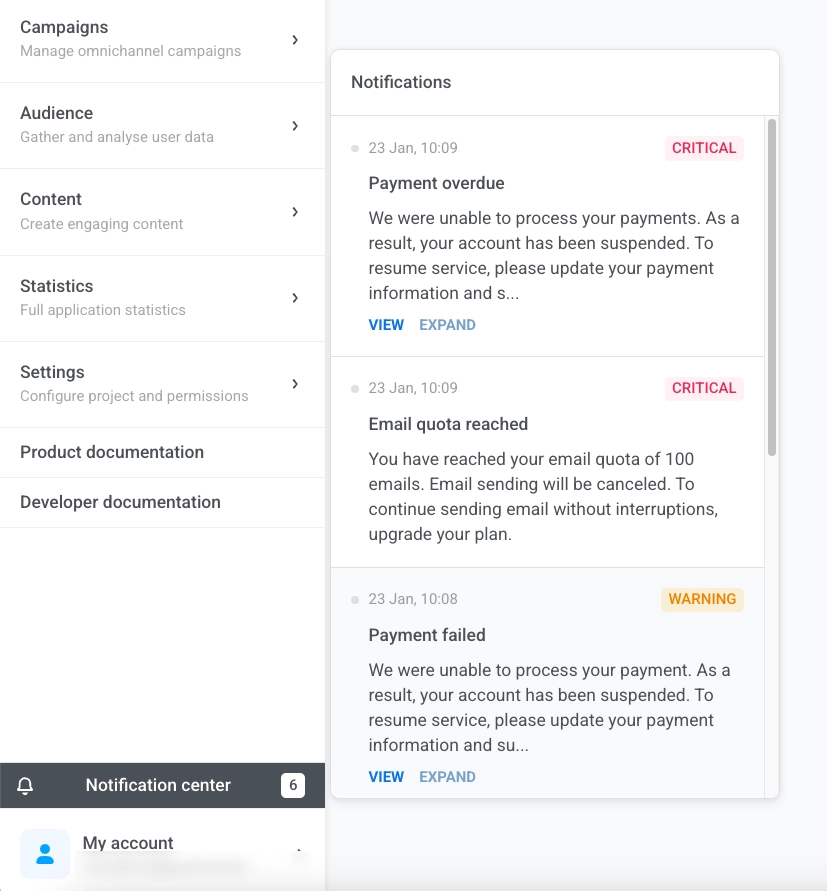
Anchor link toVerifique a Central de notificações na barra lateral para ver alertas sobre seus projetos. O selo mostra quantas notificações não lidas você tem.
Cada alerta mostra a data e uma descrição. Clique em Visualizar para ver detalhes ou Expandir para ler a mensagem completa.
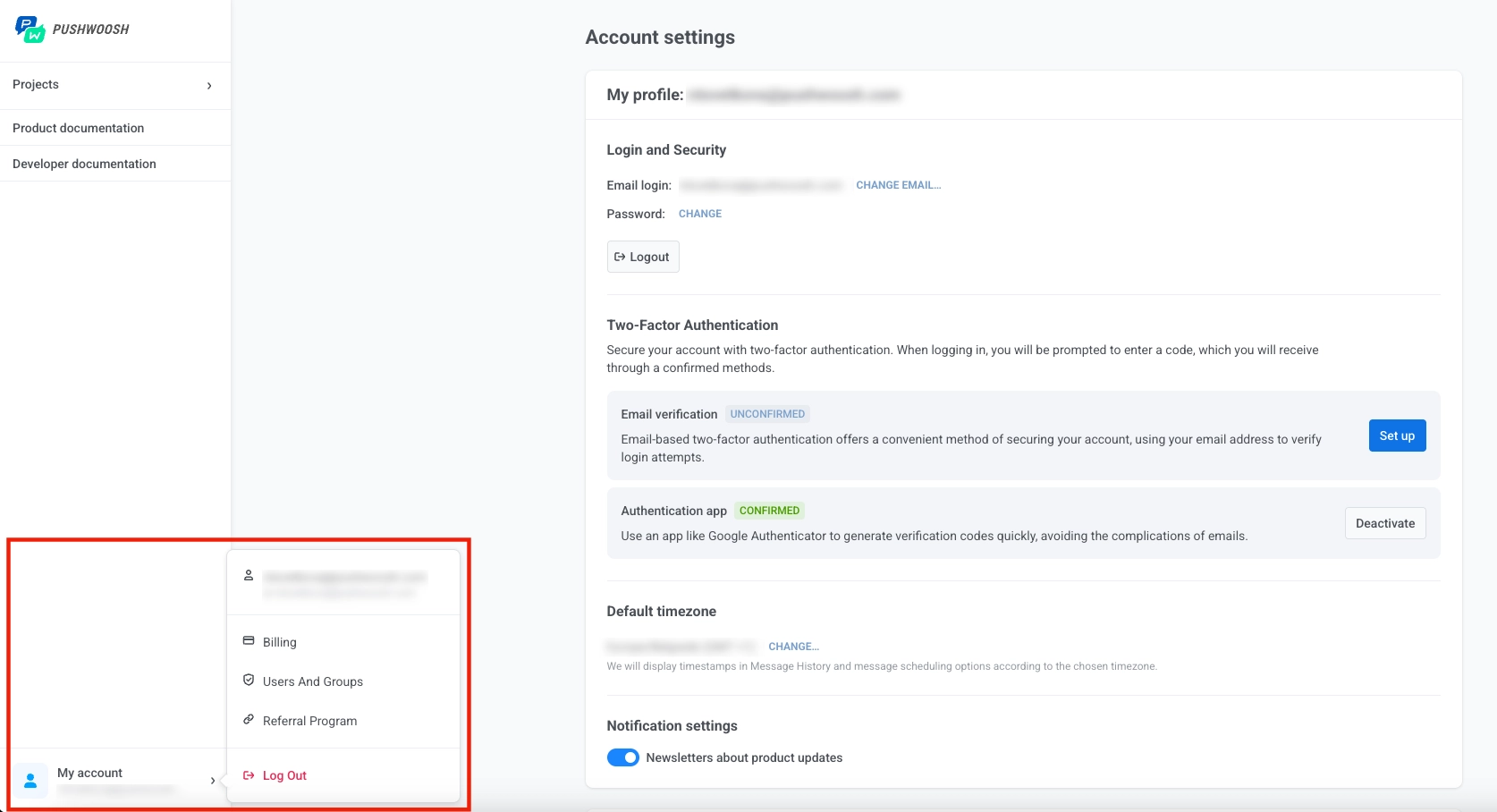
Minha conta
Anchor link toGerencie as configurações da sua conta Pushwoosh, usuários e faturamento.
Na seção Minha conta, você pode gerenciar suas configurações pessoais e organizacionais:
- Minha conta: Atualize seu perfil, preferências de segurança e configurações de notificação. Habilite a autenticação de dois fatores para maior segurança. Saiba mais
- Usuários e grupos: Convide membros da equipe, atribua funções e permissões e revise o histórico de login. Saiba mais
- Faturamento: Visualize o uso, gerencie assinaturas e lide com pagamentos para sua conta. Saiba mais
- Programa de indicação: Convide outros para a Pushwoosh e ganhe recompensas por indicações bem-sucedidas.