Explorador de Usuários
A seção Explorador de Usuários fornece uma visão detalhada do seu público, permitindo que você explore dados de usuários individuais, incluindo seus dispositivos, mensagens recebidas e interações. Ela coleta e organiza dados de clientes de múltiplos pontos de contato, estruturando insights em tempo real em perfis de usuários centralizados. Isso permite depuração eficaz, segmentação de usuários e estratégias de marketing direcionadas.
Pesquisar por um usuário
Anchor link toPara encontrar um usuário específico, insira seu ID de Usuário, HWID ou token de push no campo de busca e clique em Pesquisar.
Se um usuário tiver mais de um dispositivo, você verá a lista de dispositivos vinculados ao usuário, incluindo:
- HWID (ID de Hardware) – Identificador único para cada dispositivo.
- Plataforma – O sistema operacional usado (ex., Android, iOS, Chrome).
- Modelo do Dispositivo – O tipo específico de dispositivo (ex., iPad Mini 4).

Nesta página, você também encontrará:
- Tags de usuário – todas as tags atribuídas ao usuário junto com seus valores.
- Histórico de eventos – interações do usuário, como aberturas de aplicativo, compras e engajamentos em campanhas.
Gerenciando dispositivos de usuário
Anchor link toDefinindo um dispositivo de teste
Anchor link toO Explorador de Usuários permite que você marque dispositivos específicos como dispositivos de teste, permitindo que você envie mensagens de teste e verifique a funcionalidade da campanha antes de lançar para um público mais amplo.
Para definir um dispositivo de teste:
- Localize o dispositivo na lista de Dispositivos ativos do usuário.
- Clique no menu de três pontos (⋮) ao lado do dispositivo e selecione Definir como dispositivo de teste.

- Na janela pop-up:
- Forneça um nome reconhecível para o dispositivo de teste.
- (Opcional) Adicione uma descrição para ajudar a identificá-lo mais tarde.
- Clique em Aplicar.
O dispositivo agora está marcado como um dispositivo de teste e pode receber mensagens de teste. Você pode removê-lo da lista de testes a qualquer momento selecionando Remover dos dispositivos de teste.
Gerenciando dispositivos de e-mail
Anchor link toPara dispositivos de e-mail, você também pode:
- Marcar o e-mail como um e-mail de teste para enviar mensagens de teste antes de lançar uma campanha.
- Adicionar o endereço de e-mail à sua lista de assinantes da campanha de e-mail.

Excluindo um dispositivo
Anchor link toSe um dispositivo não for mais necessário, você pode excluí-lo diretamente no Explorador de Usuários. Isso remove permanentemente o dispositivo do sistema, o que significa que ele não receberá mais notificações push nem estará vinculado ao perfil do usuário.
Ver informações do assinante
Anchor link toPara obter insights detalhados sobre o comportamento do usuário em um dispositivo específico, clique no dispositivo ativo na lista de Dispositivos.
Aba de informações do usuário
Anchor link toA página de Informações do usuário fornece informações detalhadas sobre um usuário, incluindo seu dispositivo, atividade no aplicativo e tags personalizadas. Esses dados ajudam você a analisar o comportamento do usuário, gerenciar a segmentação e personalizar as mensagens.
Identidade do usuário
Anchor link toA seção Identidade do usuário mostra os identificadores únicos de um usuário e detalhes demográficos básicos.
Esta seção exibe os principais identificadores do usuário:
- ID de Usuário – Um identificador único atribuído ao usuário. Por padrão, é igual ao HWID, mas pode ser configurado para um UserID personalizado com a ajuda de sua equipe de desenvolvimento. Saiba mais
- HWID (ID de Hardware) – Um identificador único para o dispositivo do usuário. Saiba mais
- Token – O token de push usado para entregar notificações. Saiba mais
- País, Cidade e Idioma – Localização do usuário e configurações de idioma preferido.

Informações do dispositivo e do aplicativo
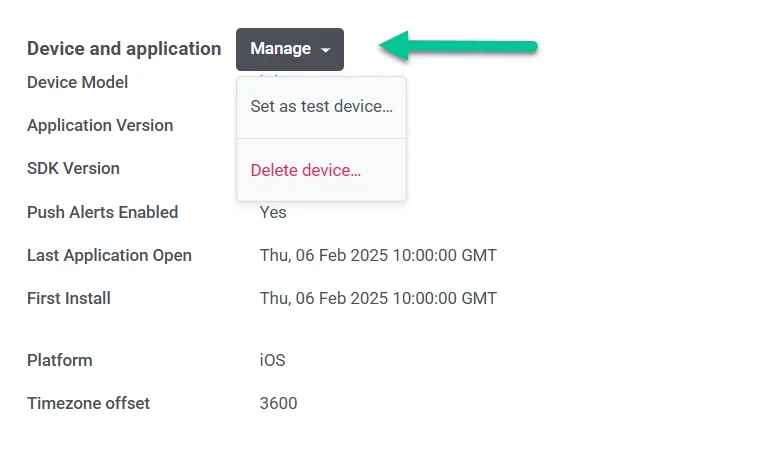
Anchor link toA seção Dispositivo e Aplicativo fornece detalhes sobre o dispositivo do usuário, o aplicativo instalado e as versões do SDK do Pushwoosh, e se esse usuário está engajado o suficiente para habilitar notificações push para seu aplicativo e visitar o aplicativo de vez em quando.

Gerenciando um dispositivo
Anchor link toA seção Dispositivo e Aplicativo no Explorador de Usuários permite que você gerencie dispositivos de usuários individuais. Você pode:
- Definir um dispositivo como dispositivo de teste para enviar mensagens de teste.
- Excluir um dispositivo permanentemente se ele não for mais necessário.
Para gerenciar um dispositivo, clique no botão Gerenciar e selecione uma das ações disponíveis:
- Definir como dispositivo de teste para usar o dispositivo para mensagens de teste.
- Excluir dispositivo para removê-lo do sistema.
Tags personalizadas
Anchor link toTags personalizadas são tags que você mesmo cria para sua conta, além das padrão fornecidas pelo Pushwoosh. Nessa seção, você encontrará a lista de tags personalizadas para as quais um usuário ou dispositivo tem valores definidos.
Como editar uma tag personalizada
Anchor link to- Localize a seção Tags Personalizadas no perfil do usuário.
- Clique no ícone de lápis ao lado do valor de uma tag para editá-lo.

- Insira um novo valor no campo de entrada.
- Clique em Enviar para salvar as alterações ou em Cancelar para descartá-las.
Aba de histórico de eventos
Anchor link toO Pushwoosh rastreia e armazena o Registro de eventos para cada dispositivo de usuário por até um ano.
Na seção Histórico de eventos do perfil do usuário, você pode visualizar todos os eventos acionados pelo usuário, listados em ordem cronológica.

Para visualizar informações detalhadas sobre um evento, clique nele. Você pode então revisar atributos adicionais associados ao evento, incluindo:
- application_version – A versão do aplicativo usada quando o evento ocorreu.
- device_type
- msgHash – Um identificador único para a mensagem vinculada a este evento.
- screen_name – A tela que o usuário abriu.

Aba de mensagens recebidas
Anchor link toA aba Mensagens Recebidas exibe todas as mensagens enviadas a um usuário. Use a barra de pesquisa para encontrar uma mensagem específica usando seu código de mensagem único.

Cada entrada de mensagem inclui:
- Código da mensagem / Origem: O identificador único e a origem (ex., Construtor de Jornada do Cliente, Mensagem única, Transação).
- Enviada: A data e hora em que a mensagem foi enviada.
- Aberta: Indica se o usuário abriu a mensagem.
- Inscrito: Exibe o status de inscrição do usuário.
- Pré-visualização do conteúdo: Um trecho do conteúdo da mensagem.
Para ver as estatísticas detalhadas de uma mensagem, clique no ID da Mensagem.
Aba de Segmentos
Anchor link toA aba Segmentos no Explorador de Usuários mostra os segmentos aos quais um usuário pertence.
Clique em um segmento para visualizar seu tamanho estimado e modificar suas condições para refinar o direcionamento.

Aba de Campanhas
Anchor link toA aba Campanhas no Explorador de Usuários fornece uma visão detalhada das campanhas das quais um usuário participou. Ela ajuda você a rastrear sua jornada através de campanhas de marketing e transacionais, analisar o engajamento e otimizar futuras abordagens.

Cada entrada de campanha inclui:
- Nome da campanha
- Tipo de campanha (baseada em público, baseada em gatilho, baseada em API).
- Data de entrada – Quando o usuário entrou na campanha.
- O estado atual do usuário na campanha:
- NA CAMPANHA – Participando ativamente.
- SAIU – Concluiu a campanha.
- ABANDONOU – Foi removido devido a um erro.
- Data de saída – Quando o usuário saiu ou abandonou a campanha.
Clique no nome de uma campanha para visualizar métricas de desempenho detalhadas.