Configurações de entrega de mensagens
Configurar o limite de frequência global
Anchor link toPara evitar sobrecarregar seus usuários com várias mensagens de campanhas sobrepostas, use o Limite de frequência global. Esse recurso limita o número de mensagens de marketing que um usuário recebe dentro de um período de tempo específico. Uma vez que o limite de mensagens é atingido para um canal, nenhuma outra mensagem será enviada até que o período seja reiniciado.
Para controlar o número de mensagens enviadas a um usuário dentro de um período de tempo específico:
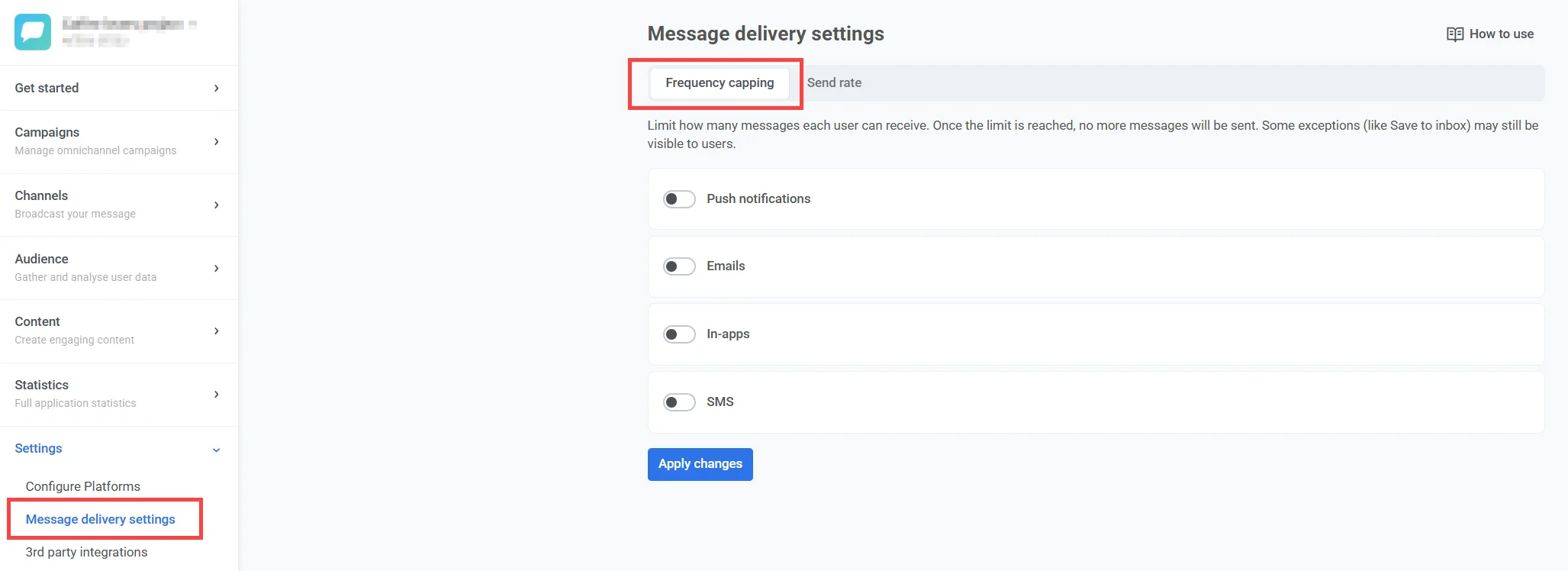
- Vá para Configurações > Configurações de entrega de mensagens > Limite de frequência.
-
Ative o interruptor para habilitar o limite de frequência para os canais desejados (notificações push, e-mails, in-apps, SMS, WhatsApp).
-
Defina o número máximo de mensagens por usuário para cada canal e o período de tempo correspondente.
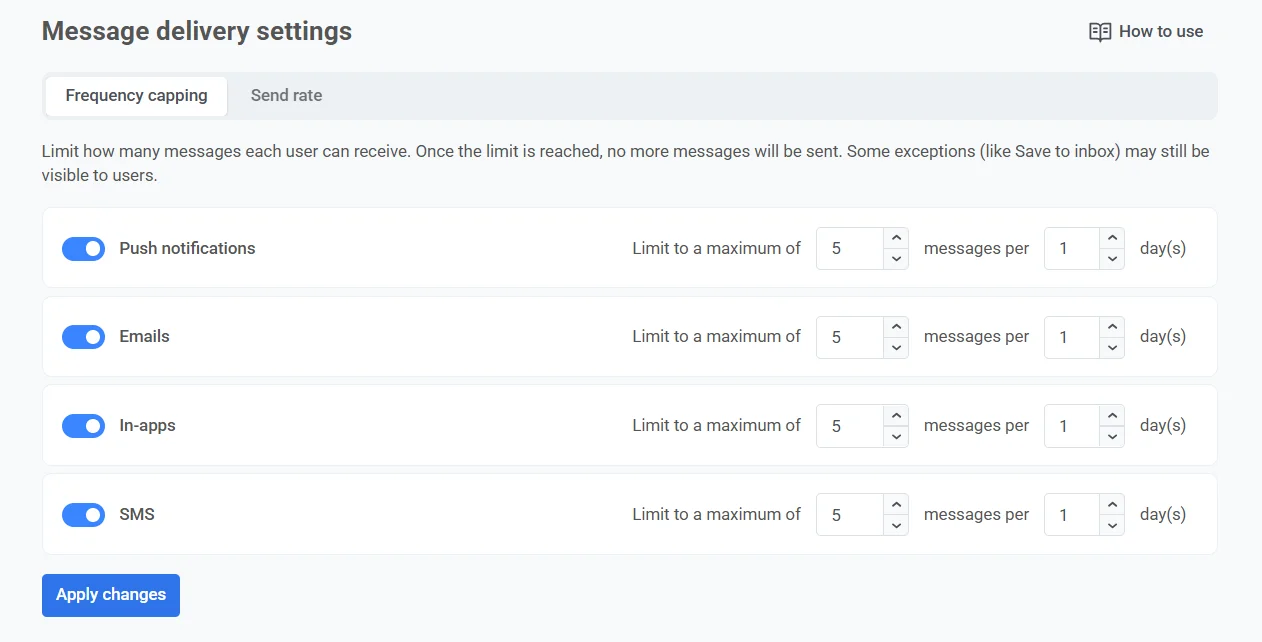
Por exemplo, você pode permitir até 4 notificações push, 2 e-mails e 2 mensagens de WhatsApp em um período de 5 dias.
O período máximo de limite de frequência é de 30 dias.
Limite de frequência global para mensagens de Jornada
Anchor link toAo criar elementos de mensagem em jornadas do cliente, as configurações de Limite de frequência global são aplicadas por padrão.
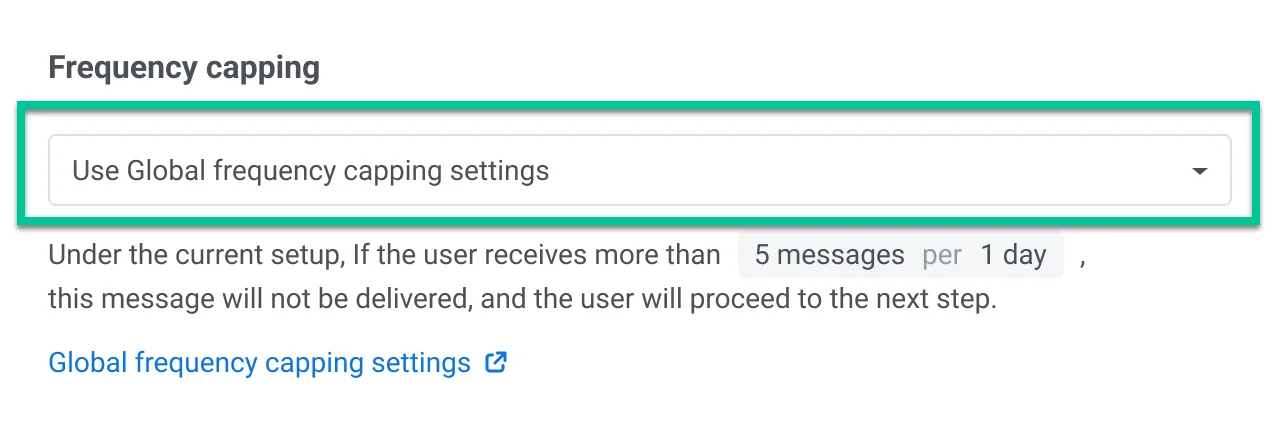
No entanto, você tem a opção de personalizar como certas mensagens são tratadas, substituindo as configurações de Limite de frequência global. Você pode fazer o seguinte:
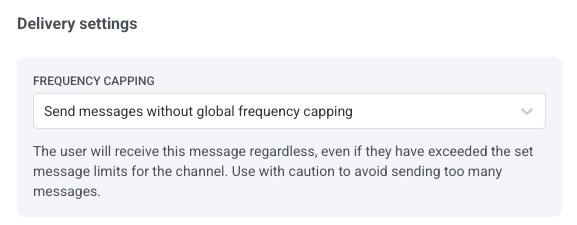
Ignorar o Limite de frequência global
Anchor link toSelecione Enviar mensagens sem limite de frequência global para contornar as regras de limite de frequência global. O usuário receberá esta mensagem de qualquer forma, mesmo que tenha excedido os limites de mensagem definidos para o canal. Use com cautela para evitar o envio de muitas mensagens.
Usar limite de frequência personalizado
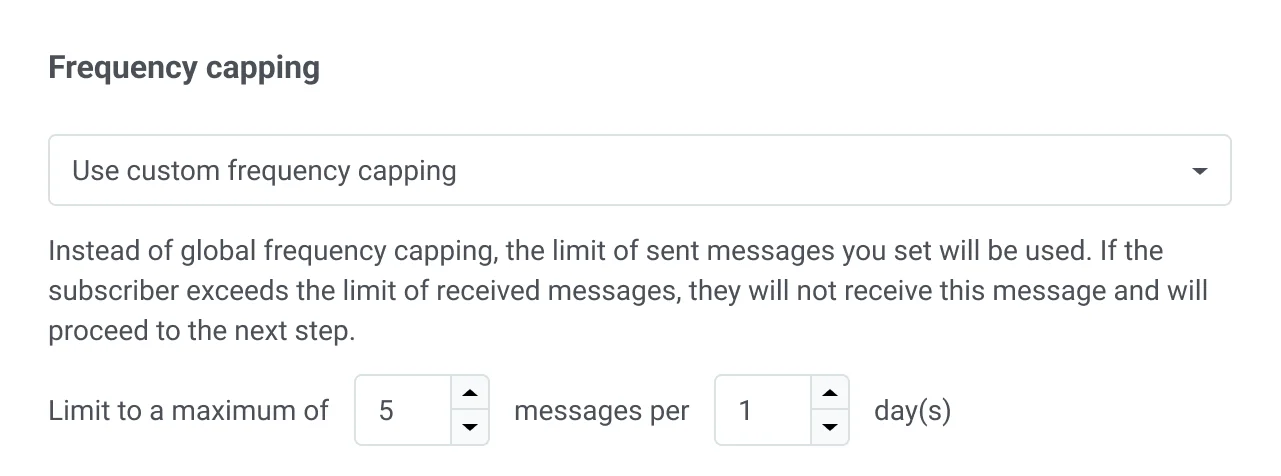
Anchor link toEsta opção permite que você defina um limite personalizado para o número de mensagens enviadas dentro de um período especificado. Aqui, defina o número de mensagens (por exemplo, 5) e o período de tempo (por exemplo, 10 dias) em que essas mensagens podem ser enviadas.
Cenário de exemplo
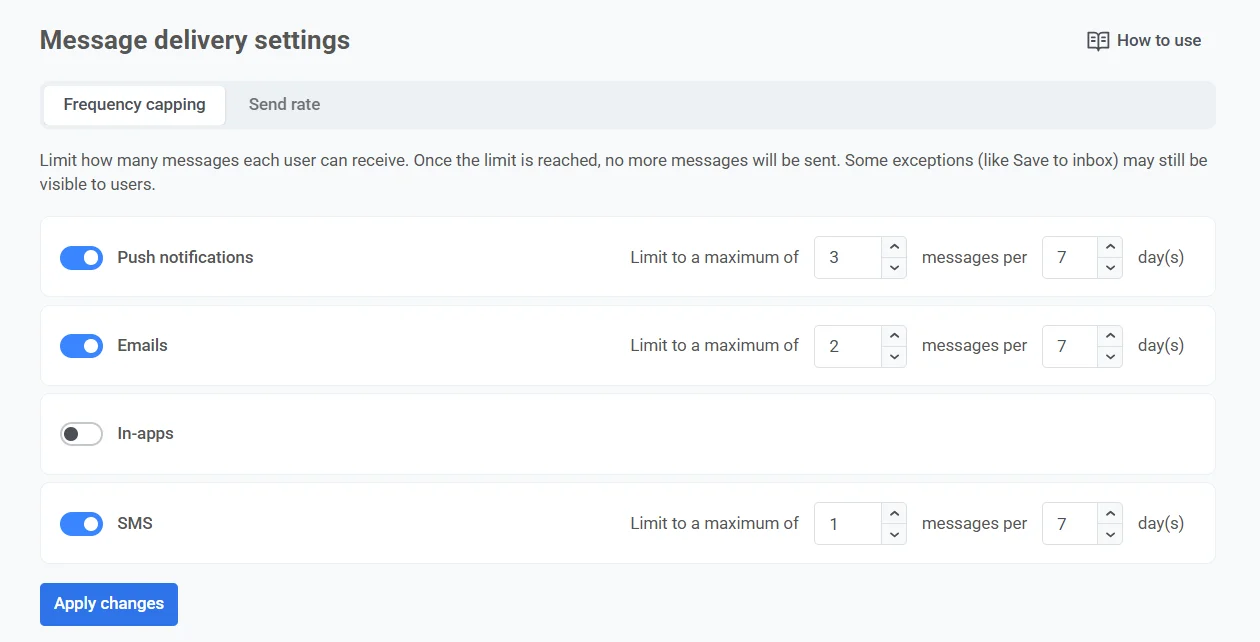
Anchor link toImagine que você está gerenciando várias campanhas de marketing em notificações push, e-mails e SMS. Para evitar sobrecarregar seus clientes com muitas mensagens, você decide configurar o Limite de frequência e limitar o número de mensagens que cada usuário pode receber para 3 notificações push, 2 e-mails e 1 SMS por usuário em 7 dias.
Aqui estão os passos para configurá-lo:
Habilitar o Limite de frequência global
Anchor link to- Vá para Configurações > Configurações de entrega de mensagens > Limite de frequência.
- Ative o interruptor para notificações push, e-mails e SMS.
- Especifique o número máximo de mensagens que um usuário pode receber: 3 notificações push, 2 e-mails e 1 SMS.
- Especifique o período de tempo para 7 dias.
Configurar mensagens críticas
Anchor link toSe você quiser garantir que mensagens importantes, como confirmações de pagamento, sejam sempre entregues imediatamente, independentemente de quaisquer limites de mensagem, selecione Enviar mensagens sem limite de frequência global nas configurações de entrega das etapas específicas da jornada onde isso for necessário.
Exemplos de outras mensagens críticas podem incluir alertas de segurança, solicitações de redefinição de senha, atualizações críticas de aplicativos e muito mais.
Personalizar o limite para mensagens específicas
Anchor link toDigamos que você queira enviar uma notificação push de oferta especial toda vez que um usuário concluir uma ação específica no aplicativo. No entanto, para evitar repetir a mesma mensagem com muita frequência, você quer garantir que esta mensagem seja mostrada no máximo uma vez a cada 3 dias, mesmo que seu Limite de frequência permita 3 notificações push por semana.
Veja como configurar isso:
- Configure uma jornada do cliente acionada pela conclusão da ação alvo pelo usuário.
- Dentro do construtor de jornada do cliente, vá para as configurações do elemento de mensagem e selecione Usar limite de frequência personalizado.
- Defina o limite personalizado para 1 mensagem a cada 3 dias.
FAQ sobre o Limite de frequência global
Anchor link toComo o Limite de frequência global calcula o tempo?
Anchor link toUm “dia” no limite de frequência é exatamente 24 horas a partir do momento em que uma mensagem é enviada. Por exemplo, se uma mensagem for enviada em 12 de janeiro de 2024, às 01:00 AM, o período de limite se aplica até 13 de janeiro de 2024, às 01:00 AM.
Quais mensagens são afetadas pelo Limite de frequência global?
Anchor link toO limite global se aplica a todas as mensagens enviadas do Pushwoosh, incluindo:
- Mensagens baseadas em API
- Mensagens da Jornada do Cliente
- Notificações push e e-mails únicos
- Campanhas in-app
- Mensagens de SMS e WhatsApp
O que acontece se eu alterar as configurações do Limite de frequência global enquanto uma Jornada do Cliente está em execução?
Anchor link toAs configurações atualizadas se aplicam imediatamente. O Pushwoosh verifica as regras de limite toda vez que tenta enviar uma mensagem.
O que acontece se eu desabilitar o Limite de frequência global?
Anchor link toAs mensagens futuras não serão mais limitadas pelas regras de limite. No entanto, as mensagens que foram bloqueadas anteriormente devido ao limite não serão enviadas retroativamente.
Como a habilitação do Limite de frequência global afeta as campanhas em andamento?
Anchor link toTodas as campanhas ativas — sejam lançadas via API ou através da interface do Pushwoosh — seguirão imediatamente as novas regras de limite.
E se eu habilitar o Limite de frequência global, mas ainda usar as configurações de limite antigas no formulário Enviar Push (legado)?
Anchor link toO sistema continuará usando as configurações de limite antigas para mensagens enviadas através do formulário legado Enviar Push.
Como o Limite de frequência afeta as mensagens baseadas em API?
Anchor link toAs mensagens da API também estarão sujeitas ao limite global. Se você quiser que as mensagens da API ignorem o limite, inclua os parâmetros necessários na solicitação da API CreateMessage.
Definir limites de taxa de envio
Anchor link toDefina limites de taxa de envio individuais para cada canal de mensagens: notificações push, e-mails e SMS.
Para configurar os limites de taxa de envio:
- Vá para Configurações > Configurações de entrega de mensagens > Taxa de envio.
- Habilite ou desabilite o limite de taxa para cada canal, conforme necessário.
- Especifique o número máximo de mensagens a serem enviadas por segundo para gerenciar a velocidade de entrega e evitar a sobrecarga do backend durante envios de alto volume.
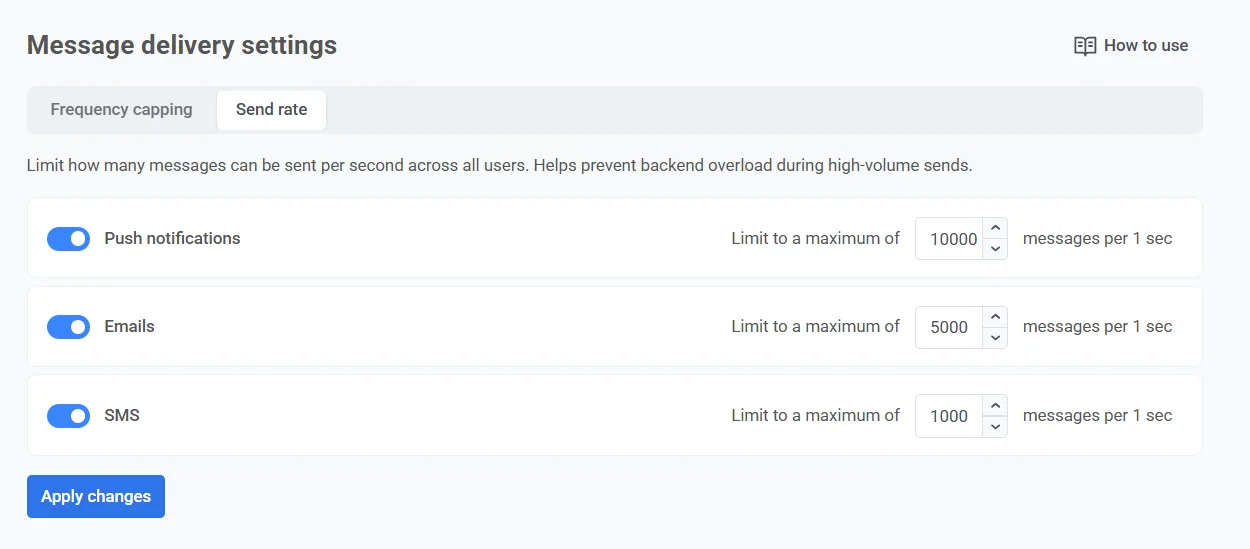
- Clique em Aplicar alterações e, em seguida, confirme para salvar suas configurações.
Controlando os limites de taxa de envio para mensagens individuais
Anchor link toAlém de definir uma taxa de envio global para cada canal, você também pode controlar a taxa de envio para mensagens individuais na jornada do cliente. Isso é feito nas configurações da mensagem ou elemento de jornada específico.
Você pode escolher:
- Usar as configurações de taxa de envio global
- Enviar mensagens sem taxa de envio
- Usar taxa de envio personalizada
Para instruções detalhadas sobre como configurar a taxa de envio por mensagem, consulte os guias de elementos específicos do canal.