Configurações da conta
A seção Configurações da conta permite que você gerencie suas configurações de login e segurança, fuso horário e notificações, além de obter uma visão geral das suas métricas de uso do Pushwoosh. Para acessá-la, navegue até Minha Conta > Configurações da conta.
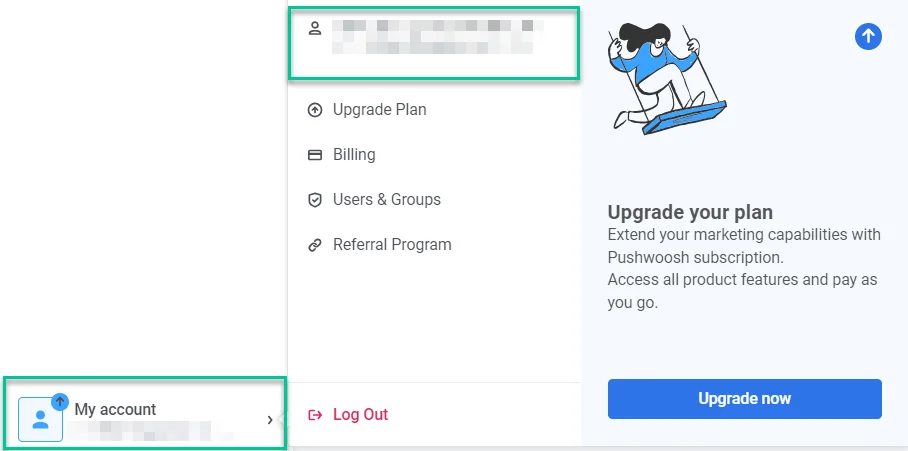
Abaixo está uma análise de cada subseção e suas funcionalidades.
Configurações da conta
Anchor link toLogin e segurança
Anchor link toLogin por e-mail
Anchor link toO endereço de e-mail com o qual você se registrou é exibido aqui. Para atualizá-lo, clique em ALTERAR E-MAIL.
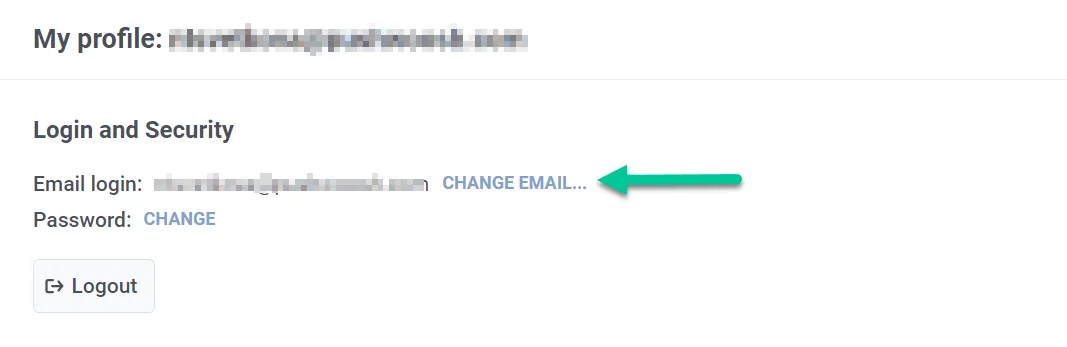
Na janela pop-up, insira o novo endereço de e-mail que deseja usar e sua senha atual para confirmar a alteração. Em seguida, clique no botão Obter link.
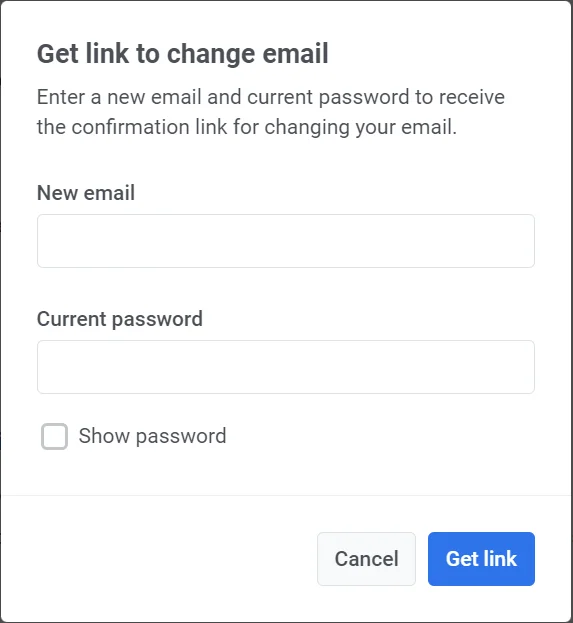
Enviaremos então um link de verificação para o seu endereço de e-mail atual para confirmar a alteração.
Senha
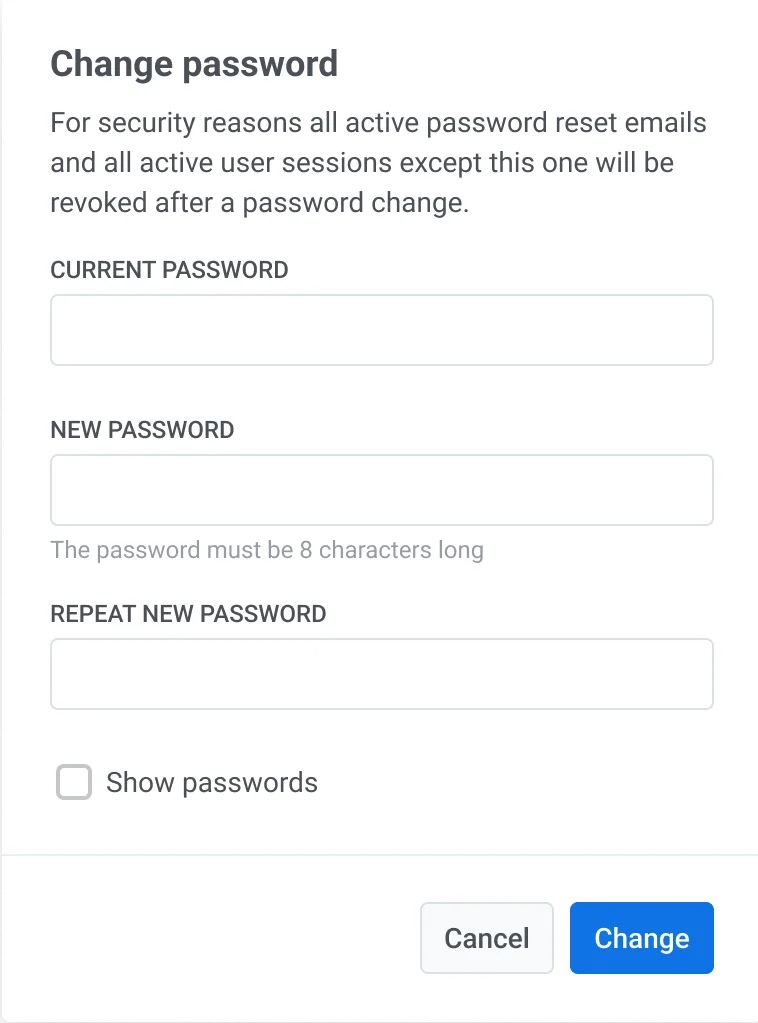
Anchor link toPara atualizar sua senha, clique no link ALTERAR.
Na nova janela, digite sua senha atual e sua nova senha, depois clique em Alterar. Observe que, por motivos de segurança, todos os e-mails de redefinição de senha ativos e sessões de usuário (exceto esta) serão revogados após a alteração da senha.
Se desejar sair da sua conta, você pode fazer isso clicando no botão Sair nesta seção.
Autenticação de dois fatores
Anchor link toVocê pode ativar a autenticação de dois fatores (2FA) para adicionar uma camada extra de segurança à sua conta. O Pushwoosh oferece duas opções para autenticação de dois fatores: verificação por e-mail e um aplicativo de autenticação (por exemplo, Google Authenticator).
Você tem a flexibilidade de ativar tanto a verificação por e-mail quanto o aplicativo de autenticação. Isso permite que você escolha qualquer um dos métodos ao fazer login e garante que você tenha uma opção de backup caso haja problemas para receber os códigos.
Para configurar a autenticação de dois fatores, clique em Começar.
Em seguida, selecione o método de autenticação.
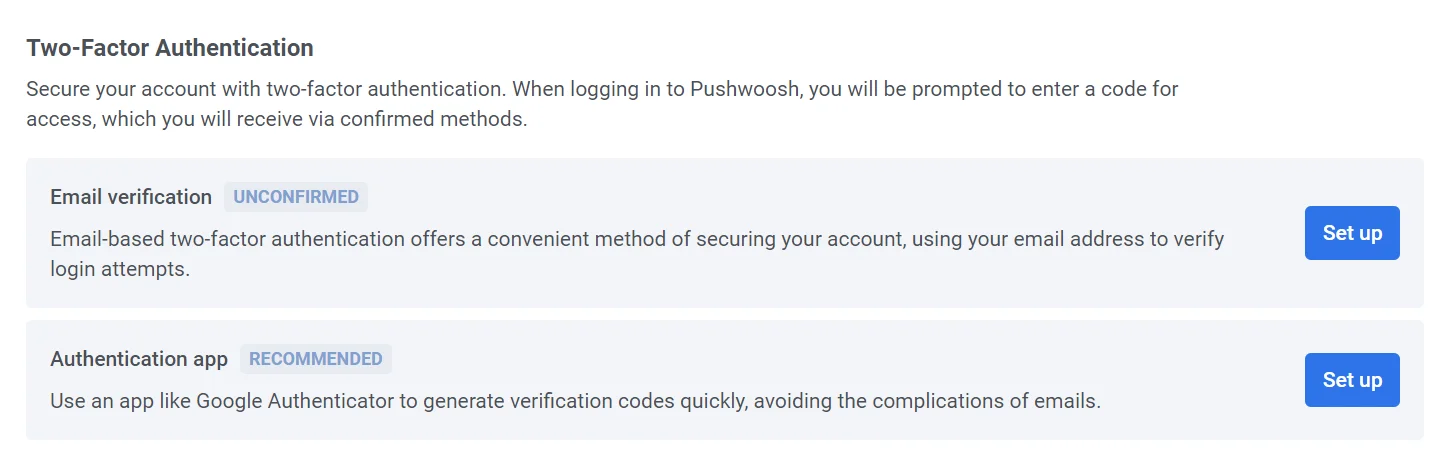
Verificação por e-mail
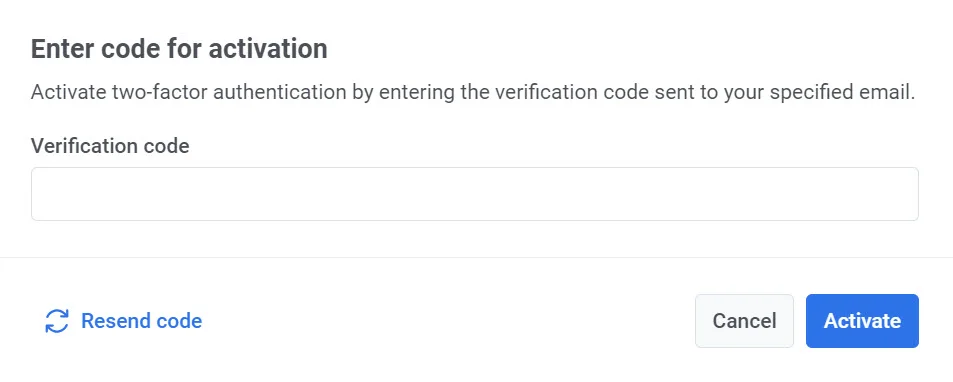
Anchor link toClique em Configurar para receber um código de verificação. Insira o código enviado para o seu e-mail no campo fornecido para ativar a autenticação de dois fatores.
Se a autenticação de dois fatores estiver ativada em sua conta, você verá uma mensagem Sua conta está protegida junto com um selo verde E-mail Confirmado. Para fazer login no Pushwoosh, você precisará inserir um código de verificação que será enviado para o seu e-mail registrado.
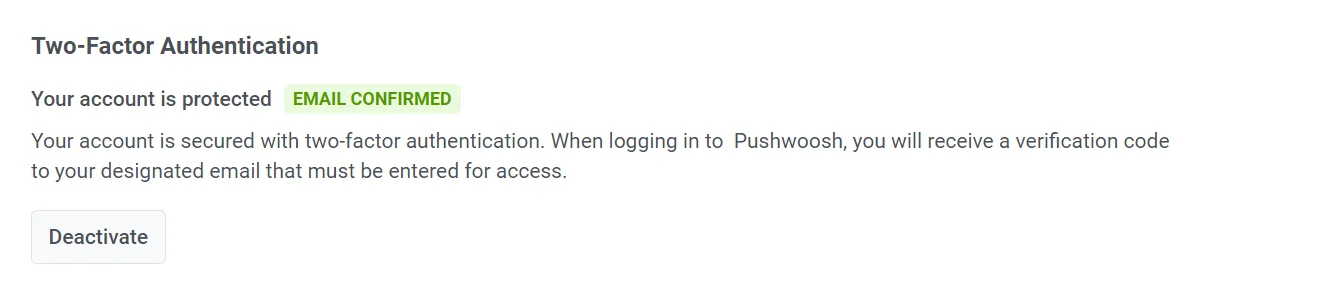
Para desativar a autenticação de dois fatores, clique no botão Desativar e insira o código de verificação enviado para o seu e-mail na janela pop-up que aparecer.
Aplicativo de autenticação
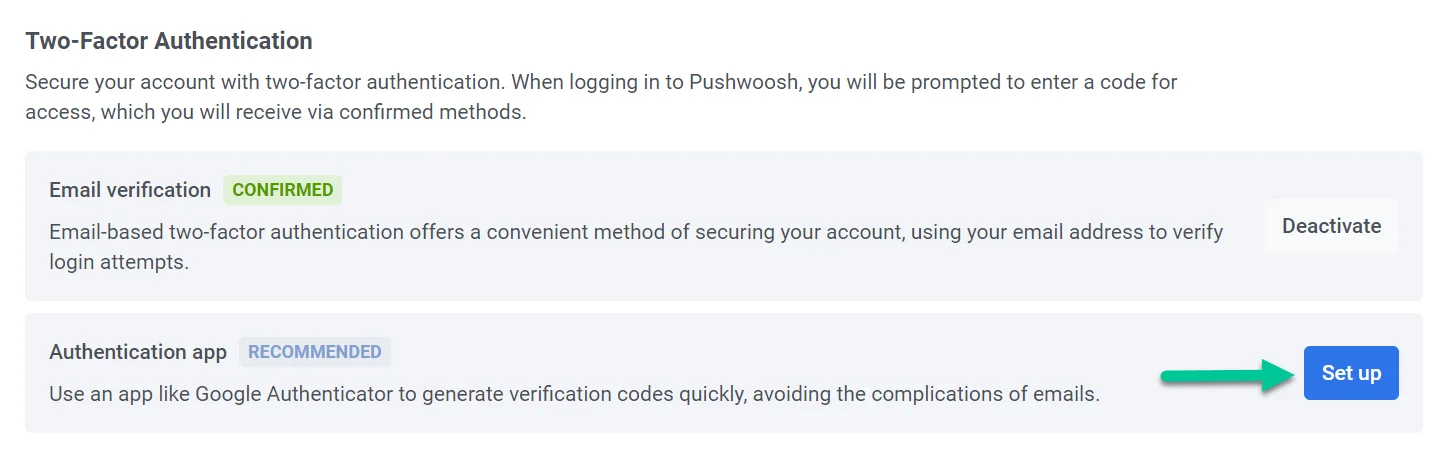
Anchor link toPara gerar códigos de verificação de forma rápida e segura, use um aplicativo como o Google Authenticator. Clique em Configurar ao lado de Aplicativo de autenticação para configurar esta opção.
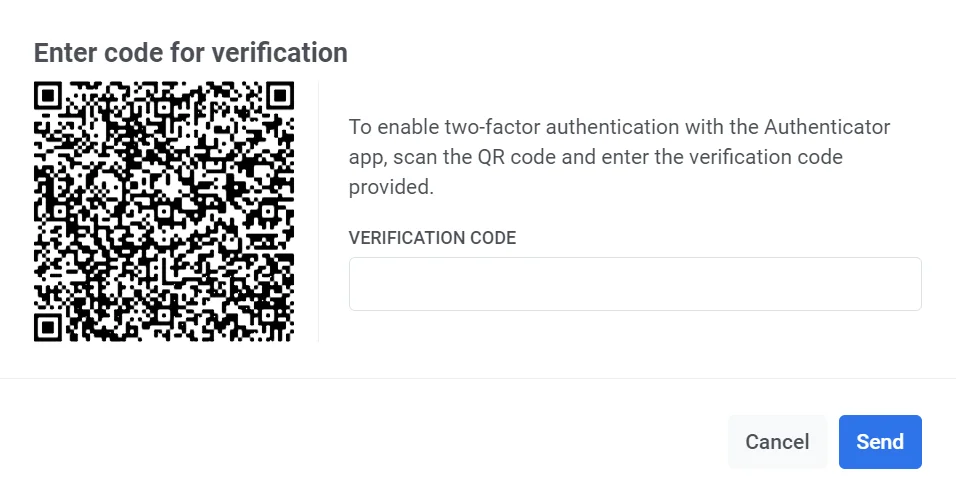
Abra seu aplicativo de autenticação e escaneie o código QR que aparece. Em seguida, insira o código de verificação fornecido pelo aplicativo.
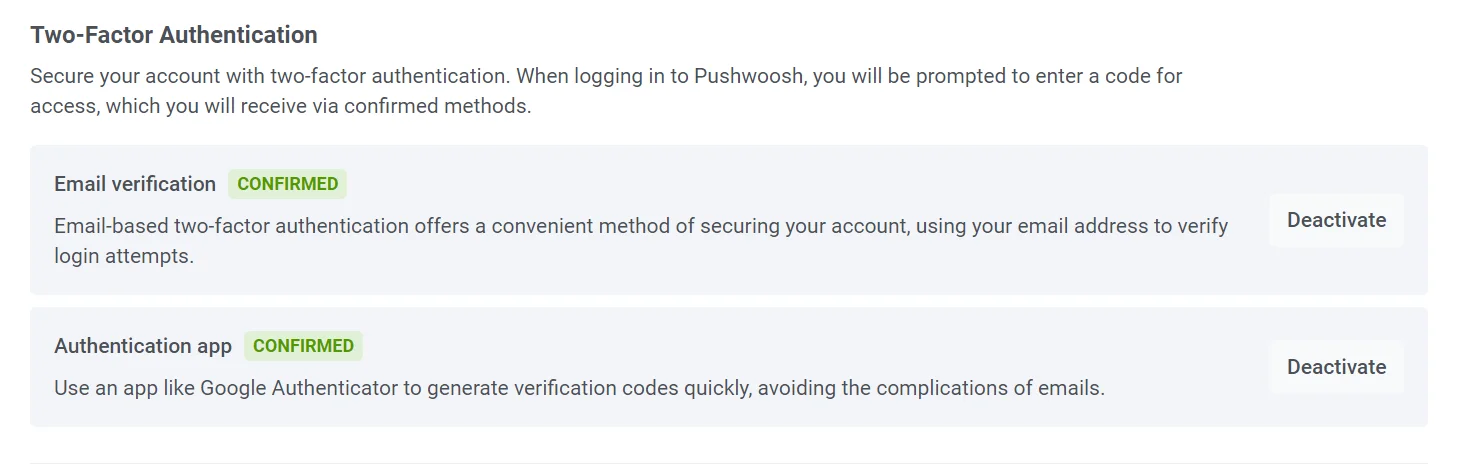
Assim que o processo de configuração estiver concluído, você verá o status Confirmado ao lado da opção Aplicativo de autenticação.
Fuso horário padrão
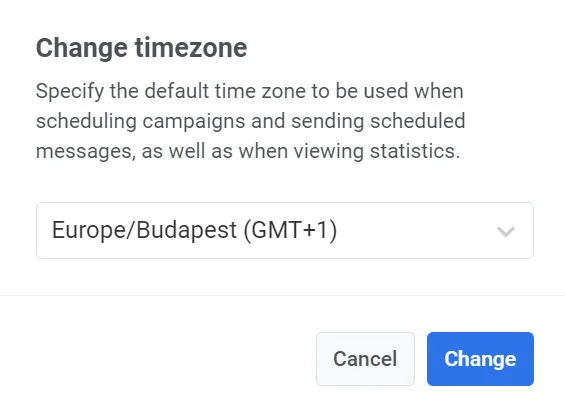
Anchor link toPor padrão, sua conta usa o Tempo Universal Coordenado (UTC) como seu fuso horário. Para alterar seu fuso horário preferido, clique em ALTERAR.
Isso abre uma janela pop-up onde você pode selecionar o fuso horário padrão desejado. Uma vez selecionado, clique no botão Alterar para confirmar. O fuso horário selecionado será usado para agendar campanhas, enviar mensagens agendadas e visualizar estatísticas.
Configurações de notificação
Anchor link toAtive o botão para se inscrever em nossa newsletter e receber atualizações sobre o Pushwoosh.

Workspace
Anchor link toEsta seção fornece uma visão geral da atividade atual do seu workspace. Apenas usuários com direitos de administrador podem visualizar e gerenciar esta seção.
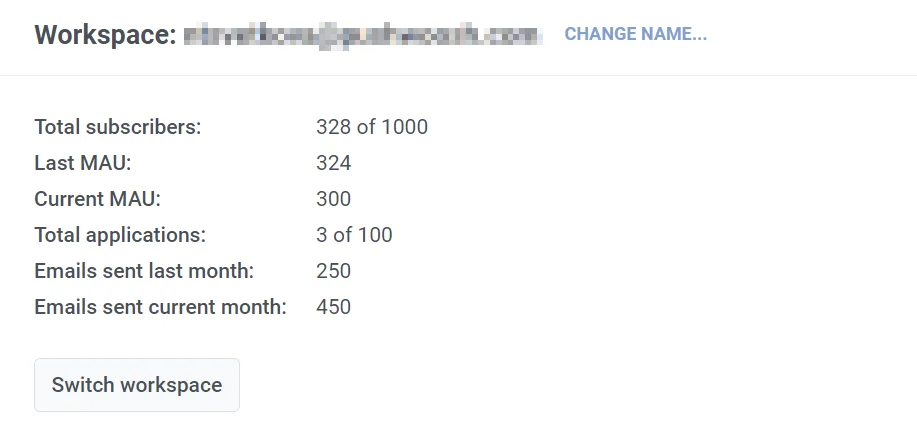
O nome do seu workspace atual é exibido no topo da seção. Para alterá-lo, clique no link ALTERAR NOME. Na janela pop-up, insira um novo nome e clique em Alterar para confirmar a alteração.
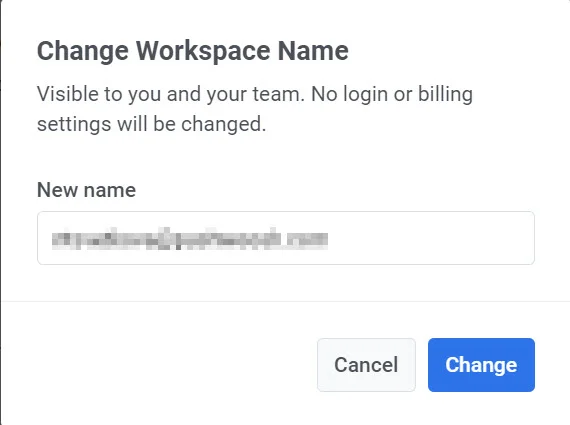
Observe que isso não afetará nenhuma configuração de login ou faturamento e será visível apenas para você e sua equipe.
Métricas de uso
Anchor link toNesta seção, você também encontrará um resumo detalhado das suas estatísticas de uso do Pushwoosh, que incluem:
| Total de inscritos | O número de inscritos em relação ao máximo permitido. |
|---|---|
| Último MAU | O número de Usuários Ativos Mensais (MAU) do mês anterior |
| MAU atual | O número de Usuários Ativos Mensais para o mês atual |
| Total de aplicativos | O número de aplicativos registrados no workspace em relação ao número total permitido. |
| E-mails enviados no último mês | O número total de e-mails enviados do workspace no último mês |
| E-mails enviados no mês atual | O número de e-mails enviados no mês atual |
Alternando entre workspaces
Anchor link toSe você gerencia múltiplos workspaces, pode alternar facilmente entre eles usando o botão Alternar workspace.