Vouchers
Os grupos de vouchers na Pushwoosh permitem que você personalize notificações push, e-mails, mensagens do WhatsApp e outras mensagens, inserindo códigos de voucher exclusivos. Um grupo de vouchers é uma coleção de códigos que compartilham configurações comuns, como nome e data de validade opcional.
Criar um grupo de vouchers
Anchor link toPara criar um novo grupo de vouchers:
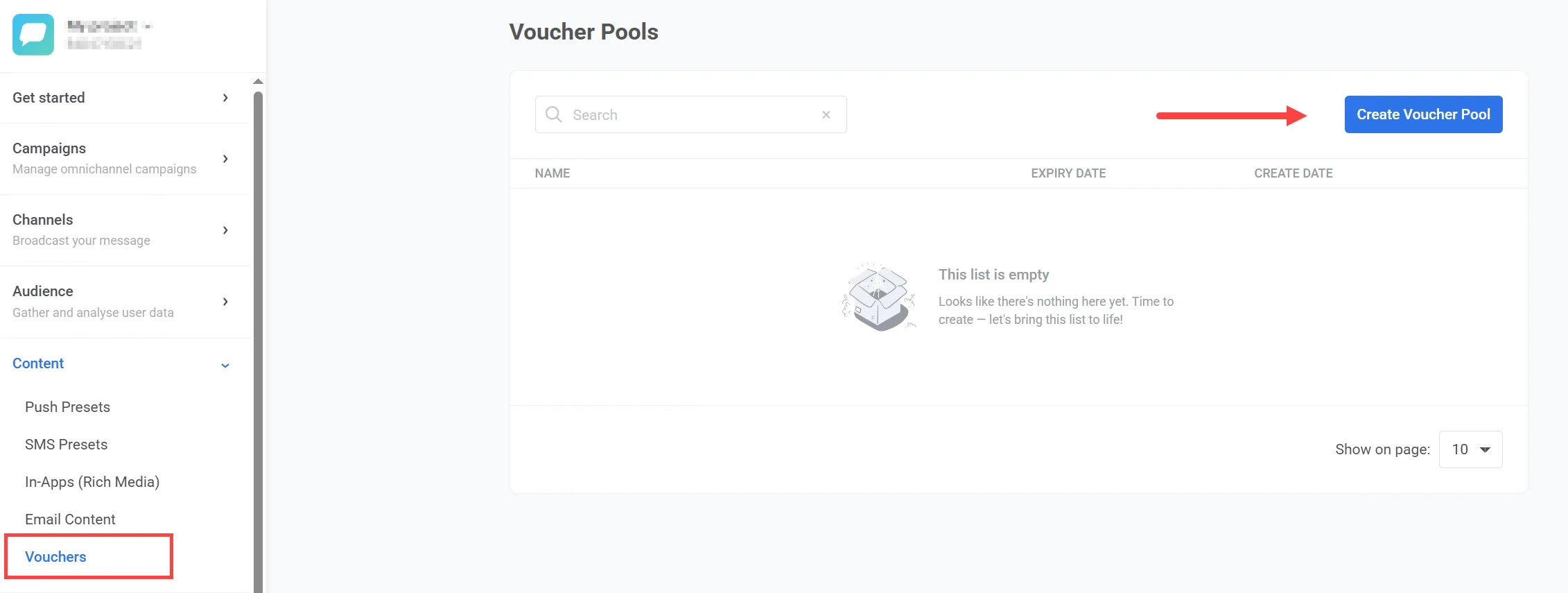
- Vá para Conteúdo > Vouchers no Painel de Controle da Pushwoosh.
- Clique em Criar Grupo de Vouchers.
- Faça o upload de um arquivo
.csvcontendo seus códigos de voucher na janela que se abre.
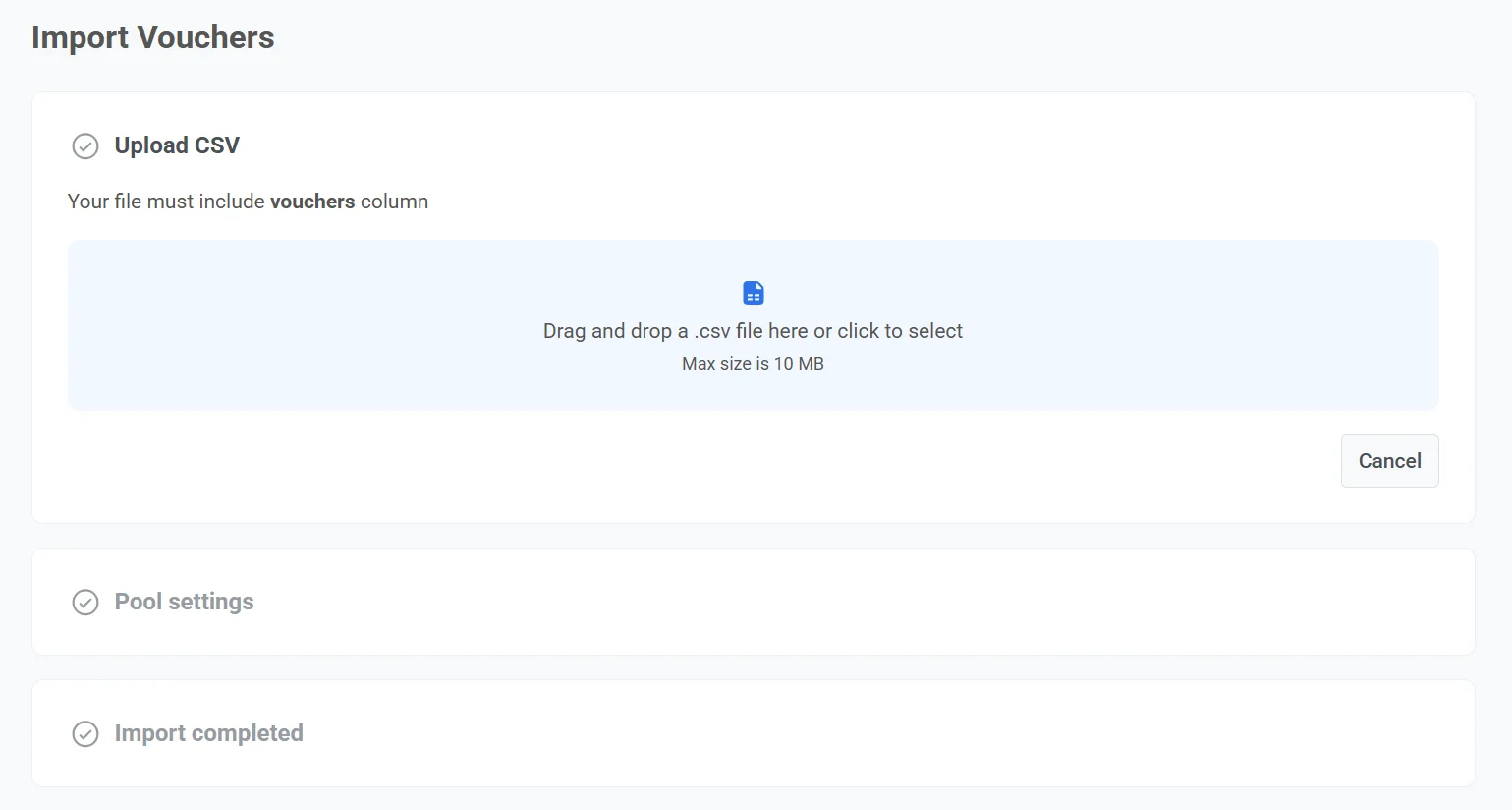
Requisitos do CSV
Anchor link to- O arquivo deve ter uma coluna chamada
vouchers. - O tamanho do arquivo não deve exceder 10 MB.
- Se o arquivo contiver códigos duplicados, apenas uma cópia de cada um será adicionada.
- Salve o arquivo no formato
.csve certifique-se de que ele esteja codificado em UTF-8.
Exemplo de arquivo CSV
Anchor link tovouchersWELCOME2025-A1WELCOME2025-B2WELCOME2025-C3WELCOME2025-D4WELCOME2025-E5- Insira o nome do grupo (máximo de 300 caracteres).
- Opcionalmente, ative Usar data de validade para definir por quanto tempo o grupo de vouchers permanecerá ativo. Defina o período de validade em GMT.
Quando o grupo expirar:
- Ele não aparecerá mais na lista de grupos de vouchers disponíveis na Customer Journey.
- Vouchers do grupo expirado não serão enviados.
- Qualquer tentativa de enviar uma mensagem push com eles resultará em um descarte com o motivo: O grupo de vouchers expirou.
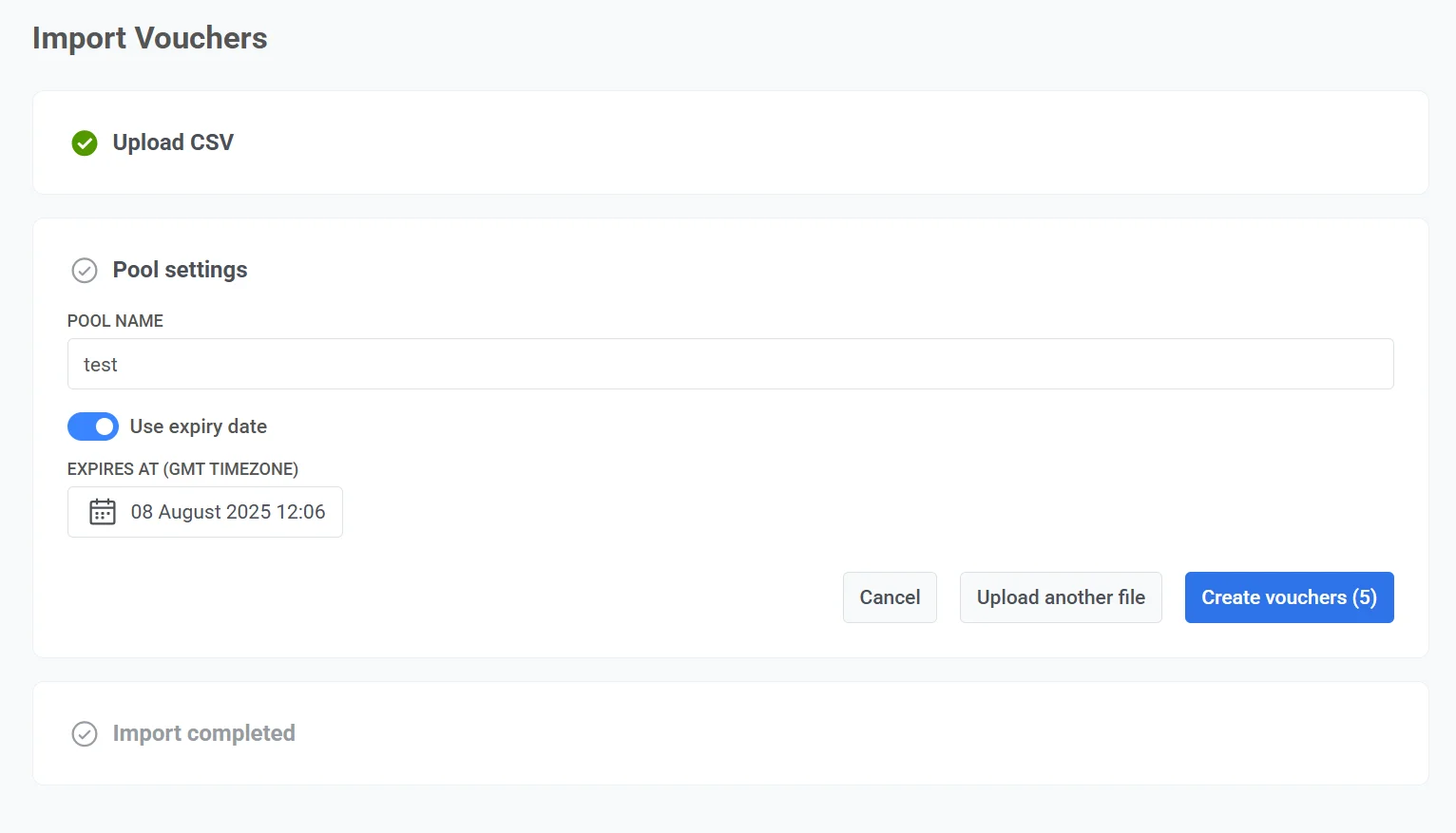
Observação: A criação de um grupo pode levar até 10 segundos se o arquivo enviado contiver um grande número de vouchers.
Adicionar vouchers a um grupo existente
Anchor link toPara adicionar mais vouchers a um grupo existente:
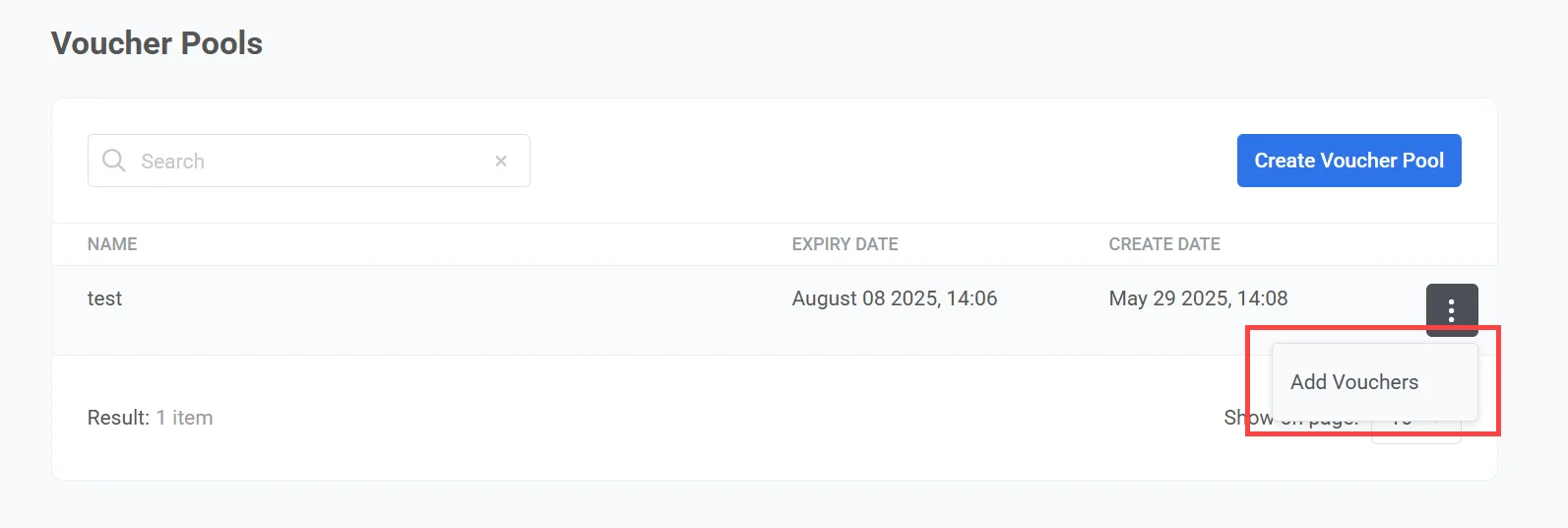
- Na página da lista de grupos de vouchers, clique nos três pontos ao lado do grupo desejado e selecione Adicionar vouchers.
- Faça o upload de um arquivo
.csvque inclua uma coluna vouchers com os códigos a serem adicionados. - Clique em Adicionar vouchers. Quaisquer duplicatas já existentes no grupo serão ignoradas.
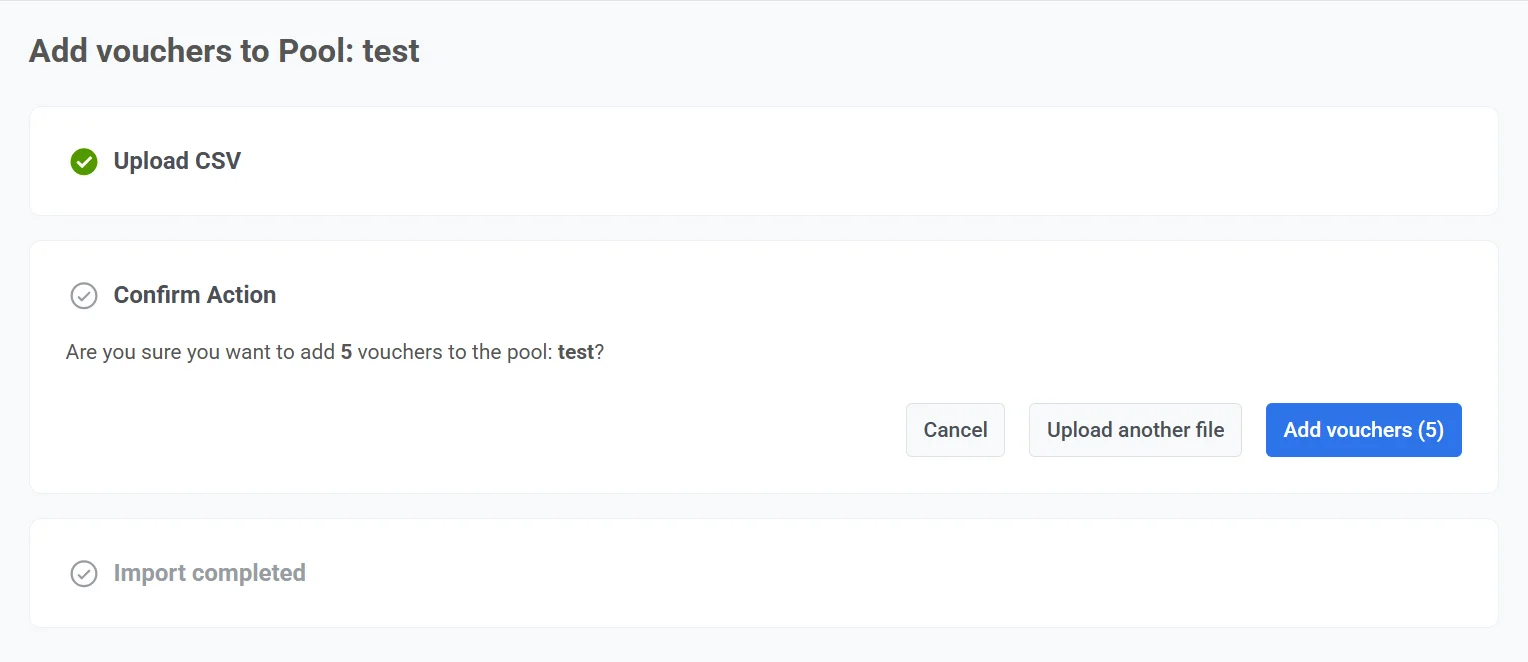
Excluir vouchers
Anchor link toPara remover vouchers de um grupo:
- Na página da lista de grupos de vouchers, clique nos três pontos ao lado do grupo desejado e selecione Excluir vouchers.
- Faça o upload de um arquivo
.csvque inclua uma colunavoucherscom os códigos a serem removidos. O tamanho máximo do arquivo é de 10 MB. - Na etapa Confirmar Ação, clique em Excluir vouchers para confirmar, ou em Cancelar. Você também pode clicar em Fazer upload de outro arquivo para alterar a seleção.
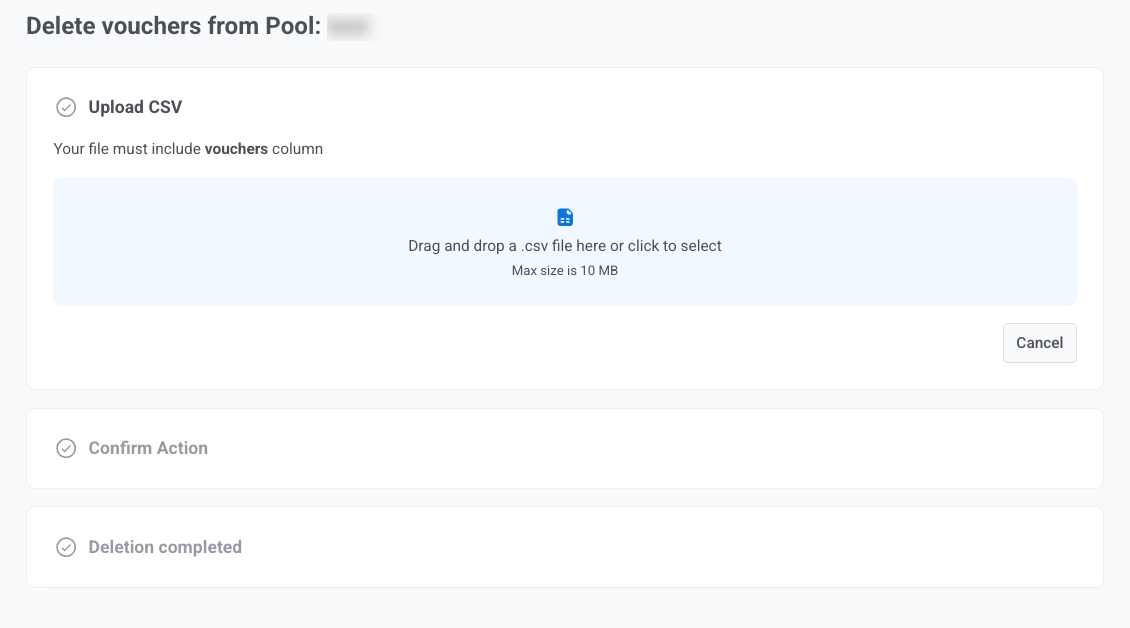
Excluir grupo
Anchor link toPara excluir um grupo de vouchers inteiro:
- Na página da lista de grupos de vouchers, clique nos três pontos ao lado do grupo desejado e selecione Excluir grupo.
- Na caixa de diálogo de confirmação, verifique o nome do grupo e clique em Excluir para confirmar.
Enviar vouchers via Customer Journey
Anchor link toVocê pode enviar códigos de voucher exclusivos para os usuários através de vários canais de mensagens na Customer Journey da Pushwoosh, incluindo push, e-mail, SMS, LINE, Dados para o aplicativo e WhatsApp.
Este exemplo mostra como enviar vouchers através de notificações push usando a Customer Journey da Pushwoosh. Siga estes passos:
-
Crie uma predefinição de push que inclua o placeholder
{{voucher}}. Isso pode ser colocado no título, subtítulo ou corpo da mensagem.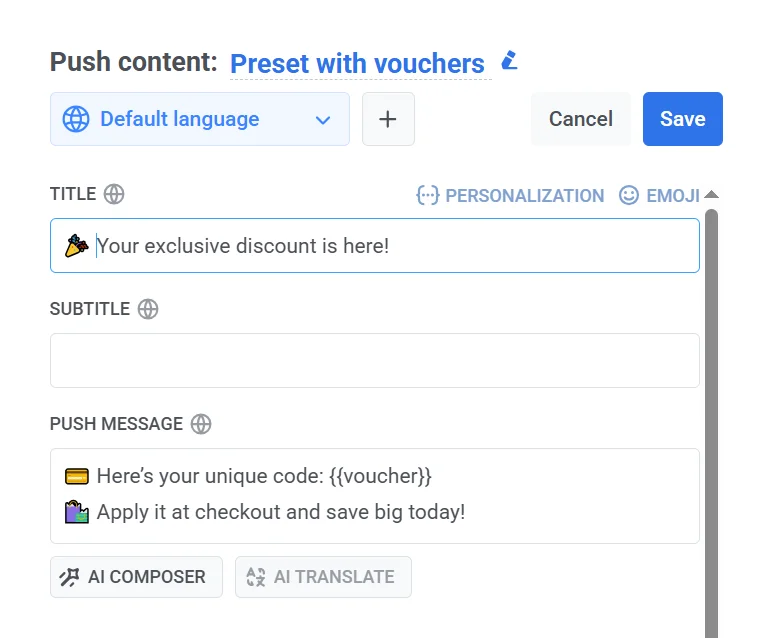
-
Na Customer Journey, adicione um elemento Push e selecione uma predefinição com vouchers.
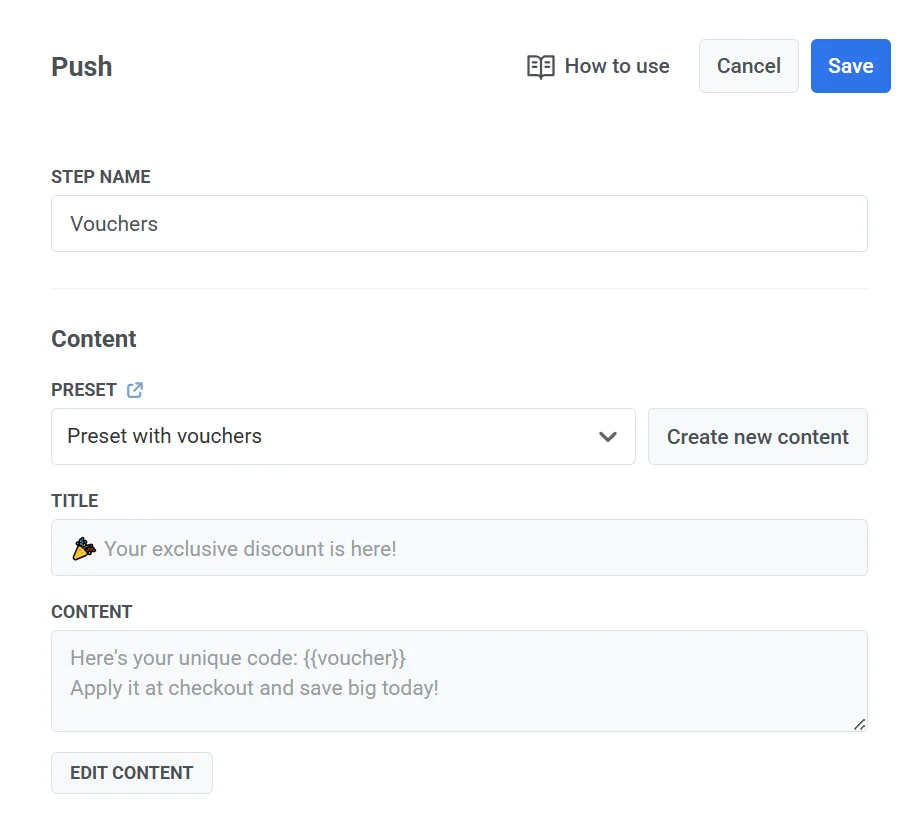
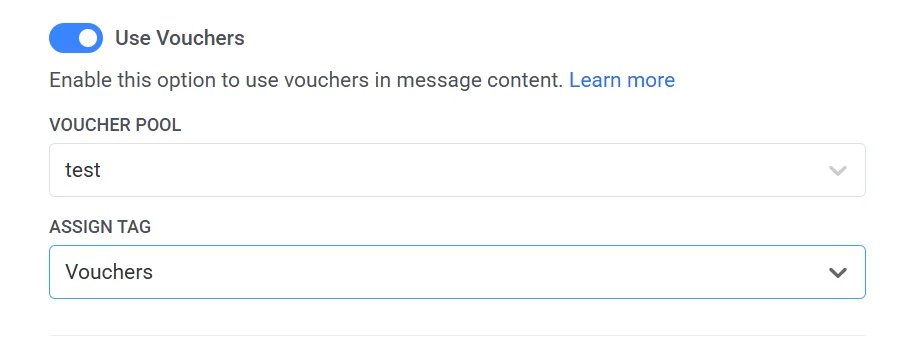
- Em Sobrescrever personalização, ative a opção Usar Vouchers. Selecione o grupo de vouchers que você deseja usar.
- Opcionalmente, defina uma tag. Esta tag é um atributo personalizado que será salvo no dispositivo do usuário quando um voucher for enviado.
O código exato do voucher entregue será armazenado nesta tag, permitindo que você o visualize mais tarde na seção Ver Assinante no perfil do dispositivo ou do usuário.
Motivos de descarte
Anchor link toErros possíveis durante o envio da mensagem:
| Não há mais vouchers no grupo | Todos os vouchers no grupo selecionado foram usados. Adicione mais vouchers para continuar. |
| O grupo de vouchers expirou | A data de validade do grupo passou. Vouchers deste grupo não podem mais ser enviados. |