Gerenciar acesso e permissões de usuário
O Pushwoosh permite que toda a sua equipe trabalhe em conjunto em uma única conta, permitindo que os membros da equipe realizem suas tarefas específicas simultaneamente.
Você pode convidar subusuários e atribuir permissões com base em suas funções e responsabilidades. Isso garante uma colaboração eficiente, mantendo o controle sobre o acesso à conta.
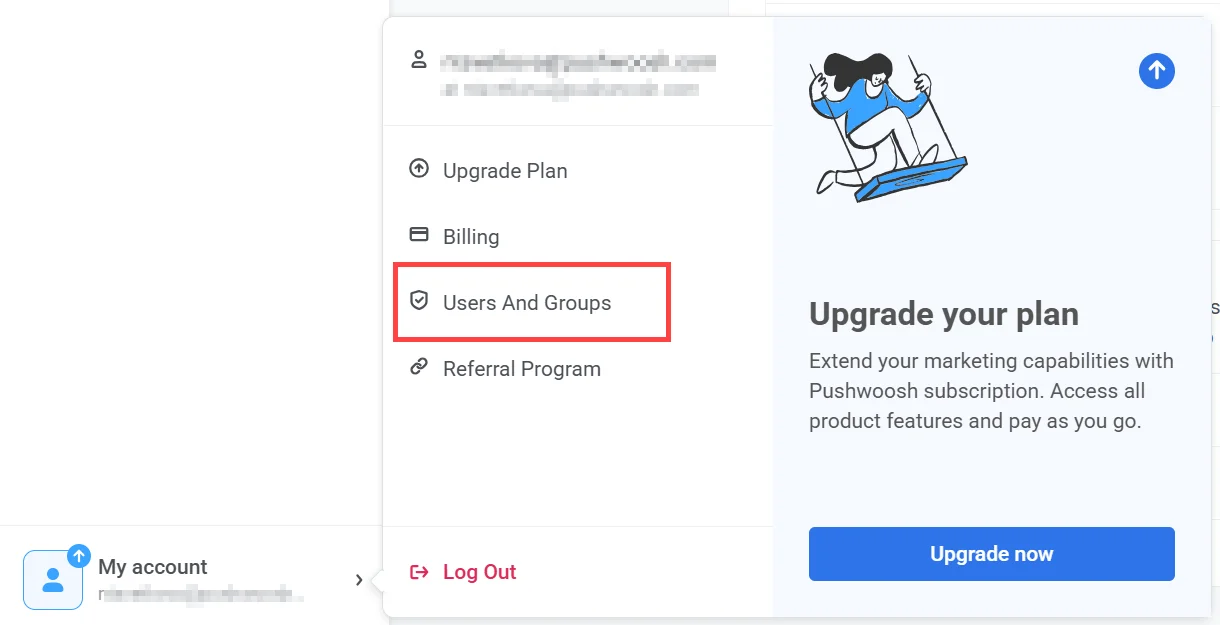
Para gerenciar o acesso da equipe, atribuir funções e convidar novos usuários, vá para Minha Conta → Usuários e grupos.
Usuários
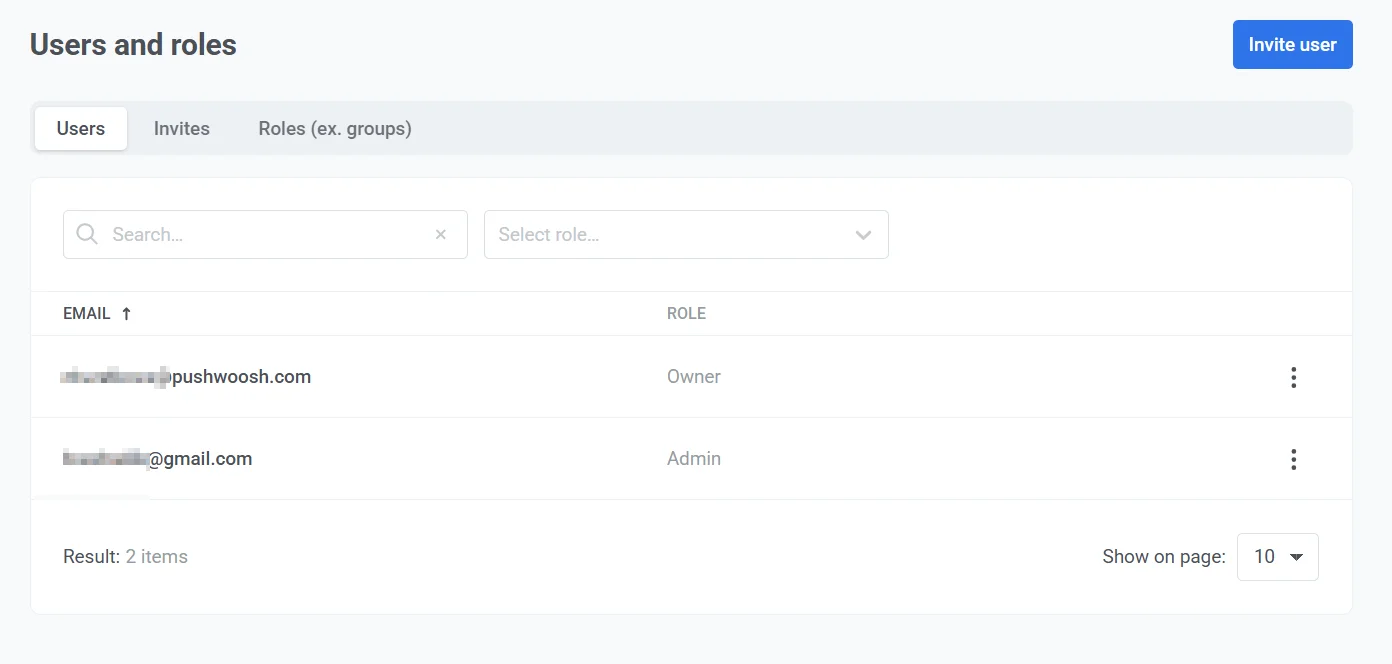
Anchor link toA aba Usuários exibe uma lista de todos os membros da equipe com acesso à sua conta. Por padrão, o proprietário da conta aparece primeiro, e sua função não pode ser alterada ou seu acesso revogado.
Nesta aba, você pode:
- Pesquisar usuários por e-mail.
- Filtrar usuários por função usando o menu suspenso.
- Visualizar as funções atribuídas a cada usuário.
- Alterar a função de um usuário ou revogar o acesso clicando no menu de três pontos ao lado do e-mail e selecionando a opção desejada.
Como convidar um usuário
Anchor link toPara adicionar novos usuários à sua conta enviando um convite por e-mail com um link de verificação, siga estes passos:
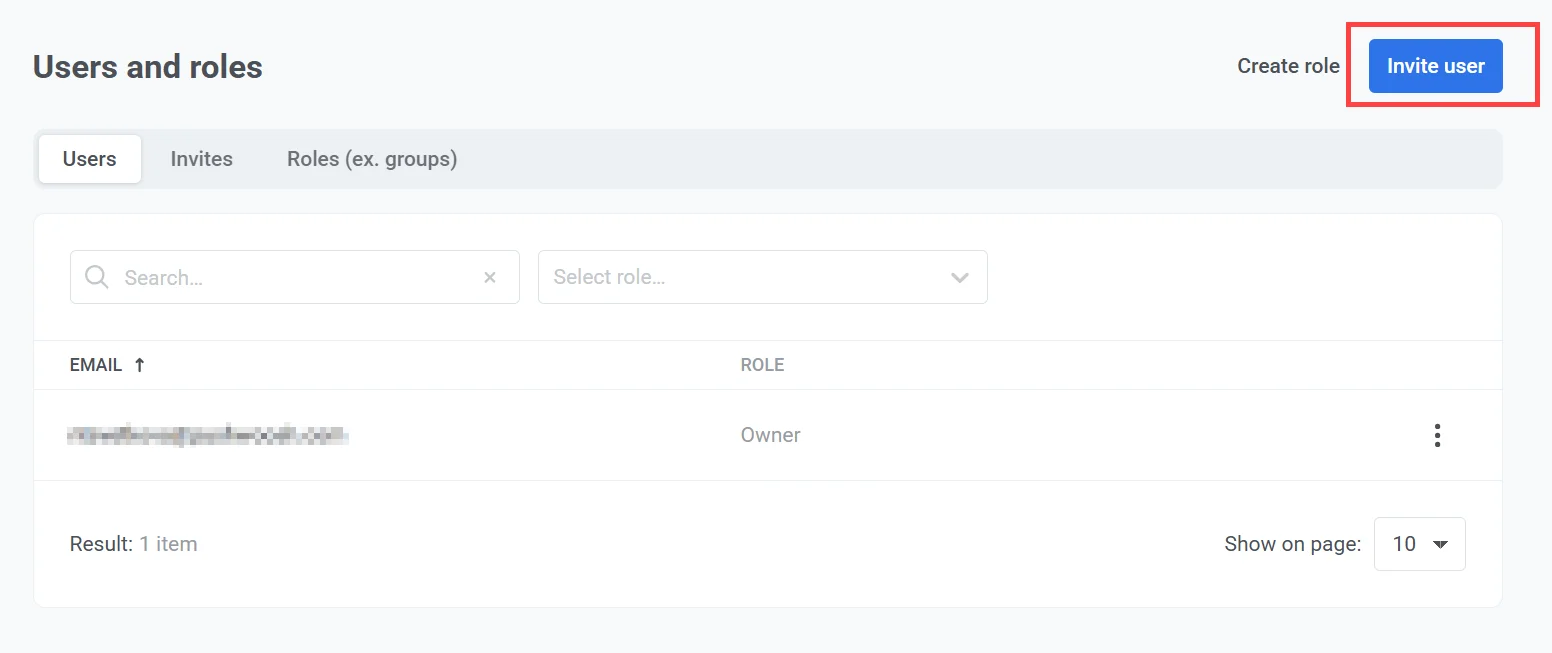
- Clique em Convidar usuário.
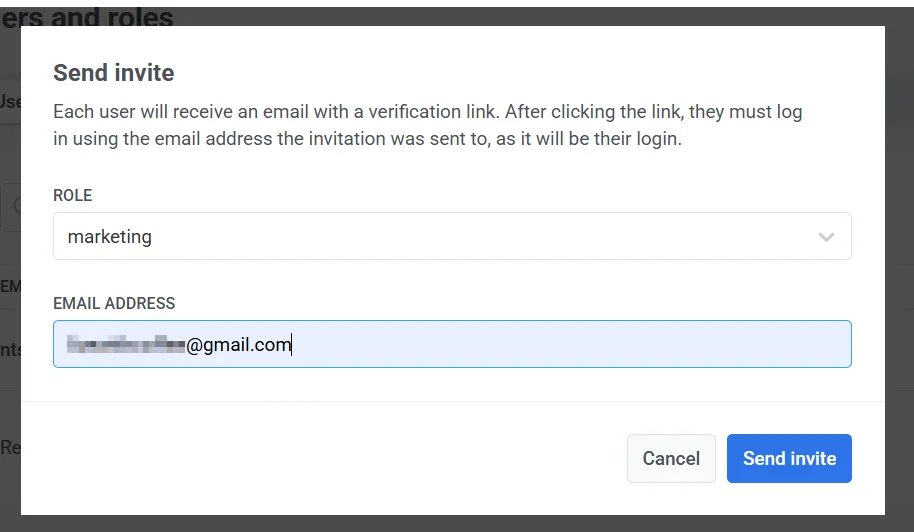
- No campo Função, selecione a função apropriada para o novo usuário.
- Insira o endereço de e-mail do usuário no campo fornecido.
-
Clique em Enviar convite para enviar o convite. Assim que o convite for enviado, o e-mail do destinatário, a data do convite e o status aparecerão na lista de Convites.
-
O usuário convidado receberá um e-mail com um link de verificação. Após clicar no link de verificação, o usuário precisará se inscrever ou fazer login. Eles também podem optar por fazer login com o Google. Uma vez concluído, eles ganharão acesso automaticamente ao espaço de trabalho para o qual foram convidados.
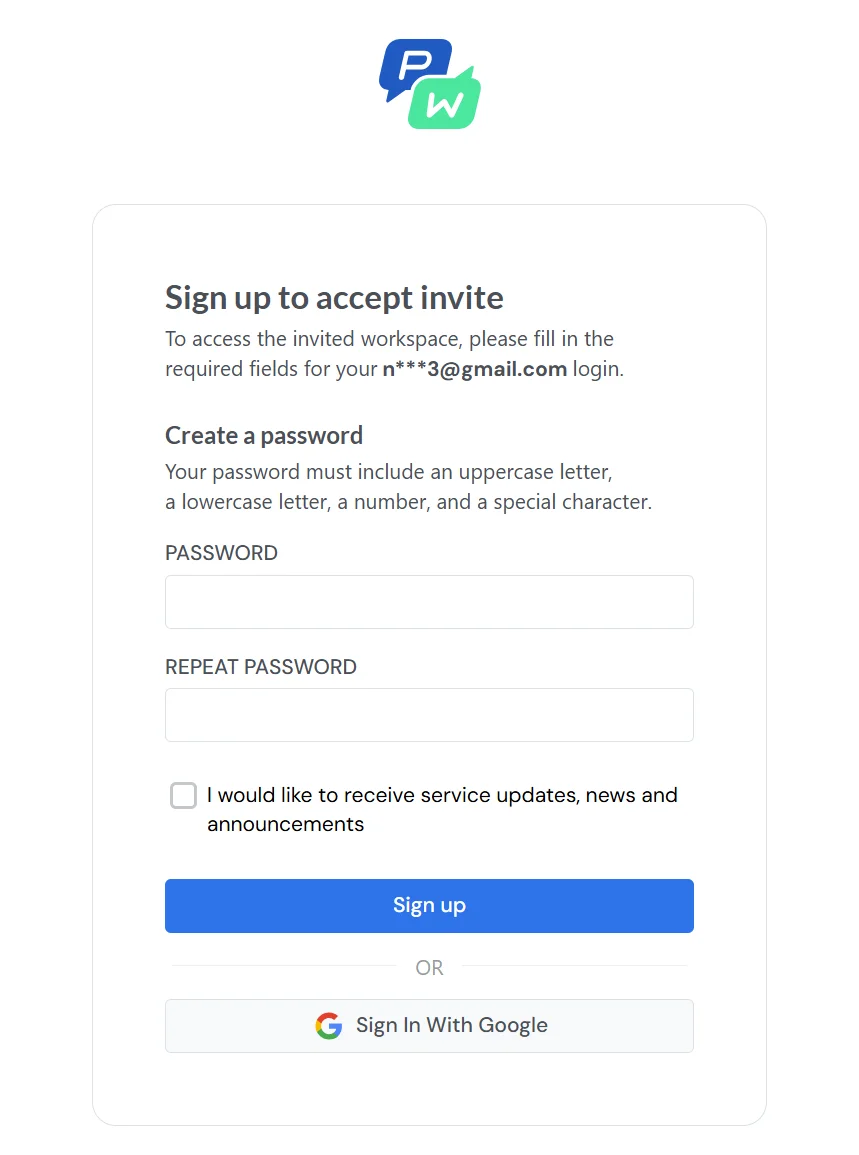
Status dos convites
Anchor link toCada convite tem um status que indica seu estado atual:
- Aceito: O usuário aceitou o convite e entrou no projeto com sucesso.
- Enviado: O convite foi enviado, mas ainda não foi aceito.
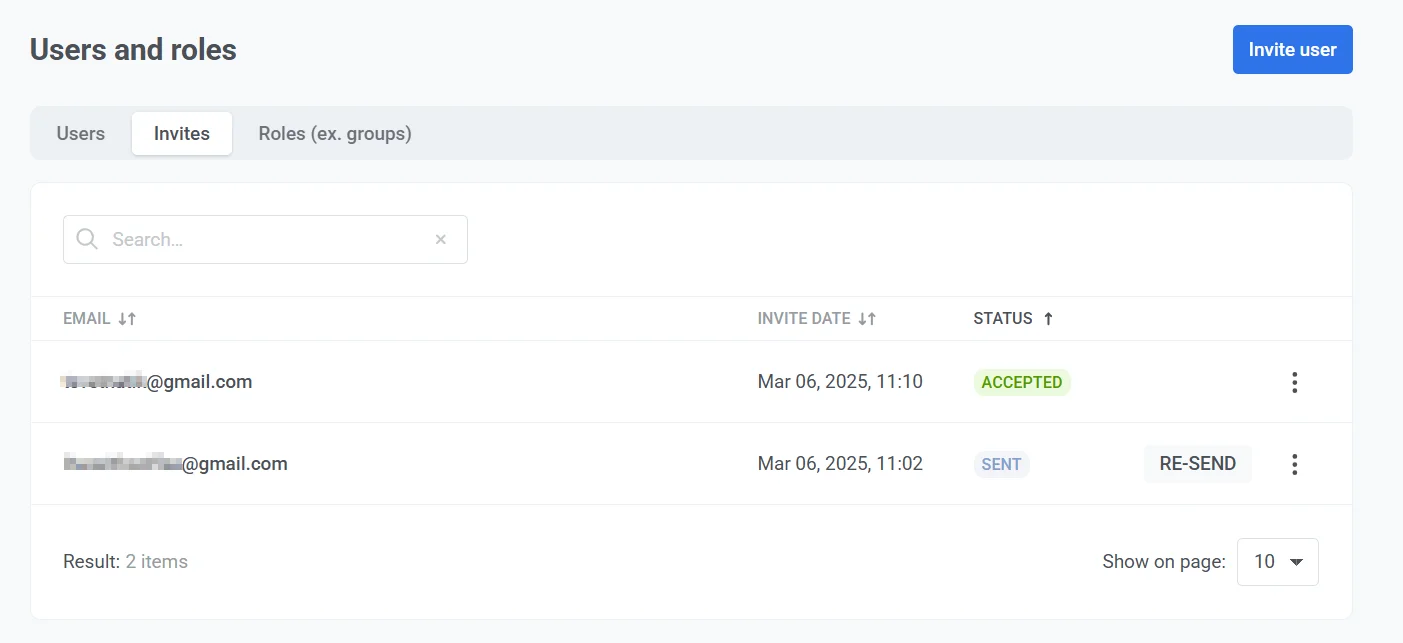
Se o convite não foi aceito ou o convidado não o recebeu, clique em Reenviar para enviá-lo novamente após uma hora.
Para revogar o acesso, clique no menu de três pontos ao lado do endereço de e-mail do convidado e selecione Revogar acesso.
Criando e gerenciando funções (anteriormente conhecidas como Grupos)
Anchor link toA seção Usuários e funções permite que os administradores gerenciem contas de usuário, funções e permissões dentro do sistema.
Criar uma nova função
Anchor link toVocê pode criar funções personalizadas com permissões específicas para gerenciar o acesso de usuários no sistema.
Para criar uma nova função:
- Clique em Criar função no canto superior direito.
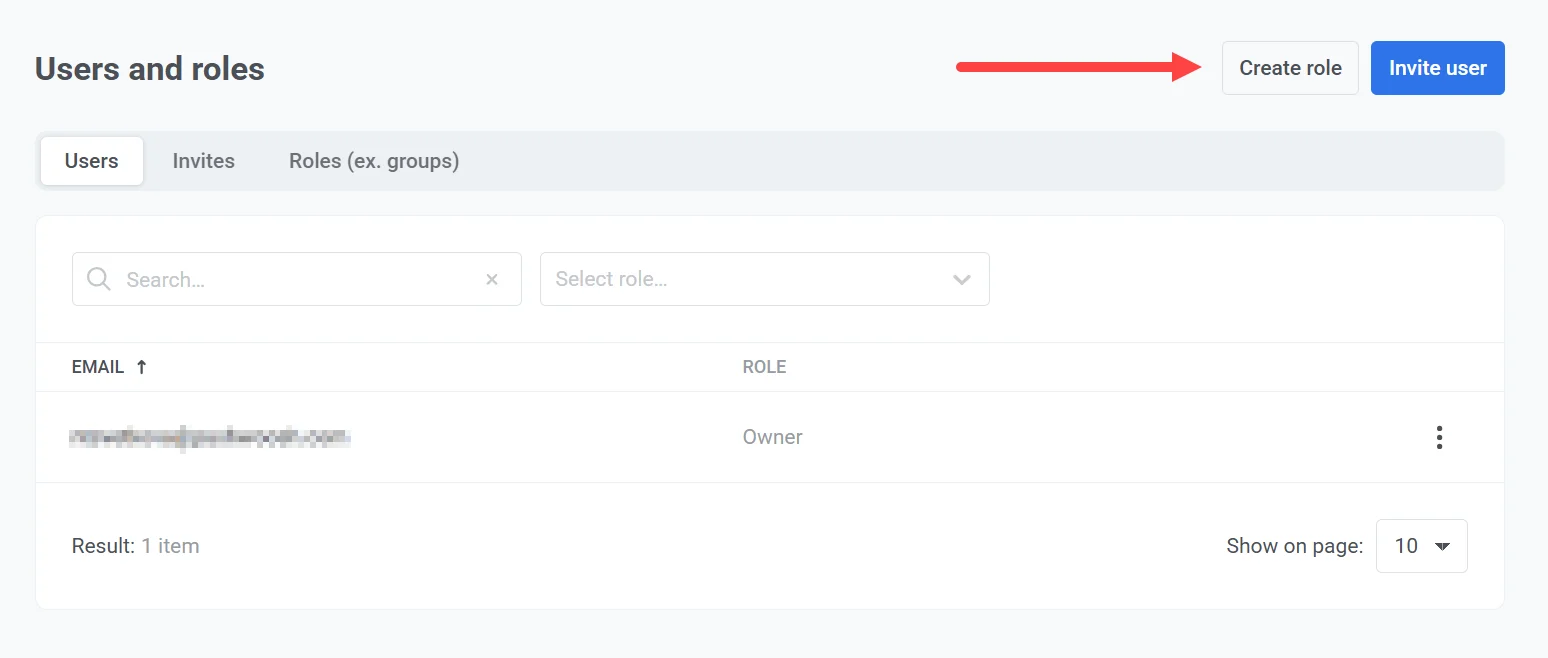
- Insira um nome para a função no campo Nome.
- Selecione as permissões necessárias marcando as caixas de seleção correspondentes.
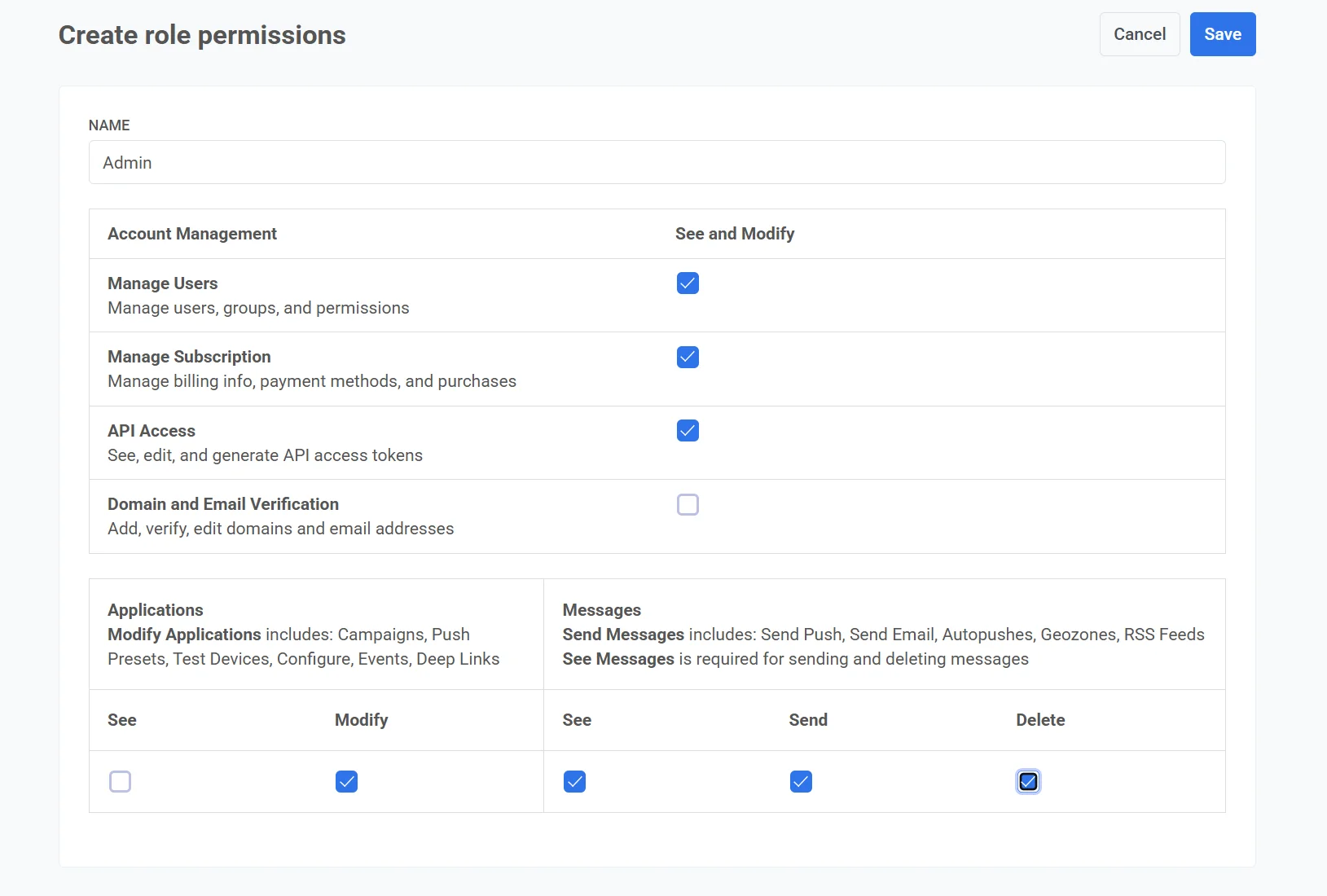
Permissões disponíveis
Anchor link to| Categoria | Permissão | Descrição |
|---|---|---|
| Gerenciamento de conta | Gerenciar usuários | Permite gerenciar usuários, grupos e permissões. |
| Gerenciar assinatura | Permite gerenciar informações de faturamento, métodos de pagamento e compras. | |
| Acesso à API | Permite visualizar, editar e gerar tokens de acesso à API. | |
| Verificação de domínio e e-mail | Permite adicionar, verificar e editar domínios e endereços de e-mail. | |
| Permissões de aplicativo | Ver aplicativos | Permite visualizar dados relacionados ao aplicativo. |
| Modificar aplicativos | Controla o acesso ao gerenciamento de campanhas, predefinições de push, dispositivos de teste, configurações, eventos e deep links. | |
| Permissões de mensagens | Ver mensagens | Importante: Necessário para enviar e excluir mensagens. |
| Enviar mensagens | Concede permissão para enviar notificações push, e-mails, autopushes, geozones e feeds RSS. | |
| Excluir mensagens | Permite excluir mensagens do sistema. |
-
Revise as permissões selecionadas.
-
Clique em Salvar para criar a função. Para cancelar o processo, clique em Cancelar.
A nova função aparecerá agora na lista de Funções (anteriormente grupos) e poderá ser atribuída aos usuários conforme necessário.
Gerenciar funções
Anchor link toA aba Funções (anteriormente grupos) permite que os administradores visualizem, gerenciem e configurem as funções dos usuários no sistema. Ela exibe uma lista de funções existentes junto com o número de usuários atribuídos a cada função. Você pode usar a barra de pesquisa para filtrar rapidamente as funções por nome.
Para gerenciar uma função específica, clique no menu de três pontos (⋮) ao lado dela para acessar as ações disponíveis, como editar permissões, gerenciar membros ou excluir a função.
Editar permissões da função
Anchor link to- Clique no menu de três pontos (⋮) ao lado da função.
- Selecione Editar permissões.
- Modifique as permissões conforme necessário.
- Salve as alterações para aplicar as permissões atualizadas.
Gerenciar membros da função
Anchor link to- Clique no menu de três pontos (⋮) ao lado da função.
- Selecione Gerenciar membros.
- Na janela pop-up que aparece, selecione ou desmarque usuários para atribuí-los ou removê-los da função.
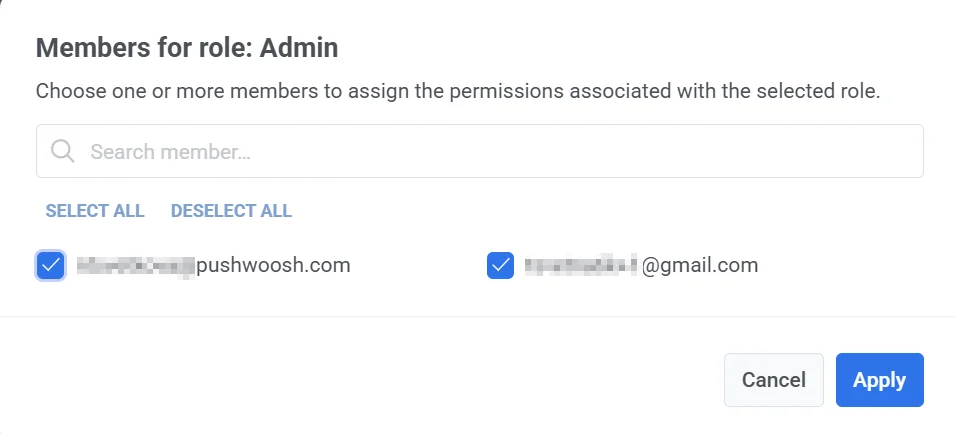
- Clique em Aplicar para salvar as alterações.
Excluir uma função
Anchor link toPara excluir uma função:
- Clique no menu de três pontos (⋮) ao lado da função que você deseja remover.
- Selecione Excluir função.
- Se houver usuários atribuídos à função, selecione uma função alternativa no menu suspenso para reatribuí-los.
- Clique em Excluir para confirmar e remover a função.
Visualizar histórico de autenticação
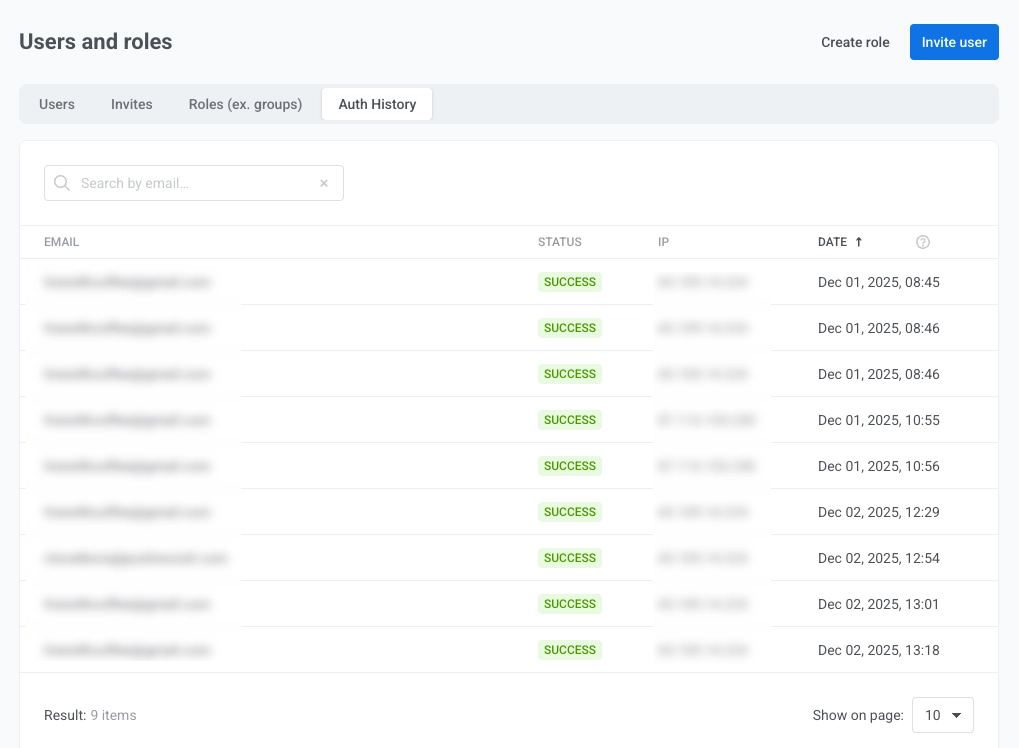
Anchor link toA aba Histórico de Autenticação exibe um registro da atividade de autenticação recente de todos os usuários em sua conta. Esse recurso permite que os administradores monitorem o acesso, revisem tentativas de login bem-sucedidas ou falhas e investiguem qualquer atividade incomum.
O registro inclui os seguintes detalhes:
- E-mail do usuário: O endereço de e-mail usado durante a tentativa de login.
- Status: Indica se a tentativa de autenticação foi bem-sucedida ou falhou.
- Endereço IP: O endereço IP de onde a tentativa de login se originou, útil para identificar locais de acesso inesperados.
- Timestamp: A data e hora exatas da tentativa de login. As entradas são listadas em ordem cronológica.
Você também pode usar a função de pesquisa para filtrar o histórico de autenticação por e-mail do usuário, permitindo acesso rápido a registros específicos.
Permissões específicas do aplicativo
Anchor link toSe você deseja conceder aos usuários acesso a aplicativos específicos em vez de à conta inteira, use as Permissões específicas do aplicativo. Essas permissões são configuradas na seção Permissões do Aplicativo de cada aplicativo individual em sua conta.
As permissões específicas do aplicativo fornecem o mesmo nível de acesso que as permissões de Todos os aplicativos equivalentes, mas se aplicam apenas ao aplicativo selecionado.
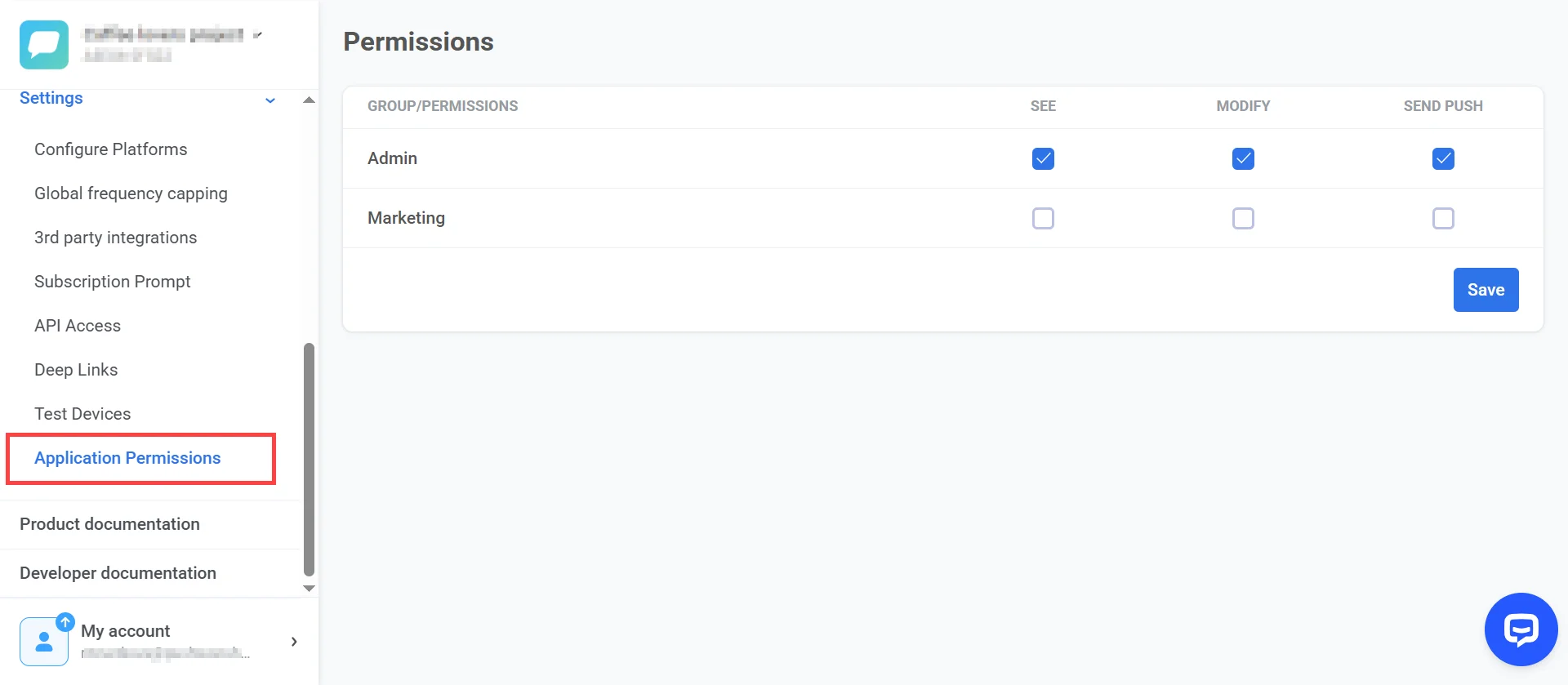
Observação: Mesmo que a permissão Ver Aplicativos não esteja habilitada para um grupo de usuários, você ainda pode atribuir permissões específicas do aplicativo para dar a eles acesso a aplicativos selecionados.