Dispositivos de teste
Dispositivos de Teste permitem que você visualize como as notificações push, e-mails ou mensagens SMS aparecerão em um dispositivo antes de enviá-los para o seu público. Este recurso ajuda a garantir que suas mensagens sejam precisas e exibidas corretamente antes de lançar campanhas para um público maior.
Para usar este recurso, você deve primeiro registrar seu dispositivo (dispositivo push, e-mail ou número de telefone) como um Dispositivo de Teste.
Nota: Os dispositivos de teste são específicos da aplicação, o que significa que você precisará configurá-los separadamente para cada aplicação.
Para adicionar um dispositivo de teste:
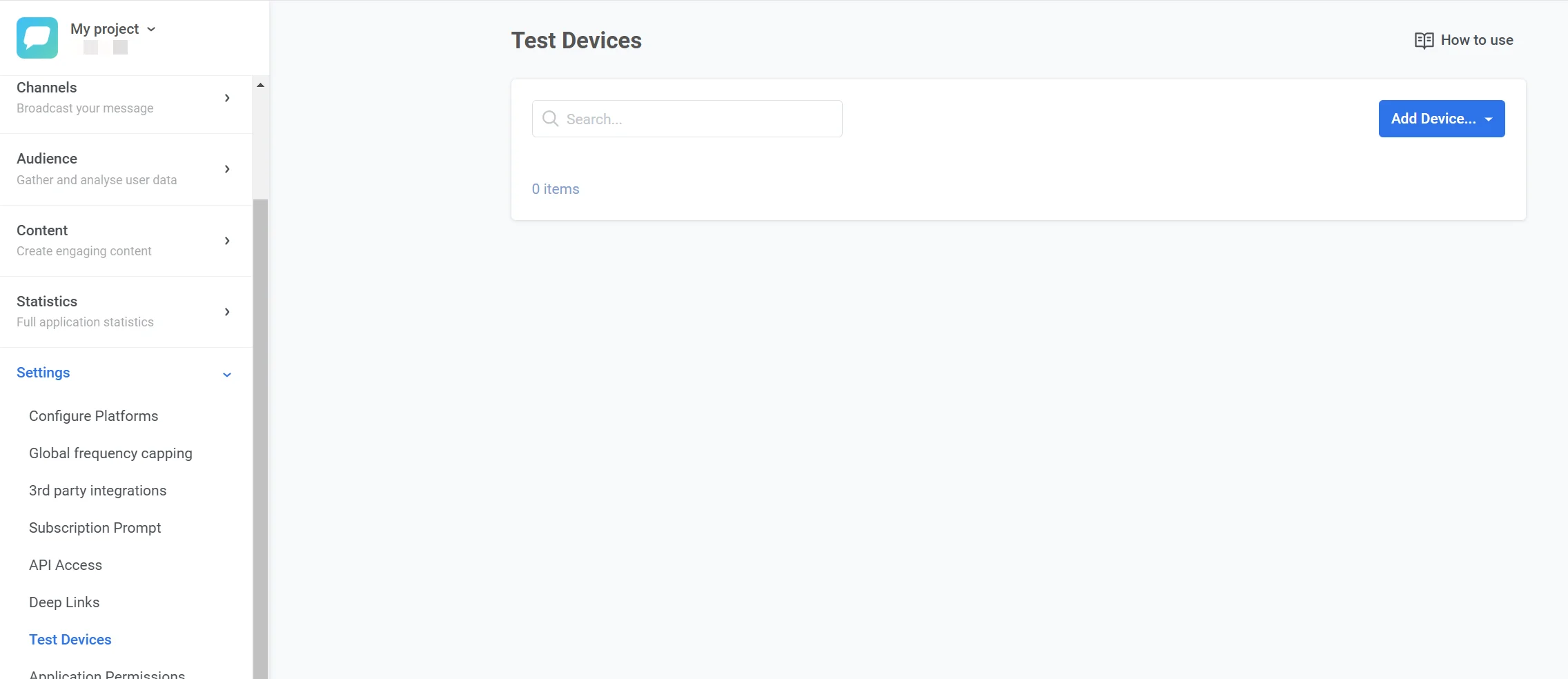
- Navegue até a seção Dispositivos de teste em sua conta Pushwoosh.
-
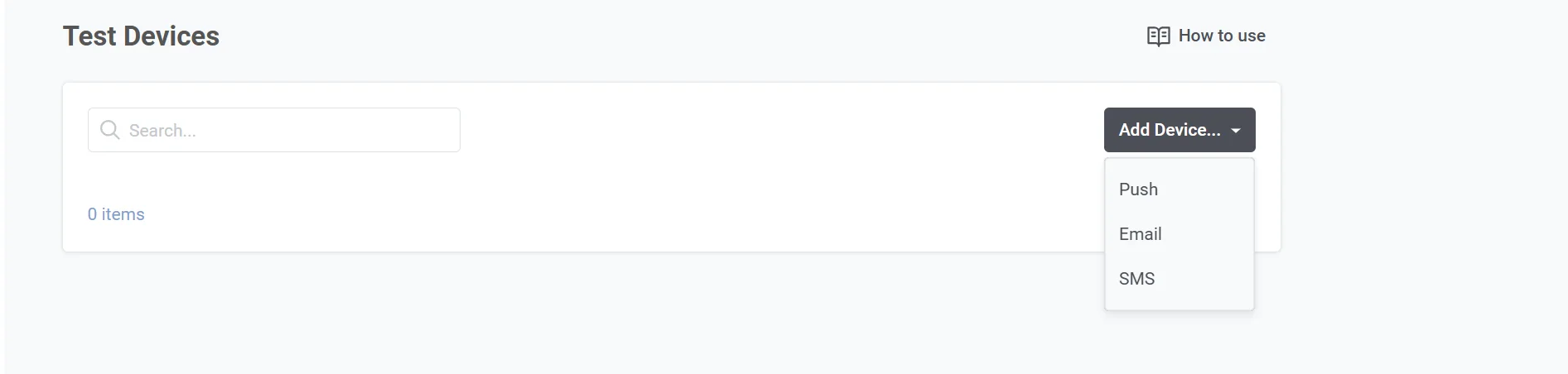
Clique no botão suspenso Adicionar Dispositivo no canto superior direito.
-
Selecione o tipo de dispositivo que deseja adicionar:
- Push: Adicione um dispositivo push móvel ou web.
- E-mail: Adicione um endereço de e-mail para testar notificações por e-mail.
- SMS: Adicione um número de telefone para testar mensagens SMS.
Dispositivo de teste push
Anchor link toAprenda como enviar uma notificação push de teste
Dispositivo de teste de e-mail
Anchor link toVocê também pode registrar um endereço de e-mail como um dispositivo de teste para testar suas campanhas de e-mail antes do lançamento.
Para adicionar um dispositivo de teste de e-mail:
- Vá para Configurações → Dispositivos de Teste e clique em Adicionar Dispositivos → E-mail
- No pop-up, preencha os campos obrigatórios:
- Nome do Dispositivo: Insira um nome descritivo para o dispositivo de teste (por exemplo, “E-mail de Teste - Marketing”).
- E-mail: Insira o endereço de e-mail para onde as mensagens de teste serão enviadas.
- Descrição (Opcional): Adicione quaisquer notas ou detalhes adicionais sobre o dispositivo de teste para referência.
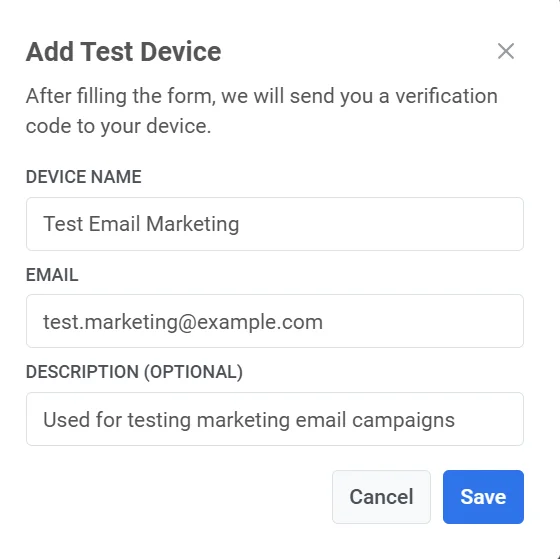
- Clique em Salvar.
- Após enviar o formulário, um código de verificação será enviado para o endereço de e-mail especificado.
- Insira o código de verificação que você recebeu no campo Código de Verificação exibido na caixa de diálogo. Clique em Verificar para confirmar o dispositivo.
Aprenda como enviar um e-mail de teste
Dispositivo de teste SMS
Anchor link toVocê pode registrar um número de telefone de teste para enviar e testar mensagens SMS quanto à formatação, entrega e tempo.
- Vá para Configurações → Dispositivos de Teste e clique em Adicionar Dispositivos → SMS
- Preencha o formulário:
- Nome do Dispositivo: Insira um nome para identificar o dispositivo de teste (por exemplo, “SMS de Teste - Equipe de QA”).
- Número de Telefone: Insira o número de telefone para onde as mensagens de teste SMS serão enviadas. Certifique-se de que o número de telefone esteja no formato E.164 (por exemplo,
+1234567890). - Descrição (Opcional): Forneça informações adicionais sobre o dispositivo, como seu propósito ou usuário atribuído (por exemplo, “Para testar mensagens SMS transacionais”).
- Clique em Salvar para enviar as informações.
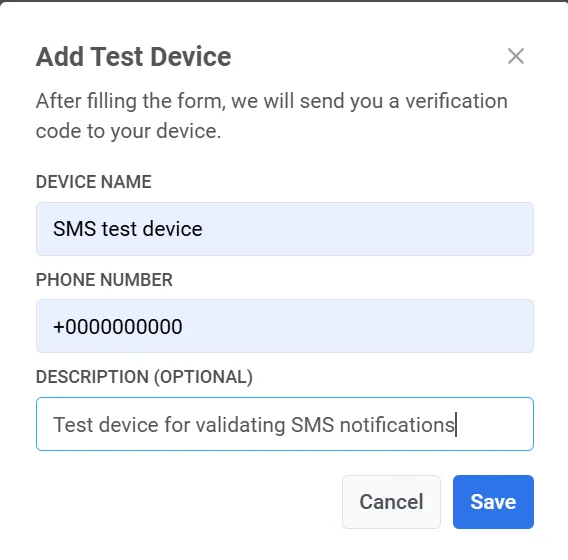
- Um código de verificação será enviado para o número de telefone que você inseriu.
- Insira o código na próxima etapa para confirmar o registro do dispositivo.
Uma vez que o dispositivo seja verificado, ele aparecerá na lista de Dispositivos de Teste, pronto para testar campanhas de SMS.