Histórico de mensagens
O Pushwoosh oferece uma maneira conveniente de monitorar suas notificações push e e-mails passados por um ano.
No Histórico de mensagens, você pode pesquisar e filtrar a lista, editar ou cancelar mensagens únicas agendadas e abrir estatísticas detalhadas para qualquer mensagem.
Lista de mensagens
Anchor link toPara acessar o Histórico de mensagens, vá para Estatísticas → Histórico de mensagens.
Use a barra de pesquisa para filtrar mensagens por nome da campanha, texto, ID da notificação ou código da notificação. Você pode inserir o valor completo ou parte dele.
Ordene a lista por Destinatários, Aberturas únicas, Taxa de abertura, Erros ou Data de envio para identificar os melhores desempenhos e resolver problemas.
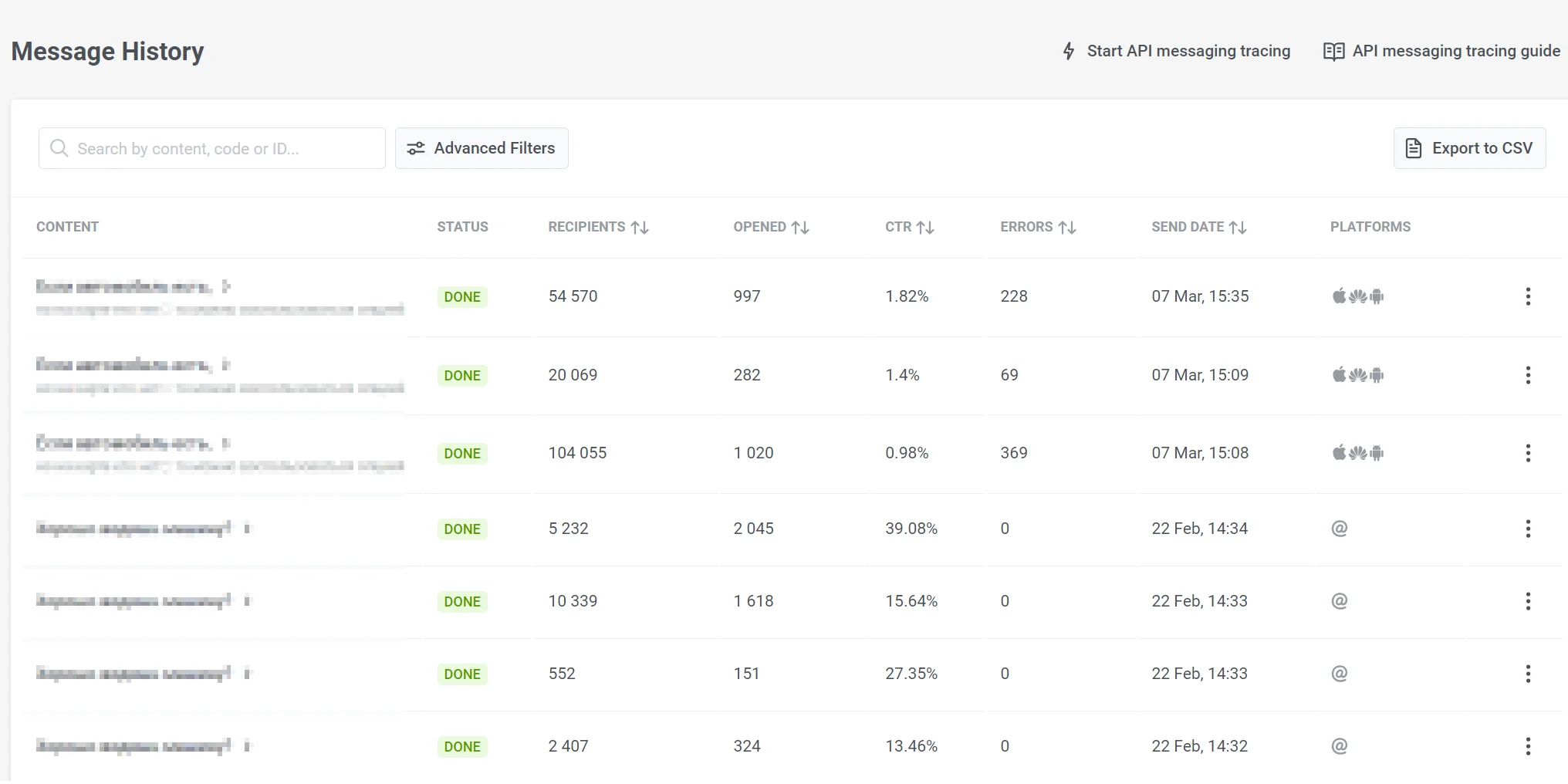
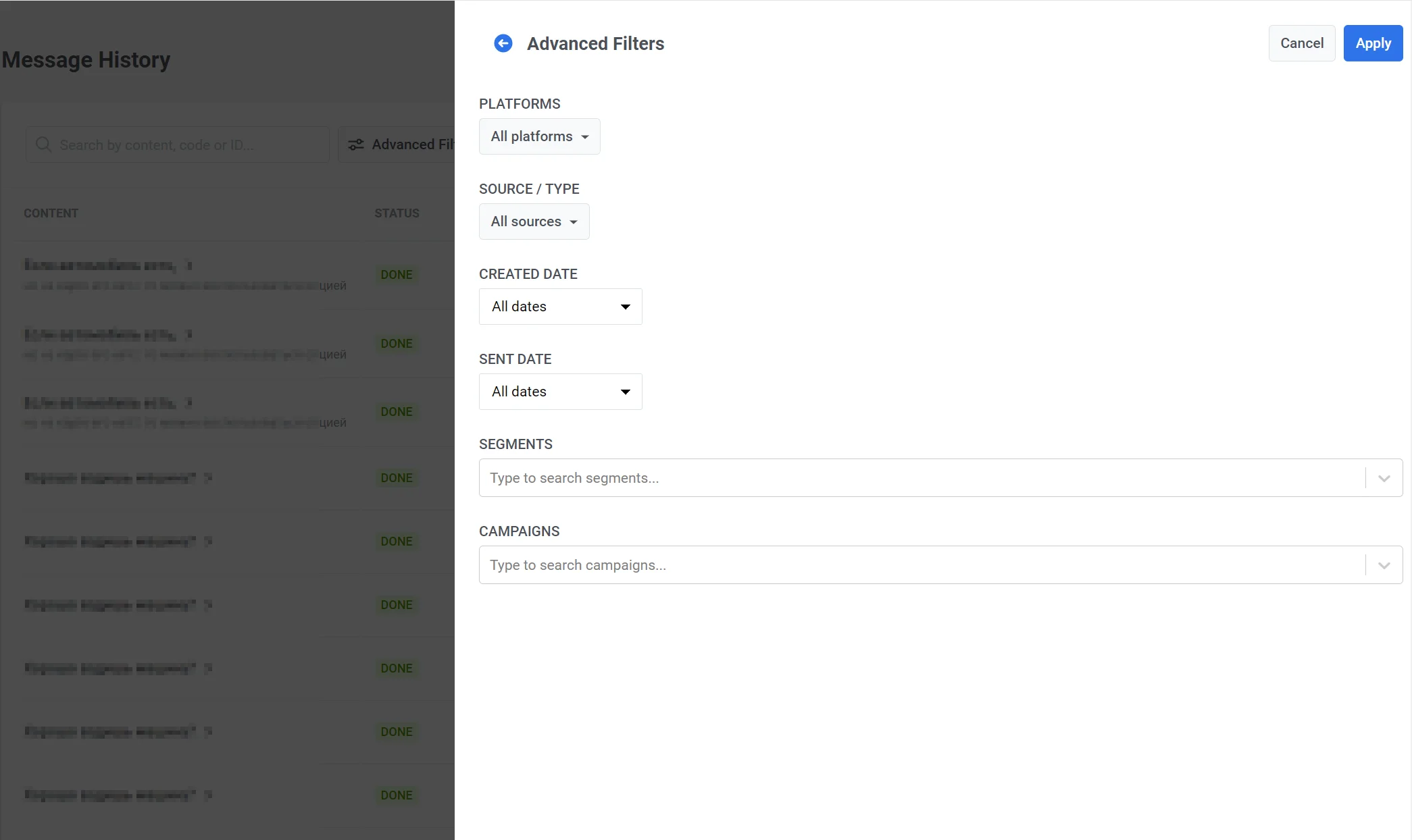
Use Filtros avançados para especificar plataformas, origem ou tipo da mensagem, datas de criação e envio, segmentos e campanhas.
Status das mensagens
Anchor link toA coluna Status mostra o estado atual de cada mensagem:
| Status | Descrição |
|---|---|
| CREATING | A mensagem acabou de ser criada e está sendo preparada. |
| PENDING | A mensagem está agendada e ainda não foi enviada. Você pode editá-la ou cancelá-la. |
| PROCESSING | A mensagem está sendo enviada. |
| DONE | Envio concluído com sucesso. |
| FAIL | Falha no envio. |
| CANCELED | A mensagem agendada foi cancelada antes do envio (por exemplo, via Excluir mensagem). |
Editar ou cancelar mensagens únicas agendadas
Anchor link toApenas mensagens com o status PENDING (agendadas, ainda não enviadas) podem ser editadas ou canceladas. Você pode fazer isso no Histórico de mensagens ou em Campanhas → Mensagens únicas.
Abra o menu de ações (⋮) para a mensagem:
- Excluir mensagem: cancela a entrega agendada. O status se torna CANCELED.
- Editar mensagem: abre o formulário da campanha para que você possa alterar a mensagem. Na parte superior do formulário, abaixo do indicador de etapa, a Última edição mostra a data, a hora e o usuário que alterou a mensagem pela última vez.
Visualizar estatísticas detalhadas
Anchor link toClique no nome da mensagem na coluna Conteúdo para abrir as estatísticas detalhadas dessa mensagem.
Saiba mais sobre: