Página de faturamento
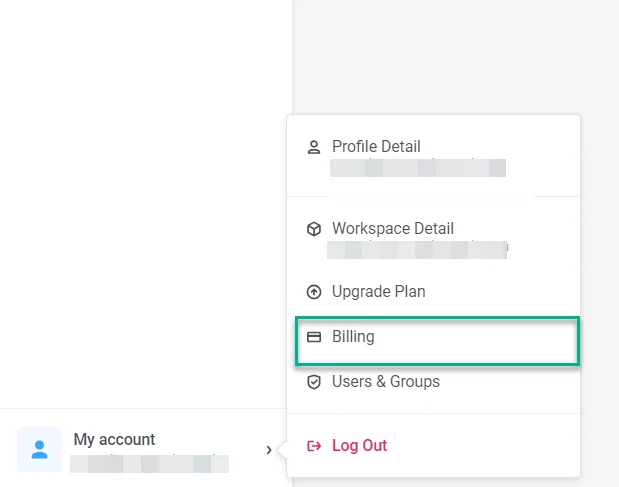
Para acessar suas informações financeiras e métodos de pagamento, navegue para Minha Conta > Faturamento.
A página de Faturamento oferece uma visão geral abrangente de suas finanças e métodos de pagamento, incluindo:
- Detalhes do plano: Entenda seu plano atual, cobranças mensais futuras e quaisquer cobranças potenciais por exceder os limites do seu plano. Para acessar detalhes mais específicos sobre seu plano, incluindo canais ou recursos adicionais, basta clicar em Detalhes.
- Detalhes de pagamento: Gerencie informações de faturamento, como endereços e métodos de pagamento.
- Histórico de pagamentos: Acesse um registro detalhado de pagamentos anteriores e baixe faturas em formato PDF.
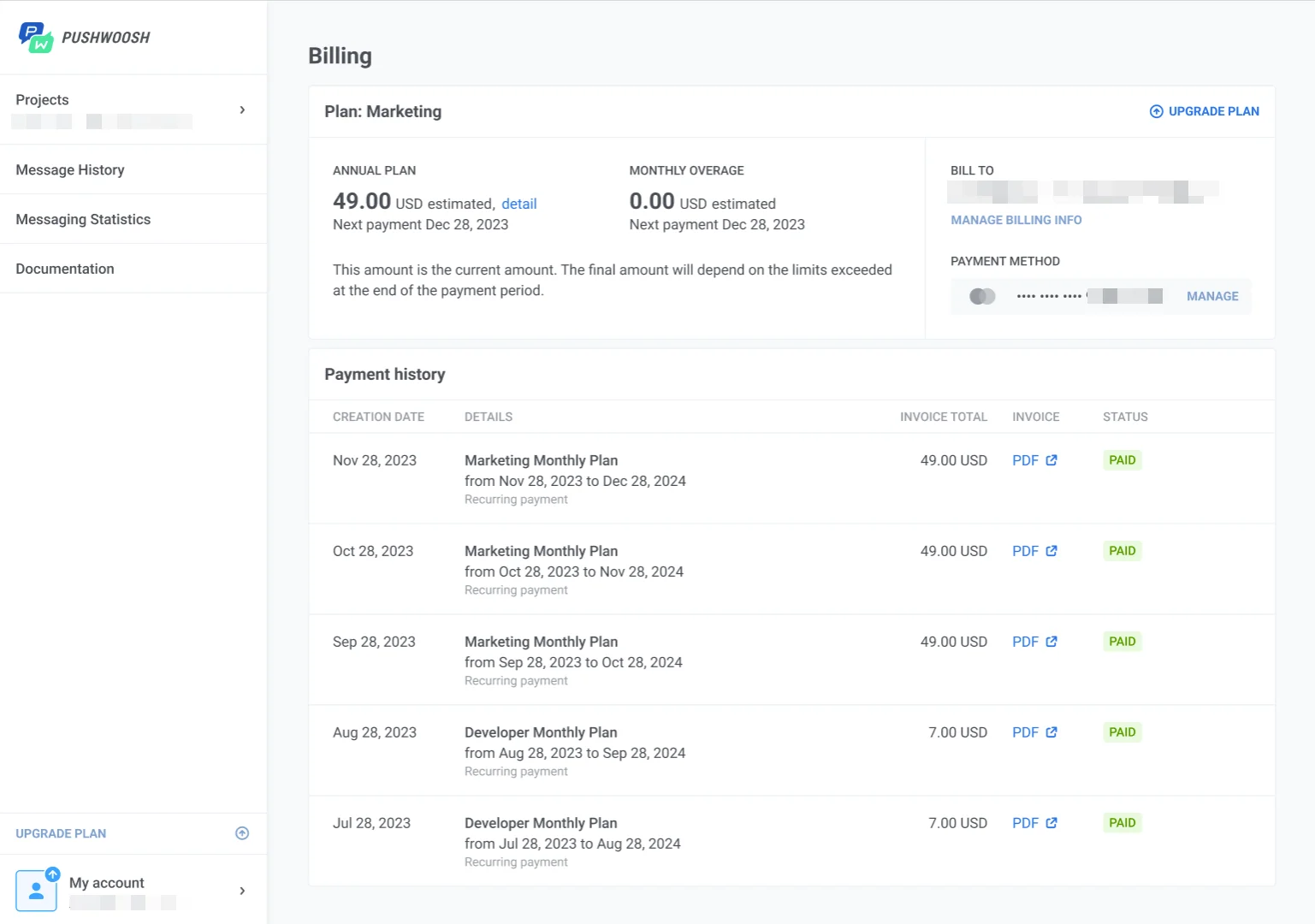
Além disso, você pode facilmente atualizar seu plano clicando em Atualizar Plano diretamente na página de Faturamento.
Como gerenciar suas informações de faturamento
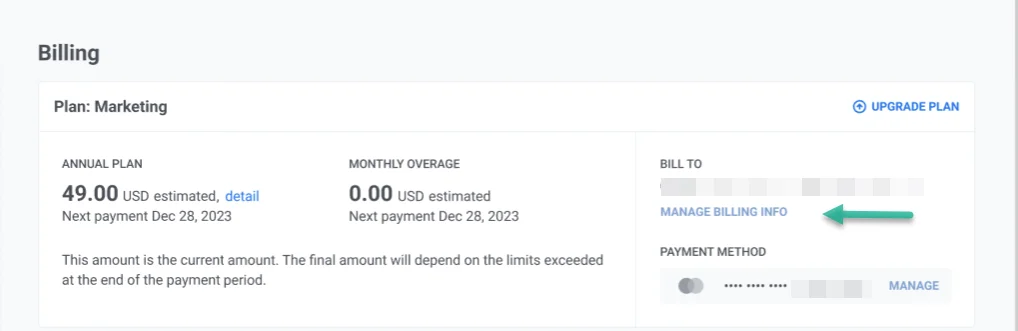
Anchor link toPara gerenciar suas informações de faturamento, clique em Adicionar Informações de Faturamento se ainda não o fez ou em Gerenciar Informações de Faturamento no canto superior direito.
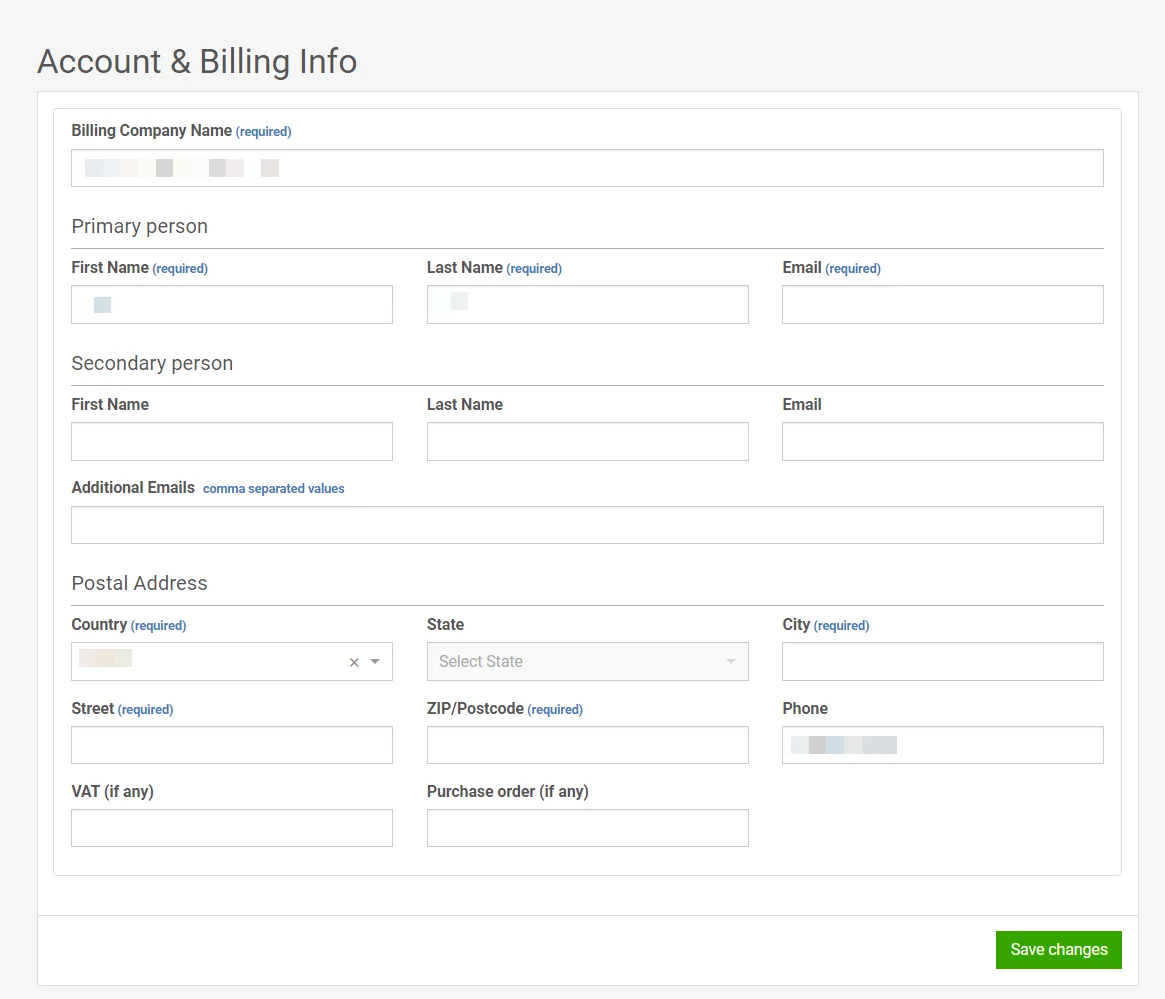
Na janela de informações de faturamento, insira seus detalhes de faturamento, incluindo o nome da empresa para faturamento, detalhes de contato principal e secundário e endereço postal, e depois clique em Salvar alterações.
Como gerenciar os detalhes de pagamento
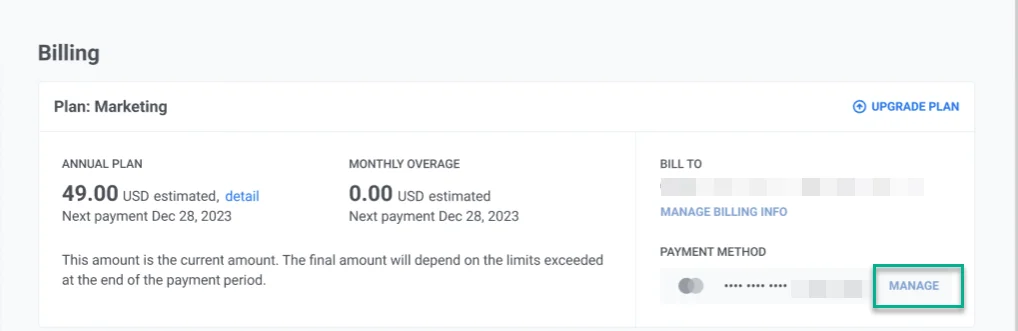
Anchor link toPara gerenciar seus detalhes de pagamento, navegue para a seção Método de Pagamento no canto superior direito.
Se você ainda não adicionou um método de pagamento, clique em Adicionar Método de Pagamento. Se já tiver um, clique em Gerenciar ao lado do método de pagamento atual.
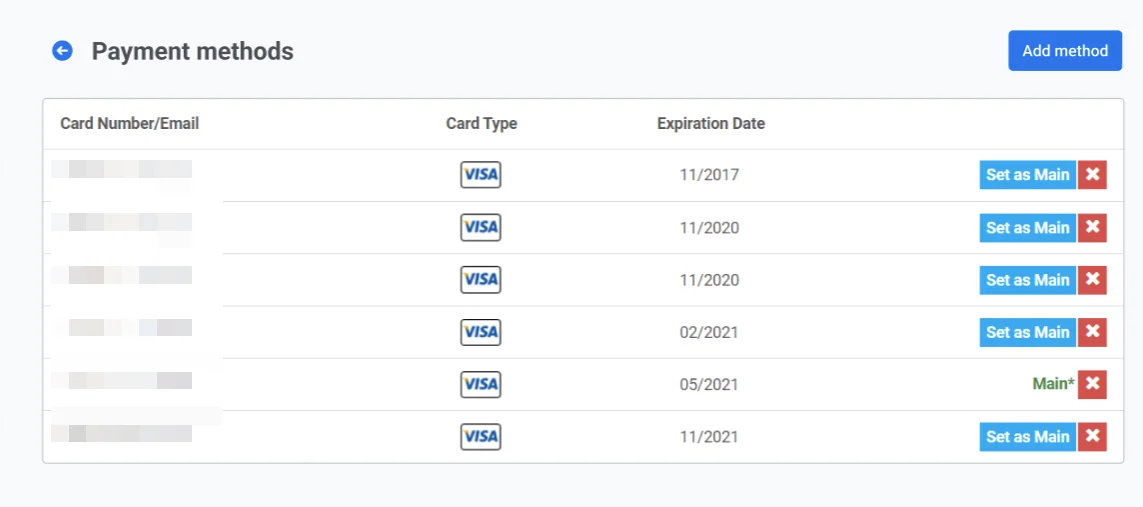
Na lista de métodos de pagamento, você tem a opção de adicionar um novo método, definir um como principal, excluir um método existente ou atualizar quaisquer detalhes do cartão.
Carteira de IA
Anchor link toA seção Carteira de IA exibe seu saldo usado para recursos e serviços alimentados por IA no Pushwoosh.
Saldo atual
Anchor link toO saldo disponível da sua carteira de IA é exibido no cartão Saldo Atual. Este saldo é usado automaticamente sempre que você executa recursos que consomem tokens de IA.
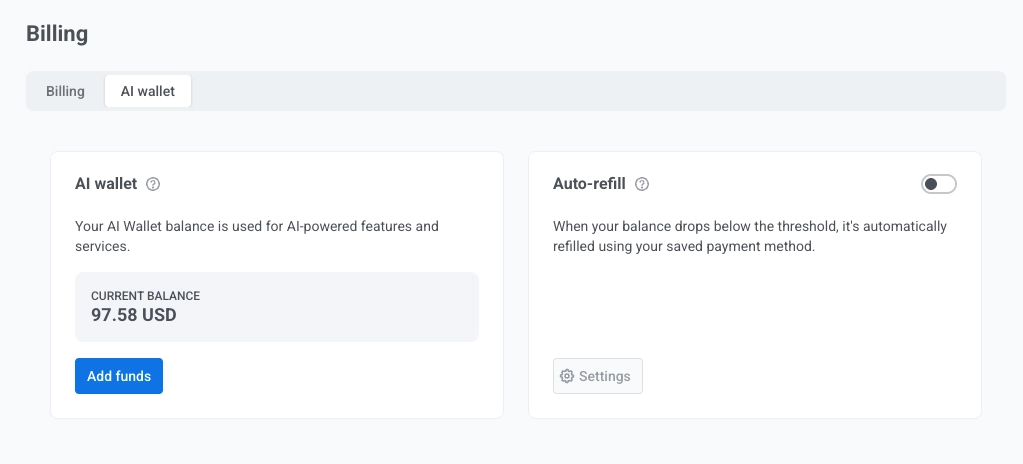
Clique em Adicionar fundos para recarregar sua carteira de IA a qualquer momento.
Recarga automática
Anchor link toA opção de Recarga automática garante que sua carteira de IA nunca fique sem fundos. Quando seu saldo cai abaixo do limite, ele é recarregado automaticamente usando seu método de pagamento salvo.
Como configurar a recarga automática
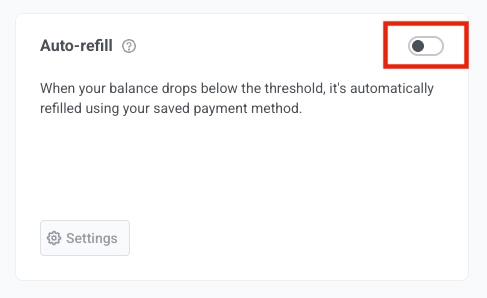
Anchor link to- Ative o botão Recarga automática para habilitar o recurso.
-
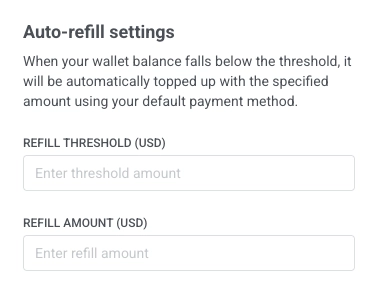
Na janela que se abre:
- Limite de recarga (USD): Insira o nível de saldo no qual a recarga automática deve ser acionada. Por exemplo, se você definir o limite para 20 USD, a recarga automática será ativada sempre que o saldo da sua carteira de IA cair abaixo de 20 USD. O limite não deve exceder seu saldo atual.
- Valor da recarga: Insira quanto dinheiro deve ser adicionado cada vez que a recarga automática for acionada. O valor mínimo é de $10 e o máximo é de $500. Por exemplo, se você inserir 50 USD, o sistema adicionará 50 USD à sua carteira de IA sempre que seu saldo cair abaixo do limite.
- Clique em Salvar alterações para aplicar a configuração de recarga automática ou em Cancelar se desejar fechar as configurações sem fazer alterações.