संपादक में अपना ईमेल सेट करें
ईमेल सामग्री बनाना शुरू करने से पहले, सुनिश्चित करें कि आपने अपना ईमेल सेट कर लिया है। ईमेल सेट करने के चरण ड्रैग एंड ड्रॉप और HTML कोड संपादकों दोनों के लिए समान हैं।
उन भाषाओं को परिभाषित करें जिनका आप अपने ईमेल में उपयोग करना चाहते हैं
Anchor link toडिफ़ॉल्ट रूप से, आपकी सामग्री एक भाषा में होती है (संपादक में डिफ़ॉल्ट के रूप में संदर्भित)। हालाँकि, यदि आप विभिन्न भाषाएँ बोलने वाले उपयोगकर्ताओं के लिए सामग्री को अनुकूलित करना चाहते हैं, तो आप प्रदान की गई सूची से अतिरिक्त भाषाएँ जोड़ सकते हैं। उदाहरण के लिए, यदि आपका अधिकांश डेटाबेस अंग्रेजी में है, लेकिन आप स्पेनिश बोलने वालों को स्पेनिश और जर्मन बोलने वालों को जर्मन भेजना चाहते हैं, तो आप अपनी सामग्री भाषा वरीयताओं को इस प्रकार सेट करेंगे: default /es /de।
इसका मतलब है कि जिन उपयोगकर्ताओं ने डिफ़ॉल्ट रूप से ईमेल प्राप्त करने का विकल्प चुना है, उन्हें अंग्रेजी में सामग्री प्राप्त होगी, जबकि स्पेनिश या जर्मन भाषा सेटिंग्स वाले लोगों को उनकी संबंधित भाषाओं में सामग्री प्राप्त होगी।
अधिक भाषाएँ जोड़ने के लिए, प्लस चिह्न पर क्लिक करें।
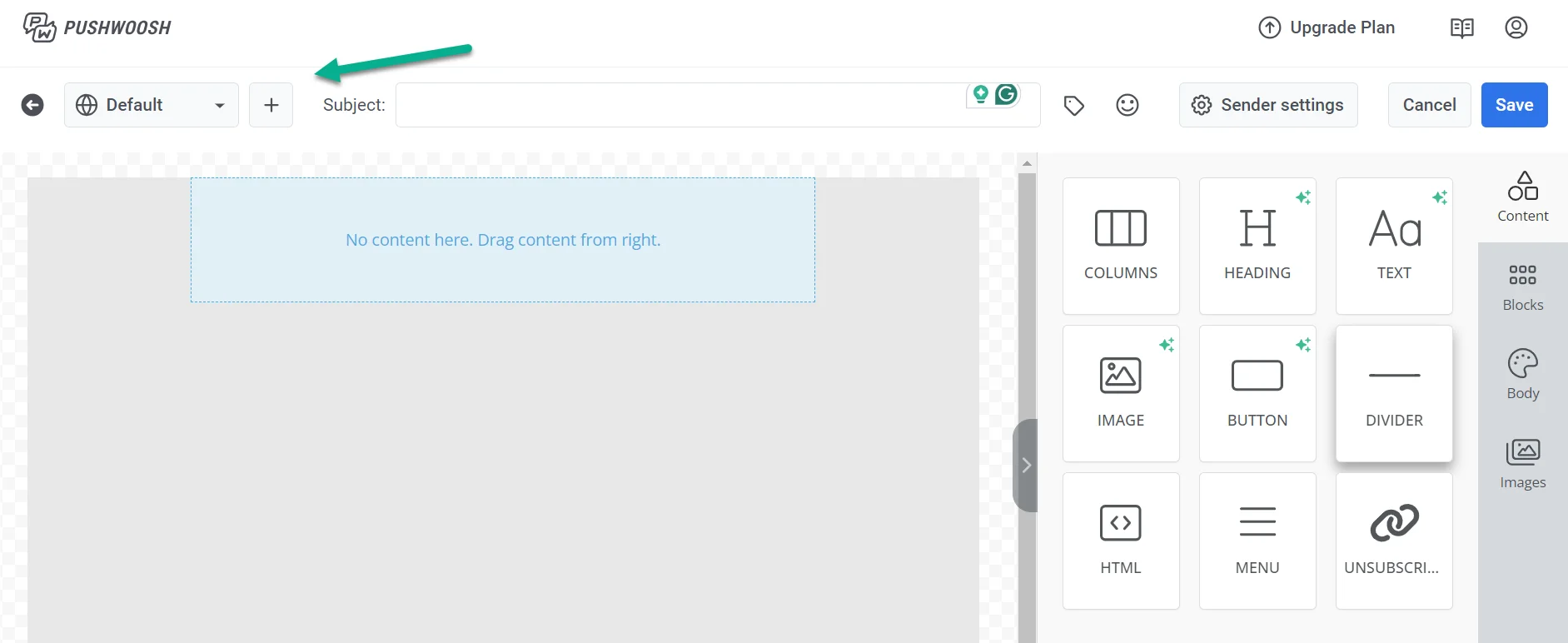
उपलब्ध भाषाओं की सूची से, उन भाषाओं का चयन करें जिनका आप अपने ईमेल में उपयोग करना चाहते हैं। फिर लागू करें पर क्लिक करें।
एक विषय पंक्ति जोड़ें
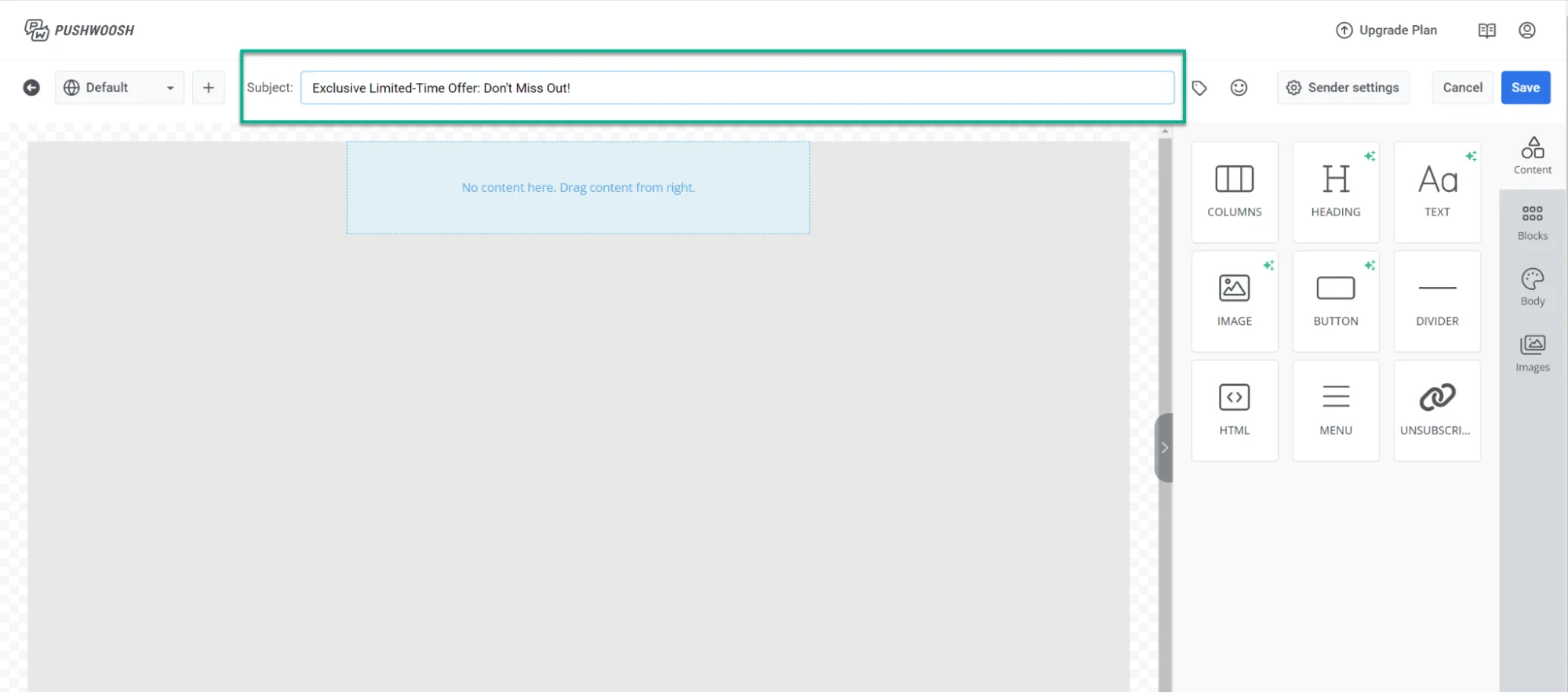
Anchor link toविषय फ़ील्ड में, अपने ईमेल के लिए विषय पंक्ति टाइप करें।
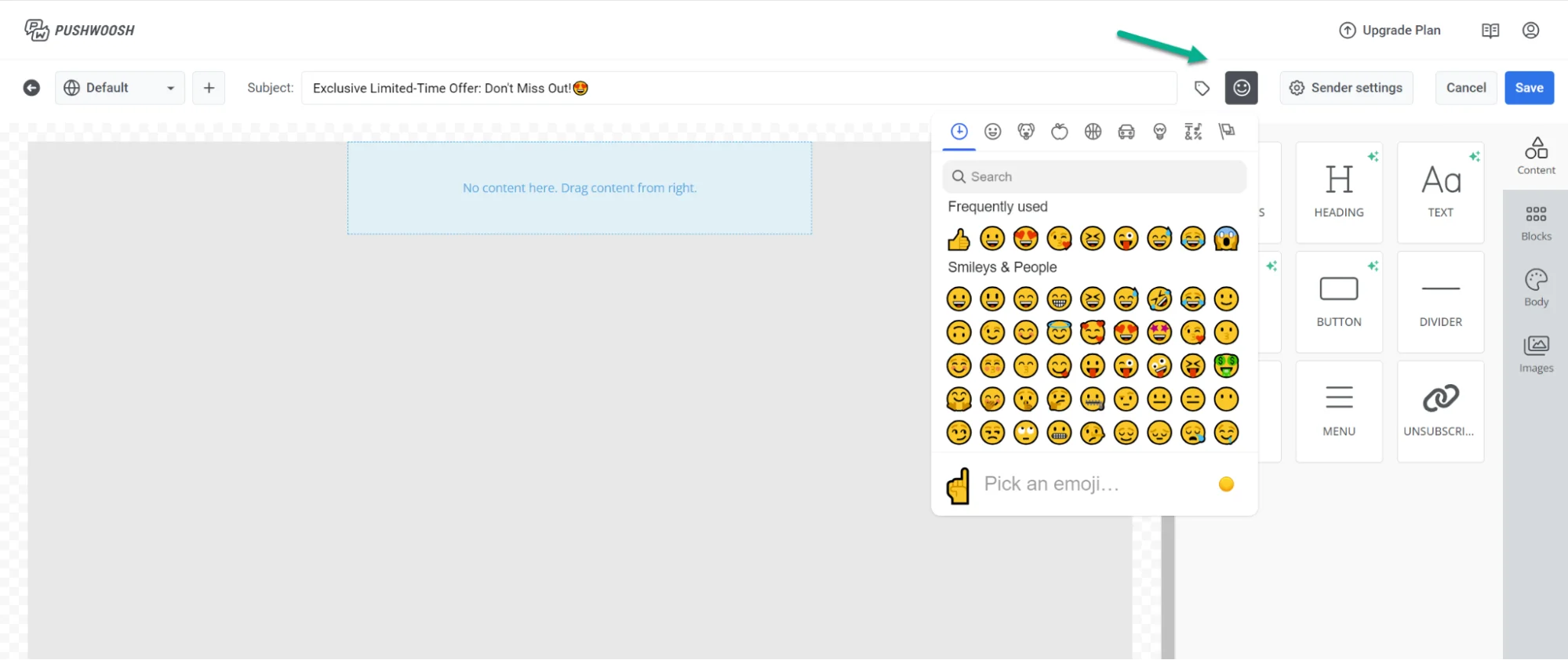
यदि आप अपनी विषय पंक्ति में एक इमोजी जोड़ना चाहते हैं, तो विषय फ़ील्ड के बगल में इमोजी आइकन पर क्लिक करें।
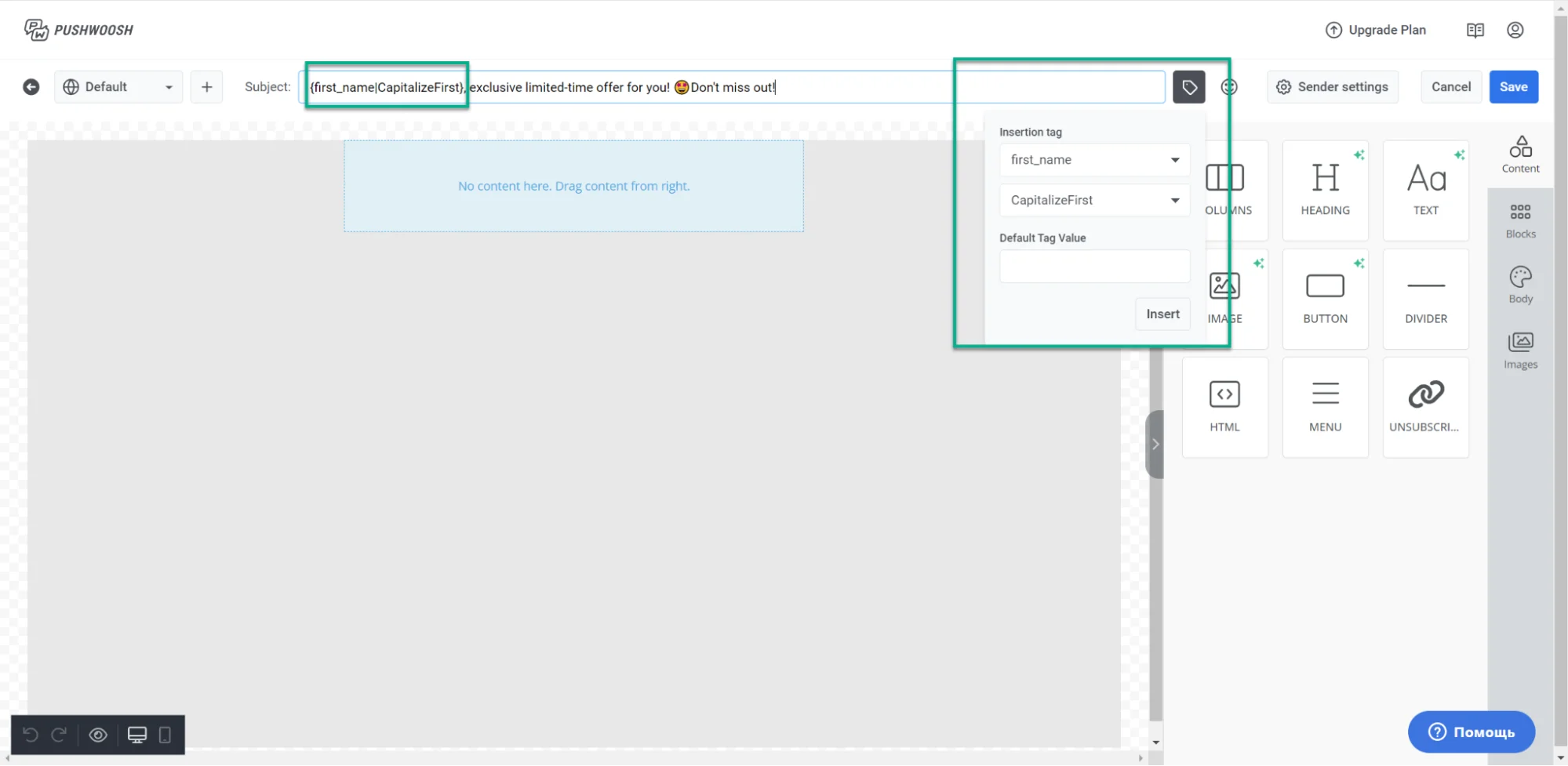
उपयोगकर्ता डेटा का उपयोग करके अपनी विषय पंक्ति को वैयक्तिकृत करने के लिए, इन चरणों का पालन करें:
- संपादक के शीर्ष पर टैग आइकन पर क्लिक करें।
- उस टैग और संशोधक का चयन करें जिसका आप उपयोग करना चाहते हैं।
- यदि आवश्यक हो, तो एक डिफ़ॉल्ट टैग मान सेट करें।
- सम्मिलित करें पर क्लिक करें
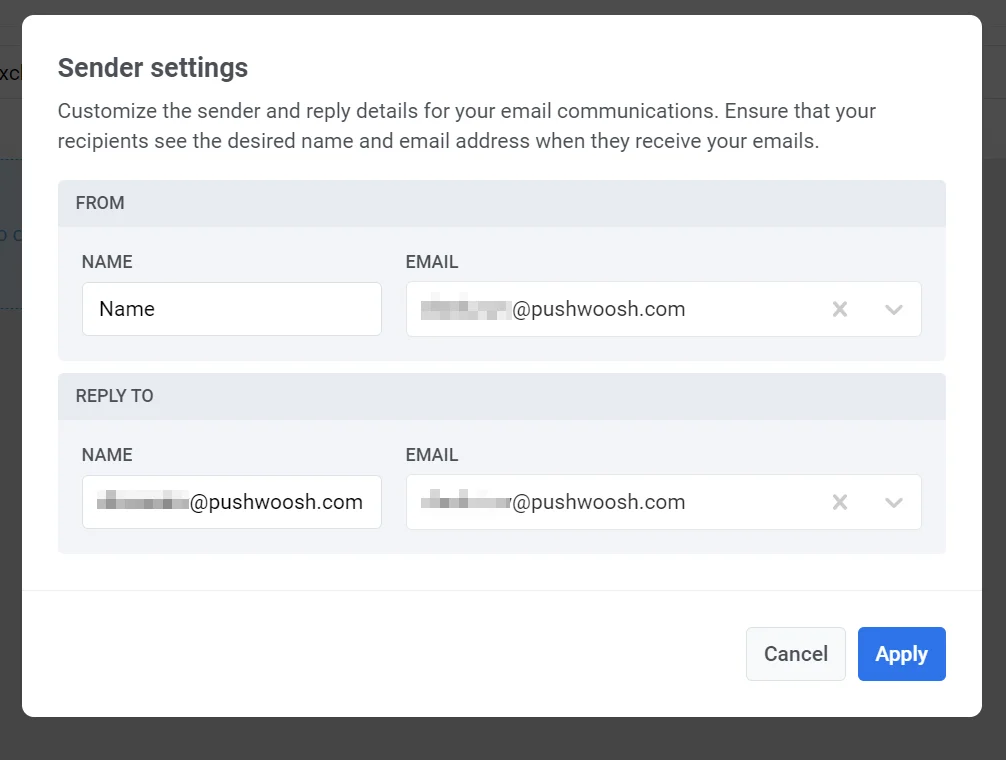
प्रेषक सेटिंग्स कॉन्फ़िगर करें
Anchor link toअगला, अपने ईमेल के लिए प्रेषक और उत्तर जानकारी को अनुकूलित करने के लिए अपनी प्रेषक सेटिंग्स कॉन्फ़िगर करें। यह सुनिश्चित करता है कि आपके प्राप्तकर्ताओं को आपके ईमेल प्राप्त होने पर आपका पसंदीदा नाम और ईमेल पता दिखाई दे।
ईमेल सामग्री बनाएँ
Anchor link toएक बार जब आप अपनी ईमेल सेटिंग्स कॉन्फ़िगर कर लेते हैं, तो उस संपादक का उपयोग करके अपनी ईमेल सामग्री तैयार करना शुरू करें जो आपकी आवश्यकताओं के लिए सबसे उपयुक्त हो:
- ड्रैग एंड ड्रॉप ईमेल संपादक, बिना कोडिंग कौशल वाले विपणक के लिए एकदम सही। ड्रैग एंड ड्रॉप संपादक के साथ सामग्री बनाना सीखें।
- HTML कोड संपादक, कोड का उपयोग करके ईमेल उत्पन्न करने की क्षमता प्रदान करता है और ईमेल अनुकूलन पर अधिक नियंत्रण प्रदान करता है। HTML कोड संपादक के साथ सामग्री बनाना सीखें।
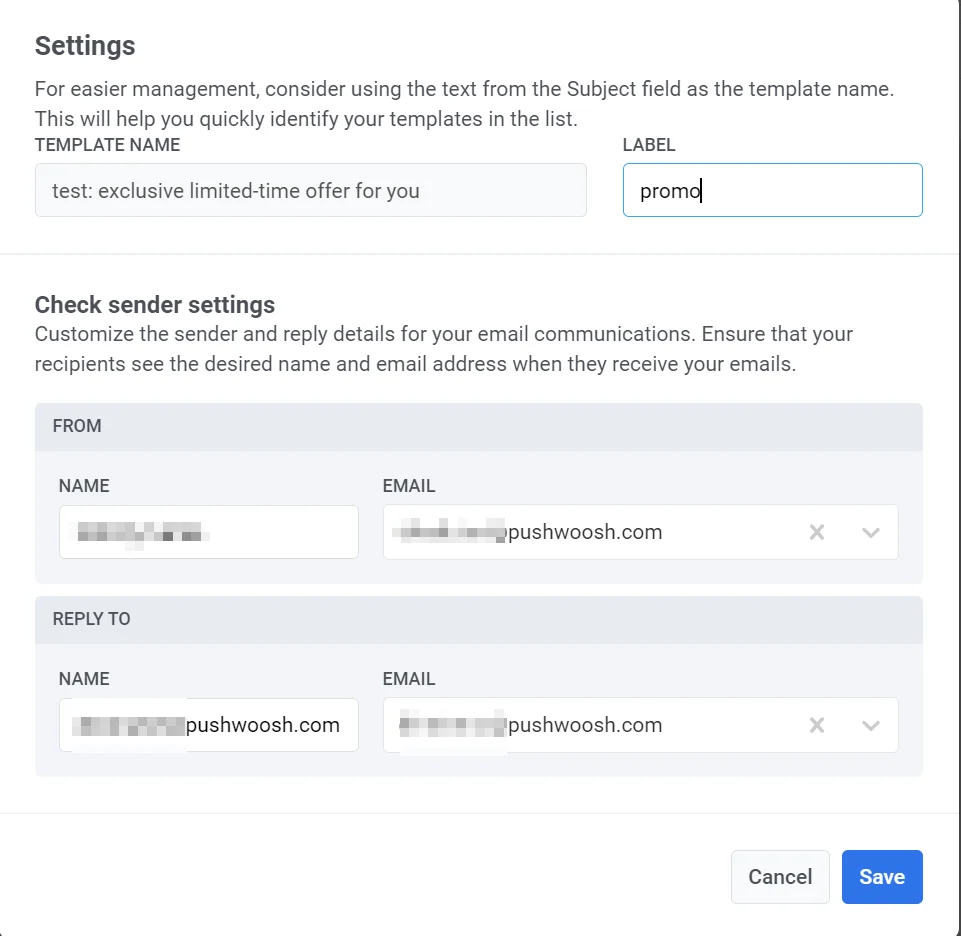
अपने ईमेल का पूर्वावलोकन करें और सहेजें
Anchor link toएक बार जब आप ईमेल सामग्री बना लेते हैं और सेटिंग्स कॉन्फ़िगर कर लेते हैं, तो अपने ईमेल का पूर्वावलोकन करना और सहेजना सुनिश्चित करें।
ईमेल सामग्री प्रबंधित करें
Anchor link toअपना ईमेल बनाने और सहेजने के बाद, यह आपकी ईमेल सामग्री की सूची में दिखाई देगा।
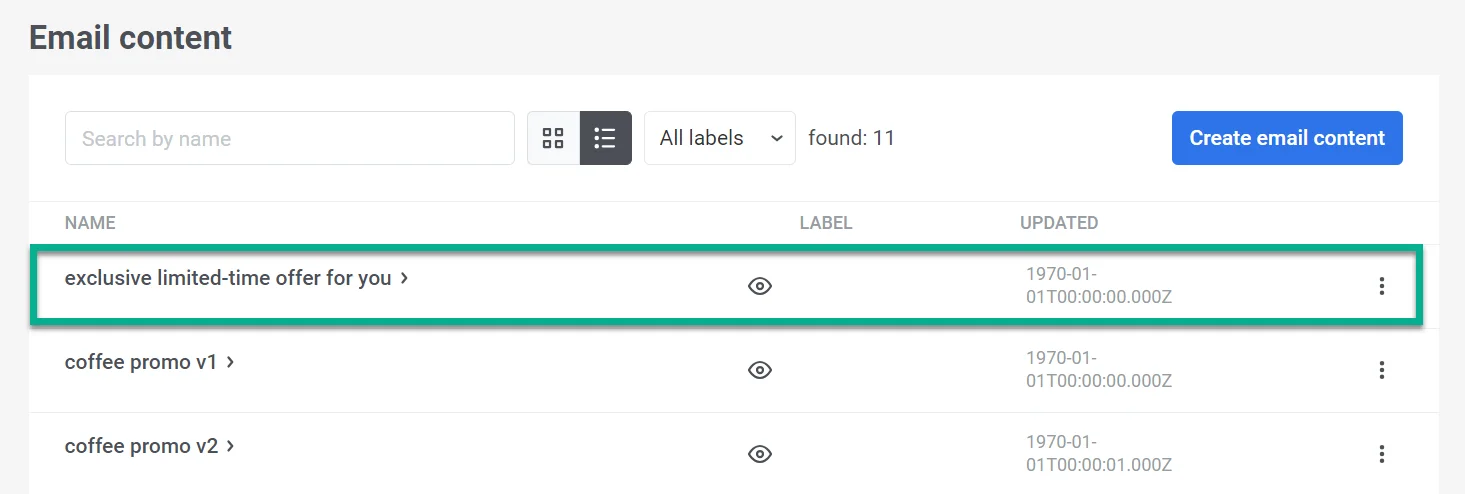
वहाँ से, आप इसे आसानी से अपनी ग्राहक यात्राओं में शामिल कर सकते हैं। यह आपको स्वचालित, वैयक्तिकृत संदेश भेजने और कोई भी आवश्यक संपादन करने की अनुमति देता है। और जानें