जर्नी सेटिंग्स
कैंपेन सेटिंग्स
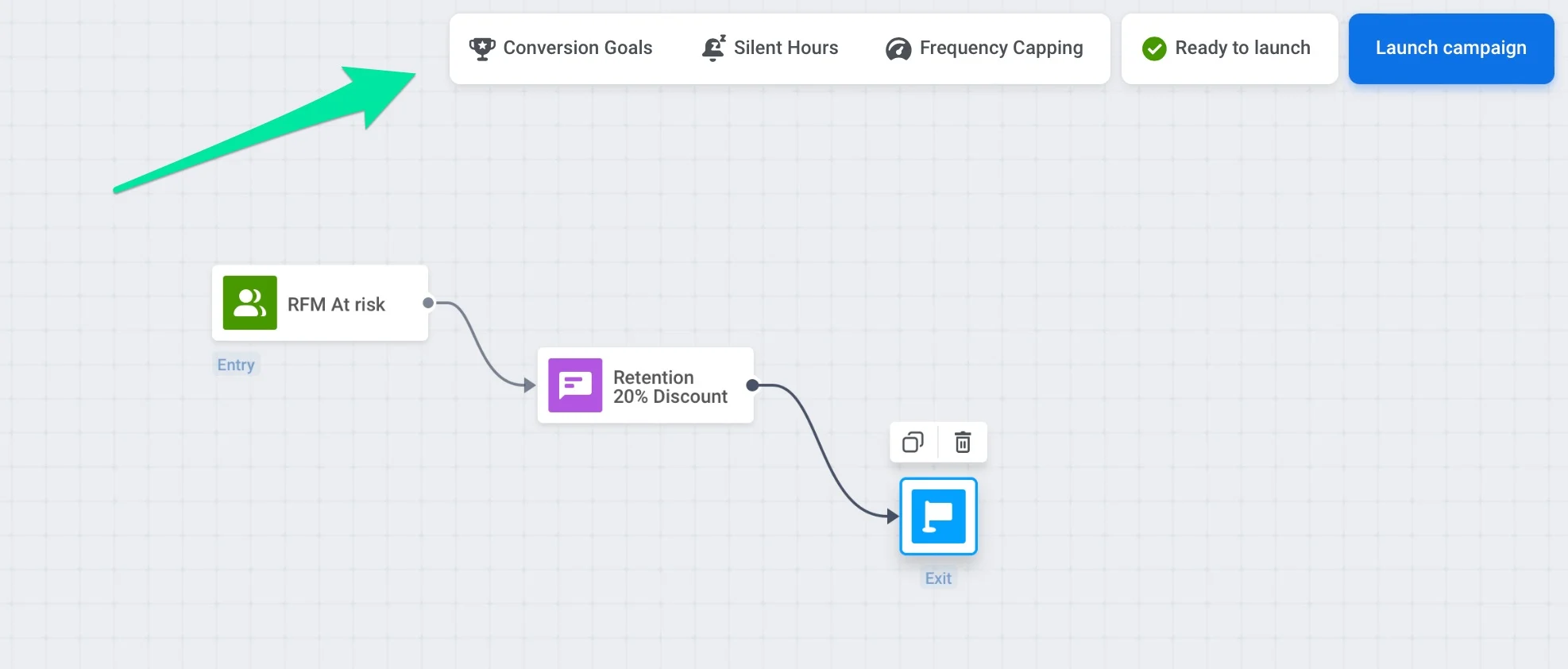
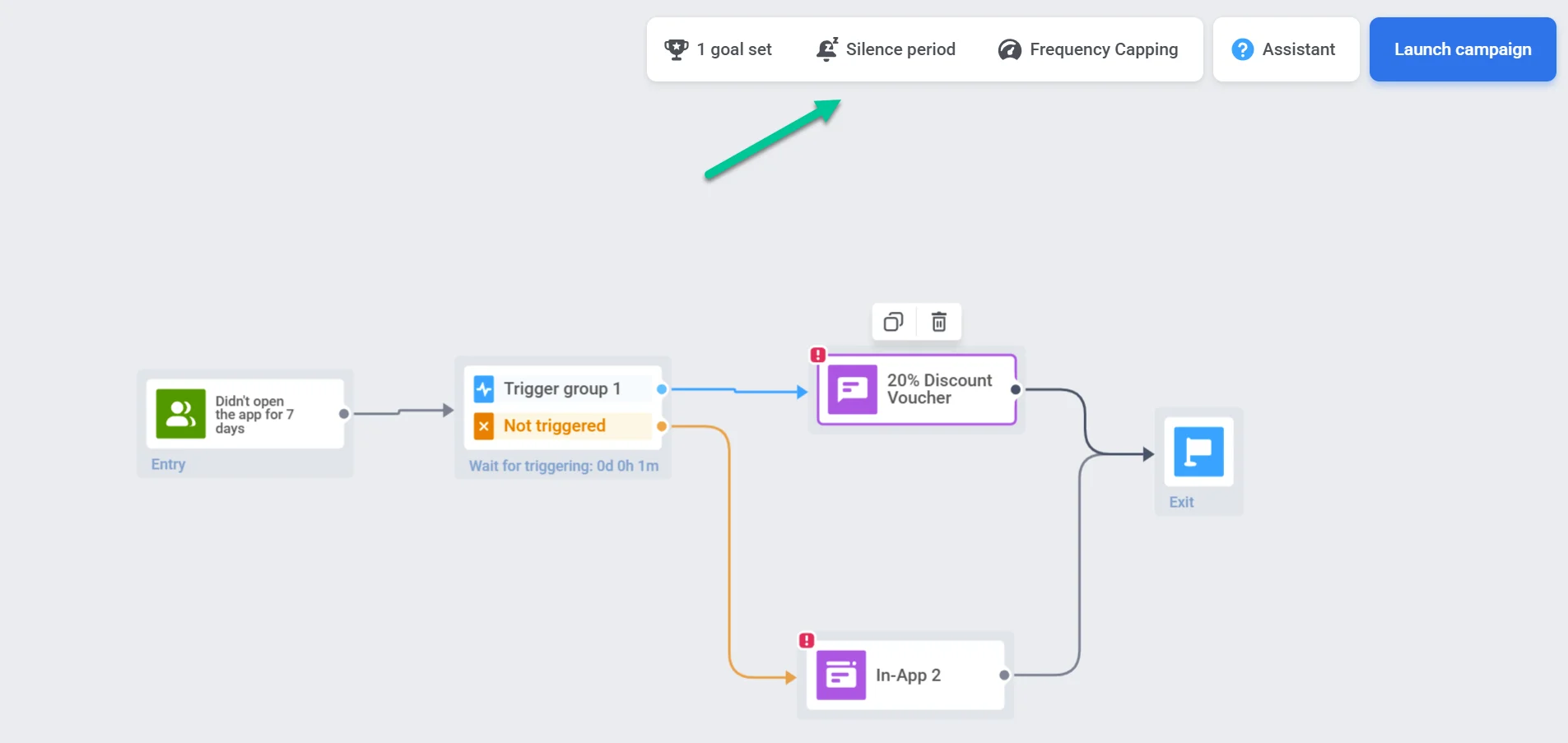
Anchor link toकैंपेन सेटिंग्स आपको ऐसे नियम सेट करने की अनुमति देती हैं जो पूरी जर्नी पर लागू होते हैं। आप जर्नी कैनवास पर सेटिंग्स पर क्लिक करके इन सेटिंग्स तक पहुंच सकते हैं।
कन्वर्जन लक्ष्य
Anchor link toकन्वर्जन लक्ष्य आपको अपनी कस्टमर जर्नी की प्रभावशीलता को मापने देते हैं। एक लक्ष्य एक टारगेट इवेंट है जो यह दर्शाता है कि ग्राहक आपके द्वारा निर्धारित मार्केटिंग उद्देश्य तक पहुंच गया है।
जर्नी के लक्ष्यों को परिभाषित करने के लिए, कैनवास पर सेटिंग्स पर क्लिक करें और कन्वर्जन लक्ष्य चुनें।
💡 कन्वर्जन लक्ष्यों की गणना कैसे की जाती है
कस्टमर जर्नी में कन्वर्जन लक्ष्यों को उस विशिष्ट संदेश स्टेप के लिए जिम्मेदार ठहराया जाता है जिसने लक्ष्य को प्रभावित किया, चाहे सीधे (संदेश खोलने के बाद) या अप्रत्यक्ष रूप से (संदेश प्राप्त करने के बाद)। यह इस बारे में कार्रवाई योग्य अंतर्दृष्टि प्रदान करता है कि आपकी जर्नी में कौन से स्टेप्स उपयोगकर्ता के व्यवहार को प्रेरित करते हैं।
एट्रिब्यूशन लॉजिक
Anchor link to- एक कन्वर्जन लक्ष्य तभी गिना जाता है जब उपयोगकर्ता जर्नी में या परिभाषित कन्वर्जन पीरियड के भीतर रहता है। और जानें
- यदि लक्ष्य उपयोगकर्ता द्वारा संदेश (जैसे, पुश नोटिफिकेशन या ईमेल) खोलने के बाद प्राप्त किया जाता है, तो इसे लक्ष्य प्राप्त होने से पहले अंतिम खोले गए संचार स्टेप के लिए जिम्मेदार ठहराया जाता है।
- यदि कोई संदेश नहीं खोला गया था, तो लक्ष्य को लक्ष्य प्राप्त होने से पहले अंतिम भेजे गए संचार स्टेप के लिए जिम्मेदार ठहराया जाता है।
यह लॉजिक सुनिश्चित करता है कि कन्वर्जन लक्ष्यों को उन संदेश स्टेप्स के लिए जिम्मेदार ठहराया जाता है जिन्होंने उपयोगकर्ता के व्यवहार को सबसे महत्वपूर्ण रूप से प्रभावित किया। लक्ष्यों को सबसे प्रभावशाली स्टेप्स से जोड़कर, आप बेहतर ढंग से समझ सकते हैं कि आपकी जर्नी के कौन से हिस्से कन्वर्जन को बढ़ाते हैं और अधिकतम प्रभावशीलता के लिए अपने कैंपेन को अनुकूलित करने के लिए इन अंतर्दृष्टि का उपयोग करते हैं। इसके अतिरिक्त, यह एट्रिब्यूशन विधि लक्ष्यों को सबसे प्रासंगिक संचार स्टेप्स के साथ जोड़कर अधिक कार्रवाई योग्य डेटा प्रदान करती है।
उदाहरण परिदृश्य
Anchor link toपरिदृश्य A सारा को एक विशेष ऑफ़र के बारे में एक पुश नोटिफिकेशन मिलता है। वह नोटिफिकेशन खोलती है, ऐप पर जाती है, और एक खरीद पूरी करती है, जिससे कन्वर्जन लक्ष्य पूरा होता है।
एट्रिब्यूशन: कन्वर्जन लक्ष्य पुश नोटिफिकेशन स्टेप से जुड़ा है क्योंकि सारा ने संदेश खोला और इसने उसके व्यवहार को प्रभावित किया।
परिदृश्य B जॉन को वही पुश नोटिफिकेशन मिलता है लेकिन वह उसे नहीं खोलता है। बाद में, वह स्वतंत्र रूप से ऐप पर जाता है और एक खरीद पूरी करता है, जिससे कन्वर्जन लक्ष्य पूरा होता है।
एट्रिब्यूशन: कन्वर्जन लक्ष्य पुश नोटिफिकेशन स्टेप से जुड़ा है क्योंकि यह लक्ष्य प्राप्त होने से पहले अंतिम भेजा गया संचार था।
कन्वर्जन पीरियड निर्दिष्ट करें
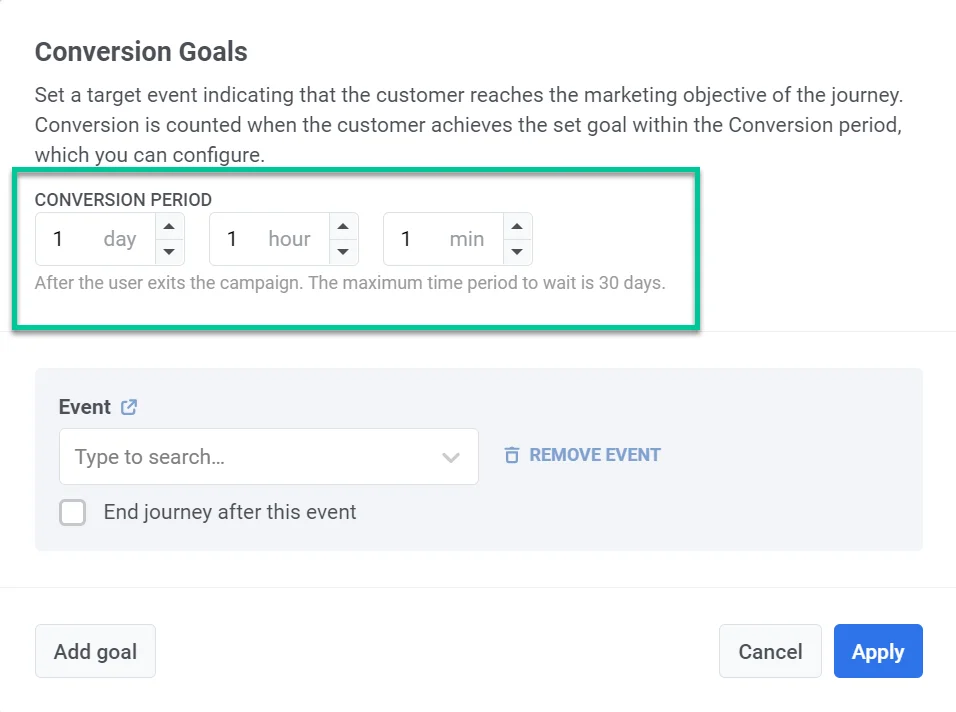
Anchor link toसबसे पहले, कन्वर्जन पीरियड निर्दिष्ट करें। यह आपको उस समय सीमा को सेट करने की अनुमति देता है जिसके दौरान एक ग्राहक को कैंपेन छोड़ने के बाद टारगेट इवेंट तक पहुंचना होगा। यदि ग्राहक इस अवधि के भीतर निर्धारित लक्ष्य प्राप्त कर लेता है, तो इसे एक कन्वर्जन के रूप में गिना जाता है। अधिकतम समय अवधि 30 दिन है।
कन्वर्जन पीरियड एक कैंपेन की प्रभावशीलता का मूल्यांकन करने के लिए महत्वपूर्ण है। यह तत्काल क्लिक और कार्यों से परे जाकर उन कन्वर्जन को ध्यान में रखता है जो समय के साथ होते हैं। यह महत्वपूर्ण है क्योंकि उपयोगकर्ताओं को अक्सर कैंपेन संदेशों को संसाधित करने और अपनी प्रारंभिक बातचीत के बाद कार्रवाई करने के लिए समय की आवश्यकता होती है। एक कन्वर्जन पीरियड सेट करके, आप इन विलंबित कन्वर्जन को कैप्चर कर सकते हैं।
टारगेट इवेंट सेट करें
Anchor link toफिर, वह इवेंट चुनें जिसे आप जर्नी की सफलता का संकेतक मानते हैं।
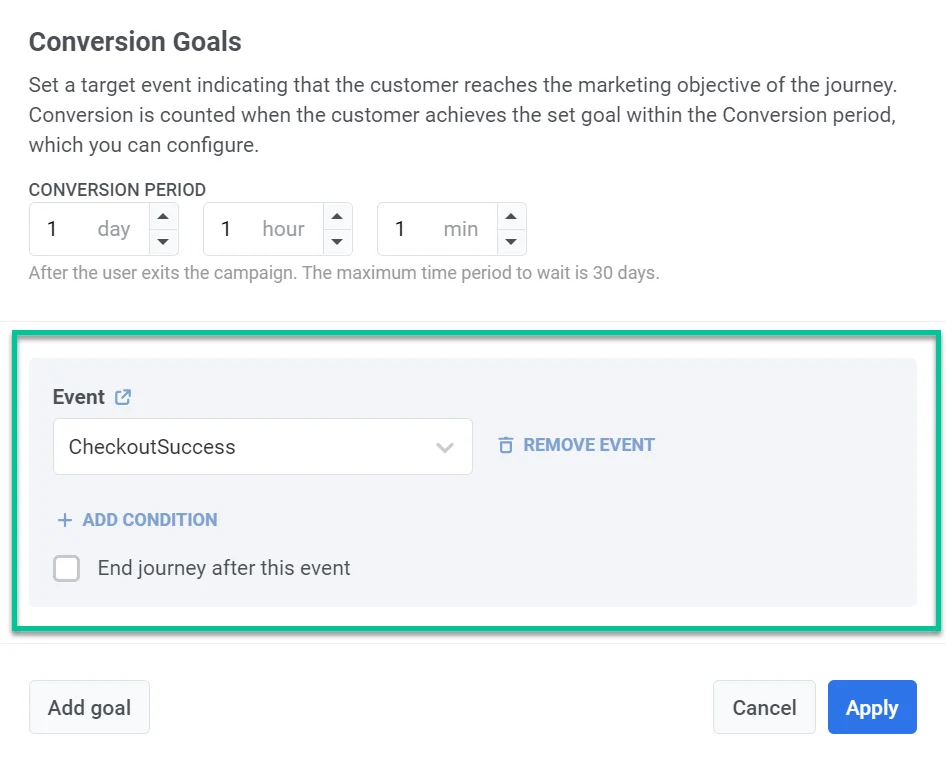
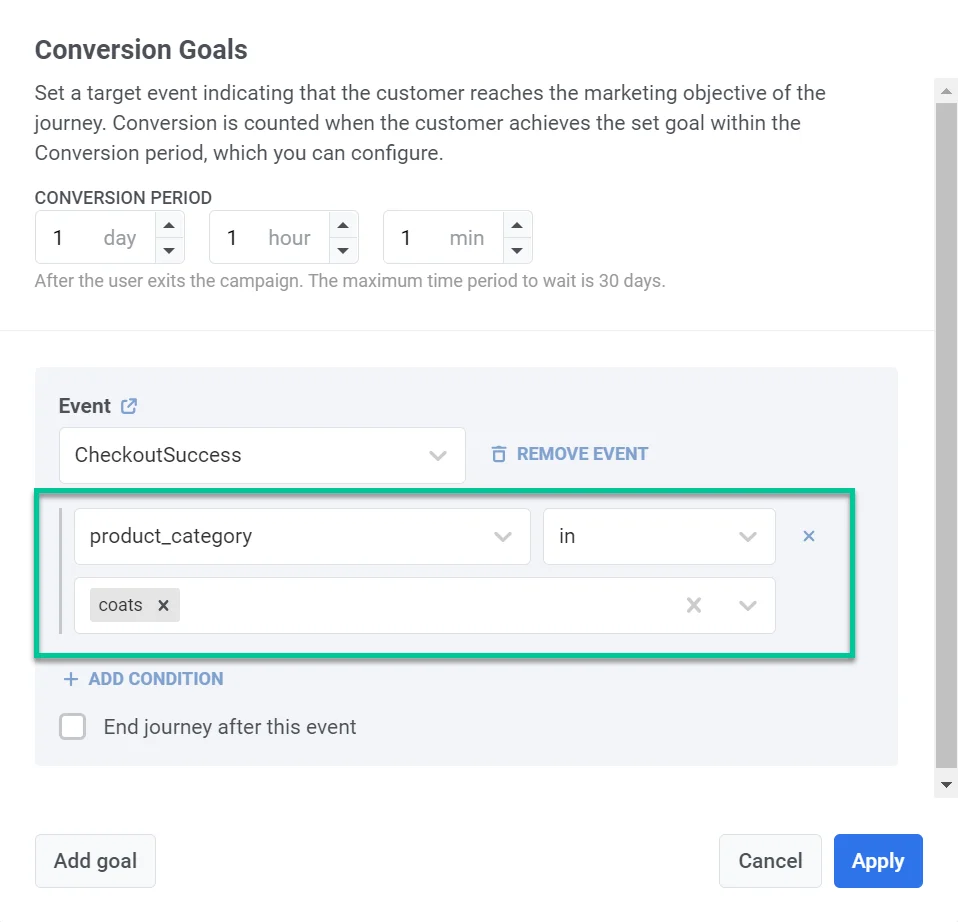
इवेंट के एट्रिब्यूट्स को निर्दिष्ट करने के लिए, शर्त जोड़ें बटन दबाएं। एक एट्रिब्यूट, ऑपरेटर और मान चुनें।
जब कोई उपयोगकर्ता कन्वर्जन लक्ष्य तक पहुंच जाए तो शेष संदेशों को रद्द करने के लिए, इस इवेंट के बाद जर्नी समाप्त करें चेकबॉक्स को चेक करें। जो संदेश लक्ष्य तक पहुंचने के क्षण तक नहीं भेजे गए हैं, वे उस ग्राहक को नहीं भेजे जाएंगे जो लक्ष्य तक पहुंच गया है।
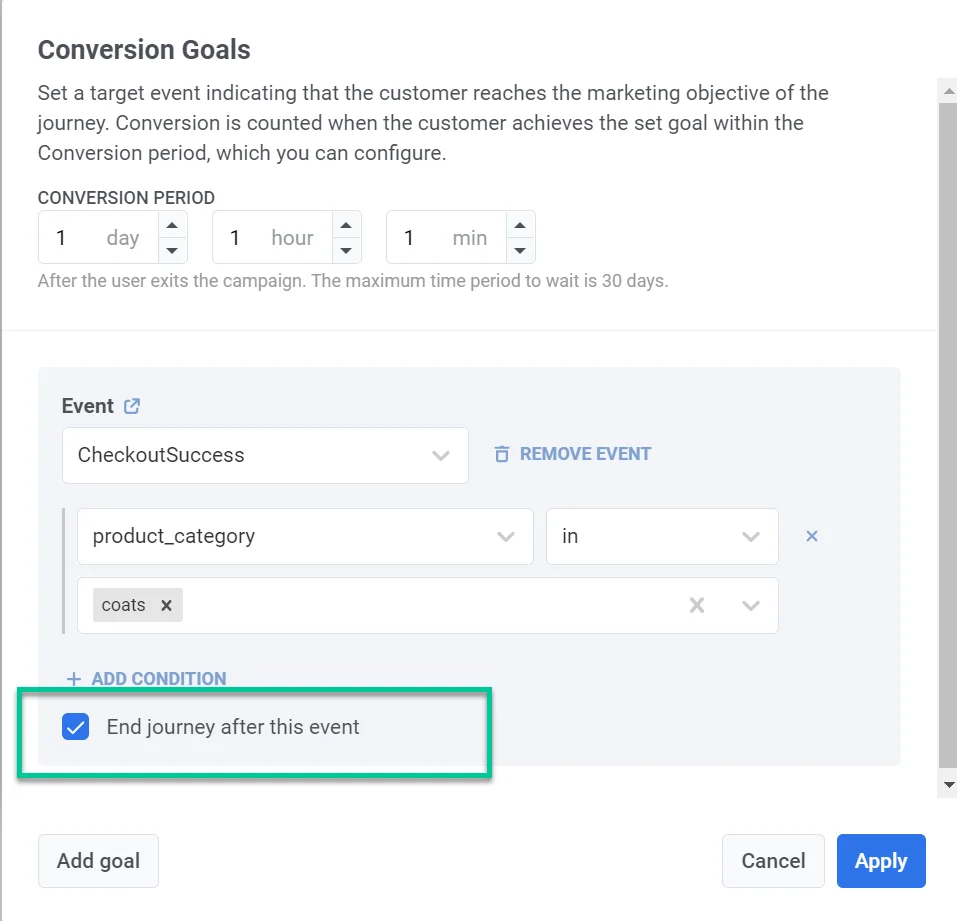
लक्ष्य सेटअप को सहेजने के लिए लागू करें दबाएं।
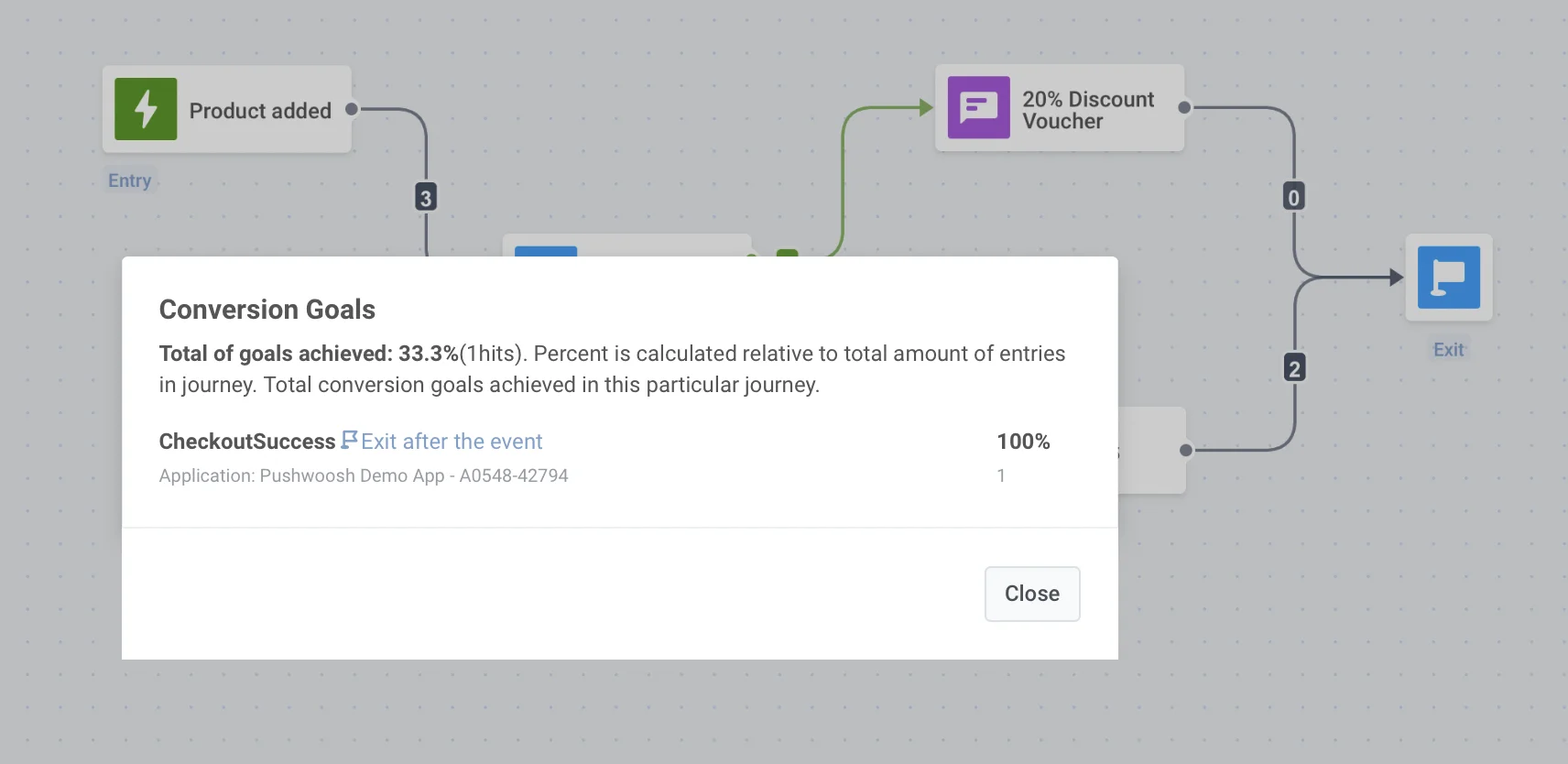
जब जर्नी सक्रिय हो, तो आँकड़े देखने के लिए सेटिंग्स पर क्लिक करें और कन्वर्जन लक्ष्य चुनें।
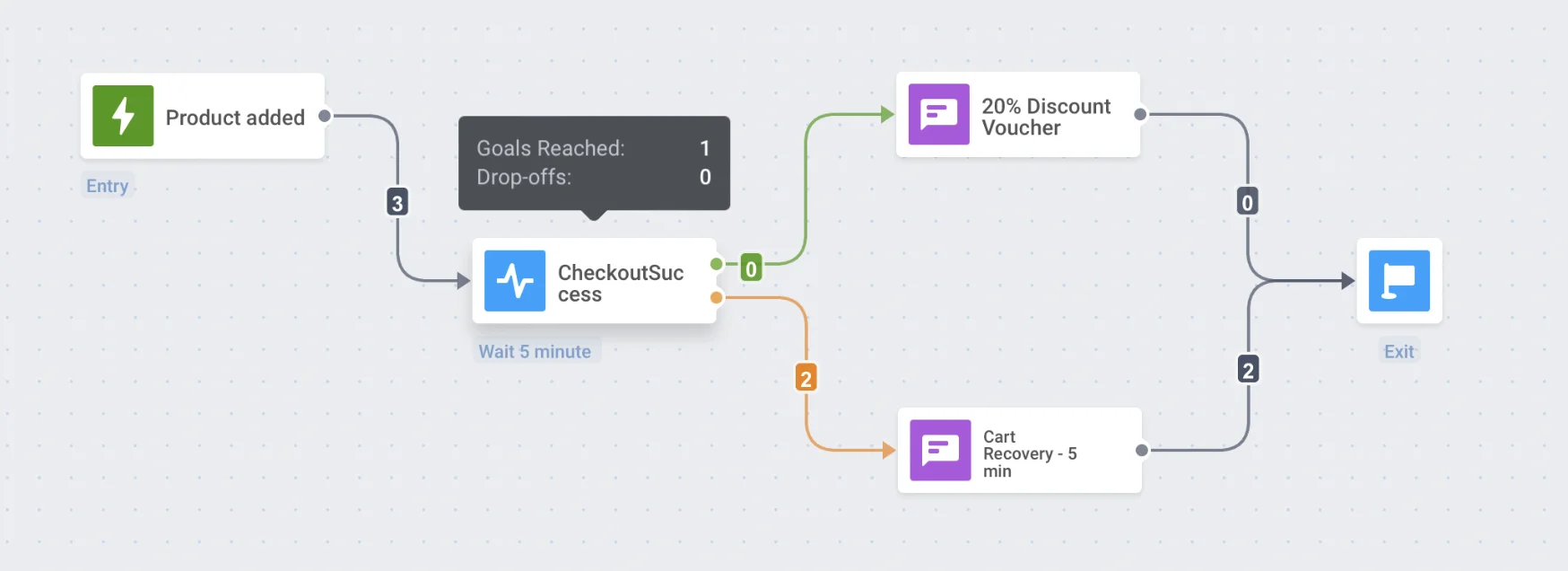
प्रत्येक एलिमेंट के लिए जिस पर उपयोगकर्ता लक्ष्य तक पहुंच सकते हैं, प्राप्त लक्ष्यों की संख्या एलिमेंट के आँकड़ों में प्रदर्शित होती है, जो जर्नी एलिमेंट पर होवर करके दिखाई देती है।
साइलेंस पीरियड
Anchor link toअसुविधाजनक समय पर संदेश भेजने से बचने के लिए, कस्टमर जर्नी प्रतिभागियों के लिए नोटिफिकेशन, ईमेल और अन्य संदेशों को रोकने के लिए एक साइलेंस पीरियड सेट करें।
इसके लिए:
- कैनवास पर सेटिंग्स पर क्लिक करें और साइलेंस पीरियड चुनें।
- उस चैनल के आगे टॉगल स्विच करें जिस पर आप साइलेंस पीरियड लागू करना चाहते हैं (जैसे, पुश नोटिफिकेशन, ईमेल, SMS, WhatsApp, इन-ऐप्स)।
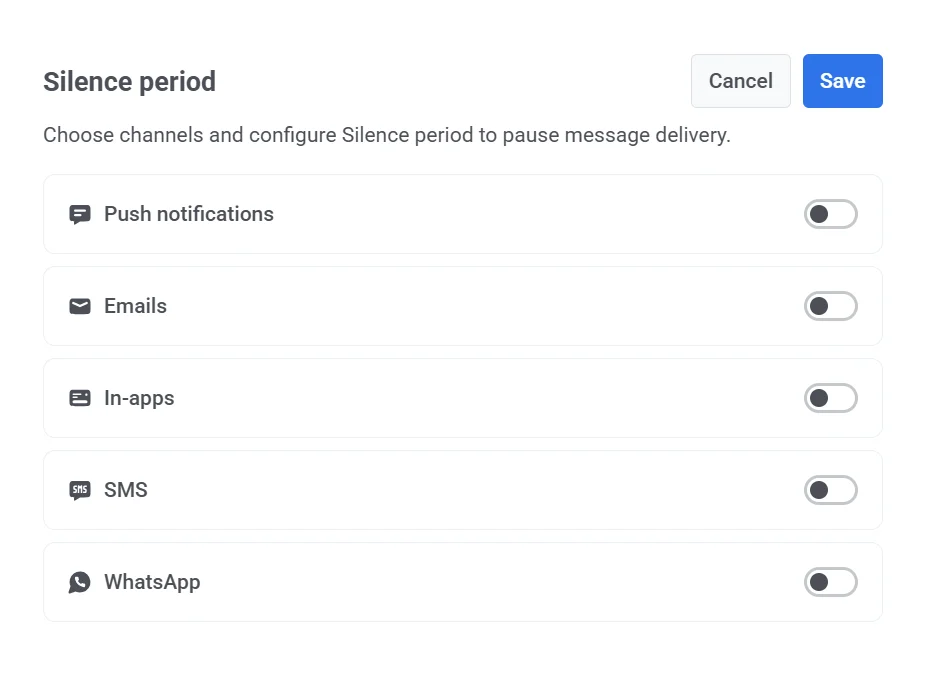
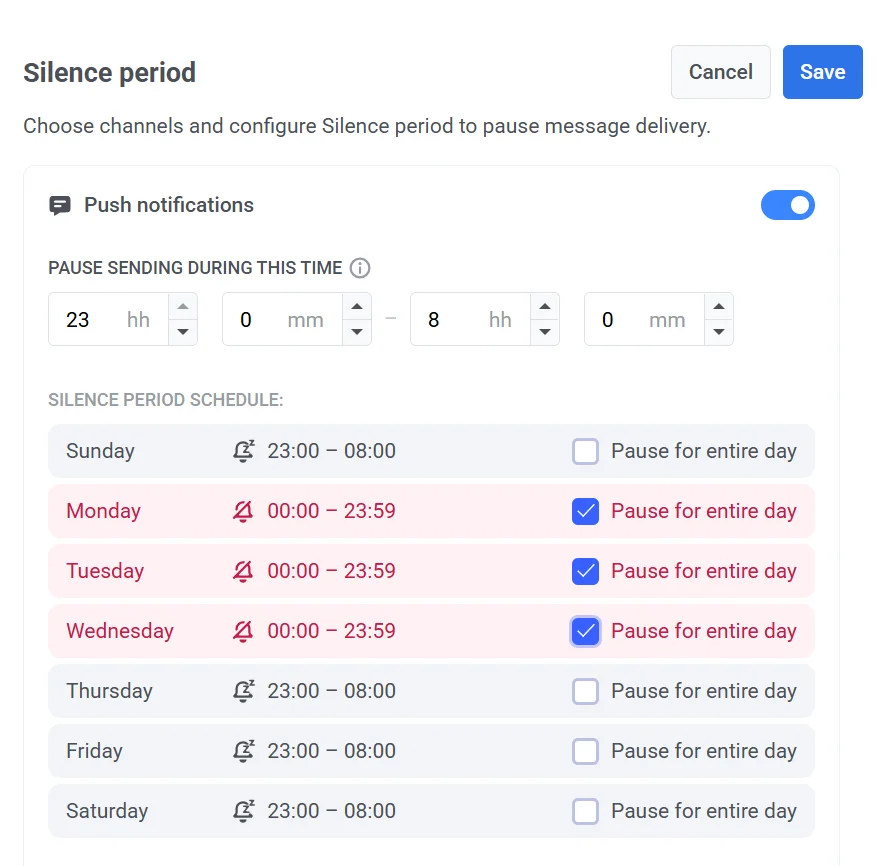
- संदेश डिलीवरी को रोकने के लिए समय सीमा निर्धारित करें। उदाहरण के लिए, 23:00 - 08:00 इन घंटों के दौरान संदेश भेजे जाने से रोक देगा। यह अवधि सब्सक्राइबर के डिवाइस टाइमज़ोन के आधार पर हर दिन एक ही समय पर दोहराई जाएगी।
- आप प्रत्येक दिन के लिए शेड्यूल को कस्टमाइज़ भी कर सकते हैं। पूरे 24 घंटे के लिए मैसेजिंग को रोकने के लिए किसी विशिष्ट दिन के आगे पूरे दिन के लिए रोकें चुनें। अन्य दिनों में, संदेश केवल परिभाषित समय सीमा के दौरान ही रोके जाएंगे।
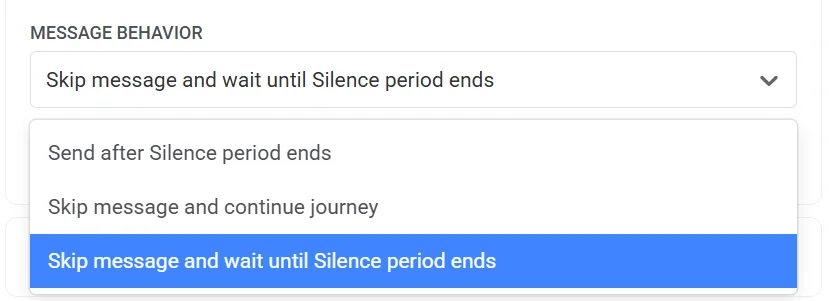
- साइलेंस पीरियड समाप्त होने पर संदेश व्यवहार चुनें:
- साइलेंस पीरियड समाप्त होने के बाद भेजें: उपयोगकर्ताओं को साइलेंस पीरियड समाप्त होते ही संदेश प्राप्त होगा।
- संदेश छोड़ें और जर्नी जारी रखें: उपयोगकर्ताओं को संदेश प्राप्त नहीं होगा और वे तुरंत कस्टमर जर्नी में अगले स्टेप पर चले जाएंगे।
- संदेश छोड़ें और साइलेंस पीरियड समाप्त होने तक प्रतीक्षा करें: उपयोगकर्ताओं को संदेश प्राप्त नहीं होगा, और कस्टमर जर्नी में उनकी प्रगति साइलेंस पीरियड समाप्त होने तक विलंबित हो जाएगी।
- बदलावों को लागू करने के लिए सहेजें पर क्लिक करें।
कैंपेन एंट्री सीमा
Anchor link toचूंकि कुछ इवेंट्स जो जर्नी शुरू करते हैं, वे समय-समय पर (दिन में कई बार भी) दोहराए जा सकते हैं और ऑडियंस सेगमेंट नियमित रूप से अपडेट होते हैं, आप उपयोगकर्ताओं को जर्नी के माध्यम से भेजे गए संदेशों से अभिभूत न करने पर विचार कर सकते हैं। यहां, कैंपेन एंट्री सीमा काम आती है - परिभाषित करें कि कोई विशेष व्यक्ति एक निर्दिष्ट अवधि के भीतर कितनी बार जर्नी में प्रवेश कर सकता है।
मान लीजिए कि एक उपयोगकर्ता ने अपनी कार्ट में एक उत्पाद जोड़ा है, इस प्रकार जर्नी शुरू हो गई है। यदि कोई सीमा लागू नहीं की जाती है, तो वही उपयोगकर्ता जर्नी से बाहर निकलने के बाद यदि कोई अन्य उत्पाद जोड़ता है तो फिर से जर्नी में प्रवेश करेगा। उपयोगकर्ताओं को एक ही सक्रिय जर्नी में बहुत बार प्रवेश करने से रोकने के लिए, कैंपेन एंट्री सीमा नियम सेट करें।
एंट्री सीमा को कॉन्फ़िगर करने के लिए, कैनवास पर सेटिंग्स पर क्लिक करें और कैंपेन एंट्री सीमा चुनें।
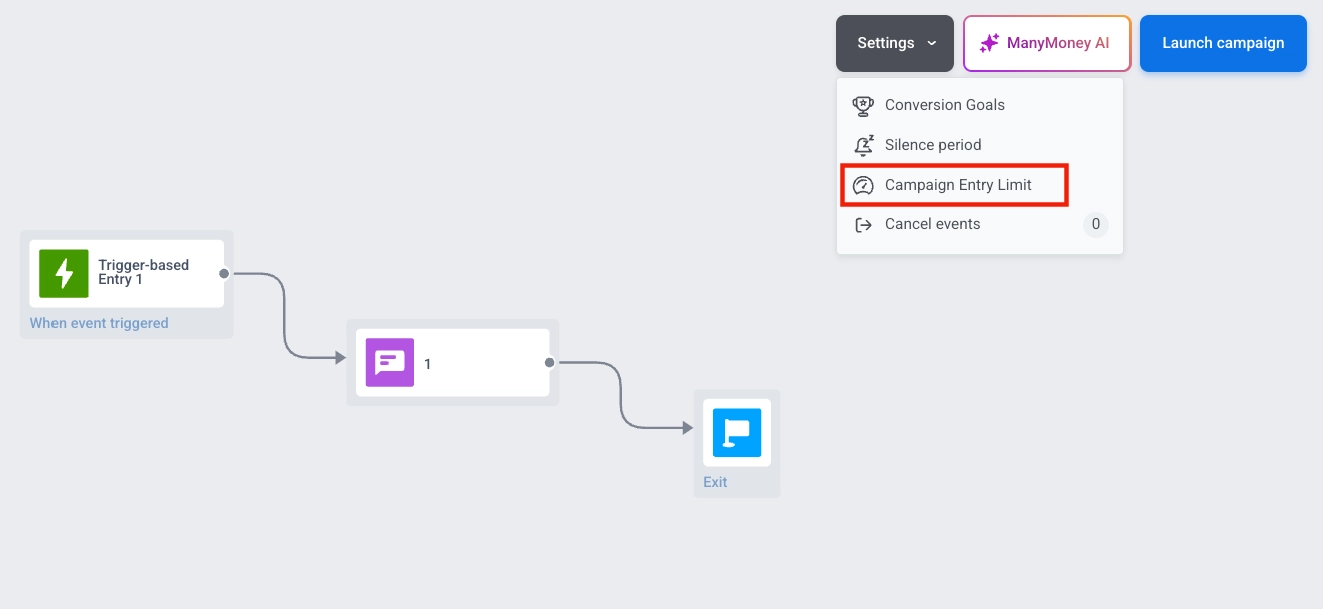
उपयोगकर्ताओं को जर्नी से गुजरने देने के लिए कैंपेन एंट्री सीमा सेट करें:
- जीवन में एक बार (उपयोगकर्ता केवल एक बार जर्नी में प्रवेश करेगा)
- दिन में एक बार (24 घंटे)
- सप्ताह में एक बार (7 दिन)
- महीने में एक बार (30 दिन)
- तीन महीने में एक बार (90 दिन)
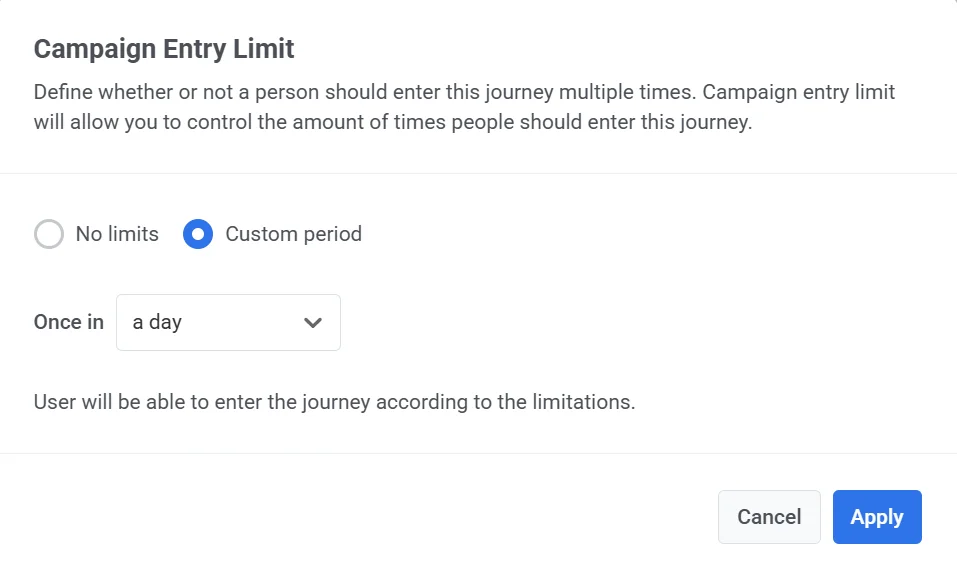
उदाहरण के लिए, एक उपयोगकर्ता अपनी शॉपिंग कार्ट में एक उत्पाद जोड़ने पर जर्नी में आता है। यदि वे जर्नी में प्रवेश करने के 24 घंटों के भीतर उसी इवेंट को ट्रिगर करते हैं, तो वे फिर से प्रवेश नहीं करेंगे।
मल्टीपल सेशंस
Anchor link toयदि एक ट्रिगर-आधारित एंट्री मल्टीपल एक्टिव सेशंस का उपयोग करती है, तो जर्नी कैनवास पर एक मल्टीपल सेशंस विकल्प दिखाई देता है। सेटिंग्स पर क्लिक करें और मल्टीपल सेशंस चुनें ताकि एक ड्रॉअर खुल सके जो जर्नी में हर उस बिंदु को दिखाता है जहां एक सेशन-मैचिंग एट्रिब्यूट की आवश्यकता होती है, ताकि आप उन एट्रिब्यूट्स की समीक्षा और समायोजन एक ही स्थान पर कर सकें।

ड्रॉअर से जानकारी समेकित करता है:
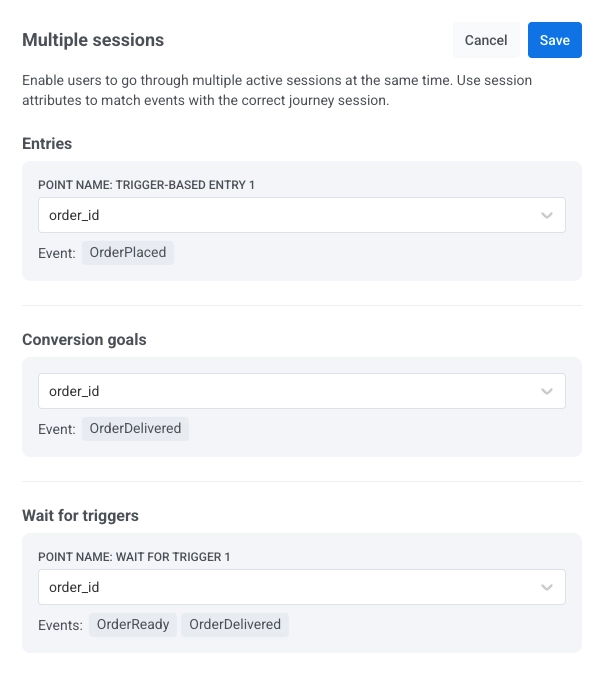
प्रत्येक बिंदु के लिए, आप कर सकते हैं:
-
वर्तमान में उपयोग किए जा रहे सेशन-मैचिंग एट्रिब्यूट को देखें (जैसे,
order_id) -
सीधे ड्रॉअर में एक अलग एट्रिब्यूट चुनें
-
देखें कि कौन से इवेंट्स उस बिंदु से जुड़े हैं
कैंसिल इवेंट्स: कन्वर्जन गिने बिना यूजर्स को जर्नी से हटाना
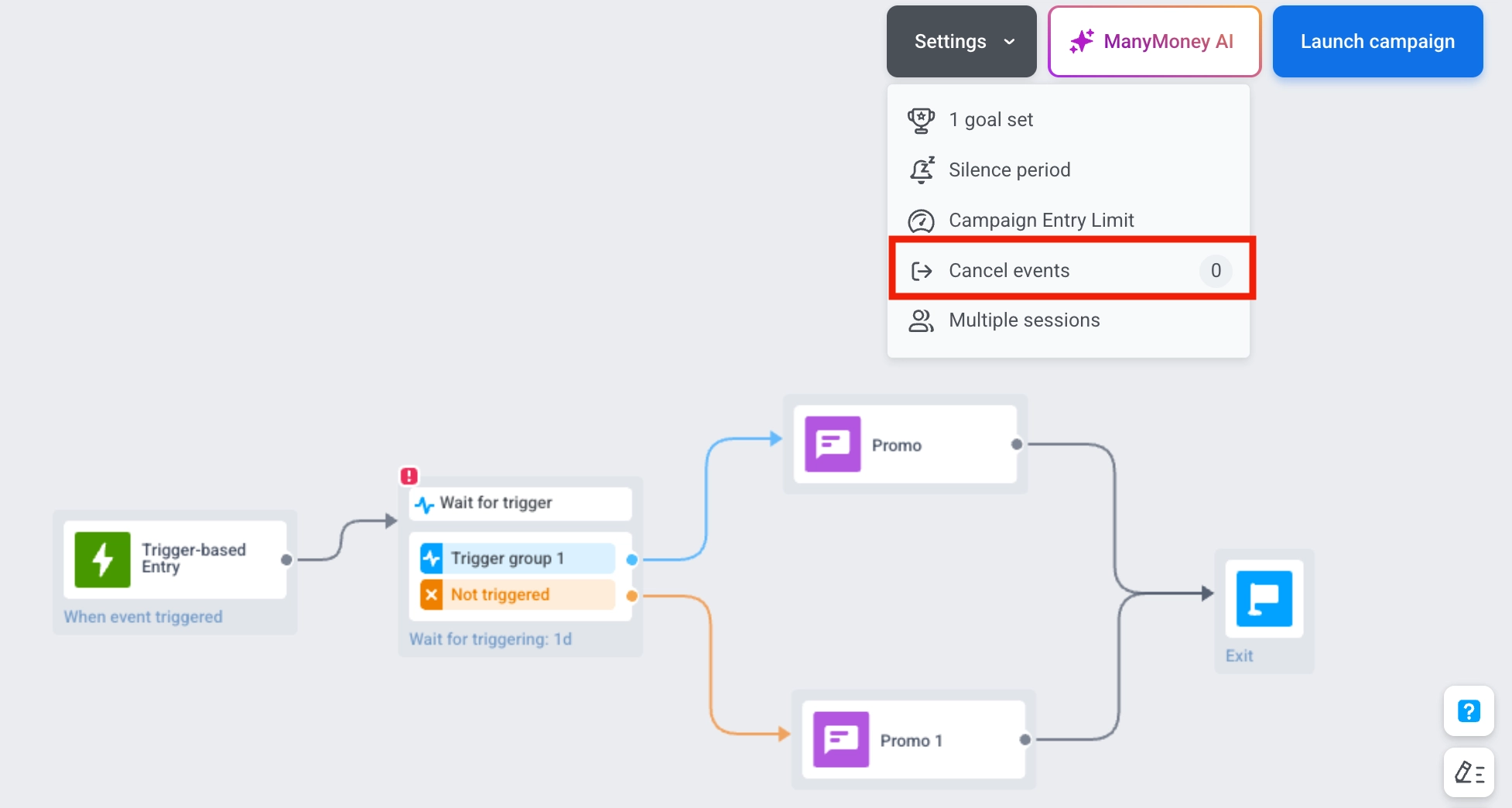
Anchor link toकैंसिल इवेंट्स ऐसी स्थितियाँ हैं जो उपयोगकर्ताओं को तुरंत एक जर्नी से हटा देती हैं बिना कन्वर्जन के रूप में गिने। इन इवेंट्स का उपयोग केवल उपयोगकर्ताओं को बाहर निकालने के लिए किया जाता है और यह आपके कन्वर्जन आँकड़ों को प्रभावित नहीं करते हैं।
उपयोग के मामले
Anchor link toउन कार्यों के लिए कैंसिल इवेंट्स सेट करें जिन्हें आगे मैसेजिंग को रोकना चाहिए लेकिन कैंपेन की सफलता नहीं माना जाता है। उदाहरण के लिए, ईमेल से अनसब्सक्राइब करना या पुश नोटिफिकेशन को अक्षम करना।
ये इवेंट्स आपको स्वच्छ उपयोगकर्ता प्रवाह बनाए रखने में मदद करते हैं और तकनीकी या वरीयता-आधारित कार्यों को कन्वर्जन के रूप में गिनने से बचते हैं।
कैंसिल इवेंट्स सेट अप करें
Anchor link toएक कैंसिल इवेंट सेट अप करने के लिए:
- अपना कैंपेन खोलें और सेटिंग्स > कैंसिल इवेंट्स पर जाएं।
- ड्रॉपडाउन से एक इवेंट चुनें।
- यदि आवश्यक हो तो शर्तें जोड़ें।
- बदलावों को लागू करने के लिए सहेजें पर क्लिक करें।
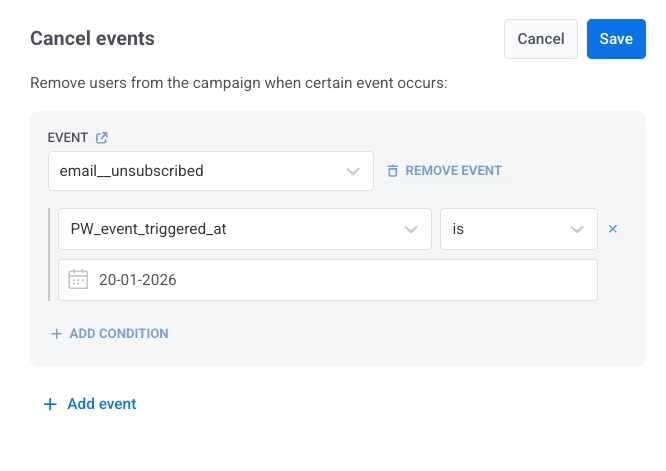
जैसे ही कोई उपयोगकर्ता परिभाषित इवेंट्स में से किसी को ट्रिगर करता है और शर्तों से मेल खाता है, उन्हें कैंपेन से हटा दिया जाएगा।
उन उपयोगकर्ताओं की सूची डाउनलोड करने के लिए जो एक कैंसिल इवेंट के कारण कैंपेन से बाहर निकल गए, जर्नी कैनवास पर सेटिंग्स > कैंसिल इवेंट्स पर जाएं। इवेंट नाम के आगे डाउनलोड आइकन पर क्लिक करें। CSV फ़ाइल में उपयोगकर्ता आईडी और वह कैंसिल इवेंट शामिल होगा जिसने उनके निकास को ट्रिगर किया।
जर्नी के साथ क्रियाएं
Anchor link toलॉन्च
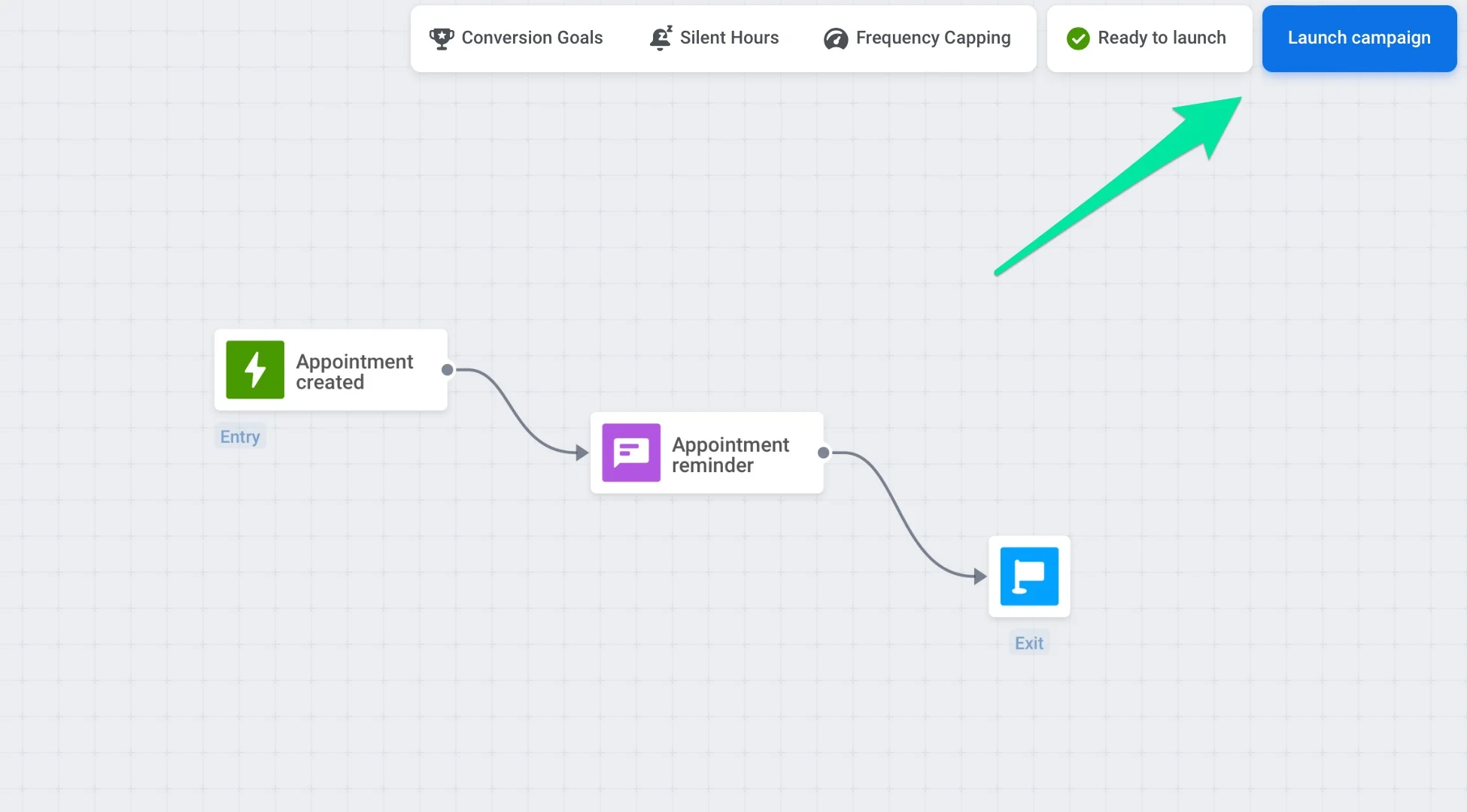
Anchor link toएक बार जर्नी सेट हो जाने के बाद, जर्नी कैनवास के ऊपरी दाएं कोने में कैंपेन लॉन्च करें बटन दबाएं। उस क्षण से, जर्नी उपयोगकर्ताओं के व्यवहार को ट्रैक करना शुरू कर देती है और उन्हें संदेश भेजती है।
एडिट
Anchor link toड्राफ्ट और सक्रिय दोनों जर्नी को एडिट किया जा सकता है। आप संचार प्रभावशीलता का परीक्षण करने, त्रुटियों को ठीक करने, या अपने कैंपेन को विशेष आयोजनों, बदलती परिस्थितियों, या नई व्यावसायिक आवश्यकताओं के अनुकूल बनाने के लिए जर्नी सेटिंग्स और सामग्री को अपडेट कर सकते हैं। जर्नी एडिट करने के बारे में और जानें
क्लोन
Anchor link toआप एक ही प्रोजेक्ट के भीतर एक मौजूदा कैंपेन की नकल कर सकते हैं या इसकी संरचना, सेटिंग्स, चयनित इवेंट्स, सेगमेंट और सामग्री को बनाए रखते हुए इसे दूसरे प्रोजेक्ट में क्लोन कर सकते हैं।
एक जर्नी को क्लोन करना निम्नलिखित मामलों में उपयोगी है:
- सैंडबॉक्स वातावरण में परीक्षण: एक लाइव ऐप में जर्नी चलाने से पहले, आप वास्तविक उपयोगकर्ताओं को प्रभावित किए बिना इसके लॉजिक, ट्रिगर्स और मैसेजिंग प्रवाह की जांच करने के लिए इसे एक परीक्षण ऐप में क्लोन कर सकते हैं।
- प्रोजेक्ट्स के बीच कैंपेन स्थानांतरित करना: यदि आप कई ऐप्स प्रबंधित करते हैं, तो क्लोनिंग आपको सफल कैंपेन को प्रोजेक्ट्स के बीच जल्दी से स्थानांतरित करने की अनुमति देता है, जिससे समय और प्रयास की बचत होती है।
- एक टेम्पलेट का पुन: उपयोग: एक नमूना जर्नी बनाएं जिसे विभिन्न लक्ष्यों या परिदृश्यों के लिए अनुकूलित और पुन: उपयोग किया जा सकता है।
- एक निष्क्रिय जर्नी को फिर से शुरू करना: चूंकि निष्क्रिय जर्नी को फिर से सक्रिय नहीं किया जा सकता है, आप उन्हें क्लोन कर सकते हैं और इसके बजाय कॉपी लॉन्च कर सकते हैं।
एक कैंपेन को कैसे क्लोन करें
Anchor link to- आप या तो कैंपेन सूची से या जर्नी कैनवास से एक कैंपेन क्लोन कर सकते हैं।
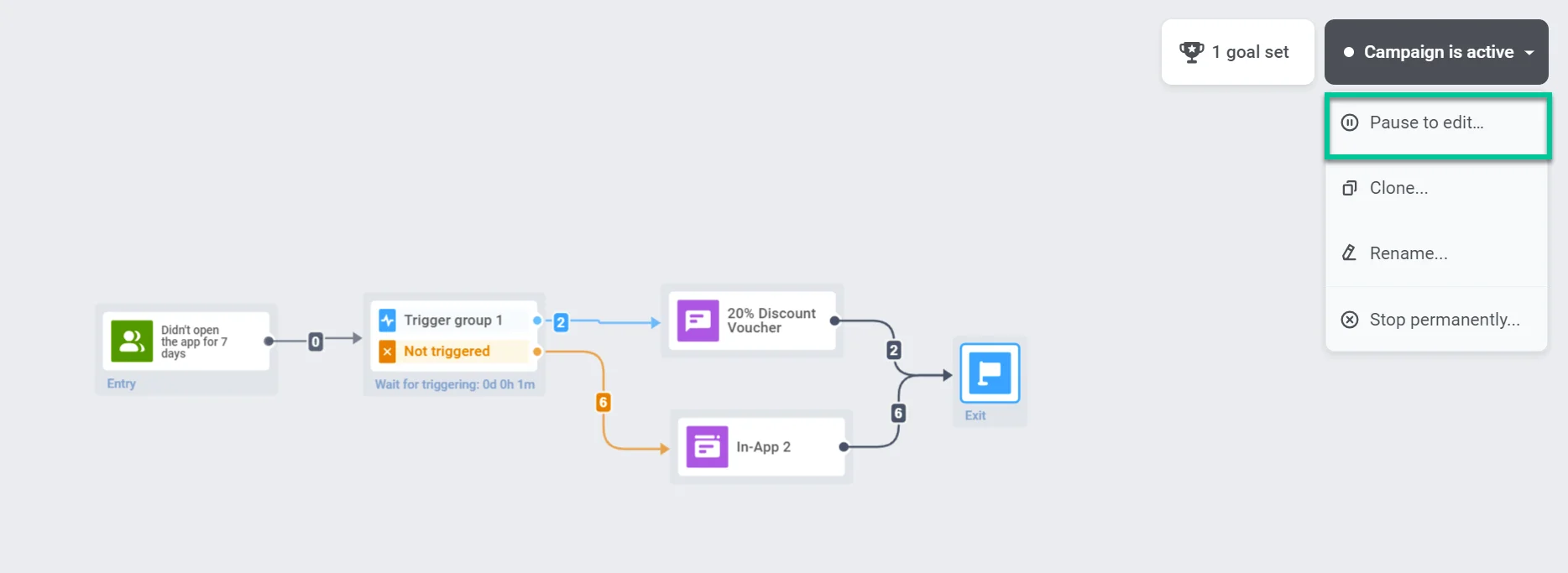
- जर्नी कैनवास: यदि कैंपेन निष्क्रिय है, तो कैंपेन क्लोन करें बटन पर क्लिक करें। यदि कैंपेन सक्रिय है, तो ऊपरी-दाएं कोने में कैंपेन सक्रिय है ड्रॉपडाउन पर क्लिक करें और मेनू से क्लोन चुनें।
- कैंपेन सूची: क्लोनिंग सेटिंग्स खोलने के लिए कैंपेन नाम के आगे क्लोन पर क्लिक करें।
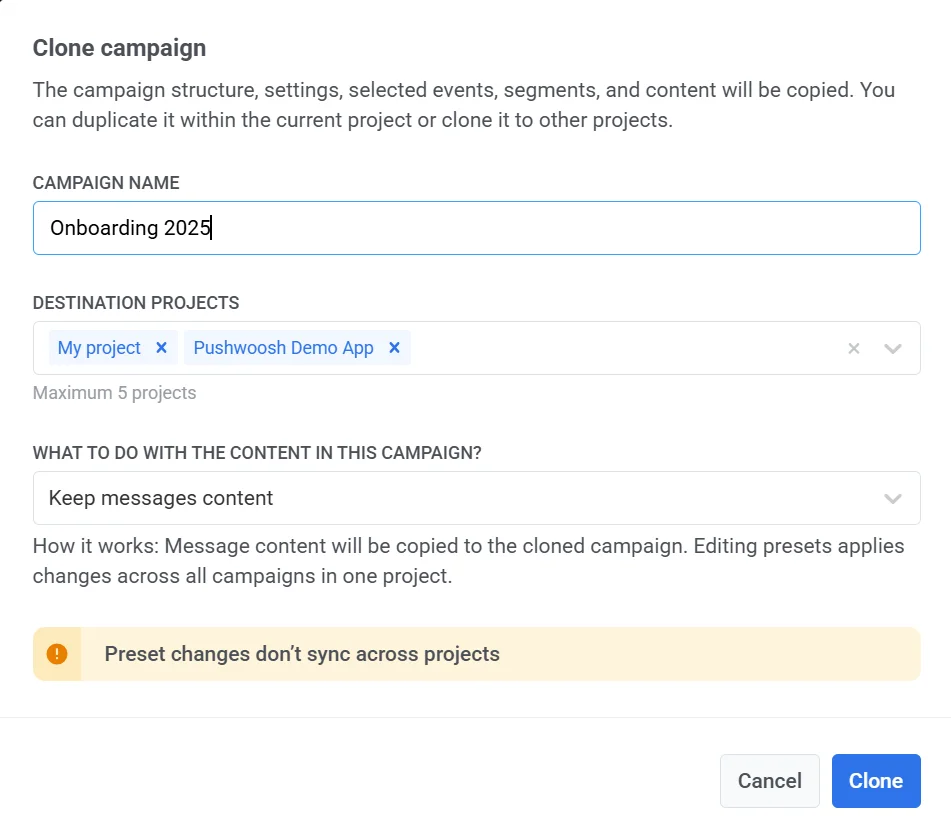
- खुलने वाली विंडो में, क्लोन किए गए कैंपेन के लिए एक नाम दर्ज करें।
- ड्रॉपडाउन सूची से 5 गंतव्य प्रोजेक्ट्स तक का चयन करें। आप जर्नी को उसी प्रोजेक्ट के भीतर या अपने खाते में अन्य प्रोजेक्ट्स में क्लोन कर सकते हैं।
- संदेश सामग्री के साथ क्या करना है चुनें:
-
संदेश सामग्री साफ़ करें: क्लोन किए गए कैंपेन से सभी संदेश सामग्री को हटा देता है। आपको एक मौजूदा प्रीसेट का चयन करना होगा या नई सामग्री बनानी होगी।
-
संदेश सामग्री रखें: संदेश सामग्री को क्लोन किए गए कैंपेन में कॉपी करता है। प्रीसेट को एडिट करने से उसी प्रोजेक्ट के भीतर सभी कैंपेन में बदलाव लागू होंगे।
- डुप्लिकेट कैंपेन बनाने के लिए क्लोन पर क्लिक करें।
डीएक्टिवेट
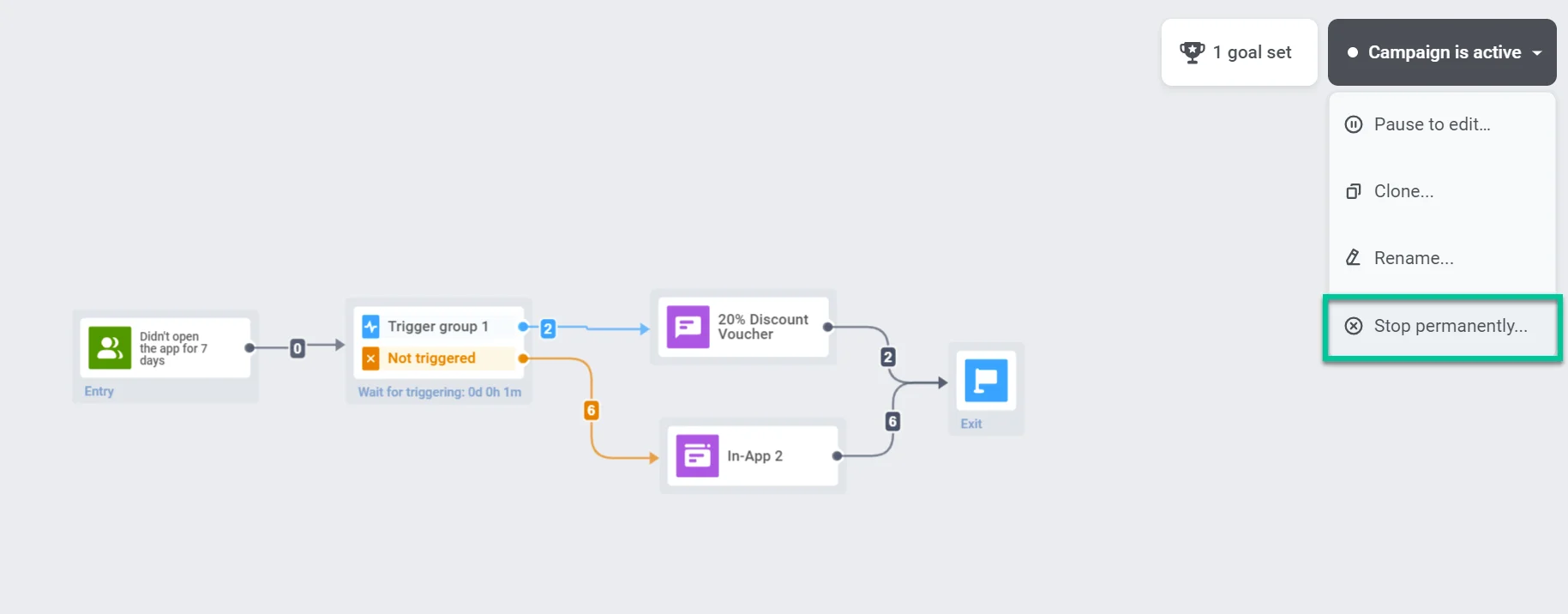
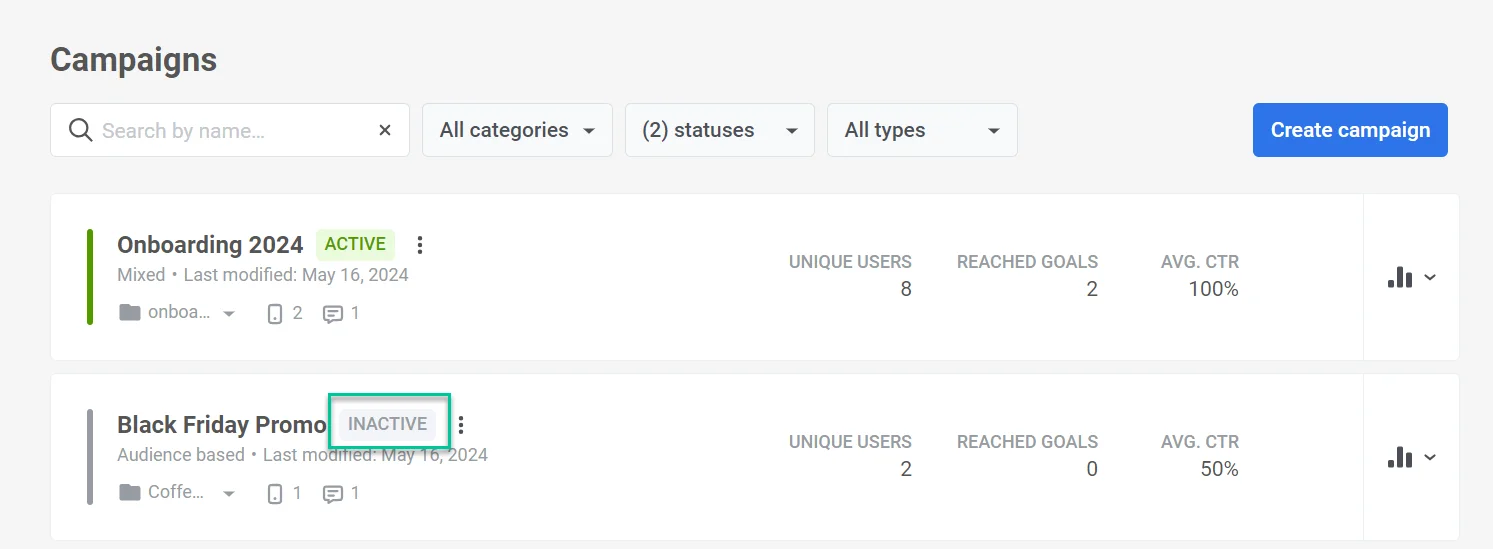
Anchor link toएक सक्रिय जर्नी को रोकने के लिए, कैनवास के ऊपरी-दाएं कोने में कैंपेन स्थिति ड्रॉपडाउन पर क्लिक करें और स्थायी रूप से रोकें चुनें।
कैंपेन को कैंपेन सूची में निष्क्रिय के रूप में चिह्नित किया जाएगा:
आर्काइव
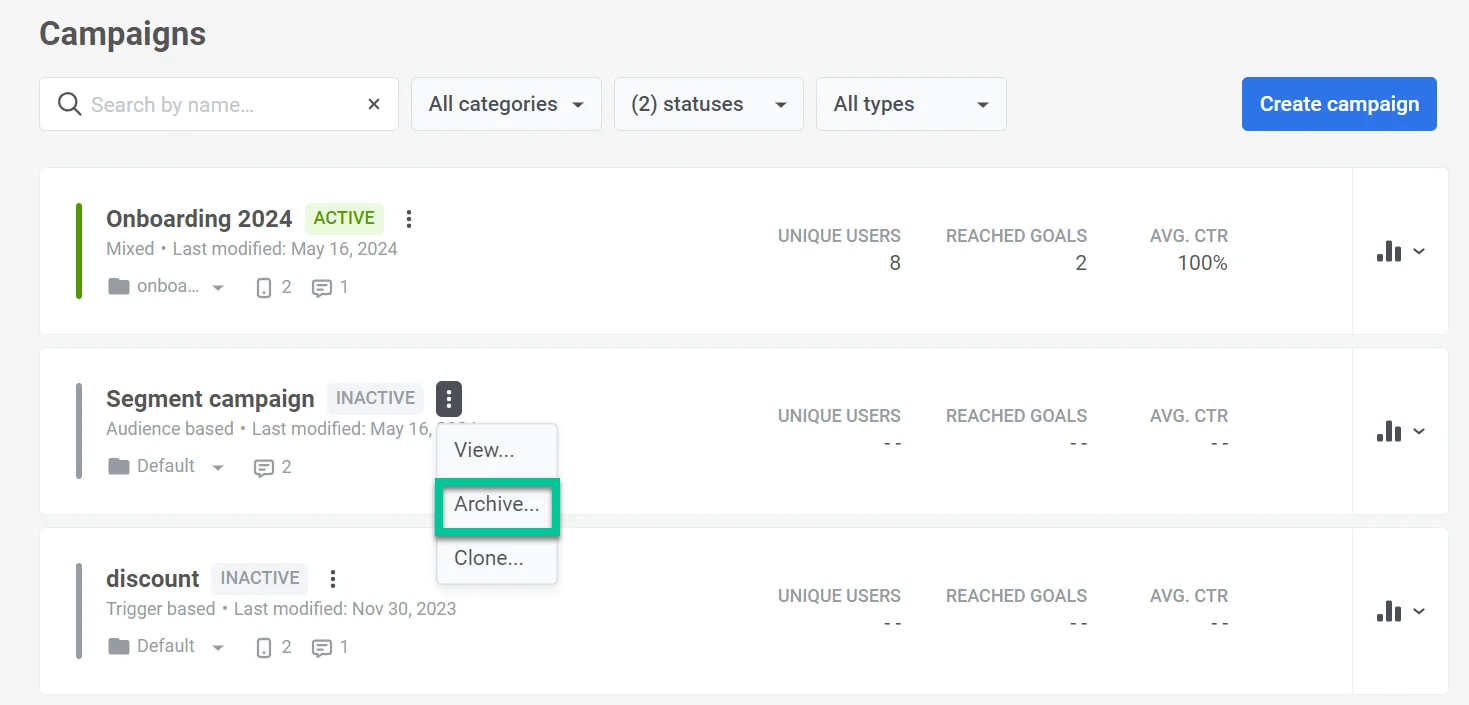
Anchor link toयदि आपके पास कई निष्क्रिय जर्नी हैं, तो सूची को नेविगेट करने में आसान रखने के लिए उन्हें आर्काइव करें। आर्काइव की गई जर्नी को मुख्य सूची से कैंपेन की तरह क्लोन किया जा सकता है।
एक जर्नी को आर्काइव करने के लिए, कैंपेन सूची पर जाएं, निष्क्रिय कैंपेन के आगे तीन-डॉट मेनू आइकन पर क्लिक करें, और आर्काइव चुनें।
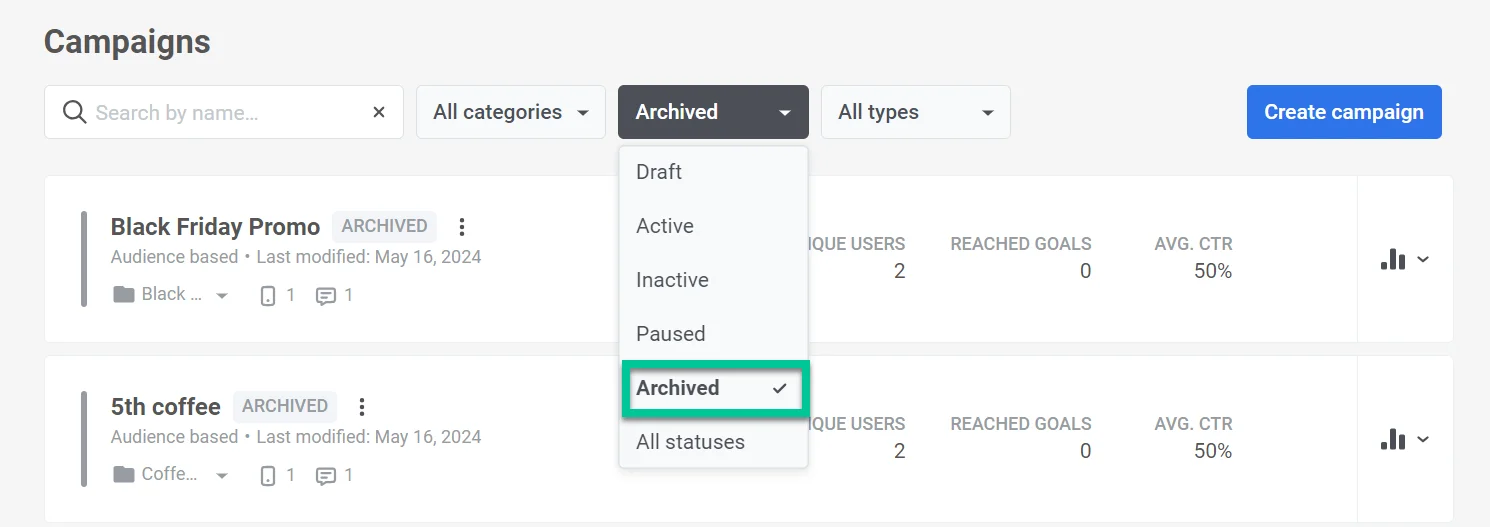
आर्काइव की गई जर्नी देखने के लिए, कैंपेन सूची पर जाएं और आर्काइव किया गया फ़िल्टर पर क्लिक करें।
प्री-लॉन्च जांच
Anchor link toएक जर्नी लॉन्च करने से पहले, यह देखने के लिए प्री-लॉन्च जांच का उपयोग करें कि क्या कैंपेन तैयार है।
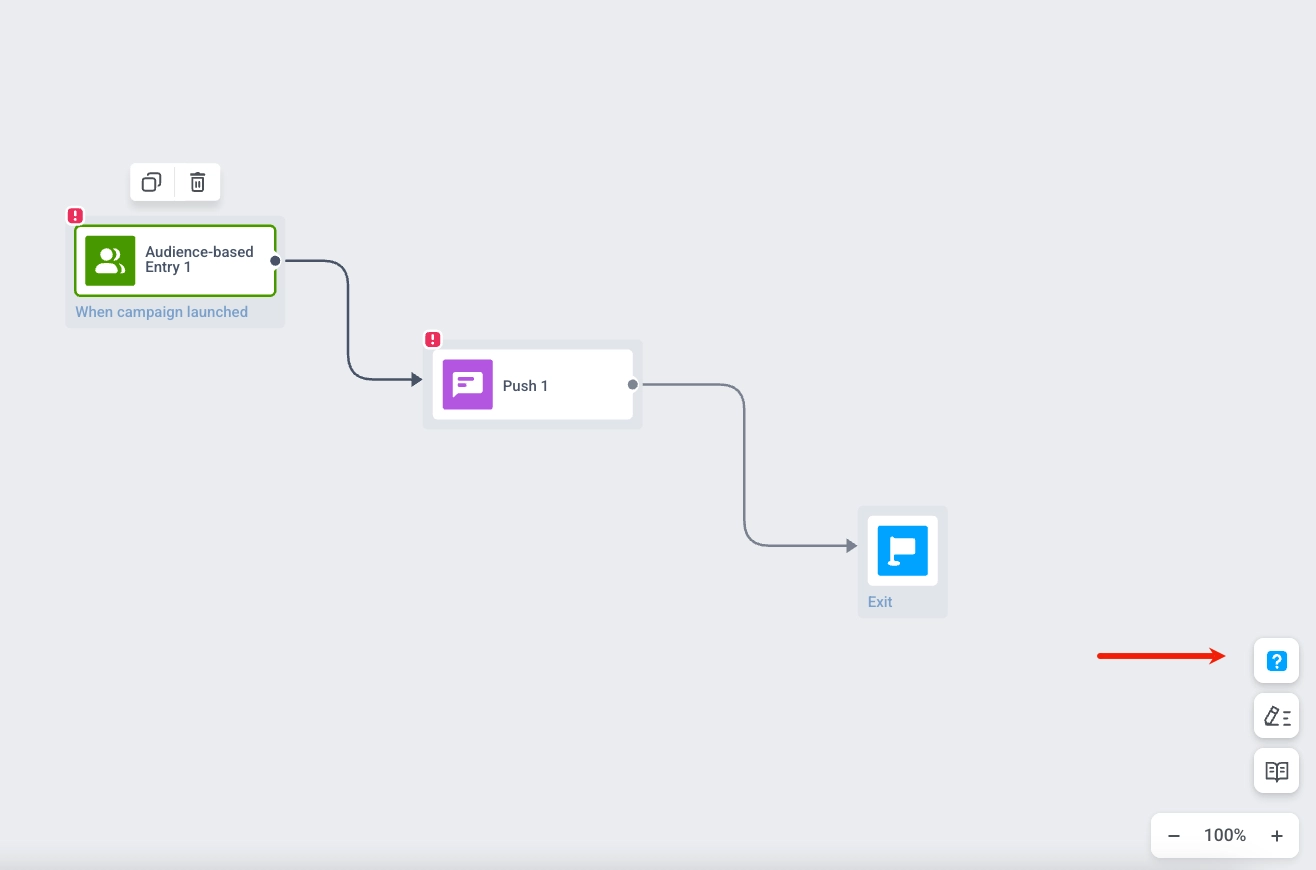
पैनल कैंपेन लॉन्च के लिए तैयार नहीं है या कैंपेन लॉन्च के लिए तैयार है की स्थिति दिखाता है और उन चरणों को सूचीबद्ध करता है जिन्हें आपको पूरा करने की आवश्यकता है:
- एंट्री स्टेप जोड़ा गया: कैनवास पर एक एंट्री एलिमेंट है
- कुछ अतिरिक्त स्टेप्स जोड़ें: कम से कम एक स्टेप (जैसे संदेश या प्रवाह नियंत्रण) जोड़ा गया है
- एग्जिट स्टेप जोड़ना न भूलें: एक एग्जिट एलिमेंट जोड़ा गया है
- सभी स्टेप्स को एक साथ मिलाएं: सभी एलिमेंट्स प्रवाह में जुड़े हुए हैं
- इन स्टेप्स को सही ढंग से कॉन्फ़िगर करें: प्रत्येक एलिमेंट कॉन्फ़िगर किया गया है (जैसे सामग्री, ऑडियंस, शेड्यूल)
बदलाव करने के बाद फिर से जांच करने के लिए वैलिडेशन चलाएं पर क्लिक करें।
जब सभी चरण पूरे हो जाते हैं, तो स्थिति कैंपेन लॉन्च के लिए तैयार है दिखाती है और पैनल के नीचे कैंपेन शुरू करें बटन दिखाई देता है।
वैलिडेशन चलाने और भेजना शुरू करने के लिए कैंपेन शुरू करें पर क्लिक करें। यदि वैलिडेशन में समस्याएं मिलती हैं (जैसे ईमेल प्लेटफ़ॉर्म सक्षम नहीं है, डिफ़ॉल्ट प्रेषक विवरण गायब हैं), तो एक वैलिडेशन पैनल खुलता है और त्रुटियों को सूचीबद्ध करता है।
समस्याओं को ठीक करें, फिर जांच को फिर से चलाने के लिए पुन: मान्य करें पर क्लिक करें। जब वैलिडेशन पास हो जाता है, तो जर्नी शुरू हो जाती है।