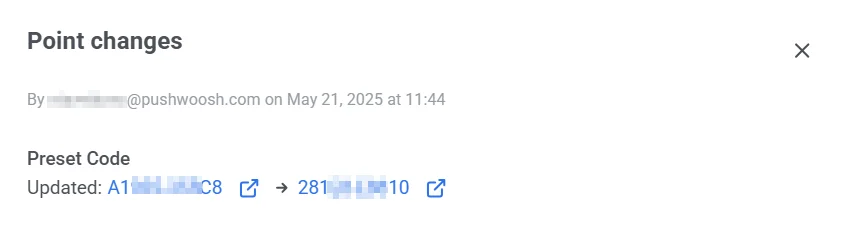
Journey एडिटिंग
ड्राफ्ट और सक्रिय दोनों Journeys को संपादित किया जा सकता है। आपको निम्नलिखित मामलों में Journey तत्वों को अपडेट करने की आवश्यकता हो सकती है:
- अपने संचार की प्रभावशीलता का परीक्षण करें
- किसी Journey को कुछ विशेष आयोजनों और बदलती परिस्थितियों के अनुसार समायोजित करें
- कभी-कभी होने वाली त्रुटियों को संपादित करें
ड्राफ्ट Journey का संपादन
Anchor link toऐसी Journey के किसी तत्व को संपादित करने के लिए जिसे अभी तक लॉन्च नहीं किया गया है, बस उस पर डबल-क्लिक करें। आप Journey तत्वों लेख में प्रत्येक तत्व को सेट करने के बारे में अधिक जान सकते हैं।
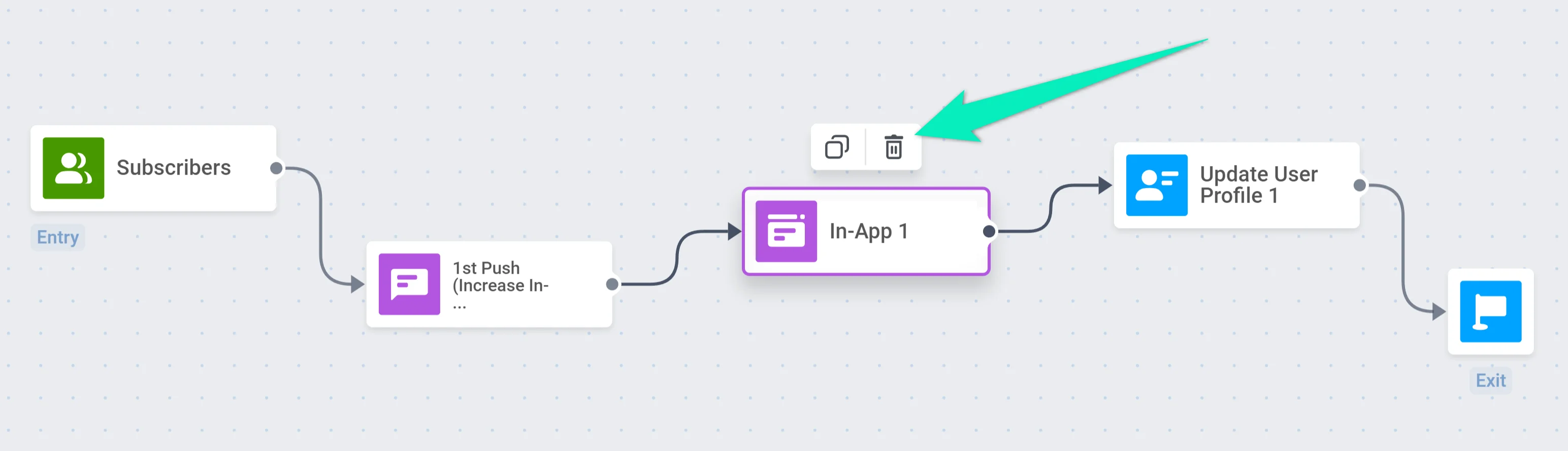
यदि आपको किसी ड्राफ्ट Journey के किसी तत्व को हटाने की आवश्यकता है, तो इस तत्व का चयन करें और ट्रैश आइकन पर क्लिक करें:
एक सक्रिय Journey का संपादन
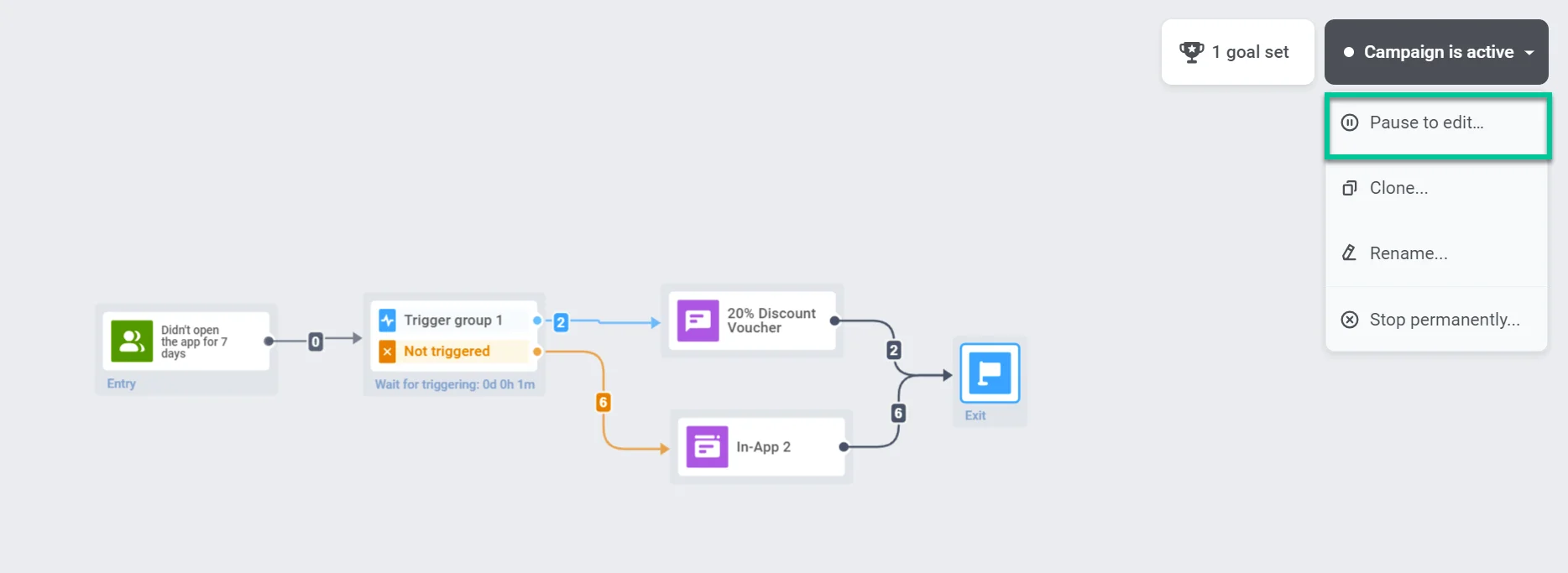
Anchor link toएक सक्रिय Journey को संपादित करने के लिए, आपको पहले इसे रोकना होगा। अभियान के ड्रॉपडाउन मेनू पर क्लिक करें और रोकें और संपादित करें (Pause to edit) चुनें।
Journey को रोकने के बाद, आप इसके तत्वों को ड्राफ्ट Journey की तरह ही संशोधित और हटा सकते हैं।
यदि आप किसी पुश, इन-ऐप, ईमेल, या SMS की सामग्री बदलते हैं, तो Journey को फिर से लॉन्च करने के बाद सभी उपयोगकर्ताओं को नया सामग्री संस्करण प्राप्त होगा।
यदि आप किसी तत्व को हटाते हैं, तो शेष तत्वों को एक-दूसरे से या नए तत्व से जोड़ना न भूलें यदि आप कोई नया तत्व जोड़ते हैं:
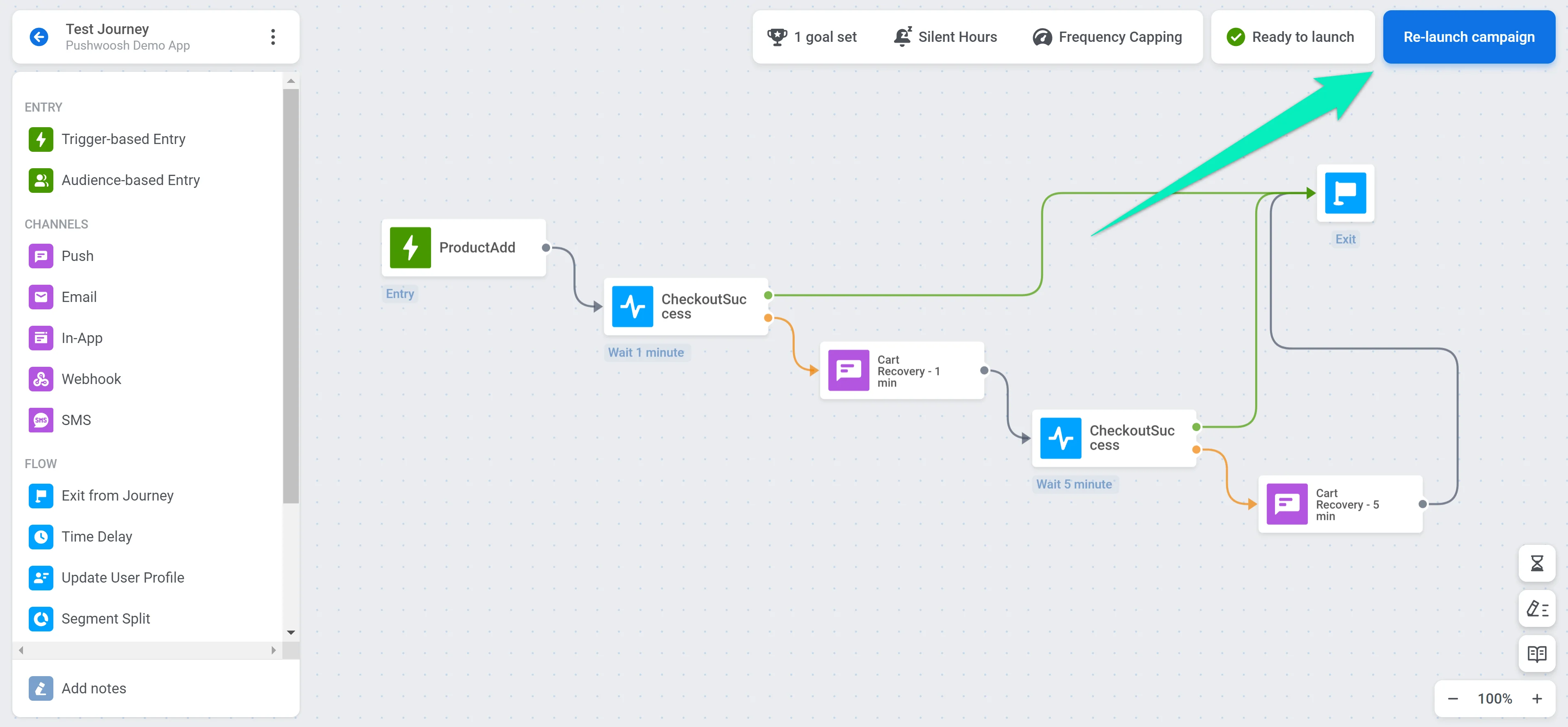
आप घंटे के गिलास (hourglass) आइकन पर क्लिक करके संपादन इतिहास देख सकते हैं:
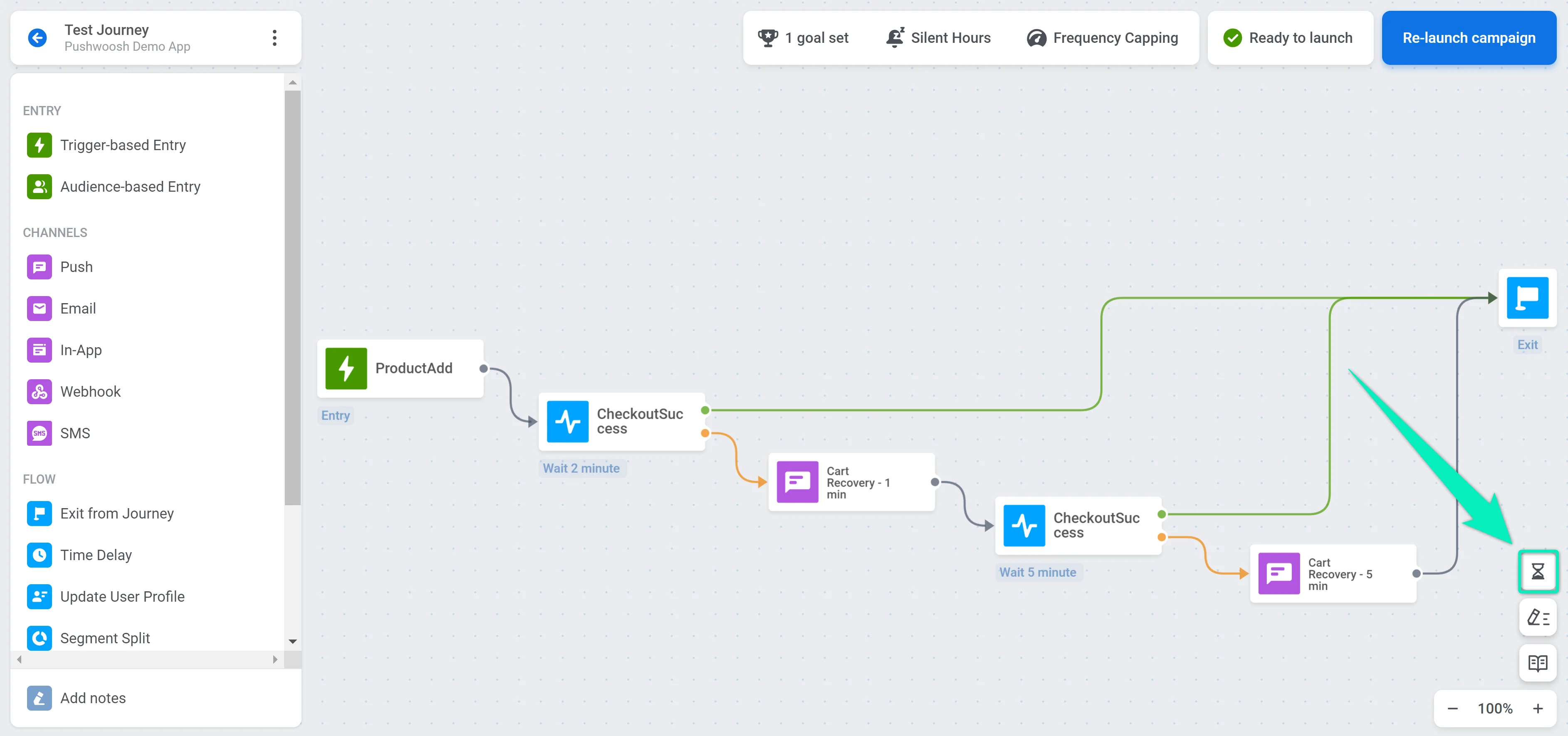
यदि आपने संपादन समाप्त कर लिया है और Journey को सक्षम करने के लिए तैयार हैं, तो ऊपर दाईं ओर अभियान फिर से लॉन्च करें (Re-launch campaign) पर क्लिक करें:
ऑडियंस-आधारित Journeys का संपादन
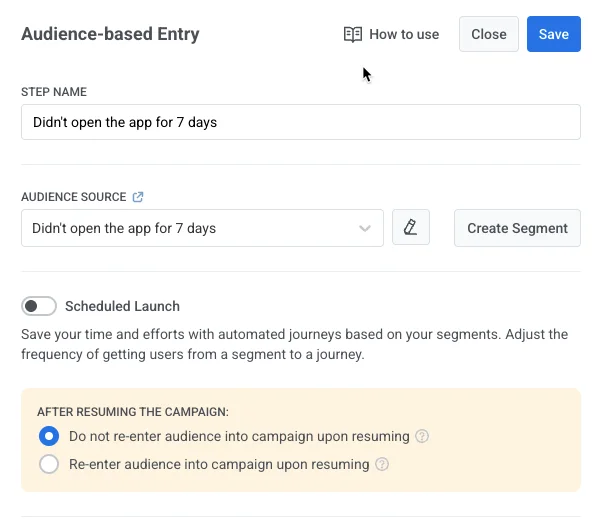
Anchor link toJourney को रोकने, उसे संपादित करने (जैसे संदेश सामग्री बदलना या चरण जोड़ना), और अभियान फिर से लॉन्च करें (Re-launch campaign) पर क्लिक करने के बाद, ऑडियंस-आधारित प्रविष्टि (Audience-based entry) तत्व वर्तमान प्रविष्टि अनुसूची (Entry schedule) सेटिंग के आधार पर विकल्प दिखाता है। ये विकल्प नियंत्रित करते हैं कि Journey के फिर से शुरू होने पर उपयोगकर्ताओं के साथ कैसा व्यवहार किया जाएगा।
कोई निर्धारित प्रविष्टि तिथि नहीं
Anchor link toयदि प्रविष्टि अनुसूची (Entry schedule) एक-बार प्रविष्टि (One-time entry) और तुरंत (Immediately) है (उपयोगकर्ताओं ने लॉन्च के समय प्रवेश किया, कोई तिथि निर्धारित नहीं की गई थी), तो चुनें कि Journey के फिर से शुरू होने पर ऑडियंस को कैसे संभाला जाएगा:
-
फिर से शुरू होने पर ऑडियंस को अभियान में फिर से प्रवेश न कराएं (डिफ़ॉल्ट)
जो उपयोगकर्ता पहले प्रवेश कर चुके हैं, वे Journey में फिर से प्रवेश नहीं करेंगे। वे वहीं से जारी रखेंगे जहां उन्होंने छोड़ा था। -
फिर से शुरू होने पर ऑडियंस को अभियान में फिर से प्रवेश कराएं
जो उपयोगकर्ता अभी भी सेगमेंट मानदंडों से मेल खाते हैं, उन्हें Journey में फिर से प्रवेश करने की अनुमति दी जाएगी, यदि अभियान प्रविष्टि सीमा (Campaign entry limit) सेटिंग्स फिर से प्रवेश की अनुमति देती हैं, और उपयोगकर्ता वर्तमान में Journey में नहीं है।इसका मतलब है कि जो उपयोगकर्ता पहले प्रवेश कर चुके हैं और अब Journey में सक्रिय नहीं हैं, उन्हें फिर से जोड़ा जा सकता है यदि दोनों शर्तें पूरी होती हैं।
निर्धारित प्रविष्टि तिथि
Anchor link toयदि प्रविष्टि अनुसूची (Entry schedule) एक-बार प्रविष्टि (One-time entry) और एक विशिष्ट दिन के लिए अनुसूची (Schedule for a specific day) है, तो उन उपयोगकर्ताओं के लिए क्या होगा, जिनका निर्धारित प्रविष्टि समय (उनके स्थानीय समय क्षेत्र में) पहले ही बीत चुका है:
- उन उपयोगकर्ताओं को बाहर करें जिनका स्थानीय समय बीत चुका है
जिन उपयोगकर्ताओं का स्थानीय निर्धारित समय (जैसे 10:00) पहले ही बीत चुका है, वे अभियान में प्रवेश नहीं करेंगे। - उपयोगकर्ताओं को तुरंत प्रवेश करने दें
जिन उपयोगकर्ताओं का स्थानीय समय पहले ही बीत चुका है, वे अभियान के फिर से लॉन्च होने पर तुरंत प्रवेश करेंगे।
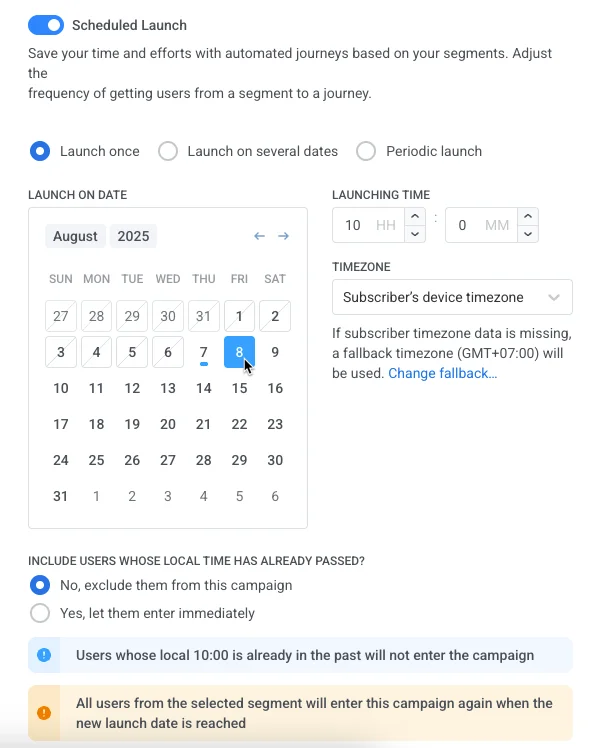
अभियान फिर से शुरू करने के बाद अनुभाग में, चुनें कि जब आप फिर से लॉन्च करें पर क्लिक करते हैं तो ऑडियंस को कैसे संभाला जाएगा:
-
फिर से शुरू होने पर ऑडियंस को अभियान में फिर से प्रवेश न कराएं (डिफ़ॉल्ट)
जो उपयोगकर्ता पहले प्रवेश कर चुके हैं, वे Journey में फिर से प्रवेश नहीं करेंगे। वे वहीं से जारी रखेंगे जहां उन्होंने छोड़ा था। -
फिर से शुरू होने पर ऑडियंस को अभियान में फिर से प्रवेश कराएं
जो उपयोगकर्ता अभी भी सेगमेंट मानदंडों से मेल खाते हैं, उन्हें Journey में फिर से प्रवेश करने की अनुमति दी जाएगी, यदि अभियान प्रविष्टि सीमा (Campaign entry limit) सेटिंग्स फिर से प्रवेश की अनुमति देती हैं, और उपयोगकर्ता वर्तमान में Journey में नहीं है।
Journey परिवर्तन इतिहास देखें
Anchor link toआप Journey बिल्डर के दाईं ओर स्थित इतिहास (History) पैनल में Journey में किए गए सभी परिवर्तनों को ट्रैक कर सकते हैं। इसे खोलने के लिए, कैनवास के निचले-दाएं कोने में घड़ी आइकन (clock icon) पर क्लिक करें।
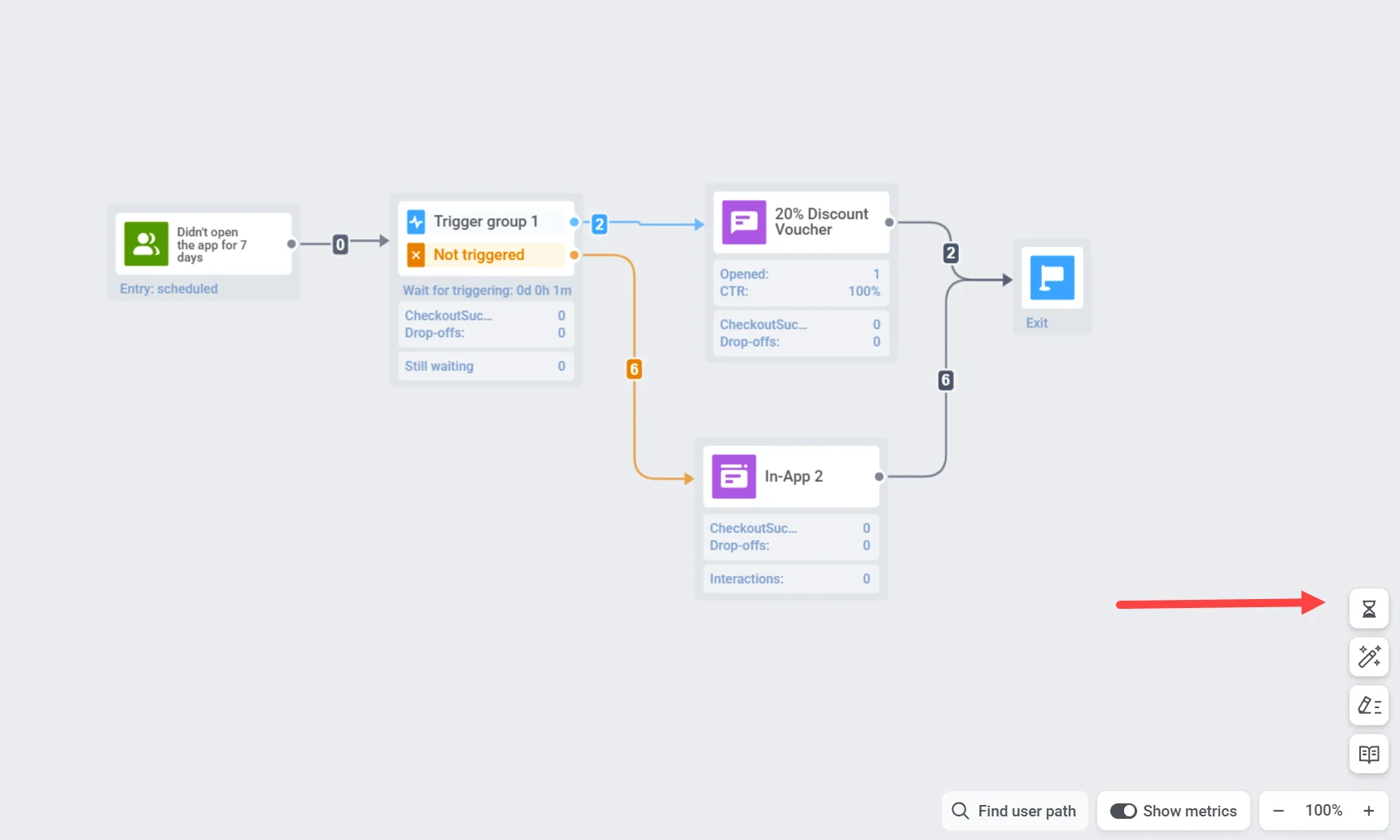
पैनल एक विस्तृत लॉग प्रदर्शित करता है कि प्रत्येक अपडेट कब हुआ, किसने बदलाव किया, और क्या संशोधित किया गया (जैसे, अभियान लॉन्च, प्रविष्टि की शर्तें)। यह Journey के जीवनचक्र के दौरान पारदर्शिता और संस्करण नियंत्रण बनाए रखने में मदद करता है।
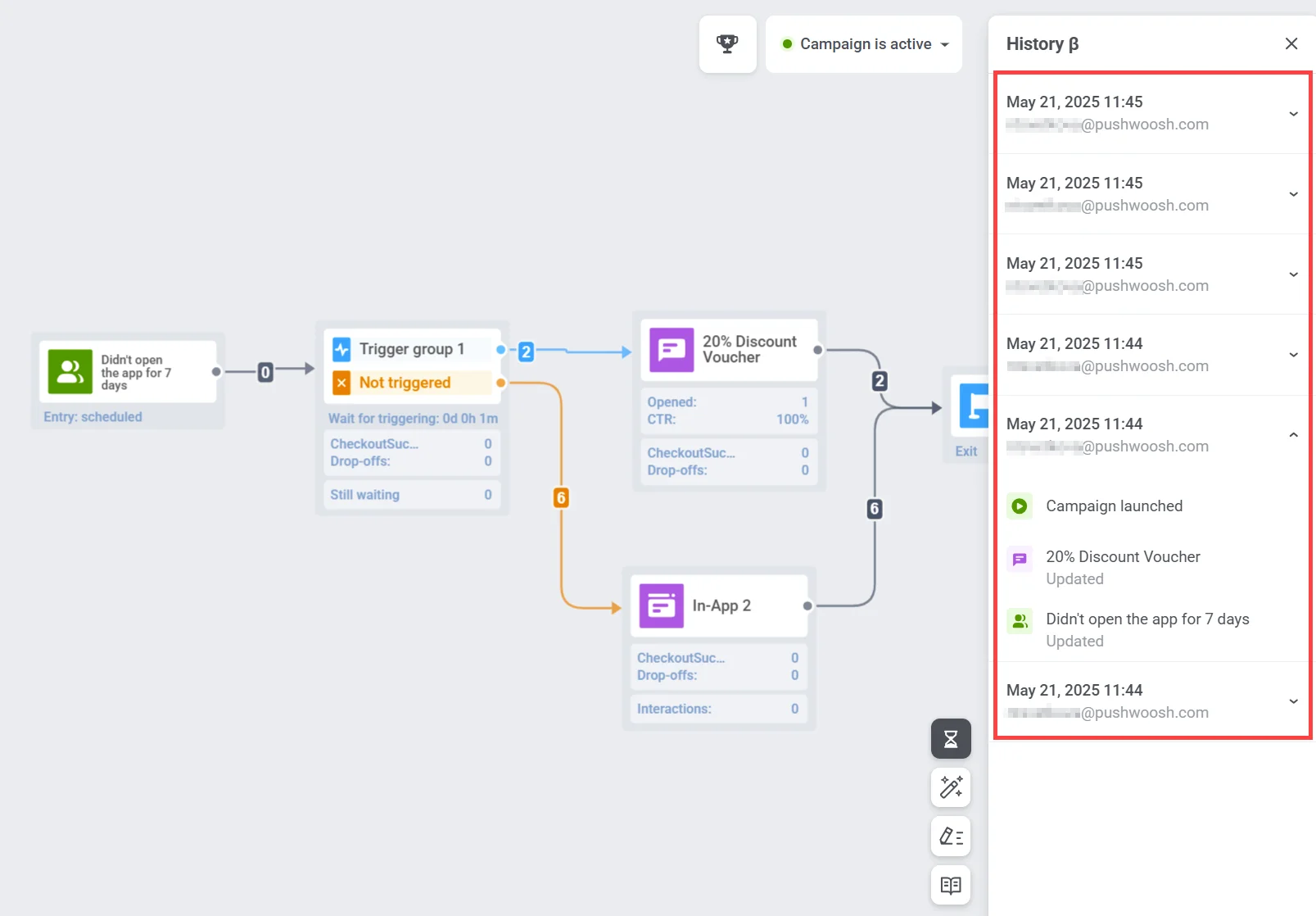
प्रत्येक प्रविष्टि को व्यक्तिगत Journey तत्वों में किए गए विशिष्ट परिवर्तनों को देखने के लिए विस्तारित किया जा सकता है।