Push ponctuel via le Parcours Client
Vous pouvez envoyer une notification push ponctuelle via l’Éditeur de Parcours Client au lieu du formulaire de push ponctuel. Le processus est le même pour le mobile et le web.
Construire le parcours
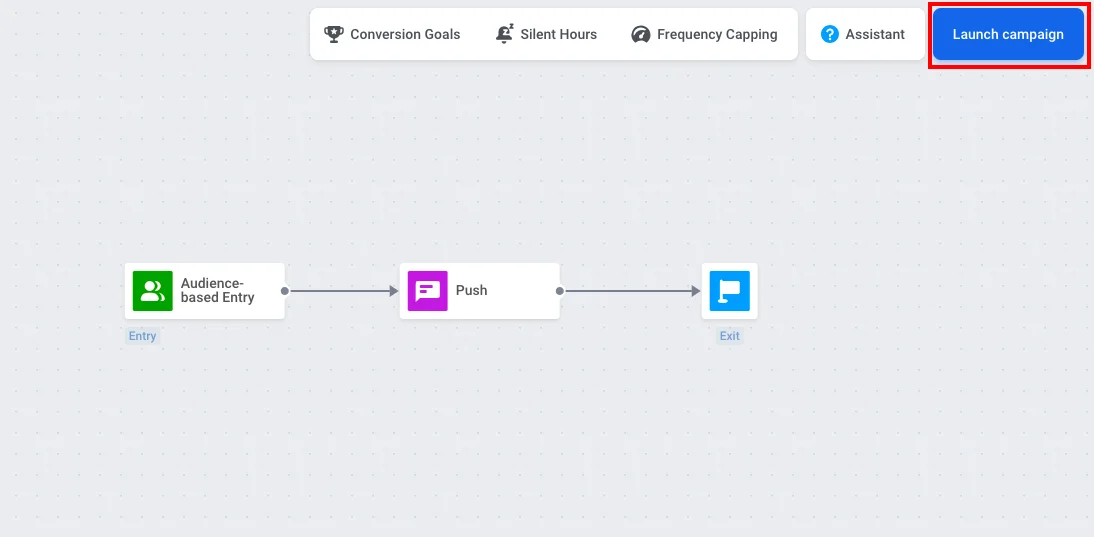
Anchor link toLorsque vous créez une campagne de push dans l’Éditeur de Parcours Client, choisissez le modèle Campagne ponctuelle. Il ajoute les éléments Entrée basée sur l’audience, Push et Sortie au canevas et les connecte pour vous.
Vous pouvez également construire le parcours manuellement en faisant glisser ces trois éléments sur le canevas et en les connectant dans l’ordre.
Définir l’audience
Anchor link toDouble-cliquez sur l’élément Entrée basée sur l’audience pour choisir qui recevra le push. Dans le même élément, vous pouvez définir un Lancement programmé pour envoyer le push à une date et une heure spécifiques. En savoir plus sur l’Entrée basée sur l’audience, y compris le Lancement programmé.
Si vous avez déjà un segment d’utilisateurs opt-in (par ex. Push Alerts Enabled), dans Source de l’audience, sélectionnez ce segment.
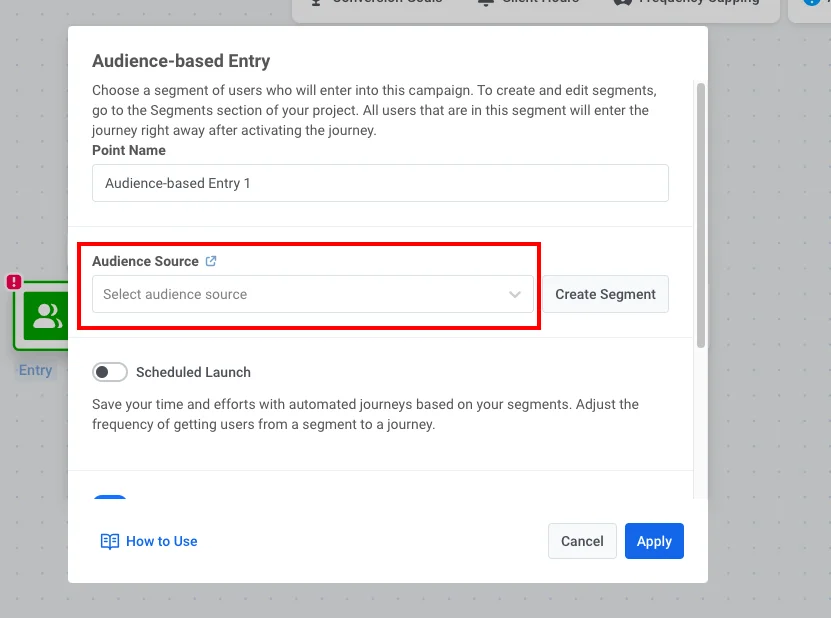
Si vous devez créer le segment :
- Cliquez sur Créer un segment.
- Dans l’éditeur de segment, ajoutez un filtre : le tag Push Alerts Enabled est vrai.
- Cliquez sur Enregistrer le segment.
Configurer le push et le lancement
Anchor link to- Double-cliquez sur l’élément Push et sélectionnez ou créez un contenu de push.
En savoir plus sur l’élément Push dans le Parcours Client
- Lorsque le parcours est prêt, cliquez sur Lancer la campagne.