Envoyer des messages Kakao
Ce guide vous explique comment fonctionne la messagerie KakaoTalk dans Pushwoosh et comment envoyer des messages KakaoTalk.
Envoyer des messages Kakao via Customer Journey
Anchor link toPushwoosh vous permet d’intégrer la messagerie KakaoTalk dans les Customer Journeys. Suivez ces étapes pour la configurer :
-
Allez dans Campagnes > Customer Journey Builder dans la barre latérale principale.
-
Cliquez sur Créer un parcours à partir de zéro.
-
Ajoutez un élément Entry pour définir qui entre dans le parcours. Découvrez comment configurer les éléments d’entrée
-
Ajoutez un élément Kakao et connectez-le au reste de votre flux (par ex., déclencheur d’entrée et étapes suivantes).
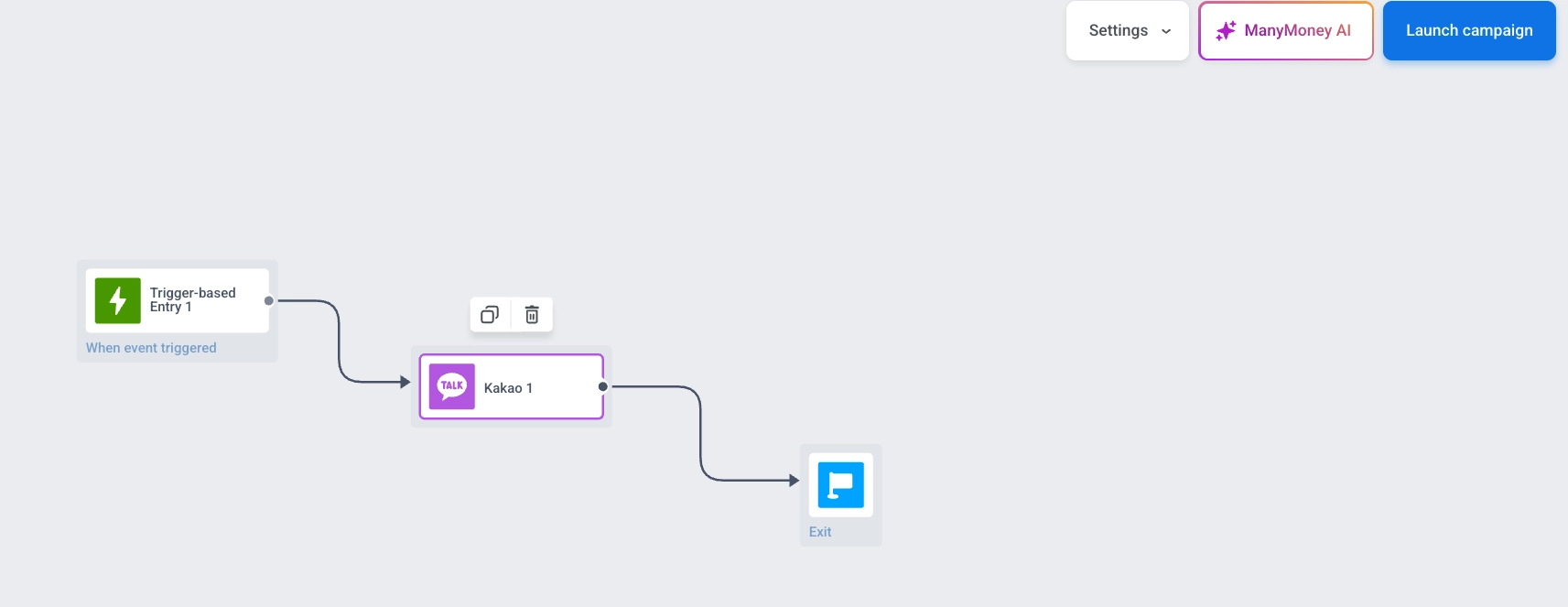
-
Cliquez sur l’élément Kakao pour ouvrir son panneau de configuration. Dans la liste déroulante Modèle, sélectionnez votre modèle de message approuvé.
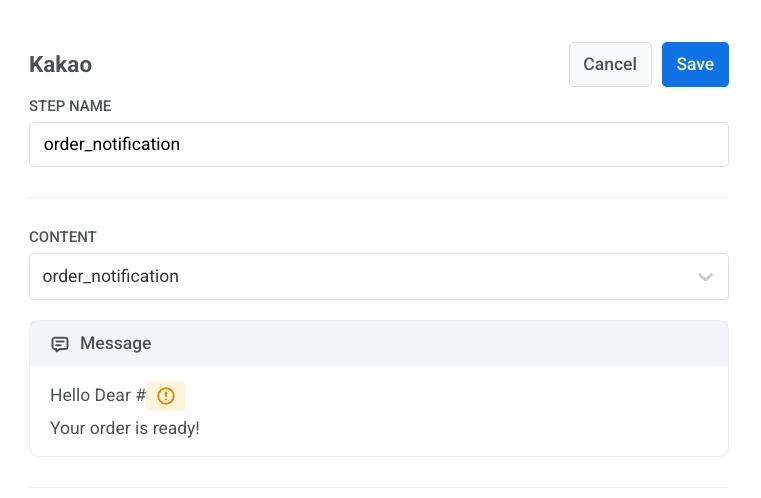
-
Utilisez le sélecteur de variables pour insérer du contenu dynamique :
- Définissez le Type de variable (par ex., Propriété utilisateur)
- Choisissez un champ comme firstName
- Définissez la Casse du texte (par ex., CapitalizeFirst)
- Ajoutez un Texte de repli (facultatif) : affiché si la valeur est manquante, par exemple,
cher client - Cliquez sur Insérer pour ajouter la variable à votre message
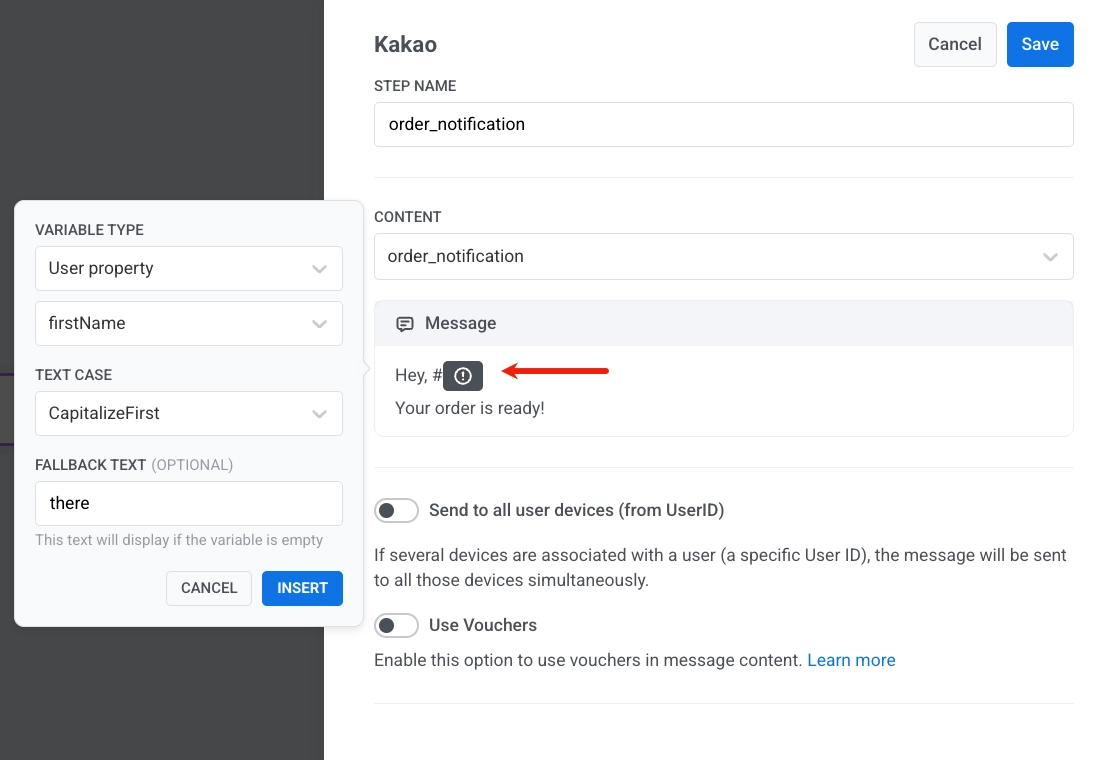
-
Cliquez sur Enregistrer pour sauvegarder les paramètres de l’élément.
-
Terminez la configuration du parcours et ajoutez l’élément de sortie. Lorsque vous êtes prêt, cliquez sur Lancer le parcours pour l’activer.
Envoyer des messages Kakao via l’API
Anchor link toEnvoyez des messages KakaoTalk en utilisant l’API Pushwoosh. Utilisez des modèles approuvés et personnalisez-les avec des variables.