Intégration HubSpot
HubSpot est une plateforme CRM de premier plan utilisée pour le marketing, les ventes et l’automatisation du service client. En intégrant Pushwoosh à HubSpot, vous pouvez synchroniser les données de contact entre les deux systèmes, déclencher des notifications push basées sur des événements CRM et améliorer l’engagement client grâce à des messages automatisés et personnalisés.
Aperçu de l’intégration
Anchor link toType d’intégration
Anchor link to- Source : Pushwoosh réécrit les événements utilisateur ou les tags de segmentation dans HubSpot.
- Destination : HubSpot envoie des données de contact ou de workflow à Pushwoosh.
Prérequis
Anchor link to-
Un compte Pushwoosh avec un jeton d’API valide.
-
Un compte HubSpot avec un accès administrateur pour installer les intégrations.
Portée de l’intégration
Anchor link toCette intégration est configurée par compte Pushwoosh. Une fois installée, elle devient disponible pour tous les projets de ce compte.
Glossaire (correspondance des noms d’entités s’ils sont différents)
Anchor link to| Pushwoosh | Équivalent HubSpot |
|---|---|
| Événement | Déclencheur |
Entités synchronisées
Anchor link to- Contacts : Les contacts Pushwoosh et HubSpot sont synchronisés dans les deux sens.
- Événements : Les statistiques push de Pushwoosh sont liées aux enregistrements de contact HubSpot correspondants.
Cas d’utilisation
Anchor link to-
Envoyer des notifications push personnalisées pendant les workflows HubSpot.
-
Déclencher des messages push automatisés basés sur le comportement ou les données des contacts à l’aide de workflows.
Configurer l’intégration
Anchor link toAjouter l’intégration Pushwoosh à HubSpot
Anchor link toPour intégrer Pushwoosh à votre compte HubSpot, suivez ces étapes :
- Connectez-vous à votre compte HubSpot.
- Ouvrez l’URL d’installation de Pushwoosh suivante dans un nouvel onglet ou une nouvelle fenêtre de navigateur.
https://app-eu1.hubspot.com/oauth/authorize?client_id=4ebbb2ac-46a4-48a0-af4a-21588aba2e26&redirect_uri=https://integration-hubspot-app.svc-nue.pushwoosh.com/oauth-callback/v2&scope=crm.objects.contacts.write%20crm.objects.contacts.read- Dans la fenêtre d’installation, sélectionnez le compte HubSpot que vous souhaitez connecter.
- Cliquez sur Choisir le compte pour continuer.
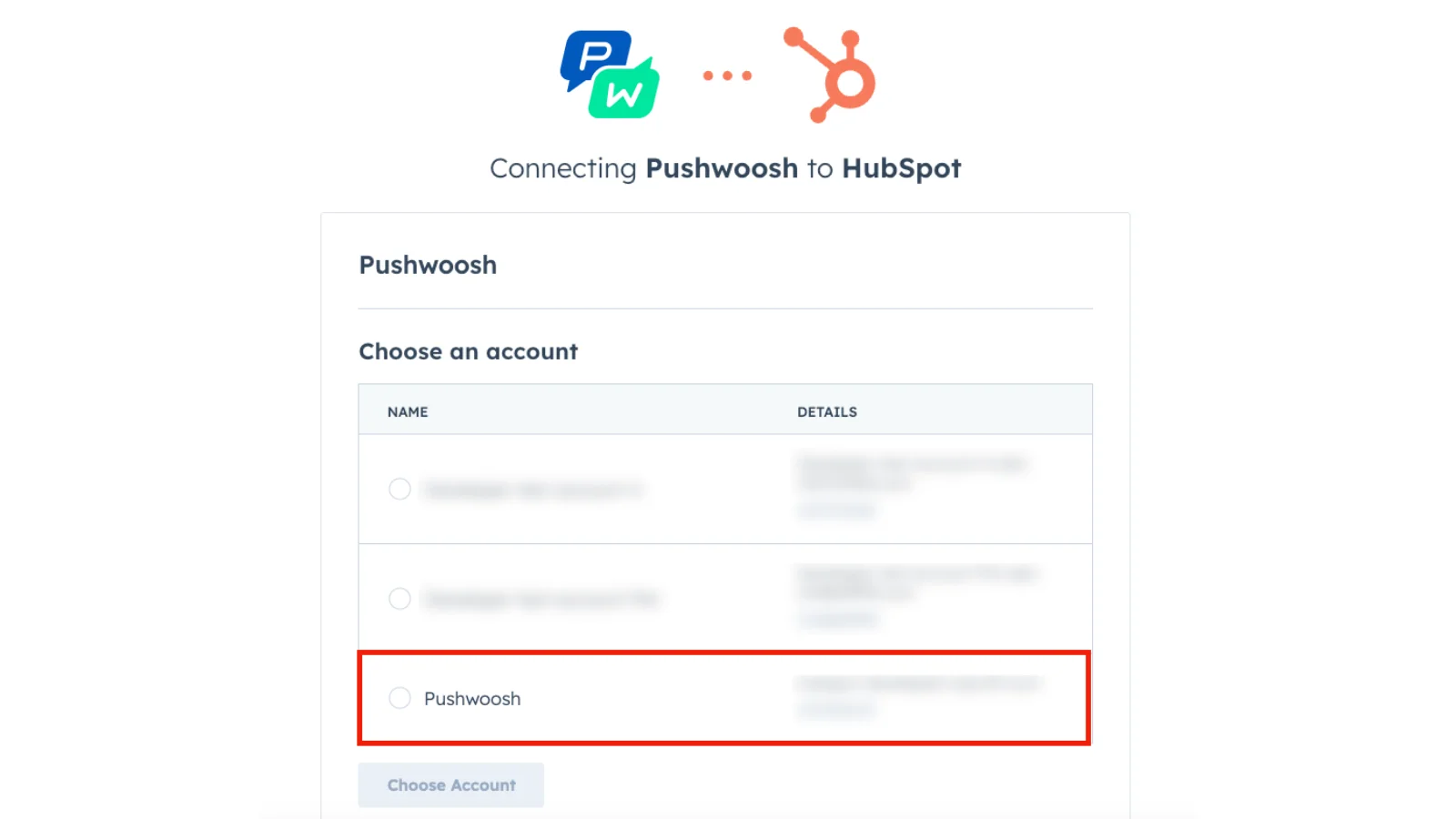
- Vérifiez les accès requis et appuyez sur Connecter l’application.
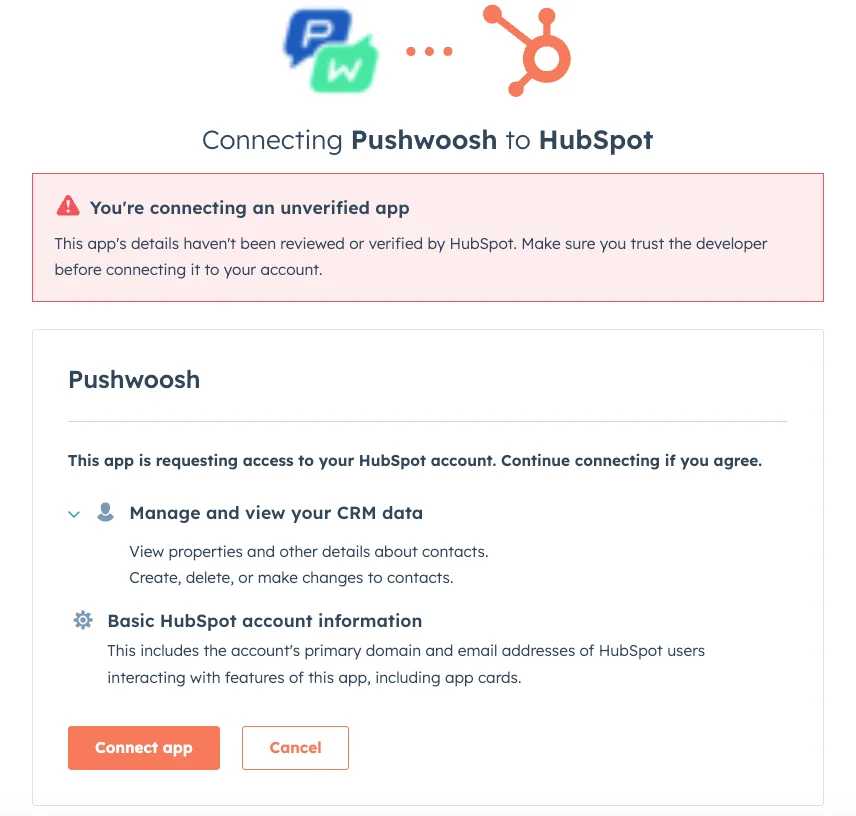
- Dans le formulaire qui apparaît, saisissez votre jeton d’API Pushwoosh, puis cliquez sur CONTINUER.
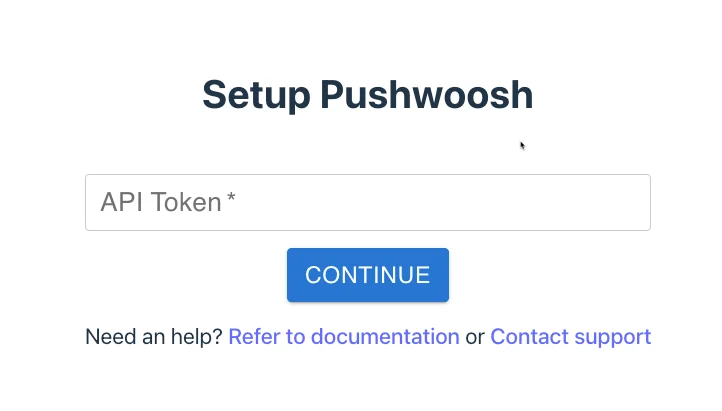
- Si l’installation réussit, vous verrez la page de confirmation.
L’extension Pushwoosh est maintenant connectée à votre compte HubSpot. Vous pouvez fermer cet onglet et commencer à utiliser les fonctionnalités de Pushwoosh directement depuis HubSpot.
Configurer une carte CRM dans les contacts HubSpot
Anchor link toVous pouvez afficher les données Pushwoosh directement sur la page de contact HubSpot en ajoutant la carte CRM. Pour ce faire :
- Allez dans Contacts. Ouvrez n’importe quel contact de votre liste de contacts.
- Cliquez sur le bouton Personnaliser dans le coin supérieur droit de la section du milieu.
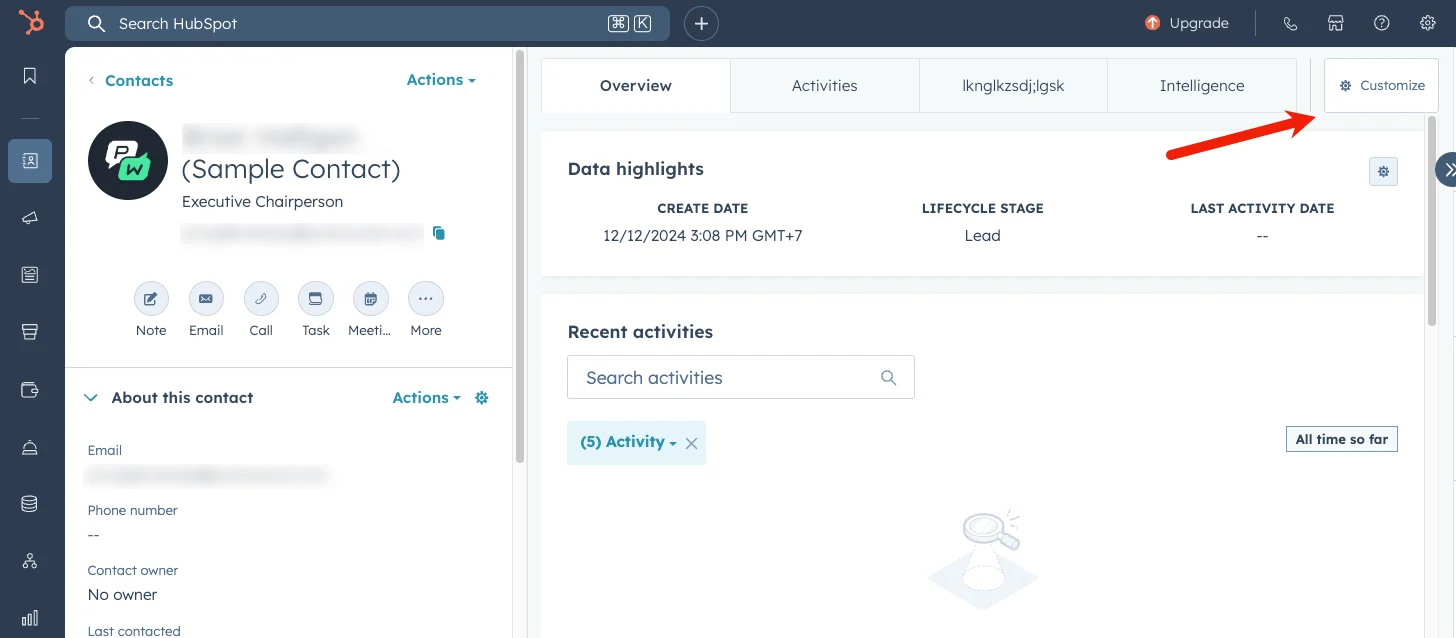
- Sur la page qui s’ouvre, sélectionnez la vue où vous souhaitez ajouter l’extension Pushwoosh, puis cliquez sur son nom. Par défaut, il s’agit généralement de la Vue par défaut.
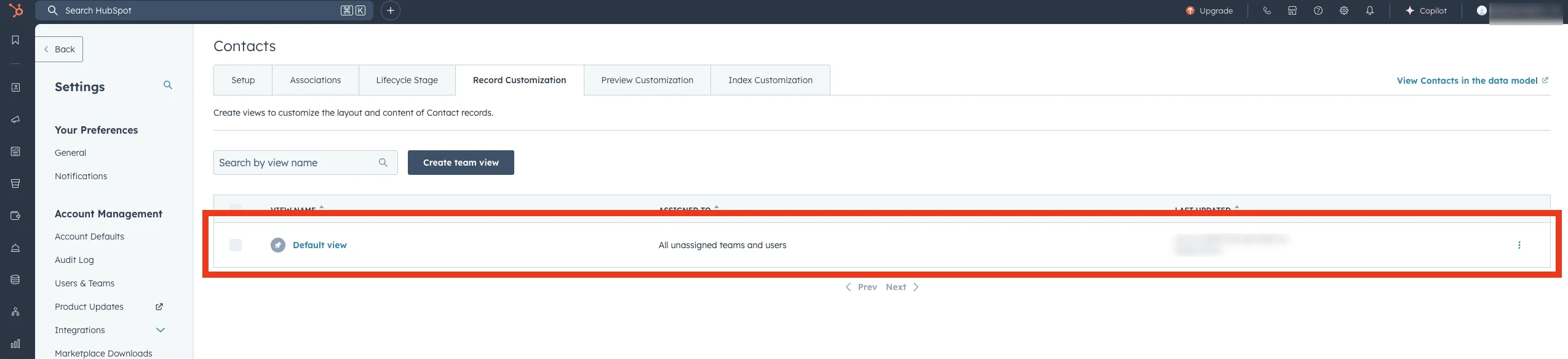
- Dans l’éditeur qui s’ouvre, sélectionnez l’onglet ou l’emplacement requis, puis choisissez Ajouter une nouvelle carte. Dans le menu qui apparaît, allez à la page Bibliothèque de cartes et saisissez Pushwoosh dans le champ Rechercher des cartes. Vous pouvez maintenant ajouter l’extension Pushwoosh à votre vue.
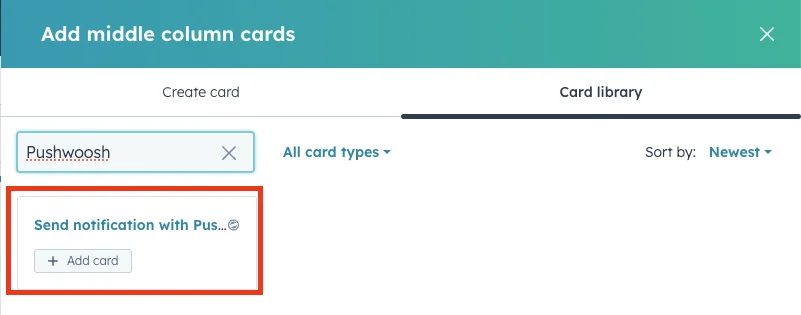
- Fermez la Bibliothèque de cartes et cliquez sur Enregistrer et quitter pour sauvegarder vos modifications.
L’extension Pushwoosh est maintenant disponible dans votre vue de contact et prête à être utilisée.
Utiliser l’extension Pushwoosh
Anchor link toL’extension Pushwoosh vous permet d’envoyer des notifications directement à n’importe quel contact, soit depuis la page de contact HubSpot, soit dans le cadre d’un workflow HubSpot.
Envoyer une notification
Anchor link toPour envoyer une notification à l’aide de l’extension Pushwoosh, suivez ces étapes :
-
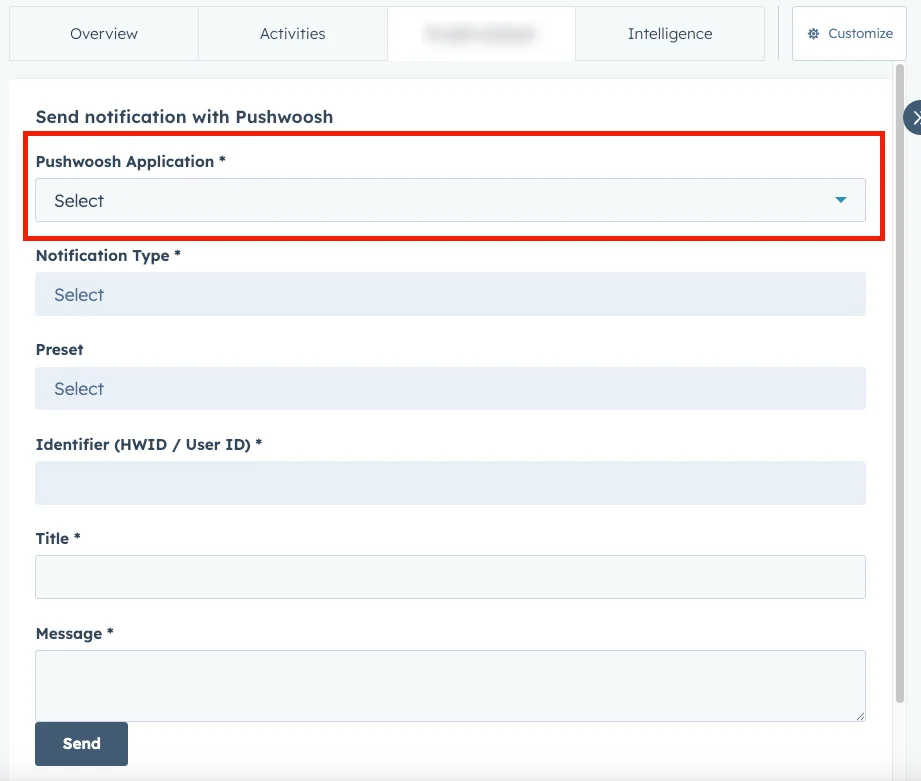
Sélectionnez une application Pushwoosh. Si vous avez plusieurs applications Pushwoosh, choisissez celle à partir de laquelle vous souhaitez envoyer la notification.
-
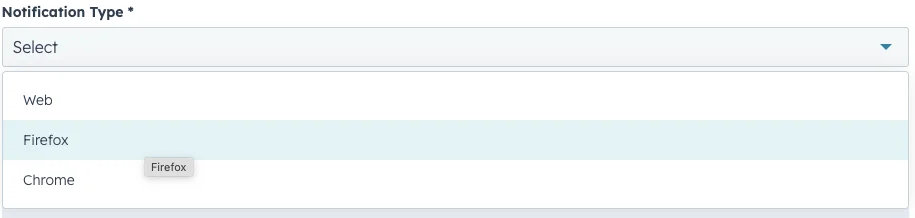
Sélectionnez un type de notification (plateforme) dans le menu déroulant, qui liste toutes les options disponibles pour l’application Pushwoosh sélectionnée.
- Vous pouvez sélectionner un préréglage de notification ou saisir manuellement le Titre et le Message. Les préréglages contiennent du contenu sauvegardé avec des champs pré-remplis.
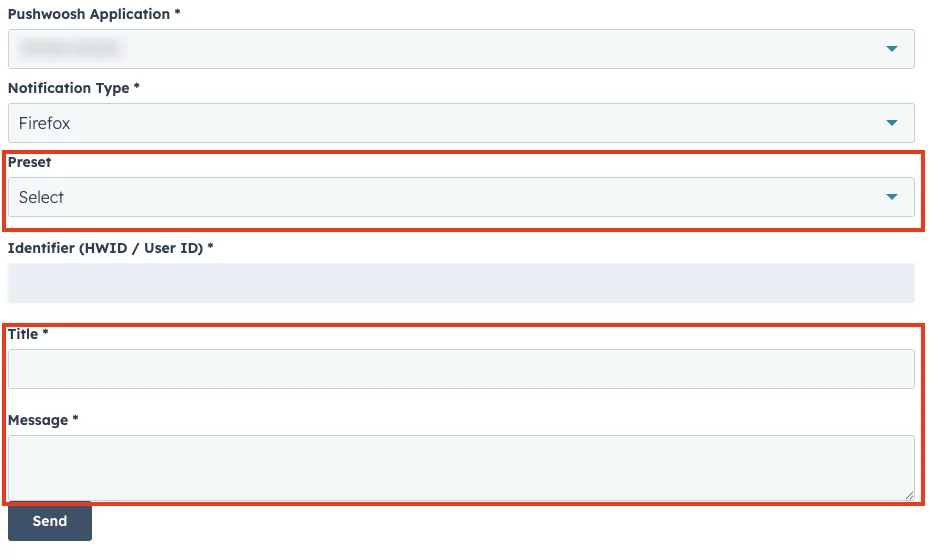
- Envoyez la notification.
Envoyer des notifications dans les workflows HubSpot
Anchor link toPushwoosh vous permet d’envoyer des notifications directement depuis les workflows HubSpot.
Pour ajouter une notification Pushwoosh à votre workflow :
- Ouvrez votre workflow HubSpot et ajoutez une action.
- Dans le panneau latéral Choisir une action, faites défiler jusqu’à Applications intégrées.
- Développez Pushwoosh et sélectionnez Envoyer une notification avec Pushwoosh.
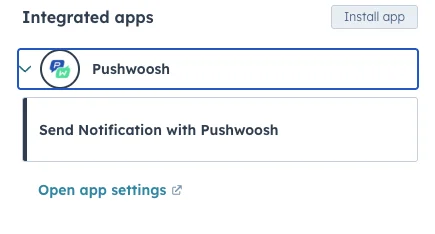
- Remplissez les champs de la même manière que dans l’extension Pushwoosh, puis cliquez sur Enregistrer.
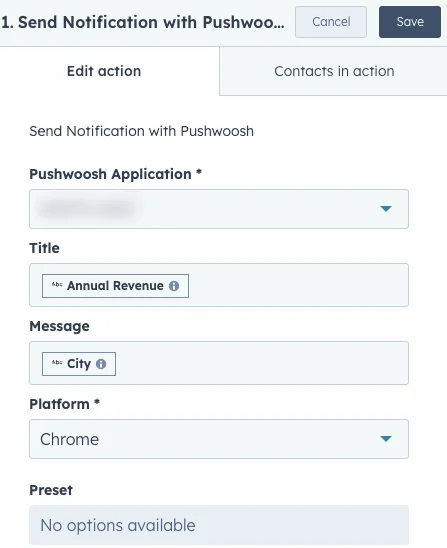
- Enregistrez le workflow.
Ajouter des déclencheurs Pushwoosh à un workflow HubSpot
Anchor link toVous pouvez également ajouter des déclencheurs de l’application Pushwoosh à votre workflow HubSpot. Pour ce faire :
- Dans l’éditeur de workflow, sous Inscription au déclencheur, cliquez sur Choisir une condition pour filtrer les enregistrements.
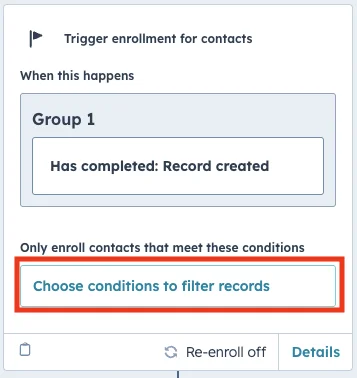
- Dans le panneau latéral qui s’ouvre, cliquez sur Ajouter un déclencheur.
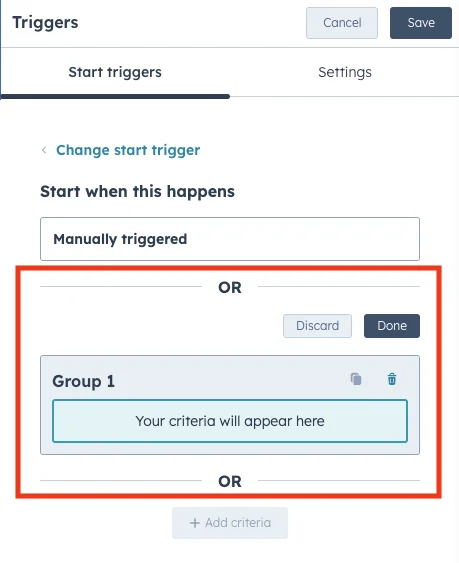
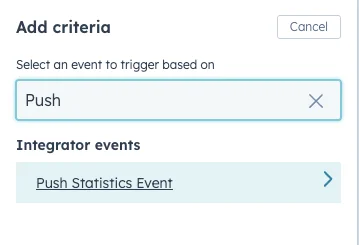
- Recherchez et sélectionnez Événement de statistiques Push dans Déclencheurs.
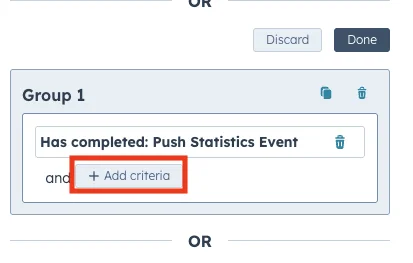
- Cliquez sur Ajouter des critères pour définir les conditions du déclencheur. Vous pouvez sélectionner et configurer n’importe laquelle des options disponibles dans la liste des critères.
- Enregistrez le workflow.