Intégration AppsFlyer
Aperçu de l’intégration
Anchor link toAppsFlyer est une plateforme d’attribution mobile et d’analyse marketing qui vous aide à analyser l’acquisition et l’engagement des utilisateurs. Elle fournit des données complètes sur le comportement des utilisateurs au sein de l’application et vous permet de suivre les sources d’acquisition des utilisateurs. En utilisant les informations obtenues d’AppsFlyer, vous pouvez créer des campagnes marketing efficaces dans Pushwoosh.
Une fois l’intégration configurée, AppsFlyer enverra les informations suivantes à Pushwoosh :
- Le comportement in-app de l’utilisateur sous forme d’Events et leurs attributs ;
- Les sources d’acquisition d’utilisateurs en tant que valeurs du Tag Acquisition Source ;
- Les ID de campagne AppsFlyer en tant que valeurs du Tag Acquisition Campaign.
Cas d’utilisation
Anchor link toEn utilisant ces données, vous pouvez créer des segments d’utilisateurs et réaliser des campagnes précisément ciblées et personnalisées dans Pushwoosh. Vous trouverez ci-dessous deux exemples d’utilisation des données d’AppsFlyer pour créer des parcours clients (customer journeys) efficaces dans Pushwoosh.
1. Créez des campagnes très ciblées dans Pushwoosh en utilisant les événements suivis par AppsFlyer.
Supposons que vous ayez une application d’actualités. Vous avez configuré AppsFlyer pour suivre l’événement SubscribedToNews, qui se déclenche chaque fois qu’un utilisateur s’abonne à une chaîne d’information. Cet événement a l’attribut de catégorie indiquant le type de nouvelles auquel l’utilisateur s’abonne : politics, business ou sports.
Pushwoosh reçoit les informations sur cet événement avec les valeurs de ses attributs. Vous pouvez créer trois segments d’utilisateurs basés sur trois valeurs possibles :
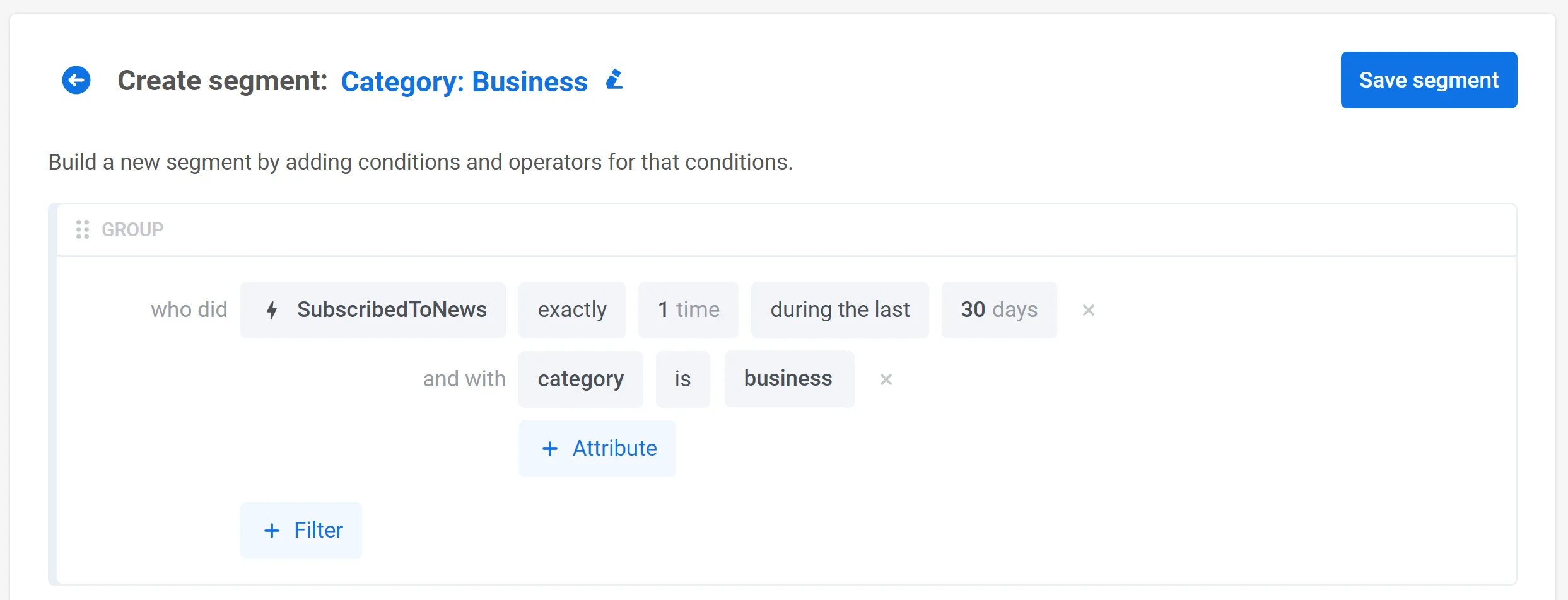
Vous pouvez maintenant créer des campagnes ciblées sur les utilisateurs intéressés par un type particulier de nouvelles :
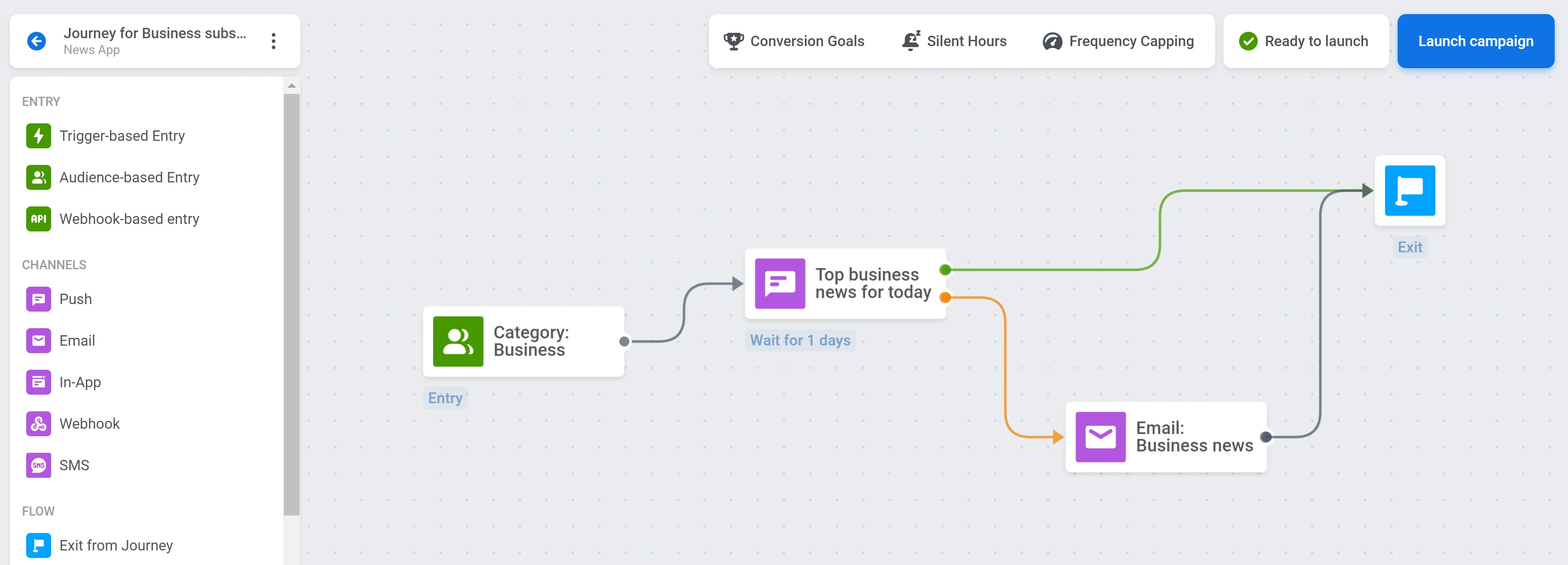
2. Personnalisez les messages en fonction des données de comportement des utilisateurs d’AppsFlyer.
Dans cet exemple, nous utiliserons une application d’achat en ligne. Supposons qu’AppsFlyer suive l’événement AddToWishlist qui se déclenche chaque fois qu’un utilisateur ajoute un article à sa liste de souhaits. Cet événement a l’attribut item indiquant le nom de l’article ajouté à la liste de souhaits.
AppsFlyer envoie les données de l’événement AddToWishlist à Pushwoosh, où vous pouvez personnaliser les messages en fonction des choix des utilisateurs. Par exemple, vous pouvez créer un préréglage de push offrant une réduction sur un article qu’un utilisateur a ajouté à sa liste de souhaits. Au lieu du nom de l’article, ajoutez un placeholder de Contenu Dynamique avec l’attribut item :
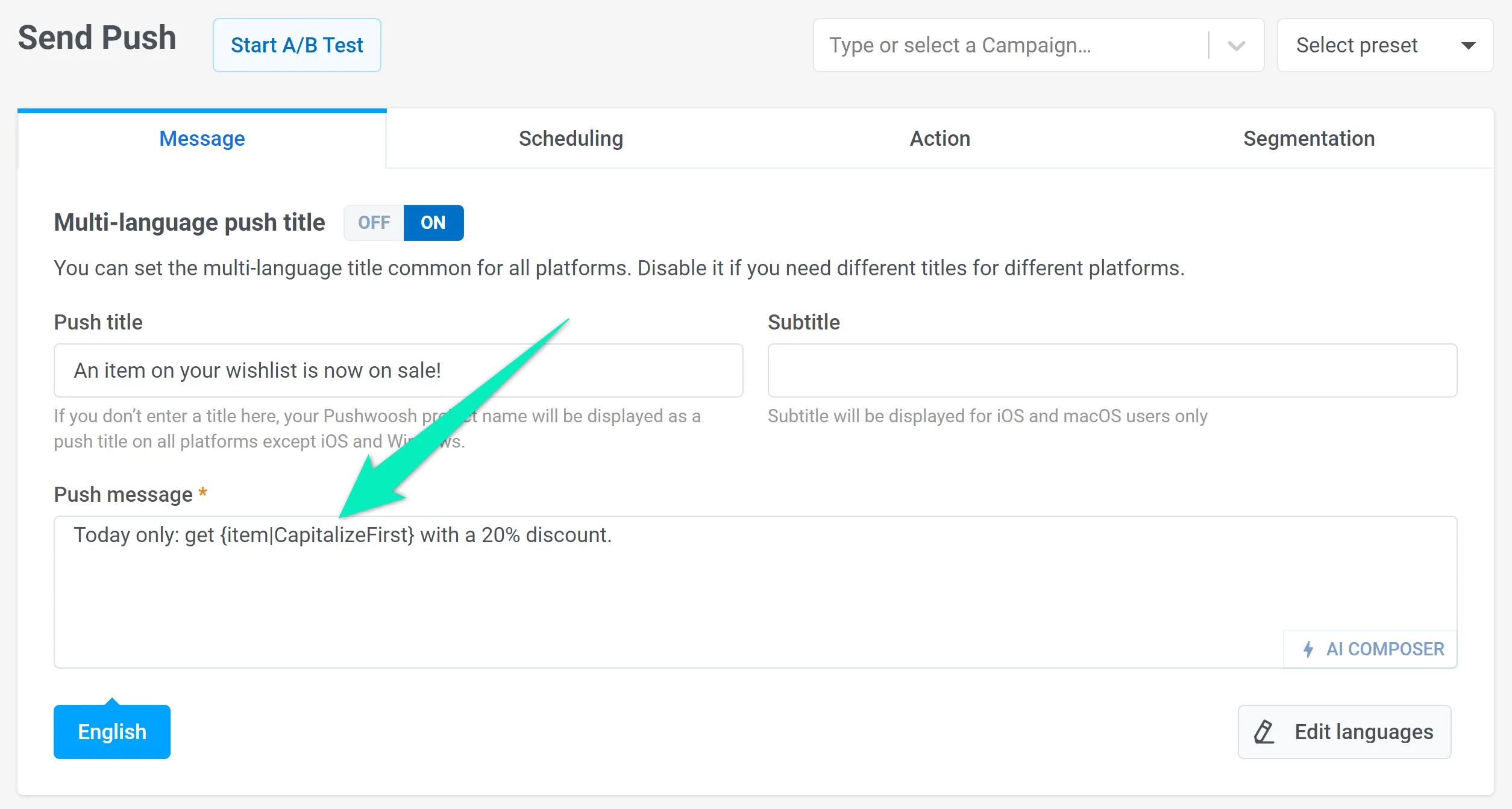
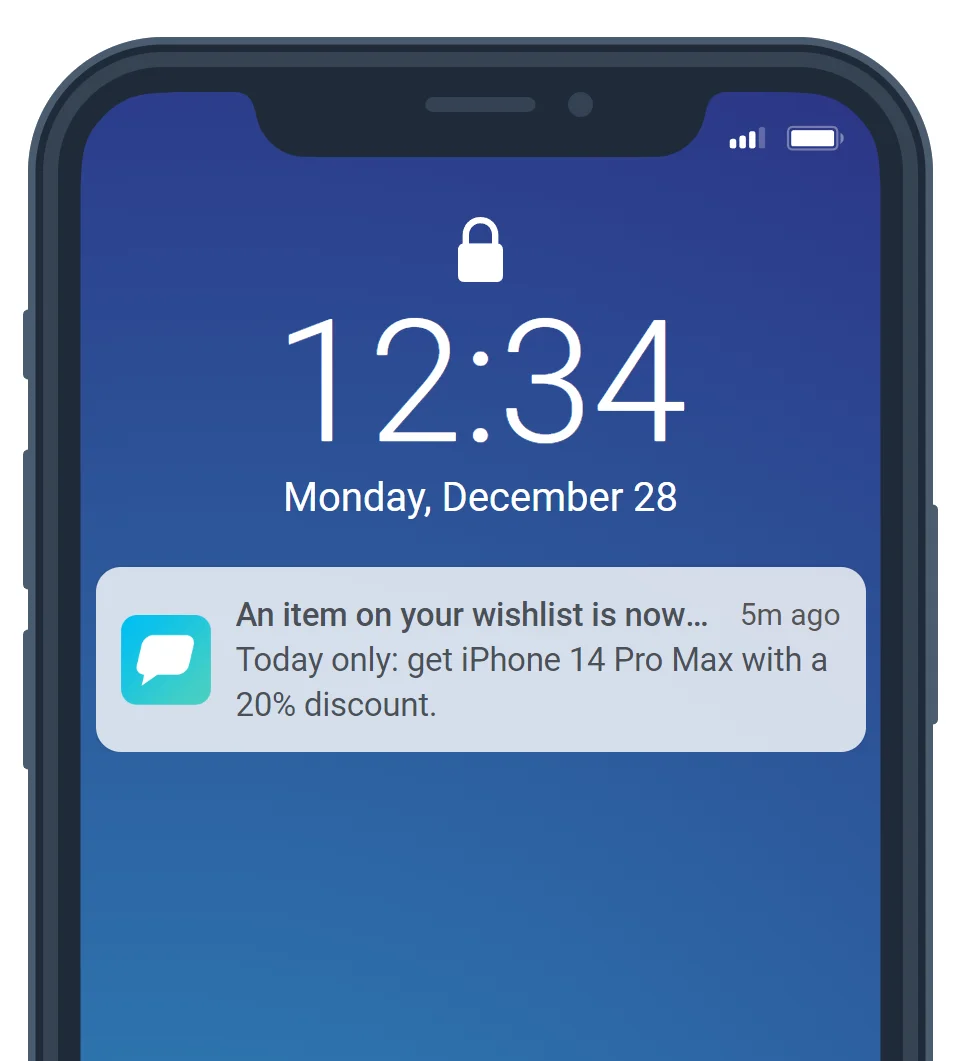
Si un utilisateur ajoute un article à sa liste de souhaits, il recevra un push contenant des informations à ce sujet. Par exemple, ceux qui sélectionnent l’iPhone 14 Pro Max verront ce message :
Configuration de l’intégration
Anchor link to- Intégrez le SDK Pushwoosh dans votre application si vous ne l’avez pas déjà fait. Pour des instructions plus détaillées, lisez le guide.
- Pour vous assurer que les bonnes données sont envoyées à AppsFlyer, intégrez cet extrait de code dans votre code. Assurez-vous qu’il est exécuté après l’initialisation du SDK Pushwoosh et du SDK AppsFlyer.
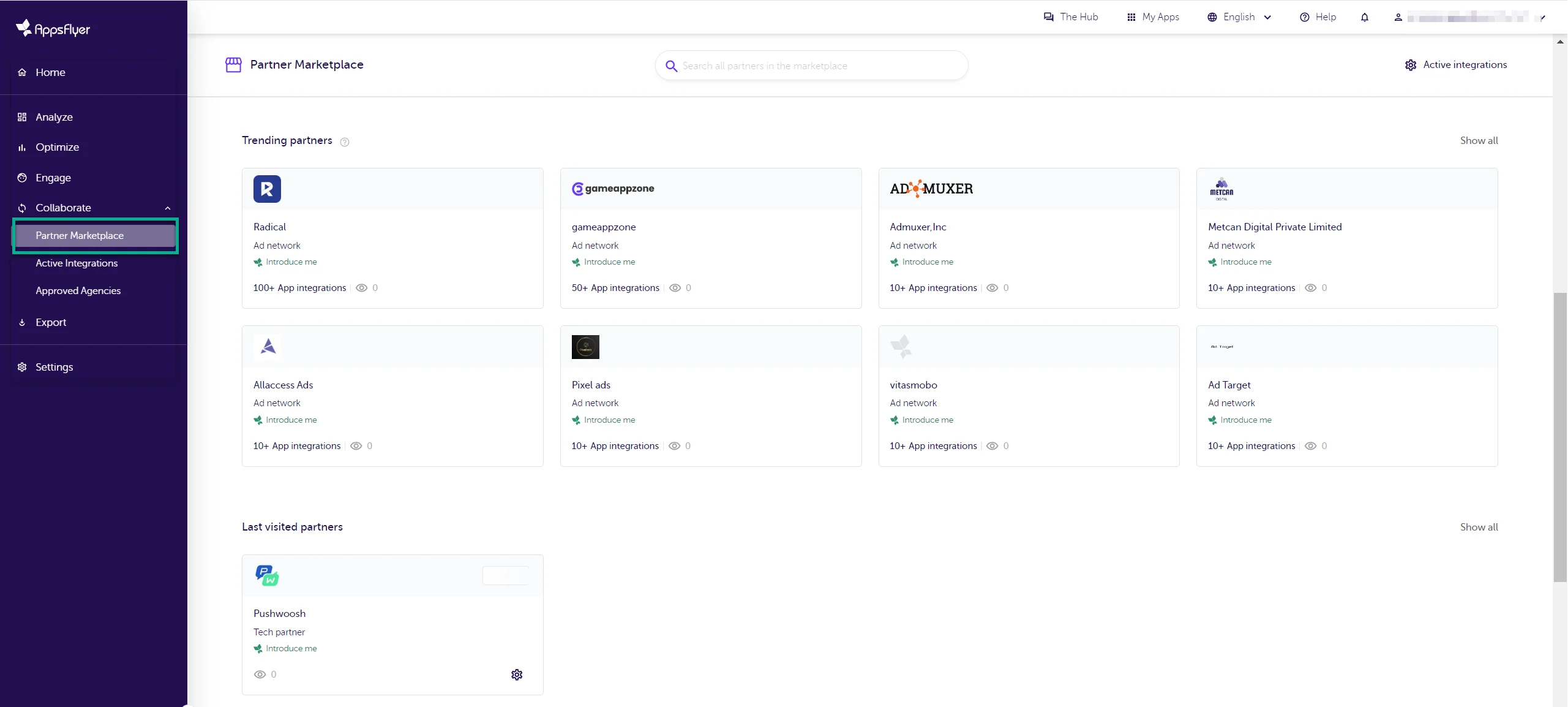
String pwhwid = Pushwoosh.getInstance().getHwid();String pwuserid = Pushwoosh.getInstance().getUserId();Map<String, Object> customData = new HashMap<String, Object>();customData.put("pushwoosh_hwid", pwhwid);customData.put("pushwoosh_user_id", pwuserid);AppsFlyerLib.getInstance().setAdditionalData(customData);NSString *pwhwid = [[Pushwoosh sharedInstance] getHWID];NSString *pwuserid = [[Pushwoosh sharedInstance] getUserId];NSDictionary *customData = [[NSDictionary alloc] initWithObjectsAndKeys:pwuserid, @"pushwoosh_user_id", pwhwid, @"pushwoosh_hwid", nil];[[AppsFlyerLib shared] setAdditionalData:customData];- Configurez l’intégration de Pushwoosh dans AppsFlyer. Pour cela, dans votre compte AppsFlyer, allez dans Collaborate > Partner Marketplace. Dans la liste des partenaires, localisez et choisissez Pushwoosh.
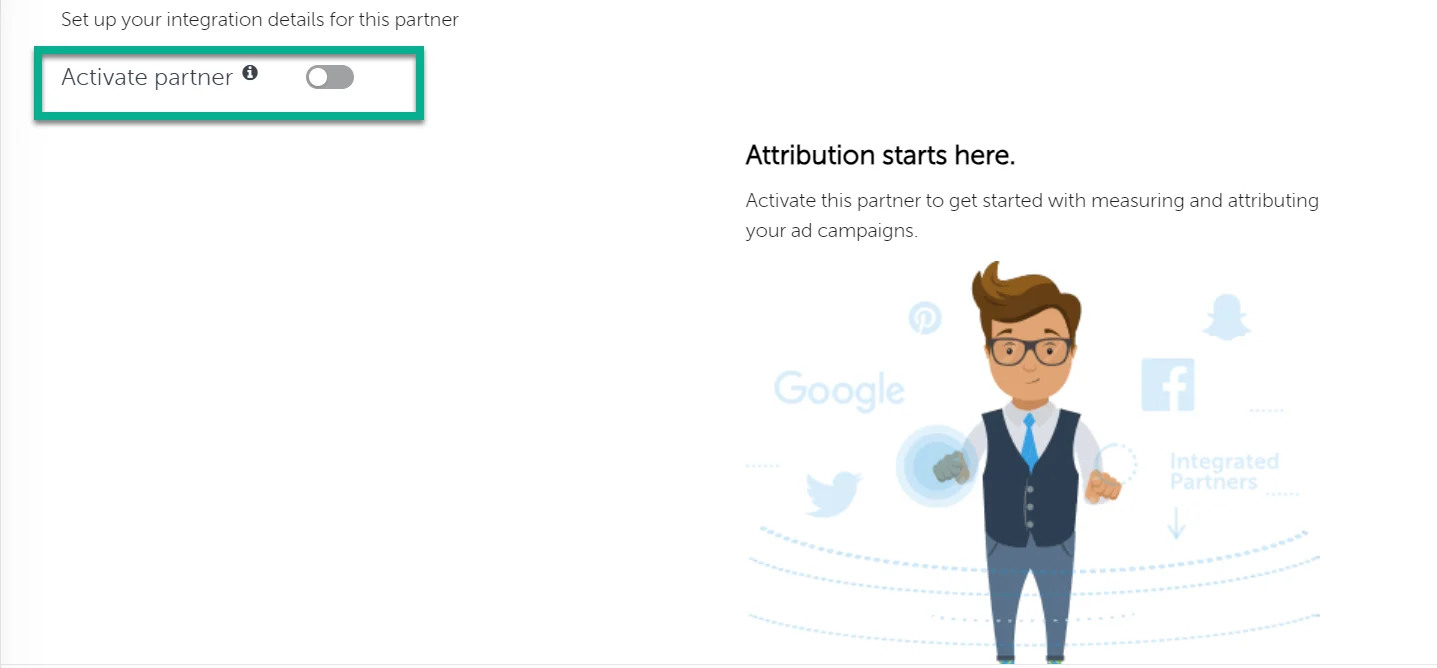
- Cliquez sur Set up integration. Vous serez alors dirigé vers la page de configuration de l’intégration. Là, activez le bouton Activate partner.
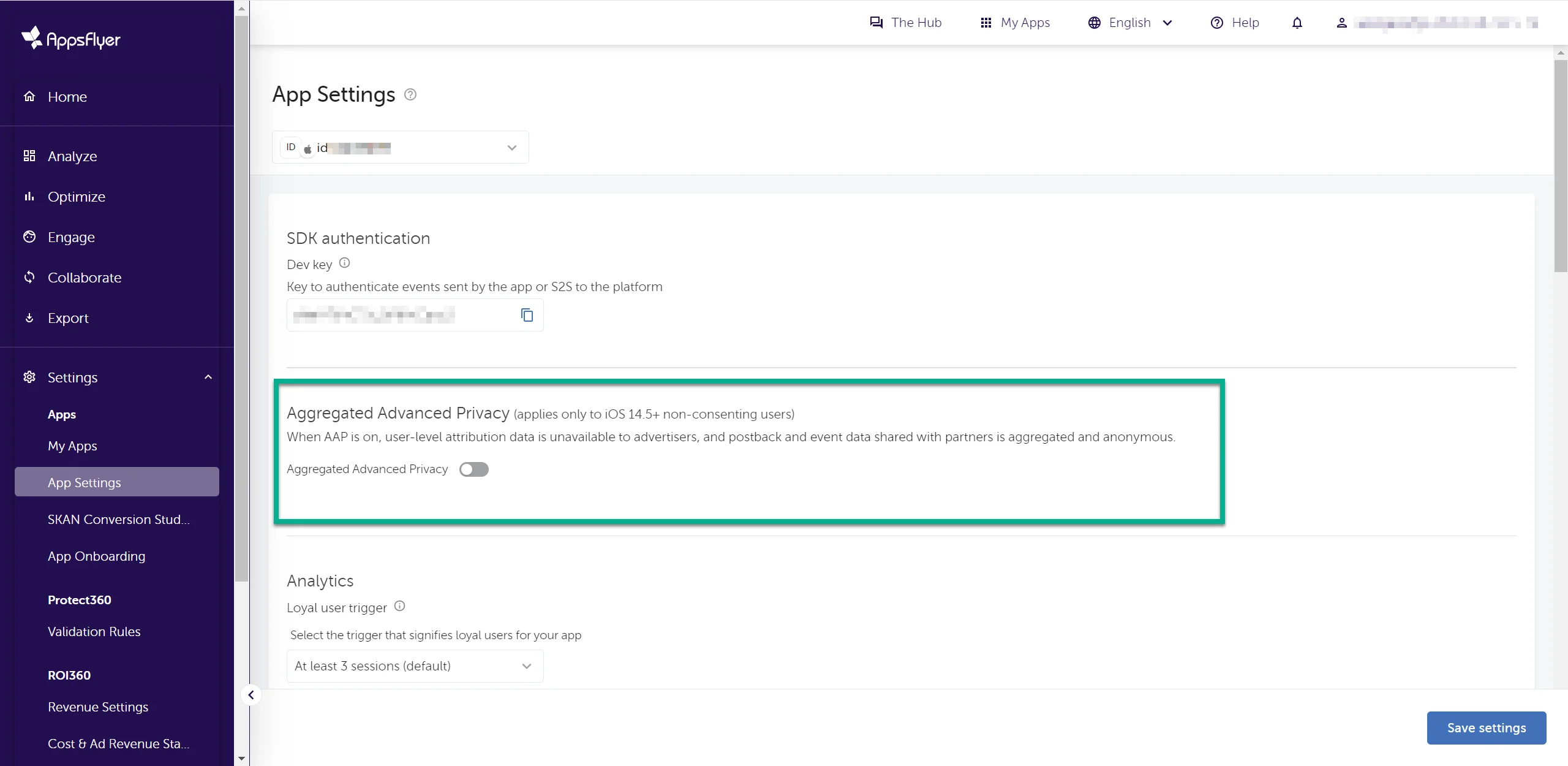
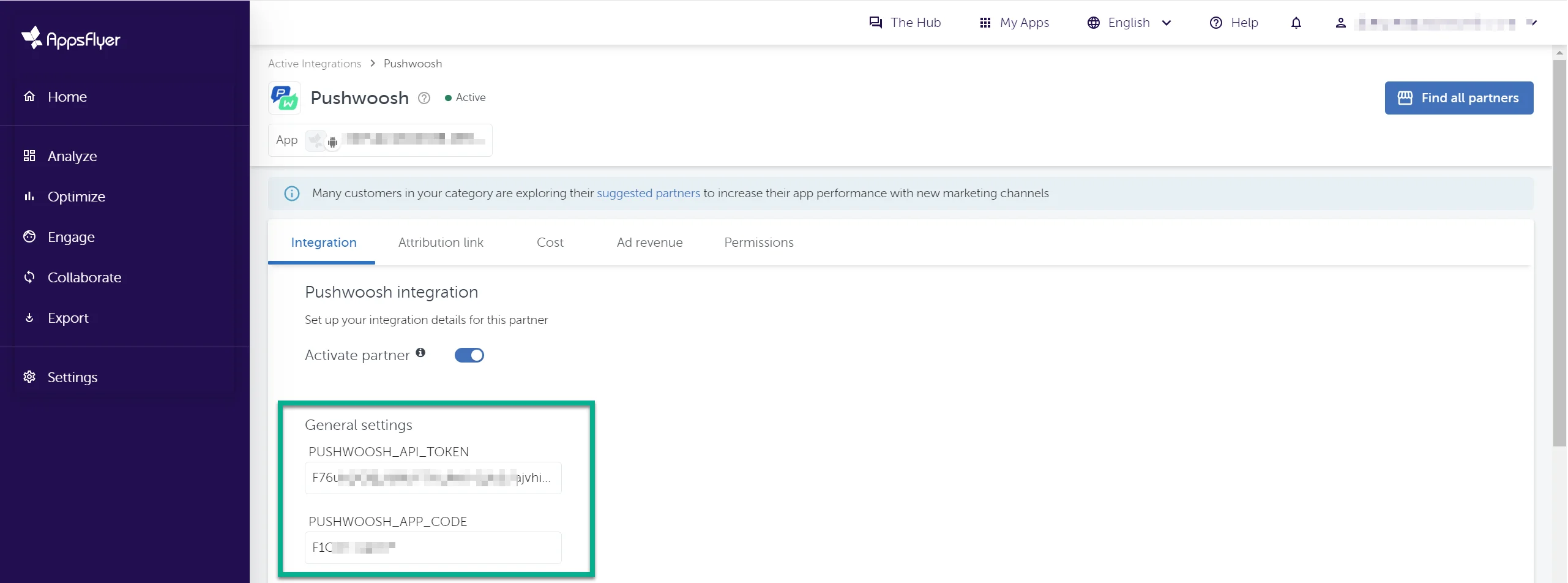
- Dans la section General settings, saisissez vos identifiants Pushwoosh :
- Jeton d’accès à l’API. Pour obtenir le jeton, dans votre compte Pushwoosh, allez dans Settings > API Access et copiez le code. Vous pouvez en apprendre plus sur le jeton d’accès à l’API dans ce guide.
- Code d’application (XXXXX-XXXXX) que vous pouvez trouver sous le nom de votre application dans votre compte Pushwoosh.
- Dans la section Default postback, sélectionnez All media sources, including organic.

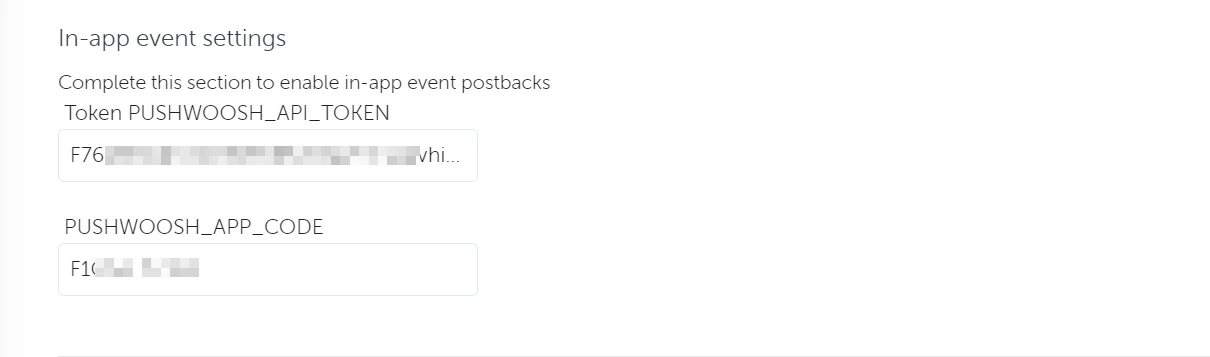
- Dans la section In-app event settings, saisissez votre Code d’application Pushwoosh et votre Jeton d’accès à l’API.
- Activez le bouton In-app event postback et configurez les événements et les données à inclure dans les postbacks envoyés à Pushwoosh.
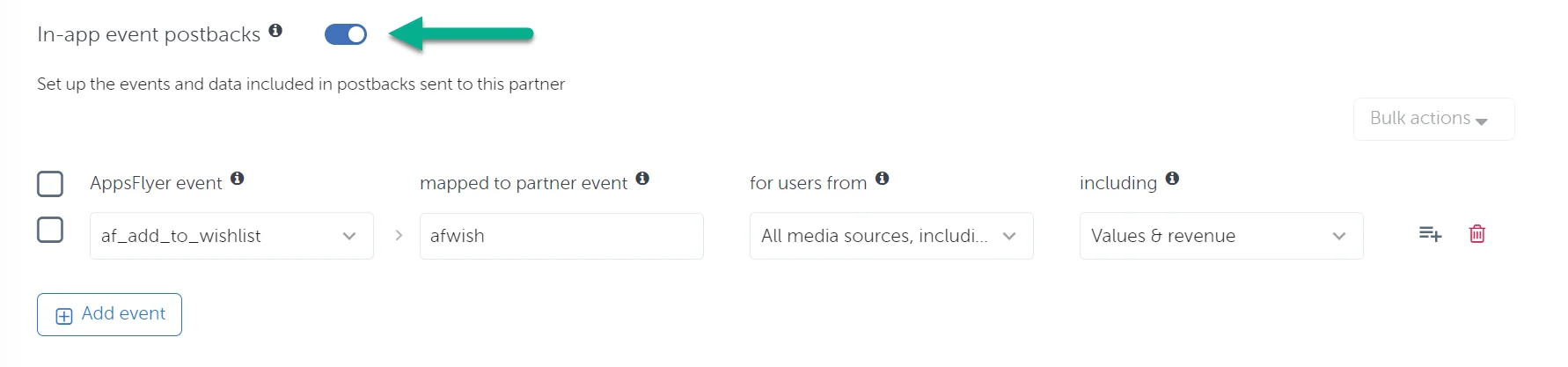
Choisissez un ou plusieurs événements AppsFlyer à envoyer à Pushwoosh depuis le menu déroulant, et complétez les paramètres nécessaires.
| Paramètre | Description |
|---|---|
| l’événement mappé au partenaire | Même si ce champ est obligatoire, ne vous inquiétez pas de ce que vous tapez car cela ne changera pas la façon dont les événements sont nommés. Pushwoosh recevra toujours les événements avec les mêmes noms que ceux qui apparaissent dans AppsFlyer. |
| pour les utilisateurs de | Dans ce champ, sélectionnez si les postbacks sont envoyés exclusivement pour les utilisateurs attribués à ce partenaire ou pour toutes les sources de médias, y compris organiques. |
| y compris | Choisissez comment les données d’événement sont partagées avec Pushwoosh :
|
- Une fois l’intégration configurée, cliquez sur Save.
Suivi des clics d’e-mails avec AppsFlyer ESP 2.0
Anchor link toPour utiliser le suivi des clics d’e-mails et préserver les Universal Links / App Links lors de l’envoi d’e-mails via Pushwoosh, vous pouvez configurer l’intégration e-mail AppsFlyer ESP 2.0.