Comment créer une campagne d'e-mails à double opt-in
Pour maintenir une audience e-mail de haute qualité et vous conformer aux normes légales et de délivrabilité, n’ajoutez pas les utilisateurs à votre liste de diffusion juste après qu’ils aient saisi leur e-mail, par exemple lors de l’inscription ou via un formulaire. Utilisez plutôt un processus de double opt-in pour confirmer leur abonnement.
Qu’est-ce que le double opt-in ?
Anchor link toLe double opt-in est une méthode d’abonnement en deux étapes où les utilisateurs doivent confirmer leur intention de recevoir des e-mails. Après avoir soumis leur adresse e-mail, ils reçoivent un e-mail de confirmation avec un lien de vérification. Ce n’est qu’une fois qu’ils cliquent sur ce lien qu’ils sont ajoutés à votre liste de diffusion. Cette étape supplémentaire vérifie le consentement et aide à garantir que votre liste est composée de destinataires réellement intéressés.
L’utilisation du double opt-in est importante car elle :
- Confirme l’intention de l’utilisateur, garantissant que vous n’envoyez des e-mails qu’à ceux qui souhaitent avoir de vos nouvelles
- Améliore la délivrabilité en augmentant l’engagement et en réduisant les taux de rebond
- Minimise les plaintes pour spam et protège votre réputation d’expéditeur
- Aide à respecter les obligations légales et de conformité concernant le consentement de l’utilisateur
Envoyer un e-mail de double opt-in à l’aide de Customer Journey
Anchor link toPour automatiser le processus de double opt-in après l’inscription d’un utilisateur à l’aide de Customer Journey, suivez ces étapes :
Créer une campagne d’e-mails déclenchée
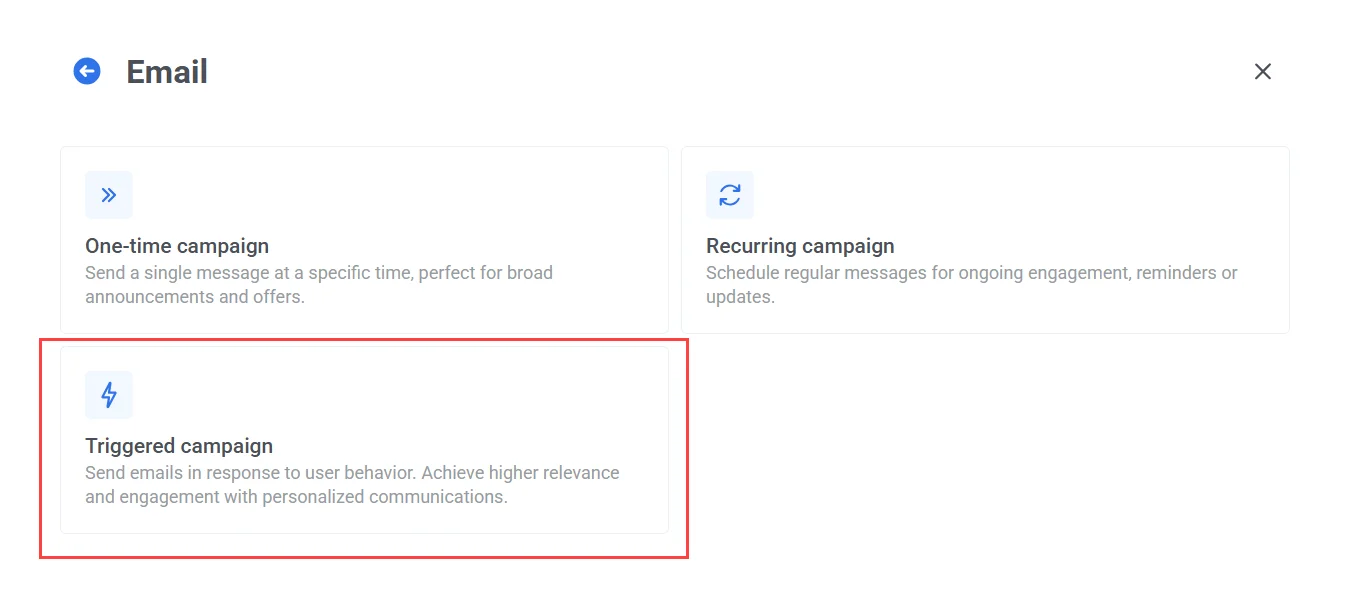
Anchor link toAllez dans Customer Journey Builder → Créer une campagne → E-mail et sélectionnez Campagne déclenchée.
Configurer l’élément d’entrée
Anchor link toDans l’élément d’entrée basé sur un déclencheur, sélectionnez l’événement par défaut PW_DeviceRegistered sous Événement. Cet événement est déclenché chaque fois qu’un nouvel appareil (y compris les adresses e-mail) est enregistré dans votre projet Pushwoosh.
Sous l’événement, définissez une condition pour vous assurer que le Journey ne démarre que pour les inscriptions par e-mail :
-
Champ : PW_platform_id
-
Opérateur : est
-
Valeur : E-mail
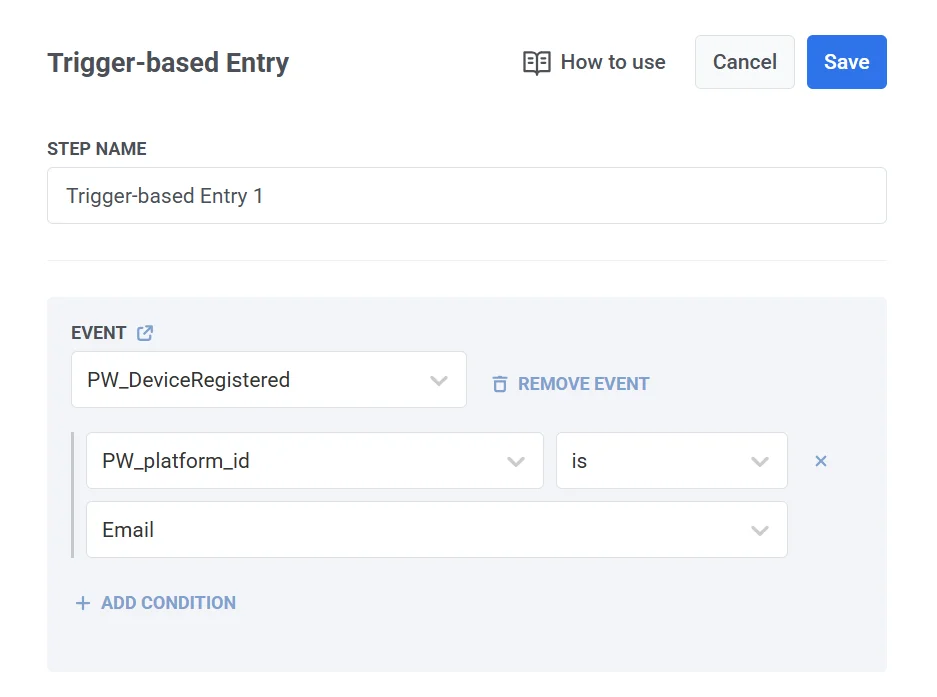
Cette condition filtre le déclencheur afin que seuls les appareils enregistrés par e-mail démarrent le Journey.
Cliquez sur Enregistrer pour appliquer vos modifications.
Ajouter et configurer le contenu de l’e-mail de confirmation
Anchor link toFaites glisser un élément E-mail sur le canevas et configurez-le.
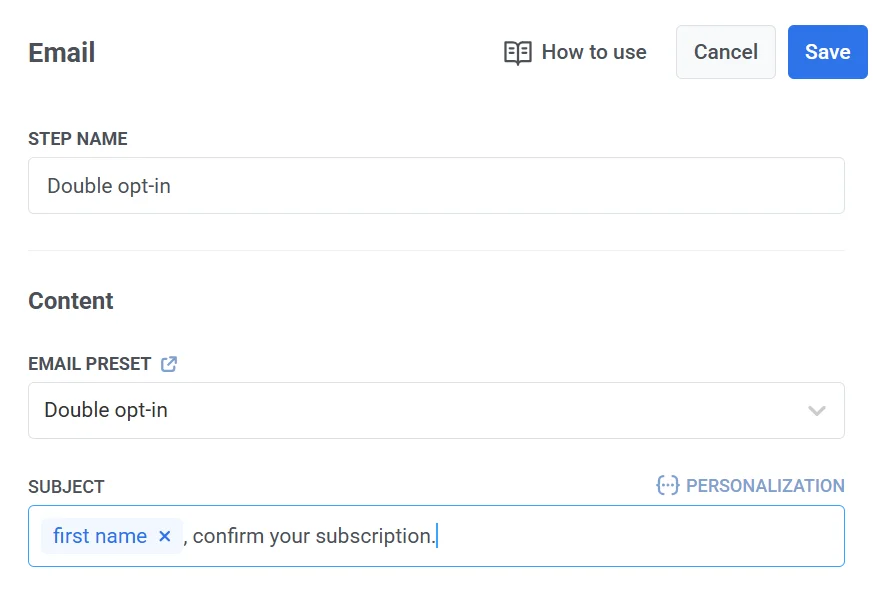
Dans la section Contenu, sélectionnez un préréglage conçu pour le double opt-in. Le préréglage doit inclure un lien de confirmation et un message demandant aux utilisateurs de vérifier leur abonnement.
Une fois que vous avez défini la ligne d’objet, ajouté le contenu et terminé la configuration de l’élément e-mail, cliquez sur Enregistrer.
Surveiller la confirmation de l’utilisateur
Anchor link toAjoutez un élément Attendre le déclencheur pour surveiller si l’utilisateur clique sur le lien de confirmation. Configurez l’élément :
- Tout d’abord, définissez la durée d’attente (par exemple, 4 jours).
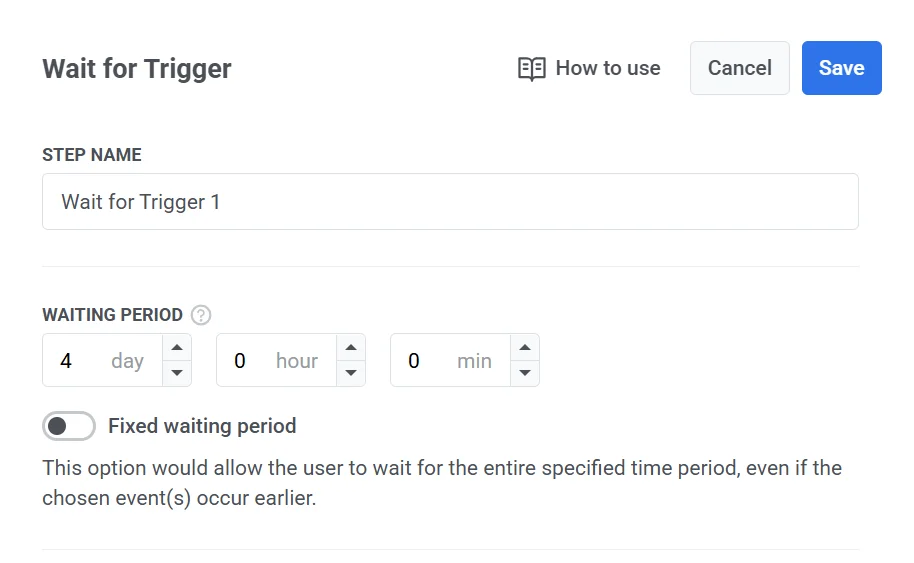
- Ensuite, créez une branche pour les utilisateurs qui ont confirmé l’abonnement. Nommez la branche, par exemple, Confirmé et sélectionnez l’événement par défaut PW_EmailLinkClicked. Cet événement suivra si l’utilisateur clique sur le lien de confirmation dans l’e-mail.
Une branche de repli (Non déclenché) est créée automatiquement pour les utilisateurs qui ne confirment pas.
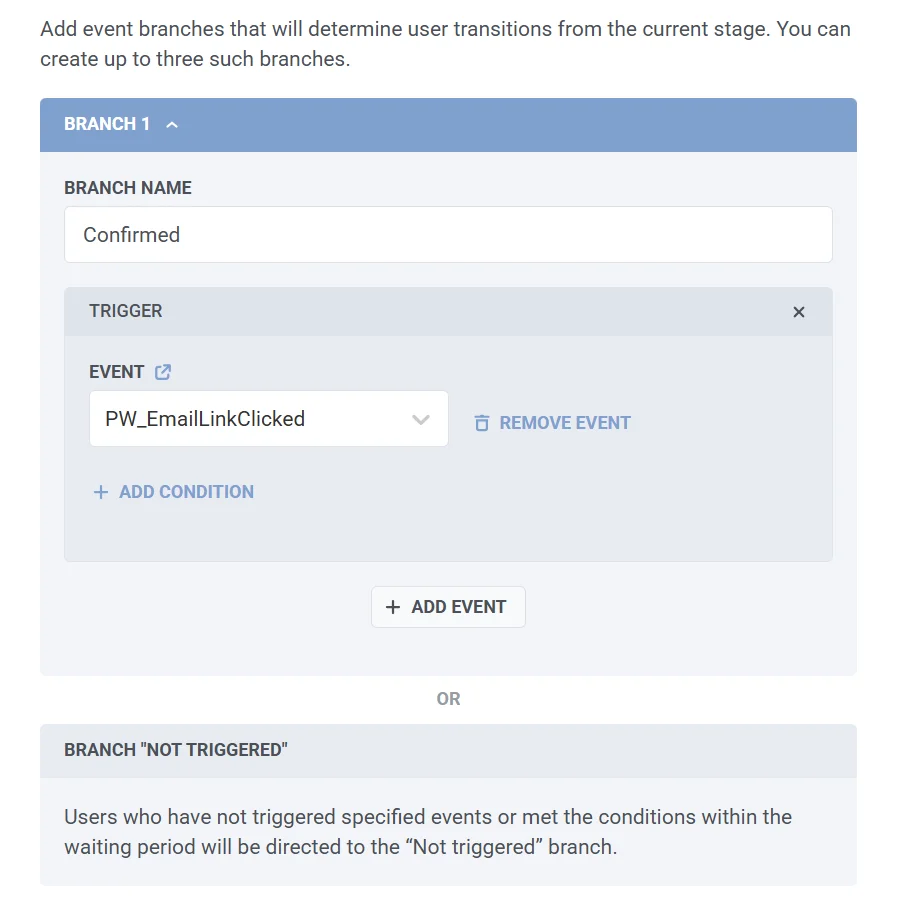
- Cliquez sur Enregistrer pour appliquer la configuration et continuer à construire votre parcours.
Après l’envoi de l’e-mail de confirmation, le Journey attend jusqu’à 4 jours que l’utilisateur confirme.
Marquer les utilisateurs qui n’ont pas confirmé comme désabonnés
Anchor link toSi un utilisateur ne clique pas sur le lien de confirmation dans votre e-mail de double opt-in, vous pouvez le marquer comme désabonné pour éviter de lui envoyer de futurs e-mails.
Pour cela :
-
Ajoutez l’élément Mettre à jour le profil utilisateur à votre Journey.
-
Connectez-le à la branche Non déclenché de l’élément Attendre le déclencheur.
-
Dans la section Valeur de tag manuelle, choisissez le tag
Unsubscribed Emailset définissez la valeur surtrue.
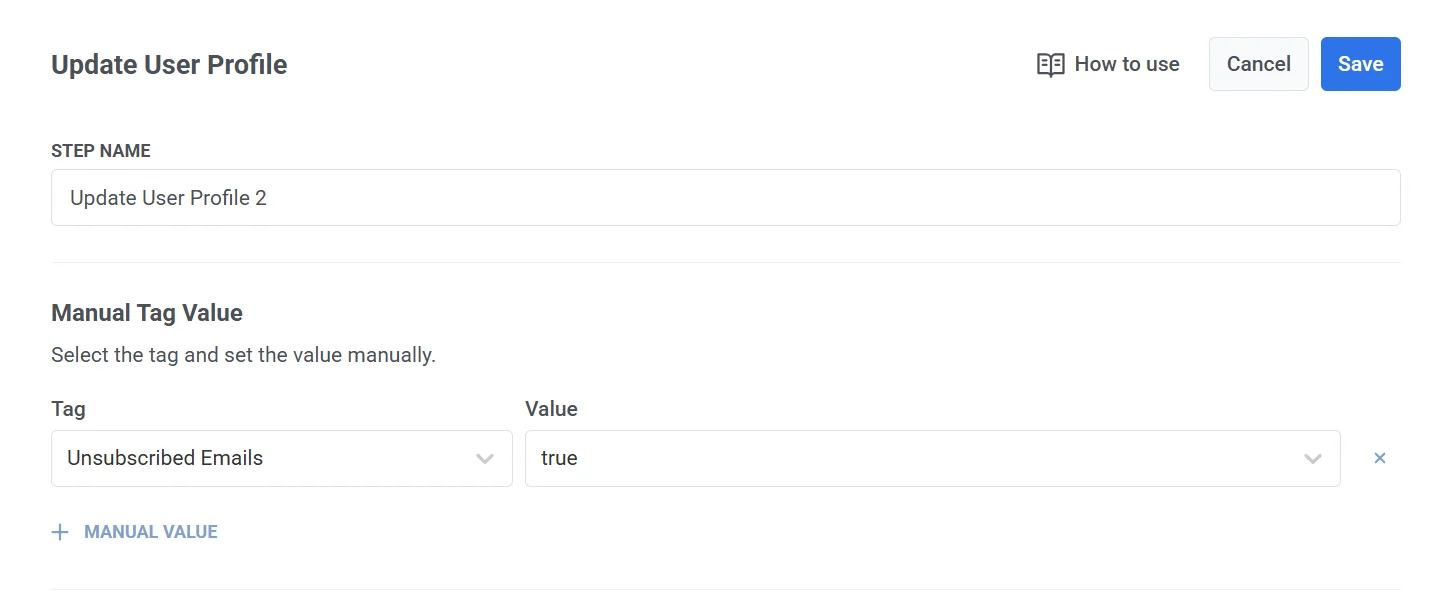
De cette façon, seuls les utilisateurs qui confirment leur e-mail resteront abonnés et continueront à recevoir vos e-mails.
Finaliser le Journey
Anchor link to-
Connectez la branche Confirmé à l’élément de sortie.
-
Connectez la branche Non déclenché à l’élément de sortie.
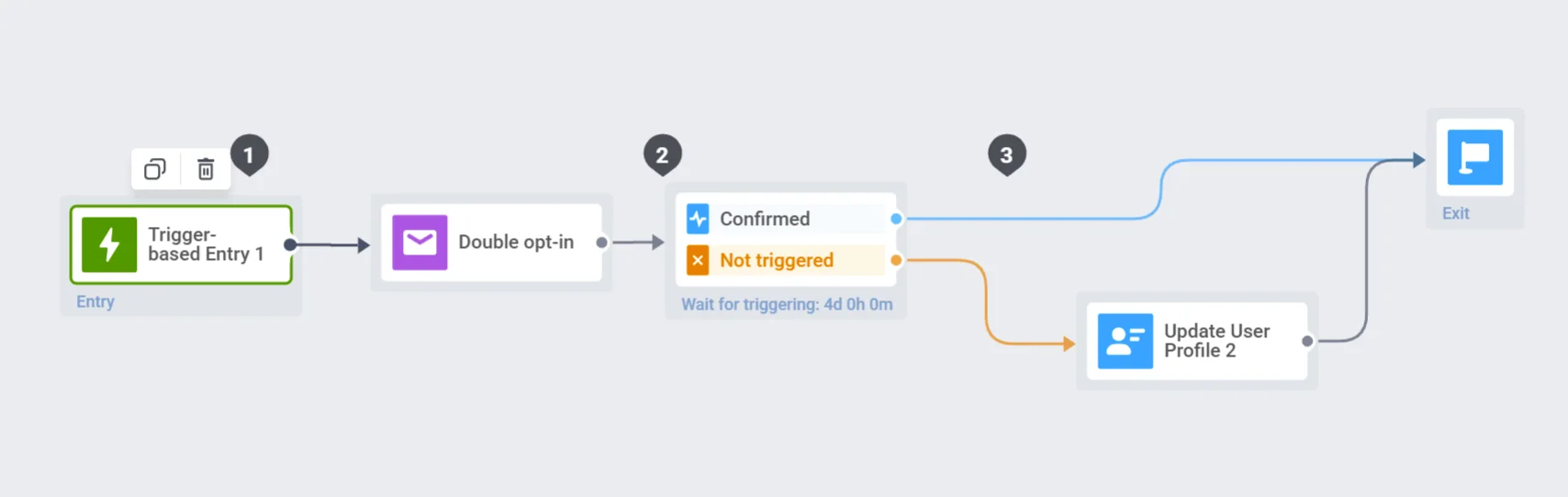
Activer le Journey
Anchor link toCliquez sur Lancer la campagne pour lancer le Journey.