Kakao
L’élément Kakao dans le Customer Journey de Pushwoosh vous permet d’envoyer des messages Kakao aux utilisateurs en utilisant des modèles Kakao pré-approuvés.
Ajouter l’élément Kakao à un parcours
Anchor link toPour envoyer un message Kakao, faites glisser l’élément Kakao sur le canevas du parcours et connectez-le à l’étape souhaitée de votre flux.
Une fois ajouté, cliquez sur l’élément pour ouvrir son panneau de configuration.
Sélectionner le contenu du message
Anchor link toDans le menu déroulant Contenu, sélectionnez l’un de vos modèles Kakao.
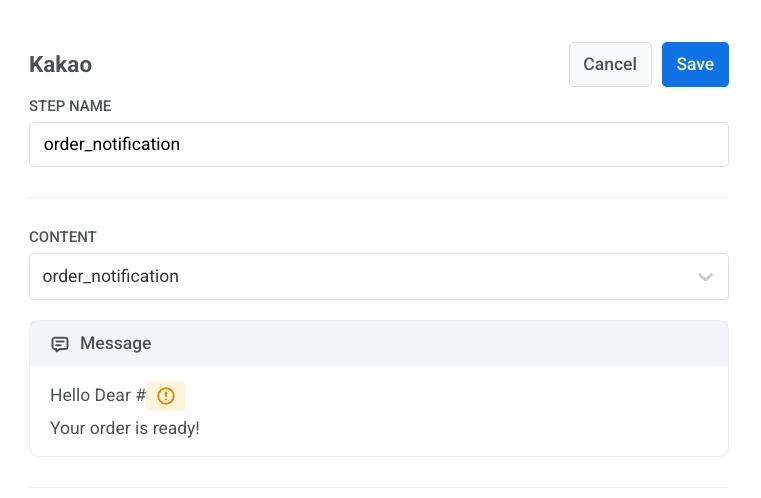
Après avoir sélectionné un modèle, Pushwoosh affiche un aperçu du texte du message.
Personnaliser le message avec des variables
Anchor link toSi votre modèle inclut des espaces réservés, vous devez les mapper avant l’envoi.
Cliquez à l’intérieur du message où la variable doit apparaître et insérez une variable à l’aide du sélecteur de variables. Pour chaque variable, vous pouvez choisir :
- Type de variable :
- Propriété de l’utilisateur : données du profil utilisateur (par exemple,
firstName) - Propriété de l’événement : données de l’événement qui a déclenché le parcours
- Propriété de l’utilisateur : données du profil utilisateur (par exemple,
- Casse du texte (optionnel), comme CapitalizeFirst
- Texte de repli (optionnel), qui est affiché si la valeur est manquante
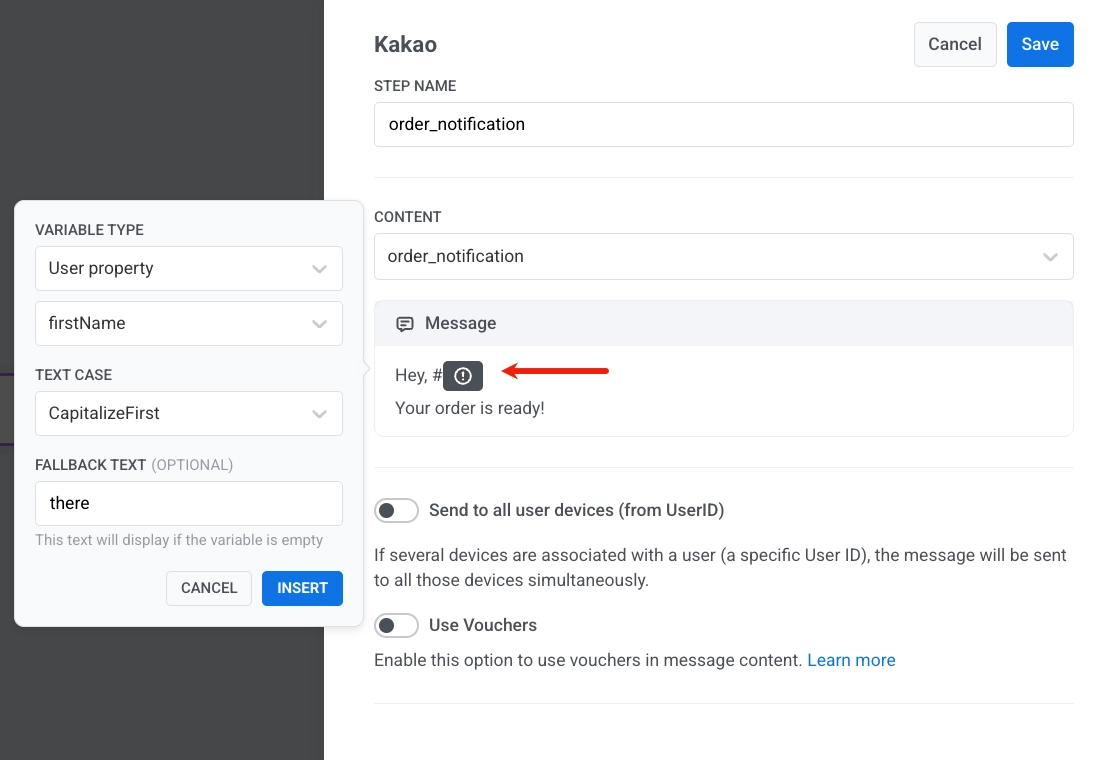
Exemple de message :
Hey, #{firstName}!Your order is ready.Si firstName est vide, le texte de repli (par exemple, there) sera utilisé à la place.
Envoyer à tous les appareils de l’utilisateur
Anchor link toActivez Envoyer à tous les appareils de l’utilisateur (depuis l’UserID) si vous souhaitez que le message soit livré à tous les appareils associés au même ID utilisateur.
Lorsque cette option est désactivée, le message n’est envoyé qu’à l’appareil qui a déclenché le parcours.
En savoir plus sur les ID utilisateur
Utiliser des bons d’achat
Anchor link toVous pouvez personnaliser les messages Kakao en incluant un code de bon d’achat unique provenant d’un pool prédéfini. C’est idéal pour diffuser des promotions, des réductions ou des incitations à la fidélité par le biais d’une communication personnalisée.
Ajoutez un espace réservé pour le bon d’achat au format Kakao afin que le code soit rendu dans le texte, par exemple #{voucher}.
Ensuite, configurez d’où provient le bon d’achat et comment il est attribué :
- Basculez Bons d’achat sur ON dans l’étape du message Kakao.
- Dans Pool de bons d’achat, sélectionnez le pool qui contient vos codes de bons d’achat. Assurez-vous que le pool est créé à l’avance.
- (Optionnel) Utilisez Attribuer un Tag pour appliquer un tag aux utilisateurs qui reçoivent un bon d’achat. Cela facilite la segmentation et le reporting.
En savoir plus sur les bons d’achat
Après avoir configuré l’élément Kakao, cliquez sur Enregistrer pour appliquer les paramètres.