In-app
Pour afficher un message in-app dans un parcours, ajoutez l’élément In-App à côté de l’étape qui doit le déclencher. Choisissez ensuite une page Rich Media à afficher.
Quand le message est-il affiché ?
Anchor link to- Si l’application est ouverte lorsque l’élément In-App est déclenché, le message s’affiche immédiatement.
- Si l’application est fermée, le message s’affiche la prochaine fois que l’utilisateur ouvre l’application.
Cliquez sur l’élément In-App pour ouvrir ses paramètres. Configurez les éléments suivants :
Sélectionner le modèle et définir l’expiration
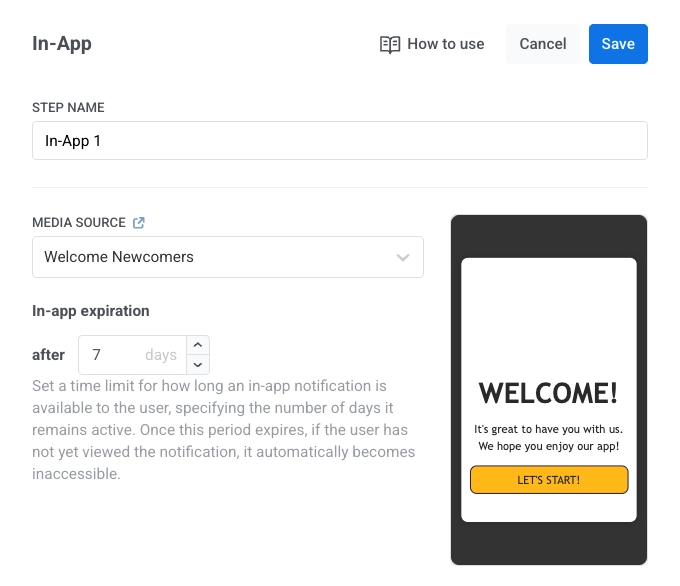
Anchor link toDans Source du média, sélectionnez un modèle Rich Media (le plus récent en premier) et cliquez sur Appliquer. Définissez l’Expiration in-app (nombre de jours pendant lesquels le message est disponible).
Définir le type de message
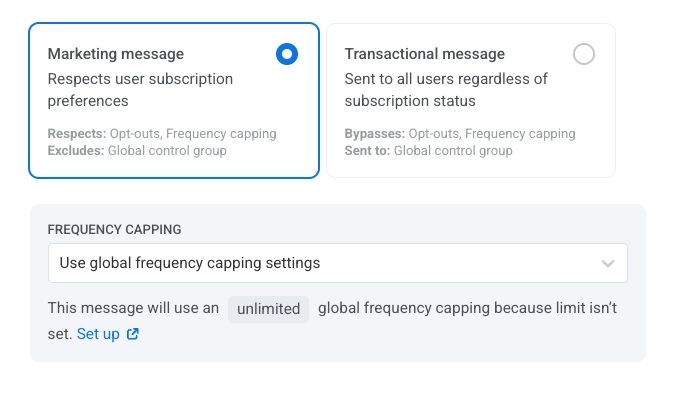
Anchor link toChoisissez Message marketing ou Message transactionnel :
- Message marketing : Respecte les préférences d’abonnement, les désinscriptions et le plafonnement de la fréquence. Non envoyé aux utilisateurs du groupe de contrôle global.
- Message transactionnel : Envoyé à tous les utilisateurs, quel que soit leur statut d’abonnement. Livré aux utilisateurs du groupe de contrôle.
En savoir plus sur la différence entre les messages marketing et transactionnels.
Définir le plafonnement de la fréquence
Anchor link toUtilisez le Plafonnement de la fréquence pour limiter la fréquence à laquelle les utilisateurs reçoivent des messages in-app, évitant ainsi le sur-envoi de messages et réduisant le taux de désabonnement. Dans les paramètres de l’élément In-App, choisissez l’une des options suivantes :
-
Utiliser les paramètres de plafonnement de la fréquence globaux
Appliquez les limites à l’échelle du projet configurées dans vos paramètres de plafonnement de la fréquence globaux.
Par exemple, si la limite globale est fixée à 3 messages en 9 jours, les messages supplémentaires dépassant cette limite seront ignorés.
-
Ignorer le plafonnement de la fréquence global
L’utilisateur recevra ce message même s’il a dépassé les limites de messages du canal. Utilisez cette option avec prudence pour éviter le sur-envoi de messages.
-
Utiliser un plafonnement de la fréquence personnalisé
Définissez une limite de messages personnalisée pour ce message. Si l’utilisateur dépasse ce plafond personnalisé, le message sera ignoré et l’utilisateur passera à l’étape suivante.