Prepare seu projeto
Antes de criar sua primeira campanha com o Customer Journey Builder da Pushwoosh:
- Crie um projeto e configure as plataformas em sua conta Pushwoosh.
- Integre o SDK da Pushwoosh em seu aplicativo ou site.
- Certifique-se de que os usuários possam se inscrever para receber suas notificações.
- Prepare a segmentação, o conteúdo e tudo o que você precisar para lançar as jornadas.
Abaixo, você encontrará instruções detalhadas para cada uma dessas etapas.
Crie um projeto e configure as plataformas (se necessário)
Anchor link toCriando um projeto
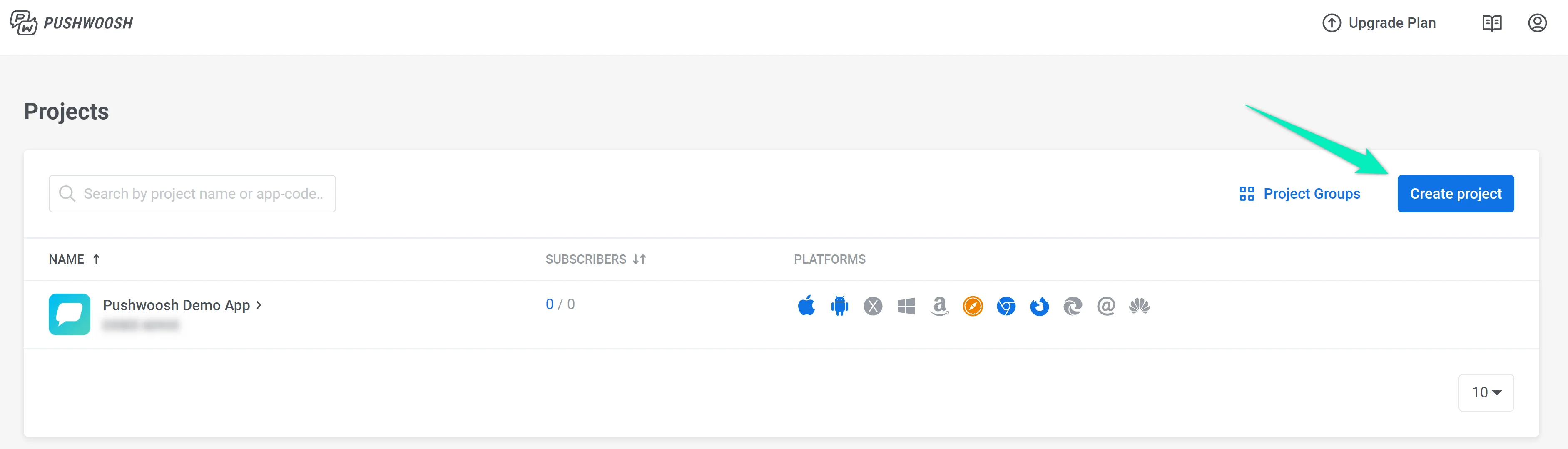
Anchor link toCrie um projeto em sua conta Pushwoosh usando esta instrução. Você pode configurar várias plataformas dentro de um único projeto. Por exemplo, se você selecionar Push para celular para a configuração inicial, também poderá configurar as plataformas Web e E-mail a qualquer momento.
Configurando plataformas
Anchor link toConfigure as plataformas para as quais você deseja enviar notificações:
- Para configurar plataformas móveis, siga os guias de configuração do iOS e configuração do Android.
- Para configurar notificações push para web, consulte o guia de configuração de push para web.
- Se você deseja enviar e-mails, verifique seu endereço de e-mail e domínio seguindo o guia de configuração de E-mail.
- Para enviar mensagens do WhatsApp, certifique-se de que a plataforma WhatsApp esteja configurada corretamente.
- Para começar a enviar SMS, por favor, entre em contato com nossa equipe.
Mais sobre a configuração de plataformas
Integre o SDK da Pushwoosh
Anchor link toCertifique-se de que o SDK apropriado esteja integrado em seu aplicativo ou site:
Saiba mais sobre o SDK da Pushwoosh
Inscreva os usuários
Anchor link toOs usuários devem poder se inscrever para receber as notificações do seu aplicativo ou site — caso contrário, você não poderá enviar mensagens para eles. Saiba mais
Prepare a segmentação e o conteúdo
Anchor link toDependendo dos elementos que você planeja usar, prepare Eventos, Tags, Segmentos, Modelos de Push, Modelos de E-mail e Rich Media em seu projeto.
Eventos
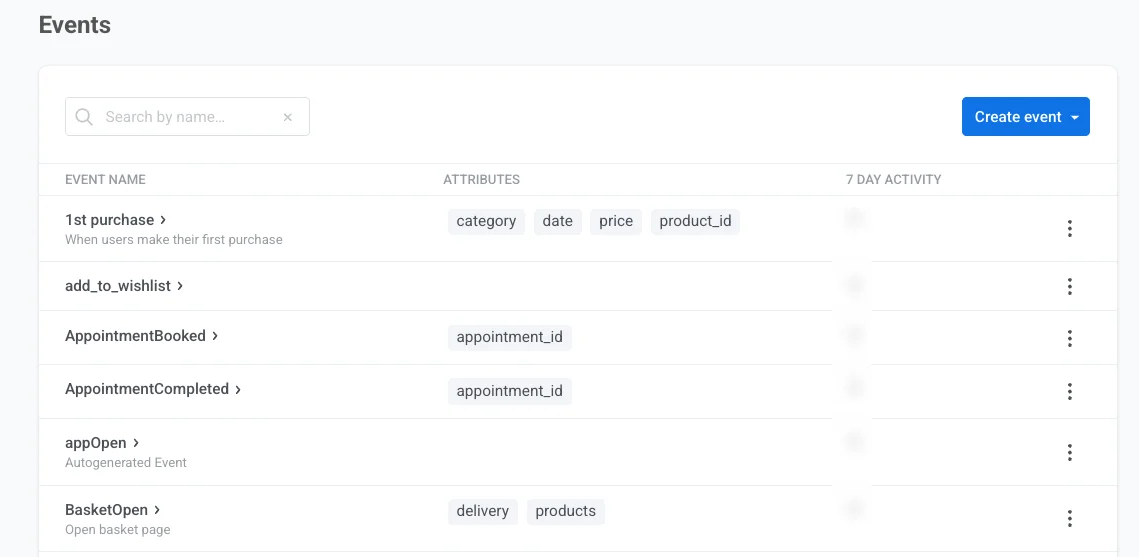
Anchor link toEventos são ações que os usuários realizam no aplicativo ou no site. Eles são registrados pelo SDK da Pushwoosh e podem acionar várias comunicações baseadas em comportamento. Cada Evento configurado pode ser usado nos seguintes elementos de uma jornada:
Tags e Segmentos
Anchor link toTags contêm dados que você associa a um usuário ou dispositivo específico: nome de usuário, ID, cidade, preferências, etc. Usando Tags, você pode criar Segmentos e atualizar perfis de usuário em uma jornada.
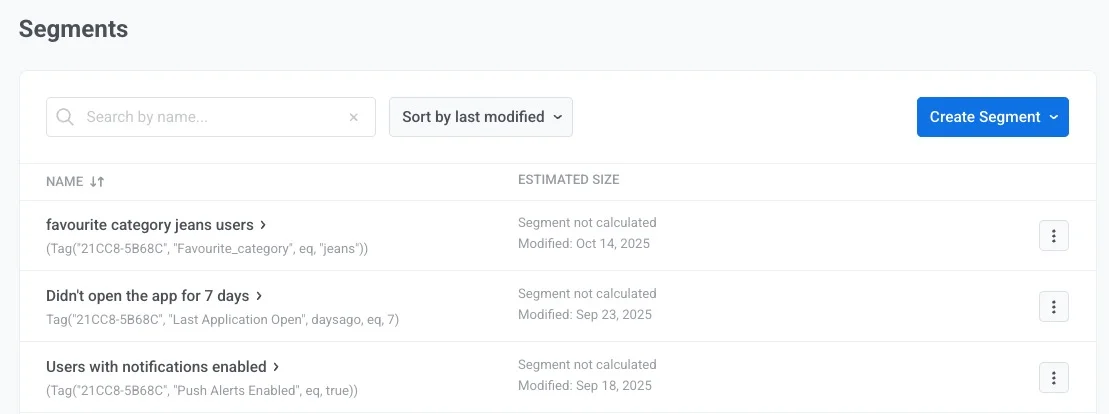
Segmentos (anteriormente chamados de Filtros) são grupos de assinantes que cumprem as condições que você especifica. Você pode criar Segmentos com base em valores de Tags, Eventos acionados ou ambos. Você também pode usar a Segmentação RFM automática. Os segmentos ajudarão você a direcionar usuários específicos com mensagens específicas, aumentando a relevância da comunicação e, assim, aumentando as taxas de abertura.
Os segmentos podem ser usados nos seguintes elementos de uma jornada:
Conteúdo de Push e E-mail
Anchor link toO Pushwoosh permite que você crie conteúdo de push reutilizável. Você pode elaborar o texto e configurar as definições usando nosso editor de conteúdo de push e, em seguida, enviar a notificação push imediatamente ou salvá-la para campanhas futuras. Saiba mais sobre a criação de conteúdo de push
Você pode criar seu conteúdo de e-mail usando o editor que melhor se adapta às suas necessidades:
-
O editor de e-mail de arrastar e soltar, perfeito para profissionais de marketing sem habilidades de codificação. Aprenda a criar conteúdo com o editor de arrastar e soltar.
-
O editor de código HTML, que oferece a capacidade de gerar e-mails usando código e concede maior controle sobre a personalização do e-mail. Aprenda a criar conteúdo com o editor de código HTML.
In-apps (Rich media)
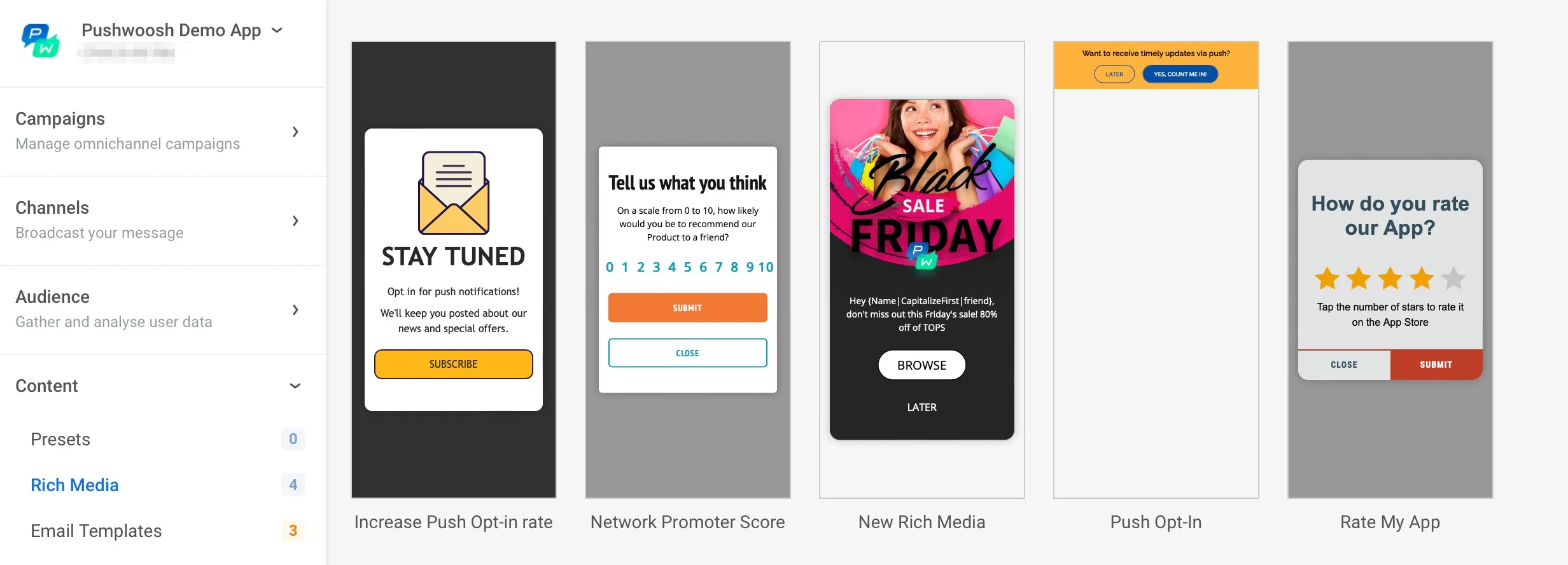
Anchor link toIn-apps (Rich media) são páginas de conteúdo interativas que você pode personalizar totalmente para atender às suas necessidades de negócios e à experiência do aplicativo. O Pushwoosh fornece modelos de in-app padrão que você pode personalizar ou usar como ponto de partida para criar os seus próprios.
Os in-apps são necessários para exibir páginas de conteúdo dentro do seu aplicativo para seus usuários.
Verifique se tudo está funcionando
Anchor link toDepois que tudo estiver configurado, verifique se está funcionando como deveria. Existem várias opções para testar o envio de mensagens para os assinantes do seu aplicativo ou site. Saiba mais
Comece a criar sua primeira jornada
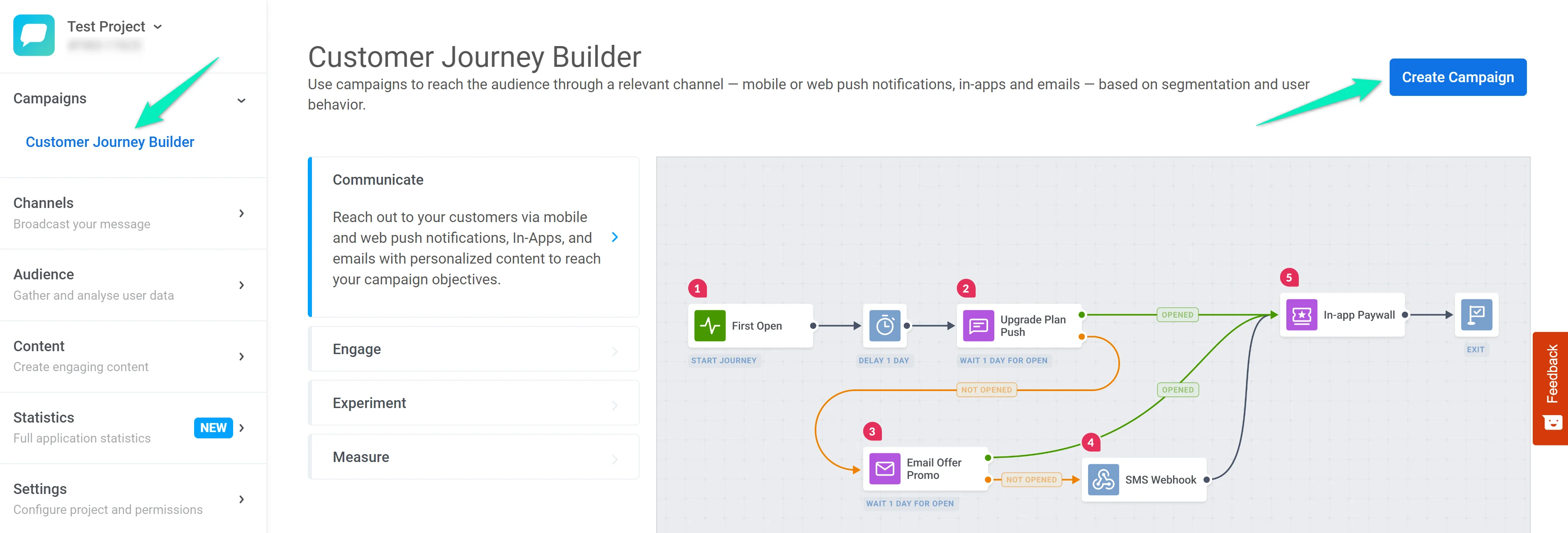
Anchor link toAgora você está pronto para criar sua primeira jornada do cliente! Vá para a seção Customer Journey Builder e clique em Criar Campanha:
Confira este guia passo a passo sobre como criar uma jornada de teste usando nosso aplicativo de demonstração.